
Ảnh chụp bị mờ: phân biệt rung tay và lấy nét sai
Ảnh chụp bị mờ do rung tay thường kéo hoặc nhân đôi cả chủ thể lẫn nền. Lấy nét sai thường làm một vùng khác sắc, còn chủ thể mềm đều. Bài này hướng dẫn cách nhìn dấu vết, kiểm tra trên điện thoại và chụp lại figure, Gunpla, art toy rõ hơn.

Mục lục
- Phân biệt nhanh rung tay và lấy nét sai
- Dấu vết cho thấy ảnh bị mờ do rung tay
- Rung tay khác gì chủ thể chuyển động?
- Vì sao ảnh trong nhà dễ bị rung?
- Dấu vết cho thấy máy lấy nét sai
- Nhầm lấy nét khi chụp vật nhỏ
- Chạm để lấy nét và kiểm tra lại điểm nét
- Quy trình kiểm tra ảnh chụp bị mờ trên điện thoại
- Những nguyên nhân dễ bị nhầm với rung tay và lấy nét sai
- Đèn và màu sắc làm cảm giác mờ tăng lên
- Khoảng cách quá gần và góc chụp
- Cách chụp lại theo từng tình huống
- Khi nghi rung tay
- Khi nghi lấy nét sai
- Khi chỉ một phần món rõ
- Khi dùng thiết bị DJI hoặc phụ kiện chống rung
- Có cứu được ảnh sau khi chụp không?
- Ba câu hỏi trước khi chỉnh ảnh
- Checklist chụp figure, Gunpla và gadget rõ hơn
- Hỏi đáp nhanh
- Ảnh chụp bị mờ toàn bộ có chắc là rung tay không?
- Nền rõ nhưng figure mờ thì do đâu?
- Chạm vào chủ thể trước khi chụp có giải quyết mọi lỗi không?
- Ảnh đã gửi qua ứng dụng bị mềm hơn ảnh gốc thì phải làm gì?
Ảnh chụp bị mờ không phải lúc nào cũng do camera kém. Hai nguyên nhân dễ bị nhầm nhất là rung tay và lấy nét sai. Rung tay thường làm cả chủ thể lẫn nền bị kéo, nhòe theo một hướng hoặc xuất hiện viền kép; lấy nét sai thường khiến chủ thể mềm đều trong khi một vùng khác của ảnh lại sắc.
Với ảnh figure, Gunpla, art toy hoặc gadget, phân biệt đúng từ đầu sẽ tiết kiệm nhiều lần chụp lại. Bạn không cần đoán theo cảm giác. Hãy mở ảnh gốc, phóng vào đúng chi tiết cần rõ, rồi so sánh nó với những chi tiết đứng yên ở nền.
Phân biệt nhanh rung tay và lấy nét sai
Rung tay là chuyển động của máy ảnh trong lúc phơi sáng, khiến nhiều phần trong khung hình cùng bị kéo, nhòe hoặc nhân đôi. Lấy nét sai là trường hợp mặt phẳng nét rơi vào vùng khác với chi tiết bạn muốn giữ sắc, nên chủ thể có thể mềm đều trong khi nền hoặc một vật ở phía trước lại rõ.
Đây là điểm mấu chốt: hãy tìm một vật đứng yên làm mốc. Nếu cạnh hộp, mép bàn và figure đều có vệt kéo tương tự, nghiêng về rung tay. Nếu mép bàn rõ nhưng mắt figure mềm, máy có thể đã lấy nét vào bàn hoặc nền.
| Dấu hiệu | Rung tay | Lấy nét sai |
|---|---|---|
| Vùng bị ảnh hưởng | Nhiều vùng trong khung hình cùng nhòe | Chủ thể mềm, một vùng khác lại sắc |
| Hình dạng nhòe | Thường có vệt kéo, viền kép hoặc hướng nhòe | Thường mềm đều, không có vệt kéo rõ |
| Chi tiết nền | Nền đứng yên cũng có thể bị nhòe | Nền có thể vẫn rõ nếu nằm trong mặt phẳng nét |
| Cách kiểm tra đầu tiên | So sánh các cạnh thẳng và vật đứng yên | Xem điểm sắc nhất đang nằm ở đâu |
| Cách chụp lại | Giữ máy ổn định hơn, tăng tốc độ màn trập nếu máy cho phép | Chạm hoặc khóa nét vào chủ thể cần rõ |
Bảng trên là quy tắc chẩn đoán, không phải phán đoán tuyệt đối cho mọi thiết bị. Một ảnh có thể gặp đồng thời cả hai lỗi. Ví dụ, máy vừa lấy nét vào hậu cảnh, vừa rung trong lúc chụp. Khi đó bạn sẽ thấy vùng nét sai nhưng các cạnh trong toàn ảnh cũng bị kéo.
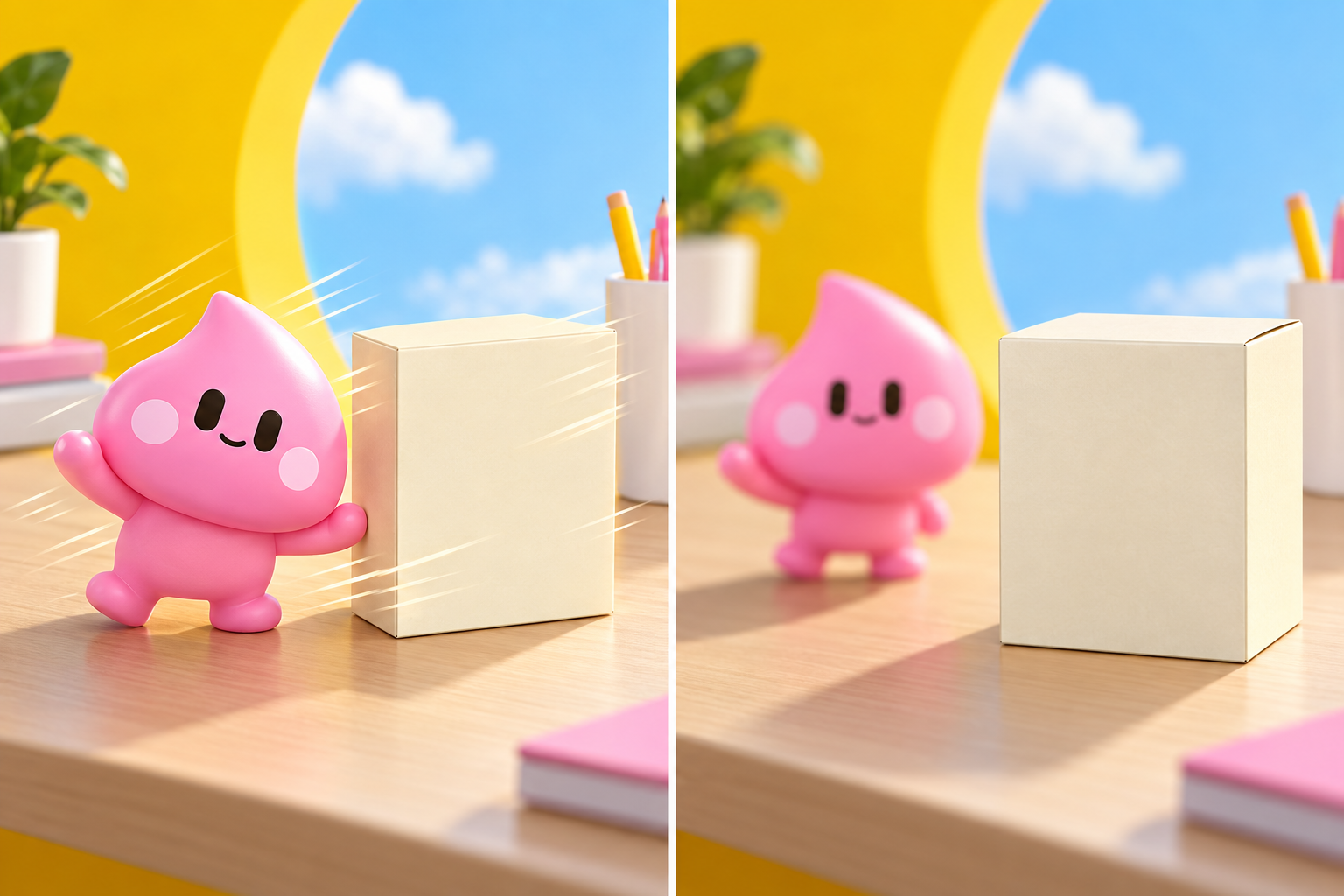
Rung tay hay lấy nét sai?
| Tiêu chí | Rung tay | Lấy nét sai |
|---|---|---|
| Vùng ảnh hưởng | Nhiều vùng cùng nhòe | Chủ thể mềm, vùng khác sắc |
| Dạng nhòe | Vệt kéo hoặc viền kép | Mềm đều, không có vệt kéo rõ |
| Nền đứng yên | Cũng có thể bị kéo | Có thể vẫn rõ |
| Kiểm tra trước | So sánh các cạnh đứng yên | Tìm vùng sắc nhất |
| Chụp lại | Giữ máy ổn định hơn | Chạm hoặc khóa nét vào chủ thể |
Một ảnh có thể gặp đồng thời cả hai lỗi.
Dấu vết cho thấy ảnh bị mờ do rung tay
Ảnh bị rung thường để lại dấu vết có hướng. Các cạnh dọc, cạnh ngang hoặc chi tiết tương phản cao có thể trông như bị kéo sang một bên. Với khuôn mặt figure, mắt, tóc và đường viền cằm có thể xuất hiện hai mép gần nhau thay vì một mép mềm đơn thuần.
Hãy quan sát nhiều vị trí, không chỉ nhìn vào món đồ. Nếu một chiếc hộp phía sau, chân đế và figure đều có viền kép theo cùng hướng, khả năng cao máy đã chuyển động. Nếu chỉ một chi tiết có vẻ nhòe nhưng các đường thẳng khác vẫn sắc, cần kiểm tra lại điểm lấy nét trước khi kết luận.
Rung tay khác gì chủ thể chuyển động?
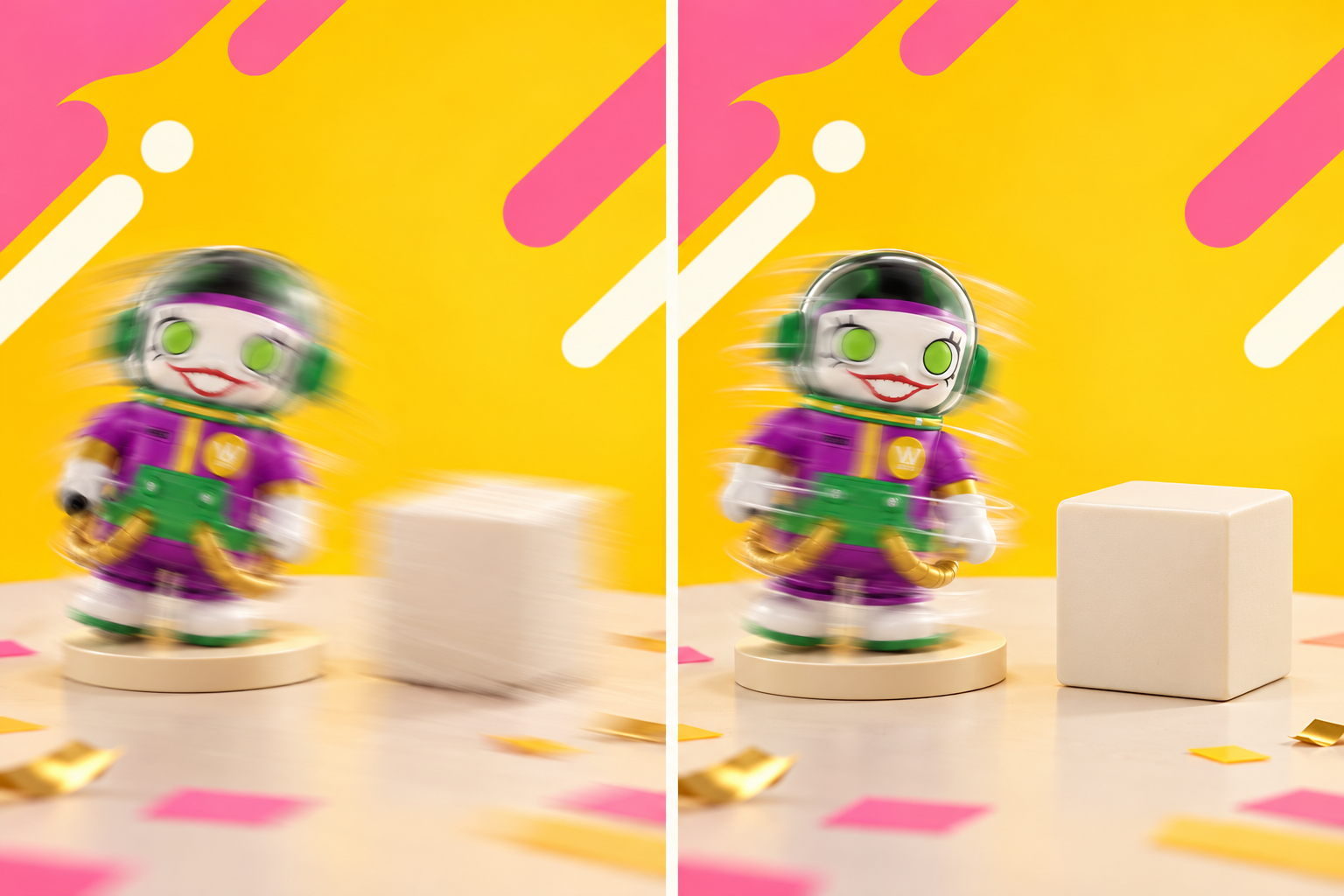
Rung tay là máy chuyển động. Chủ thể chuyển động là món đồ hoặc người trong khung hình dịch chuyển trong lúc máy vẫn tương đối ổn định. Hai lỗi tạo ra hình ảnh gần giống nhau, nhưng cách xử lý khác.
Để tách hai trường hợp, nhìn nền đứng yên. Nếu nền sắc và chỉ chủ thể có vệt kéo, lỗi nằm ở chuyển động của chủ thể. Nếu nền cũng bị kéo, máy hoặc tay cầm máy đã dịch chuyển. Với figure đặt trên bàn, nguyên nhân này thường ít gặp hơn. Nó vẫn có thể xuất hiện khi bạn vừa chạm vào món, bàn rung, hoặc chụp trong lúc đang xoay sản phẩm.
Vì sao ảnh trong nhà dễ bị rung?
Trong nhà, ánh sáng yếu thường khiến máy cần ghi nhận ánh sáng lâu hơn. Thời gian ghi nhận kéo dài làm một chuyển động tay rất nhỏ trở nên nhìn thấy trong ảnh. Tài liệu hỗ trợ của Sony về hiện tượng ảnh mờ cũng phân biệt rung máy với chuyển động của chủ thể và khuyến nghị kiểm tra nguyên nhân trước khi đổi cách chụp. Nguồn: Sony, xem ngày 06 tháng 11 năm 2026, https://www.sony.com/electronics/support/articles/00027109.
Đèn phòng nhìn đủ sáng bằng mắt chưa chắc đã đủ cho một ảnh cận cảnh sắc nét. Món càng nhỏ, bạn càng dễ nhận ra vệt nhòe ở mắt, chữ in, cạnh runner hoặc đường seam của vỏ thiết bị. Vì thế, đừng chỉ nhìn ảnh ở kích thước thu nhỏ trong thư viện. Hãy mở ảnh gốc và phóng vào chi tiết cần kiểm tra.
Dấu vết cho thấy máy lấy nét sai
Lấy nét sai thường không làm toàn bộ ảnh nhòe theo một hướng. Thay vào đó, máy đặt mặt phẳng sắc ở vị trí khác. Với ảnh figure, điểm sắc có thể nằm trên hộp phía sau, mép bàn hoặc một vật gần ống kính, trong khi khuôn mặt nhân vật bị mềm.
Cách nhận biết đáng tin nhất là tìm vùng sắc nhất trong ảnh. Nếu vùng này nằm ở hậu cảnh và có khoảng cách rõ ràng với chủ thể, bạn đang nhìn thấy lỗi lấy nét. Nếu không có vùng nào sắc hẳn, hãy quay lại kiểm tra rung tay, ánh sáng yếu hoặc chuyển động của chủ thể.
Nhầm lấy nét khi chụp vật nhỏ
Camera điện thoại thường phải chọn giữa nhiều cạnh có độ tương phản cao. Một chữ nhỏ trên hộp, mắt figure và đường viền hộp đều có thể thu hút hệ thống lấy nét. Khi bạn đưa máy quá gần, vùng nét cũng trở nên mỏng hơn. Chỉ một phần nhỏ của món rõ, phần còn lại mềm, chưa chắc là máy lấy nét sai.
Đây là lúc cần phân biệt lấy nét sai với độ sâu trường ảnh hẹp. Nếu một mắt hoặc một cạnh ở gần máy rõ, còn phần lùi phía sau mềm theo khoảng cách, máy có thể đã lấy nét đúng nhưng vùng rõ không đủ rộng cho toàn bộ món. Chụp sản phẩm nhỏ thường cần đưa máy lùi ra một chút rồi cắt ảnh sau, thay vì dí camera sát vào vật.
Lấy nét sai hay vùng nét hẹp?
| Tiêu chí | Lấy nét sai | Vùng nét hẹp |
|---|---|---|
| Vùng rõ | Nằm ngoài chi tiết cần rõ | Một mắt hoặc cạnh gần máy rõ |
| Vùng mềm | Chi tiết muốn giữ sắc | Phần lùi phía sau mềm theo khoảng cách |
| Cách thử | Chạm vào chi tiết cần rõ | Lùi máy rồi cắt ảnh sau |
Chạm để lấy nét và kiểm tra lại điểm nét
Trên nhiều điện thoại, bạn có thể chạm vào khu vực muốn giữ rõ trước khi chụp. Tên nút và cách khóa nét thay đổi theo từng hãng, nên hãy xem hướng dẫn của thiết bị nếu giao diện của bạn khác. Sau khi chạm, quan sát màn hình ở mức phóng đại vừa đủ. Đừng chỉ nhìn biểu tượng xác nhận; hãy xem đúng mắt figure, logo hoặc chi tiết bạn cần.
Nếu điện thoại liên tục nhảy nét, hãy làm nền đơn giản hơn. Đặt món cách xa hộp hoặc vật có chữ tương phản mạnh, giữ khoảng cách ổn định, rồi chạm lại vào chủ thể. Với thiết bị có chế độ chụp cận cảnh tự động, biểu tượng chuyển chế độ có thể xuất hiện khi bạn đưa máy gần. Hãy thử hai khoảng cách và giữ cách cho thấy chi tiết ổn định nhất.
Quy trình kiểm tra ảnh chụp bị mờ trên điện thoại
Quy trình dưới đây giúp bạn phân biệt lỗi trước khi chụp lại. Điểm quan trọng là dùng ảnh gốc, không dùng ảnh chụp màn hình hoặc bản đã gửi qua ứng dụng có thể bị nén. Một bản sao bị giảm kích thước có thể trông mềm dù tệp gốc vẫn rõ.
- Mở ảnh gốc. Vào thư viện ảnh của điện thoại và chọn tệp ban đầu. Nếu ảnh chỉ còn trong cuộc trò chuyện, tìm lại tệp gốc trước khi đánh giá.
- Phóng vào chi tiết cần rõ. Chọn mắt figure, chữ trên hộp, vít, runner, logo hoặc một đường cạnh cụ thể. Không đánh giá toàn ảnh ở chế độ xem nhỏ.
- So sánh với nền đứng yên. Kiểm tra mép bàn, cạnh hộp, chân tripod hoặc đường gạch nền. Đây là các mốc để nhận diện máy có bị dịch chuyển không.
- Tìm vùng sắc nhất. Nếu nền sắc hơn chủ thể, nghiêng về lấy nét sai. Nếu mọi cạnh đều có vệt kéo, nghiêng về rung tay hoặc chủ thể chuyển động.
- Nhìn hướng nhòe. Vệt kéo cùng hướng ở nhiều vị trí gợi ý chuyển động trong lúc ghi hình. Độ mềm không hướng rõ gợi ý lỗi lấy nét hoặc vùng nét quá hẹp.
- Kiểm tra bản chia sẻ. Nếu ảnh gốc rõ nhưng ảnh gửi đi mềm, vấn đề có thể đến từ thay đổi kích thước hoặc nén. Hãy so sánh hai tệp trước khi chụp lại.
Quy tắc nhớ nhanh: cả ảnh cùng bị kéo là dấu hiệu của chuyển động; một vùng khác sắc là dấu hiệu của điểm nét sai; chỉ chủ thể bị kéo trong khi nền sắc là dấu hiệu chủ thể đã chuyển động.
Tài liệu hướng dẫn của Photo Logica cũng dùng cách so sánh chủ thể với chi tiết đứng yên để phân biệt rung máy, chuyển động chủ thể, lấy nét sai và vùng nét không đủ rộng. Nguồn tham khảo phương pháp, xem ngày 06 tháng 11 năm 2026: https://photo-logica.com/why-are-my-photos-blurry/. Khi áp dụng cho ảnh sưu tầm, bạn chỉ cần thay khuôn mặt người bằng mắt figure, chữ in hoặc cạnh kit.
Khoanh vùng nguyên nhân ảnh mờ
- Kiểm tra ảnh gốc: Bản gốc rõ hơn gợi ý lỗi nén hoặc giảm kích thước.
- So sánh nền đứng yên: Nền sắc giúp phân biệt chuyển động của chủ thể với rung máy.
- Tìm vùng sắc nhất: Vùng sắc nằm ngoài chủ thể gợi ý lấy nét sai.
- Xét hướng nhòe: Vệt kéo cùng hướng ở nhiều vị trí gợi ý rung tay.
Một ảnh có thể đồng thời bị rung tay và lấy nét sai.
Những nguyên nhân dễ bị nhầm với rung tay và lấy nét sai
Không phải mọi ảnh mềm đều do một lỗi duy nhất. Có bốn trường hợp thường bị gom chung thành ảnh mờ: máy rung, chủ thể chuyển động, lấy nét lệch và độ sâu trường ảnh không đủ. Xác định đúng nhóm lỗi giúp bạn đổi đúng thứ cần đổi.
| Trường hợp | Chủ thể | Nền đứng yên | Dấu hiệu nên tìm |
|---|---|---|---|
| Rung máy | Có thể kéo hoặc nhân đôi | Cũng có thể kéo hoặc nhân đôi | Nhiều cạnh cùng nhòe theo hướng tương tự |
| Chủ thể chuyển động | Bị kéo hoặc nhòe | Vẫn sắc | Vệt nhòe chỉ nằm trên phần đã dịch chuyển |
| Lấy nét sai | Mềm đều | Một vùng khác sắc | Điểm sắc nhất không nằm ở chủ thể |
| Vùng nét hẹp | Một phần rõ, phần trước sau mềm | Có thể rõ | Độ rõ thay đổi theo khoảng cách đến máy |
| Tệp bị nén | Chi tiết nhỏ bị bệt | Cạnh cũng giảm chi tiết | Ảnh gốc rõ hơn bản đã gửi hoặc đăng |
Đèn và màu sắc làm cảm giác mờ tăng lên
Ánh sáng không đều có thể làm một phần món chìm vào bóng, khiến bạn tưởng chi tiết bị out nét. Bề mặt bóng của art toy hoặc vỏ gadget cũng có thể tạo phản xạ che đường viền. Hãy kiểm tra xem vùng bị mất chi tiết có thực sự mềm hay chỉ đang bị phản sáng.
Đèn nhấp nháy hoặc nguồn sáng thay đổi cũng có thể làm các khung hình khác nhau về độ sáng và cảm giác sắc nét. Trang Instax cung cấp hướng dẫn sử dụng theo từng dòng máy và nhấn mạnh việc tham khảo hướng dẫn đúng model khi chụp. Nguồn chính thức, xem ngày 06 tháng 11 năm 2026: https://instax.com/. Vì thông số và cách vận hành khác theo model, đừng áp dụng một thiết lập cố định cho mọi máy.
Khoảng cách quá gần và góc chụp
Đưa camera quá sát món thường làm việc lấy nét khó hơn và vùng rõ hẹp hơn. Với figure có mặt hướng chéo, mắt gần camera có thể rõ còn mắt phía xa mềm. Với Gunpla, phần đầu rõ nhưng bàn tay hoặc vũ khí lùi ra sau lại mất nét. Đây không nhất thiết là rung tay.
Cách thử đơn giản là lùi điện thoại ra một khoảng, giữ món ở cùng vị trí trong khung hình tương đối, rồi chụp lại. Nếu nhiều phần của món cùng rõ hơn, nguyên nhân có thể là khoảng cách và vùng nét. Bạn có thể cắt ảnh sau khi chụp, miễn ảnh gốc đủ chi tiết.
Cách chụp lại theo từng tình huống
Chụp lại hiệu quả nhất khi bạn thay đúng yếu tố gây lỗi. Nếu ảnh bị rung, ưu tiên giảm chuyển động của máy. Nếu lấy nét sai, ưu tiên kiểm soát điểm nét. Nếu chủ thể chuyển động, cần giữ món đứng yên trước khi đổi thiết lập.
Khi nghi rung tay
- Đặt điện thoại lên mặt phẳng ổn định hoặc dùng giá đỡ phù hợp.
- Giữ hai tay, tựa khuỷu tay vào bề mặt chắc nếu thuận tiện.
- Bấm nút chụp nhẹ, tránh vừa bấm vừa dịch máy.
- Chụp vài khung liên tiếp rồi phóng kiểm tra từng ảnh.
- Nếu ứng dụng camera có điều khiển tốc độ màn trập, chọn tốc độ nhanh hơn theo hướng dẫn của hãng và quan sát độ sáng thay đổi.
Không nên dùng một giá trị tốc độ cụ thể cho mọi điện thoại vì giao diện và khả năng điều khiển khác nhau. Tài liệu của Sony là nguồn để hiểu nguyên nhân và cách xử lý theo thiết bị, không phải bảng thông số áp dụng cho toàn bộ điện thoại.
Khi nghi lấy nét sai
- Dọn nền gần chủ thể để giảm các cạnh cạnh tranh điểm nét.
- Giữ khoảng cách ổn định, tránh đưa máy tiến lùi sau khi đã chạm chọn điểm nét.
- Chạm vào chi tiết quan trọng nhất, chẳng hạn mắt figure hoặc logo trên thiết bị.
- Kiểm tra lại ảnh ở kích thước lớn trước khi đổi góc chụp.
- Nếu toàn món cần rõ, thử lùi máy ra rồi cắt ảnh thay vì tiến sát hơn.
Khi chỉ một phần món rõ
Đầu tiên, kiểm tra khoảng cách. Nếu phần gần camera rõ và phần xa mềm theo chiều sâu, hãy lùi máy. Tiếp theo, thử đổi góc để các chi tiết quan trọng nằm gần cùng một mặt phẳng. Với ảnh mặt trước của hộp hoặc tấm card, giữ camera song song bề mặt giúp các góc ít chênh khoảng cách hơn.
Với món có chiều sâu như robot lắp ráp, bạn cần xác định ảnh dùng để khoe tổng thể hay soi một chi tiết. Ảnh tổng thể có thể ưu tiên bố cục và vùng rõ rộng. Ảnh soi chi tiết có thể chấp nhận phần khác mềm hơn, miễn điểm cần kiểm tra sắc và không bị rung.
Khi dùng thiết bị DJI hoặc phụ kiện chống rung
Phụ kiện ổn định máy có thể giảm chuyển động do tay, nhưng không tự sửa được lấy nét sai hoặc chủ thể đang dịch chuyển. Hãy kiểm tra hướng dẫn đúng model trên trang hỗ trợ DJI trước khi bật khóa gimbal, lấy nét hoặc các chế độ quay chụp liên quan. Nguồn chính thức, xem ngày 06 tháng 11 năm 2026: https://www.dji.com/support.
Đừng xem phụ kiện chống rung là câu trả lời cho mọi ảnh chụp bị mờ. Nếu nền đã sắc mà figure bị kéo, hãy giữ figure đứng yên. Nếu nền và figure cùng kéo, mới cần xem lại độ ổn định của máy.
Có cứu được ảnh sau khi chụp không?
Ảnh bị giảm kích thước hoặc nén nhẹ có thể cải thiện cảm giác nhìn bằng cách chỉnh sáng, tương phản và độ sắc. Nhưng ảnh bị rung mạnh hoặc lấy nét lệch nặng thường không thể khôi phục đầy đủ chi tiết đã không được ghi lại. Chỉnh nét không tạo lại được chữ, đường viền hay texture vốn bị mất.
Trước khi chỉnh, hãy giữ lại ảnh gốc. Tạo một bản sao để thử cắt, chỉnh sáng và tăng sắc vừa phải. Nếu cần gửi ảnh để soi món, gửi bản có độ phân giải phù hợp và tránh chỉnh quá tay làm viền tạo quầng. Một ảnh nhìn sắc trên màn hình nhỏ chưa chắc còn tự nhiên khi phóng lớn.
Ba câu hỏi trước khi chỉnh ảnh
- Ảnh gốc có vùng nào thật sự sắc không?
- Vệt nhòe có hướng kéo rõ hay chỉ mềm đều?
- Ảnh bị giảm chất lượng trước hay sau khi gửi đi?
Nếu không có vùng sắc nào và mọi cạnh đều kéo, nên chụp lại thay vì cố làm nét. Nếu vùng cần xem đã rõ nhưng ảnh hơi tối, chỉnh sáng nhẹ có thể đủ. Nếu ảnh gốc rõ còn bản chia sẻ mềm, hãy đổi cách xuất hoặc gửi tệp gốc phù hợp.
Checklist chụp figure, Gunpla và gadget rõ hơn
Bạn có thể lưu checklist này trước mỗi lần chụp. Nó phù hợp cho ảnh kiểm tra chi tiết, ảnh đăng hội nhóm và ảnh lưu tủ sưu tầm.
- Ống kính sạch, không có dấu vân tay hoặc lớp bụi che vùng trung tâm.
- Món đứng yên, mặt bàn không rung.
- Nền không có quá nhiều cạnh tương phản sát chủ thể.
- Khoảng cách đủ để camera lấy nét ổn định.
- Điểm cần rõ đã được chạm chọn trên màn hình nếu thiết bị hỗ trợ.
- Máy được giữ bằng hai tay hoặc đặt trên giá đỡ khi ánh sáng yếu.
- Ảnh gốc được mở kiểm tra ở mức phóng đại trước khi chia sẻ.
- Ảnh thử được so sánh với một chi tiết nền đứng yên.
- Không đánh giá độ nét chỉ từ ảnh thu nhỏ trong thư viện.
- Giữ lại tệp gốc trước khi cắt hoặc chỉnh sáng.
Một cách làm thực tế là chụp một ảnh tổng thể, sau đó chụp một ảnh cận cảnh cho chi tiết quan trọng. Ảnh tổng thể cho biết bố cục và tình trạng chung. Ảnh cận cảnh giúp bạn kiểm tra mắt figure, chữ trên hộp, đường ráp, lớp sơn hoặc cổng kết nối của gadget. Hai ảnh có mục đích khác nhau nên không cần ép một khung hình làm rõ mọi thứ.
Hỏi đáp nhanh
Ảnh chụp bị mờ toàn bộ có chắc là rung tay không?
Chưa chắc. Hãy tìm vùng sắc nhất và kiểm tra nền. Nếu nhiều cạnh cùng bị kéo hoặc nhân đôi theo một hướng, rung tay là khả năng lớn. Nếu ảnh mềm đều nhưng không có vệt kéo, hãy xem lại điểm lấy nét, khoảng cách và chất lượng tệp.
Nền rõ nhưng figure mờ thì do đâu?
Thường có hai khả năng: máy lấy nét vào nền hoặc figure đã chuyển động. Nếu figure có vệt kéo còn nền sắc, nghiêng về chuyển động của figure. Nếu figure mềm đều và một vùng nền sắc rõ, nghiêng về lấy nét sai.
Chạm vào chủ thể trước khi chụp có giải quyết mọi lỗi không?
Chạm để lấy nét giúp máy ưu tiên vùng bạn chọn, nhưng không sửa được rung tay, ánh sáng yếu, chủ thể chuyển động hoặc khoảng cách quá gần. Sau khi chạm, bạn vẫn cần giữ máy ổn định và kiểm tra ảnh gốc.
Ảnh đã gửi qua ứng dụng bị mềm hơn ảnh gốc thì phải làm gì?
Hãy so sánh hai tệp ở cùng kích thước xem. Nếu bản gốc rõ hơn, nguyên nhân có thể là ảnh đã bị thay đổi kích thước hoặc nén. Giữ ảnh gốc, chọn cách gửi giữ chất lượng phù hợp và tránh đánh giá chi tiết món từ bản sao quá nhỏ.
Câu hỏi thường gặp
Ảnh chụp bị mờ toàn bộ có chắc là rung tay không?
Chưa chắc. Hãy tìm vùng sắc nhất và kiểm tra nền. Nếu nhiều cạnh cùng bị kéo hoặc nhân đôi theo một hướng, rung tay là khả năng lớn. Nếu ảnh mềm đều nhưng không có vệt kéo, hãy xem lại điểm lấy nét, khoảng cách và chất lượng tệp.
Nền rõ nhưng figure mờ thì do đâu?
Thường có hai khả năng: máy lấy nét vào nền hoặc figure đã chuyển động. Nếu figure có vệt kéo còn nền sắc, nghiêng về chuyển động của figure. Nếu figure mềm đều và một vùng nền sắc rõ, nghiêng về lấy nét sai.
Chạm vào chủ thể trước khi chụp có giải quyết mọi lỗi không?
Chạm để lấy nét giúp máy ưu tiên vùng bạn chọn, nhưng không sửa được rung tay, ánh sáng yếu, chủ thể chuyển động hoặc khoảng cách quá gần. Sau khi chạm, bạn vẫn cần giữ máy ổn định và kiểm tra ảnh gốc.
Ảnh đã gửi qua ứng dụng bị mềm hơn ảnh gốc thì phải làm gì?
Hãy so sánh hai tệp ở cùng kích thước xem. Nếu bản gốc rõ hơn, nguyên nhân có thể là ảnh đã bị thay đổi kích thước hoặc nén. Giữ ảnh gốc, chọn cách gửi giữ chất lượng phù hợp và tránh đánh giá chi tiết món từ bản sao quá nhỏ. Với ảnh chụp món sưu tầm, mẹo đáng giữ nhất là nhìn vào dấu vết chứ không đoán theo cảm giác: cả khung hình bị kéo thì kiểm tra độ ổn định, một vùng khác sắc thì kiểm tra điểm nét, chỉ chủ thể bị kéo thì giữ món đứng yên. Khi bạn lưu ảnh figure hoặc gadget đã mở, ảnh rõ giúp đối chiếu chi tiết và ghi lại tủ đồ dễ hơn. Nếu bạn dùng LOCBOX để mở món trên ứng dụng, việc kiểm tra ảnh theo quy trình này cũng hữu ích khi lưu lại món trong bộ sưu tầm của mình.