
Bàn phím hot-swap là gì, xem chân switch trước khi thay
Bàn phím hot-swap cho phép thay switch mà không cần hàn trong nhiều trường hợp, nhưng không có nghĩa mọi switch đều lắp vừa. Chỉ cần xem đúng chân switch, kiểu PCB và chuẩn thân switch trước khi mua.
Mục lục
- Bàn phím hot-swap là gì và khác gì bàn phím hàn?
- Socket hot-swap làm gì?
- Mặt đáy switch có những chân nào?
- Đừng nhầm chân switch với stem
- Switch 3 pin và 5 pin khác nhau ra sao?
- Có nên cắt chân nhựa của switch 5 pin không?
- Cách kiểm tra PCB trước khi thay switch
- Bước 1: Xác định bàn phím dùng PCB hot-swap
- Bước 2: Tháo keycap đúng cách
- Bước 3: Quan sát switch đang lắp
- Bước 4: So hình đáy switch mới với switch cũ
- Bước 5: Kiểm tra bộ switch có cùng chuẩn hay không
- Những trường hợp không nên lắp lẫn
- Quy trình thay switch an toàn tại nhà
- Lỗi thường gặp sau khi thay switch
- Chọn switch theo nhu cầu thực tế
- Checklist trước khi bấm mua
- Kết luận thực hành: xem chân trước khi xem tên
Bàn phím hot-swap là gì? Đây là bàn phím có PCB dùng socket để cắm switch cơ học, cho phép tháo lắp switch mà thường không cần hàn trực tiếp vào mạch. Tuy vậy, chữ hot-swap không đồng nghĩa với tương thích phổ quát: switch 3 pin và 5 pin, switch MX tiêu chuẩn, low profile, optical và magnetic có thể dùng các cơ chế khác nhau.
Nếu bạn đang cầm một bộ switch mới và phân vân có lắp được hay không, hãy nhìn mặt đáy switch trước khi nhìn tên hãng. Quy tắc thực tế là: đối chiếu số chân, vị trí chân, hình dạng thân switch và loại socket trên PCB. Tên Gateron, Kailh hay Outemu chỉ cho biết nhà sản xuất, không thay thế được bước kiểm tra bàn phím cụ thể của bạn.
Bàn phím hot-swap là gì và khác gì bàn phím hàn?
Bàn phím hot-swap là bàn phím có các socket gắn trên PCB, nơi chân switch được cắm vào để tạo kết nối điện và giữ switch đúng vị trí. Với loại này, người chơi có thể thay switch bằng dụng cụ phù hợp mà không cần dùng mỏ hàn. Đây là cách hiểu ngắn gọn và đúng nhất cho câu hỏi “bàn phím hot swap là gì”.
Bàn phím hàn cố định switch trực tiếp vào PCB bằng mối hàn. Muốn thay switch trên loại này, bạn phải tháo mối hàn cũ rồi hàn switch mới. Tài liệu của GlacierPCGaming phân biệt rõ hai nhóm: hot-swap cho phép thay switch thuận tiện hơn, còn PCB hàn yêu cầu thao tác với mối hàn và thiết bị tương ứng. Nguồn: GlacierPCGaming, xem ngày 6 tháng 11 năm 2026.
Điểm cần nhớ là hot-swap chỉ mô tả cách PCB nhận switch. Nó chưa trả lời switch nào sẽ vừa. Một PCB hot-swap có thể hỗ trợ switch MX tiêu chuẩn 3 pin và 5 pin, nhưng có thể không nhận switch low profile, optical hoặc magnetic. Vì vậy, đọc thông tin “hot-swappable” trên trang sản phẩm mới chỉ là bước đầu.
Socket hot-swap làm gì?
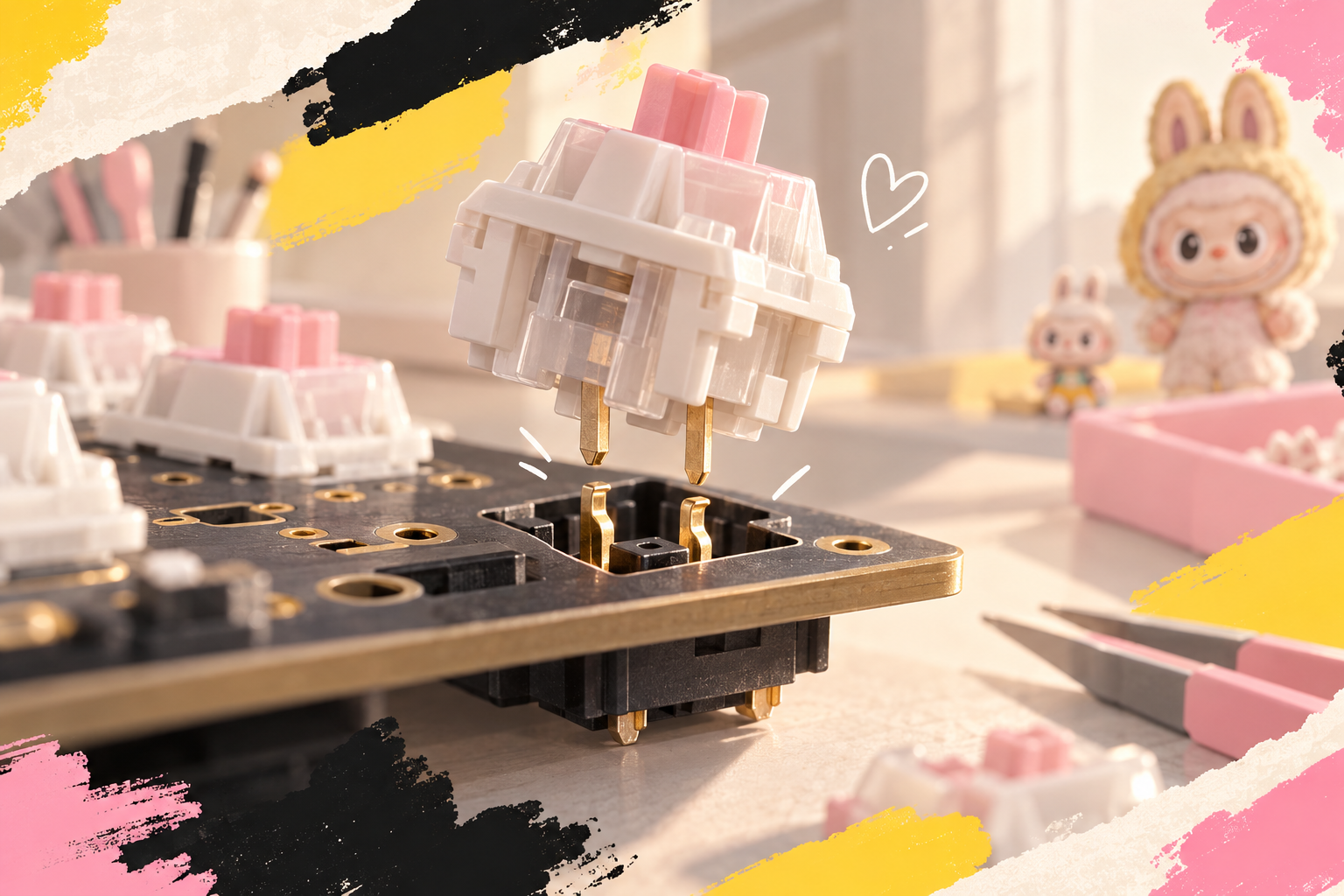
Socket là điểm tiếp xúc giữa hai chân kim loại của switch và mạch điện trên PCB. Khi bạn nhấn phím, cơ cấu bên trong switch thay đổi trạng thái tiếp điểm. PCB nhận tín hiệu đó rồi gửi lệnh tới máy tính. Phần socket không quyết định cảm giác gõ một cách độc lập; cảm giác còn phụ thuộc vào loại switch, keycap, plate, foam và cách lắp của từng bàn phím.
Socket cũng có giới hạn cơ học. Nếu chân switch lệch, cong hoặc cắm sai lỗ, bạn có thể làm hỏng socket, gãy chân switch hoặc khiến phím không nhận. Đây là lý do bước xem mặt đáy switch có giá trị hơn việc chỉ đọc một dòng quảng cáo trên hộp.
Mặt đáy switch có những chân nào?
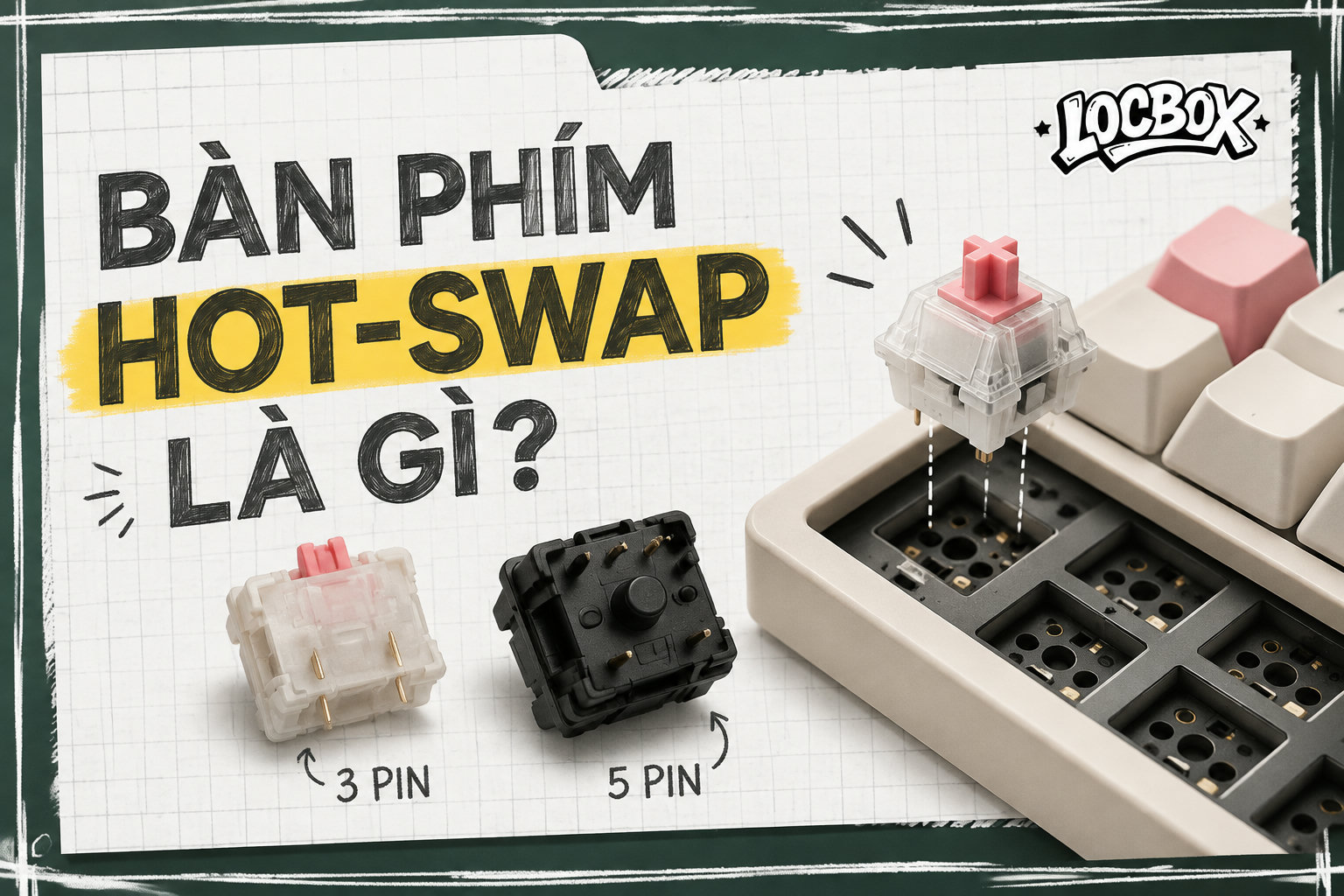
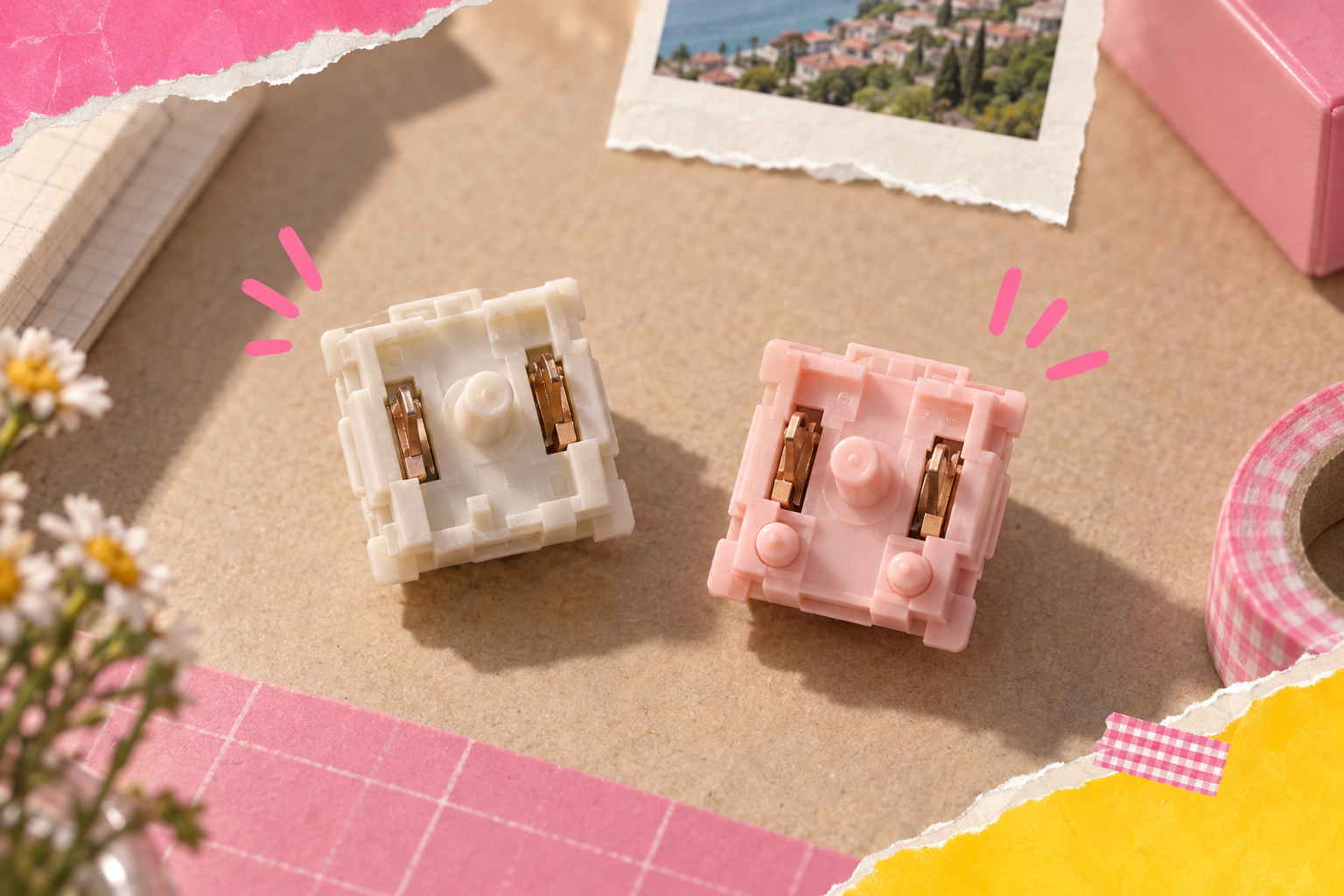
Switch MX tiêu chuẩn thường có hai chân kim loại để truyền tiếp điểm và một trụ nhựa ở giữa để định vị. Switch 3 pin dùng hai chân kim loại cùng trụ nhựa trung tâm. Switch 5 pin có thêm hai chân nhựa ở hai bên, tổng cộng năm điểm nhô xuống ở mặt đáy. Mô tả này được nêu trong hướng dẫn tương thích của GlacierPCGaming và Attack Shark.
Hai chân kim loại là phần cần tiếp xúc đúng với socket. Trụ nhựa trung tâm giúp switch đứng đúng vị trí. Hai chân nhựa ngoài trên switch 5 pin tăng điểm định vị, nhưng không tạo tiếp điểm điện. Vì vậy, PCB hỗ trợ 5 pin thường có đủ lỗ cho cả phần kim loại, trụ giữa và hai chân nhựa ngoài.
Bạn có thể đặt switch úp mặt đáy lên một mặt phẳng sạch để quan sát. Không nên dùng lực bẻ thử chân. Chỉ cần xác định có hai chân kim loại ở vị trí nào, có trụ nhựa giữa hay không, và có hai chân nhựa bên ngoài hay không.
Đừng nhầm chân switch với stem
Stem là phần ở phía trên switch, thường có hình chữ thập để gắn keycap theo chuẩn MX. Chân switch nằm ở phía dưới và cắm vào PCB. Hai phần này có vai trò khác nhau:
- Stem: quyết định cách keycap gắn vào switch và góp phần tạo hành trình, âm thanh, cảm giác nhấn.
- Chân kim loại: tạo tiếp điểm điện với PCB.
- Trụ và chân nhựa: định vị switch trong PCB hoặc plate.
Một switch có stem dạng MX vẫn chưa chắc lắp được vào mọi bàn phím. Bạn cần kiểm tra cả mặt đáy, chiều cao thân switch và kiểu socket. Đây là lỗi đọc thông tin khá phổ biến khi mới bắt đầu thay switch.
Switch 3 pin và 5 pin khác nhau ra sao?
Switch 3 pin thường lắp được vào PCB có thiết kế dành cho 5 pin, vì PCB 5 pin có các lỗ bổ sung và không chặn những phần không tồn tại trên switch 3 pin. Ngược lại, switch 5 pin sẽ không cắm hết vào PCB chỉ có ba lỗ tương ứng, trừ khi hai chân nhựa ngoài được tháo bỏ theo cách phù hợp. Đây là quy tắc tương thích cốt lõi được Attack Shark nêu trong hướng dẫn 3 pin và 5 pin.
So sánh dưới đây chỉ áp dụng cho switch cơ học MX tiêu chuẩn. Không dùng bảng này để kết luận cho switch low profile, optical hoặc magnetic.
| Đặc điểm | Switch 3 pin | Switch 5 pin |
|---|---|---|
| Hai chân kim loại | Có | Có |
| Trụ nhựa trung tâm | Có | Có |
| Hai chân nhựa ngoài | Không | Có |
| PCB hỗ trợ 5 pin | Thường tương thích | Thường tương thích |
| PCB chỉ dành cho 3 pin | Thường tương thích | Có thể không cắm được |
| Điểm cần kiểm tra | Vị trí hai chân kim loại và trụ giữa | Thêm khoảng trống cho hai chân nhựa ngoài |
Kết luận ngắn: nếu PCB của bạn có đủ lỗ, 5 pin là lựa chọn có thêm điểm định vị; nếu PCB thiếu hai lỗ ngoài, switch 5 pin sẽ bị cản. Switch 3 pin có thể bỏ qua hai lỗ ngoài đó. Tuy nhiên, độ chắc của switch còn liên quan tới plate và độ khít giữa các bộ phận, nên đừng suy ra mọi bộ 3 pin và 5 pin sẽ cho cảm giác giống nhau.
Có nên cắt chân nhựa của switch 5 pin không?
Về mặt cơ học, hai chân ngoài của switch 5 pin không phải chân dẫn điện. Một số người chơi cắt chúng để dùng switch 5 pin trên PCB 3 pin. Tuy vậy, đây là thao tác không thể hoàn tác và dễ làm lệch, nứt hoặc ảnh hưởng đến phần vỏ nếu làm ẩu. Nếu bạn chưa xác định chính xác loại PCB, socket và plate, nên chọn switch tương thích trực tiếp thay vì chỉnh sửa switch mới.
Với người mới, lựa chọn an toàn hơn là mượn một switch mẫu, tháo keycap và thử lắp nhẹ khi PCB đã được ngắt kết nối. Không ép switch xuống để “xem có vừa không”. Nếu cần cắt chân nhựa cho một bộ cụ thể, hãy đối chiếu hướng dẫn của nhà sản xuất và chuẩn bị dụng cụ phù hợp. Bài viết này không khuyến khích tự sửa mạch hoặc thao tác điện khi chưa có kiến thức.
Đối chiếu switch MX tiêu chuẩn
| Tiêu chí | Switch 3 pin | Switch 5 pin |
|---|---|---|
| Hai chân kim loại | Có | Có |
| Trụ nhựa trung tâm | Có | Có |
| Hai chân nhựa ngoài | Không | Có |
| PCB hỗ trợ 5 pin | Thường tương thích | Thường tương thích |
| PCB chỉ dành cho 3 pin | Thường tương thích | Có thể không cắm được |
| Cần kiểm tra | Vị trí chân kim loại và trụ giữa | Thêm khoảng trống cho hai chân nhựa ngoài |
Không áp dụng cho switch low profile, optical hoặc magnetic.
Cách kiểm tra PCB trước khi thay switch
Muốn biết switch có vừa bàn phím hay không, hãy kiểm tra PCB và switch cùng lúc. Tên socket, tên hãng switch hoặc chữ “hot-swap” không đủ để kết luận nếu chưa biết footprint và kiểu switch. Quy trình dưới đây phù hợp với người đang có bàn phím trước mặt, muốn giảm khả năng mua nhầm.
Bước 1: Xác định bàn phím dùng PCB hot-swap
Tìm hướng dẫn chính thức, trang hỗ trợ hoặc thông tin kỹ thuật của đúng mẫu bàn phím. Hãy ghi lại tên model, phiên bản layout và loại switch được nhà sản xuất hỗ trợ. Cùng một tên dòng sản phẩm đôi khi có nhiều phiên bản PCB, nên tên dòng chung chưa đủ để đặt bộ switch.
Nếu tài liệu không ghi rõ loại socket, đừng tự điền thông tin còn thiếu bằng suy đoán. Bạn có thể tháo keycap để xem switch, nhưng việc tháo phần vỏ bàn phím cần làm theo hướng dẫn của hãng. Nguồn hỗ trợ chính thức của các hãng thiết bị như ASUS, PlayStation và Xbox đều tổ chức tài liệu theo từng sản phẩm, nhắc người dùng đối chiếu đúng model trước khi thao tác. Tham khảo: ASUS Support, PlayStation Support và Xbox Support, xem ngày 6 tháng 11 năm 2026.
Bước 2: Tháo keycap đúng cách
Dùng keycap puller, kéo thẳng lên với lực đều. Không lắc mạnh sang trái phải vì có thể làm stem hoặc keycap chịu lực lệch. Chụp lại vị trí ban đầu nếu bàn phím có phím dài, stabilizer hoặc layout lạ. Phím dài thường có cơ cấu stabilizer riêng, không phải vị trí lý tưởng để thử switch đầu tiên.
Bước 3: Quan sát switch đang lắp
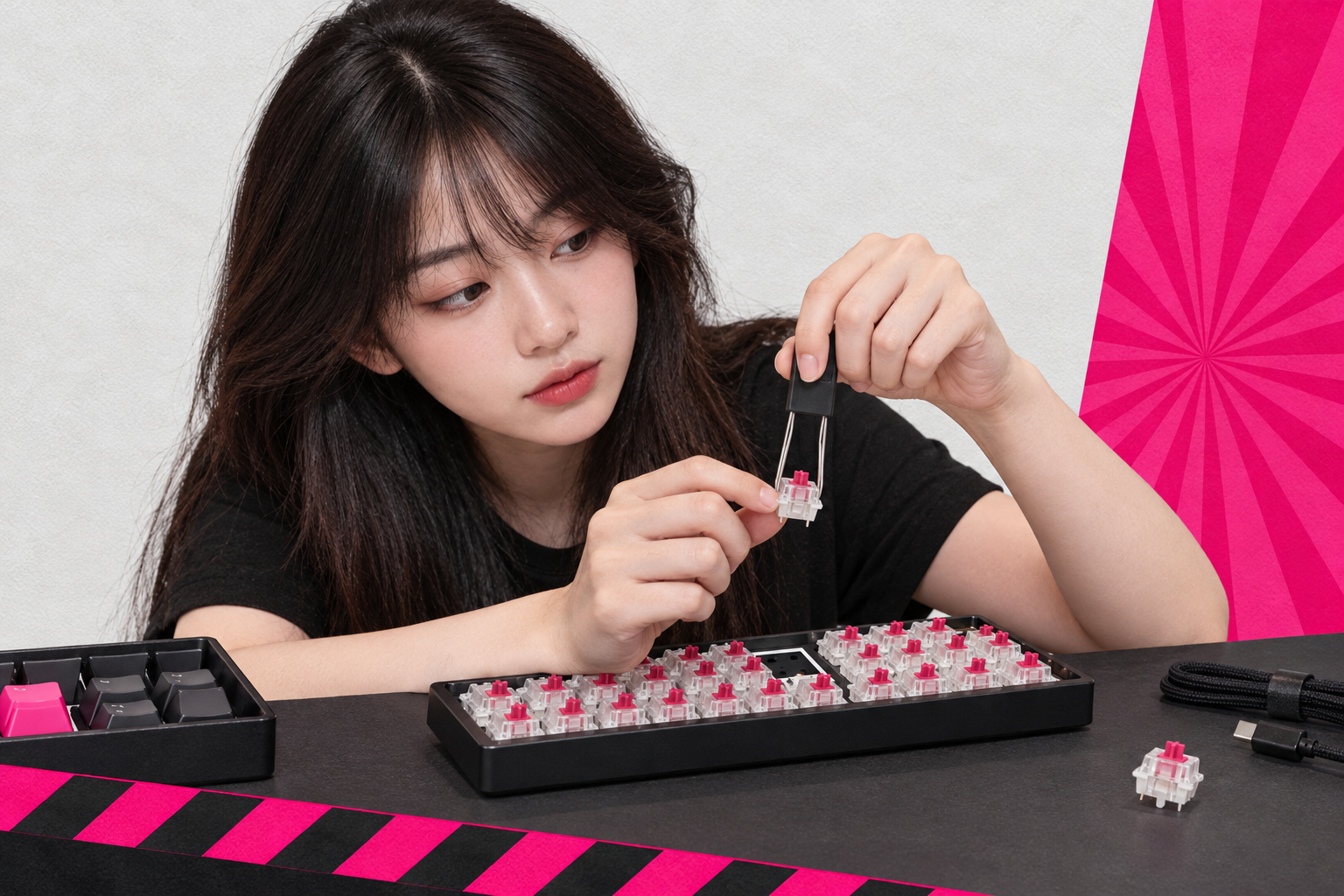
Kiểm tra switch hiện tại thuộc thân tiêu chuẩn hay thân thấp. Quan sát nhà sản xuất, tên model hoặc ký hiệu trên vỏ nếu có. Sau đó dùng switch puller kẹp vào hai ngàm ở thân switch và kéo theo phương thẳng đứng. Không dùng tua vít chọc vào PCB và không kéo vào stem.
Khi switch đã tháo, nhìn các lỗ trên PCB. Nếu thấy hai lỗ cho chân kim loại, một lỗ cho trụ giữa và hai lỗ nhỏ bên ngoài, PCB có dấu hiệu hỗ trợ switch 5 pin. Nếu chỉ có ba vị trí chính, ưu tiên switch 3 pin hoặc xác nhận lại tài liệu của đúng PCB.
Bước 4: So hình đáy switch mới với switch cũ
Đặt hai switch cạnh nhau, mặt đáy hướng lên. Đối chiếu số lượng chân, vị trí hai chân kim loại, trụ giữa và chiều cao vỏ. Không chỉ đếm số chân. Một switch có ba điểm nhô xuống vẫn có thể khác chuẩn nếu hình dạng hoặc vị trí tiếp điểm không trùng.
Nếu thông tin từ trang hãng, trang bán hàng và hình thực tế không thống nhất, hãy tạm dừng mua. Đối với linh kiện nhỏ, một bức ảnh đáy switch rõ nét thường hữu ích hơn một đoạn mô tả dùng nhiều từ chung chung.
Bước 5: Kiểm tra bộ switch có cùng chuẩn hay không
Đừng trộn kết luận giữa switch MX tiêu chuẩn và switch chuyên dụng. Tài liệu của GlacierPCGaming liệt kê các nhóm cần cảnh giác gồm magnetic Hall effect, optical, low profile và những thiết kế không theo MX footprint. Mỗi nhóm có thể dùng cơ chế nhận tín hiệu, chiều cao hoặc chân kết nối khác nhau.
Quy tắc thực hành là: bàn phím cơ hot-swap MX tiêu chuẩn đi với switch cơ học MX tiêu chuẩn nếu nhà sản xuất xác nhận. Bàn phím magnetic dùng switch magnetic tương thích. Bàn phím optical dùng switch optical tương thích. Không xem việc cùng có stem chữ thập là bằng chứng đủ.
đối chiếu switch và PCB
- số chân switch: phân biệt switch 3 pin và 5 pin
- vị trí chân: đối chiếu chân kim loại và trụ giữa với lỗ PCB
- hình dạng thân switch: so chiều cao vỏ switch mới với switch cũ
- loại socket trên PCB: xác nhận chuẩn switch được đúng model bàn phím hỗ trợ
hot-swap không đồng nghĩa tương thích
Những trường hợp không nên lắp lẫn
Switch magnetic, optical, low profile và switch cơ học MX tiêu chuẩn không nên được xem là các phiên bản thay thế cho nhau. Chúng có thể khác cách truyền tín hiệu, vị trí chân, kích thước thân và khoảng cách tới PCB. Việc cắm vừa về hình học cũng chưa chắc tạo ra phím hoạt động đúng.
| Nhóm switch | Đặc điểm cần chú ý | Cách xác nhận |
|---|---|---|
| MX tiêu chuẩn 3 pin | Hai chân kim loại, trụ giữa | Đối chiếu footprint PCB và socket |
| MX tiêu chuẩn 5 pin | Thêm hai chân nhựa định vị | Kiểm tra PCB có đủ lỗ ngoài |
| Low profile | Thân và hành trình có thể thấp hơn chuẩn thường | Xem danh sách tương thích của hãng |
| Optical | Cách nhận tín hiệu khác switch tiếp điểm cơ học | Chỉ dùng đúng hệ optical tương thích |
| Magnetic Hall effect | Dùng cảm biến từ thay cho tiếp điểm cơ học thông thường | Đối chiếu đúng model bàn phím và switch |
Đây là nơi người chơi dễ bị đánh lạc hướng bởi hình ảnh sản phẩm. Hai switch có thể cùng màu, cùng stem hoặc cùng được gọi là linear nhưng vẫn không thay thế cho nhau. “Linear”, “tactile” và “clicky” mô tả cảm giác hoặc cơ chế chuyển động, không phải mã tương thích PCB.
Cắm vừa chưa chắc hoạt động
Cùng stem chữ thập không bảo đảm tương thích PCB.
- Không xem MX, low profile, optical, magnetic là thay thế nhau.
- Linear, tactile, clicky không phải mã tương thích PCB.
- Đối chiếu đúng model bàn phím và switch.
Quy trình thay switch an toàn tại nhà
Thay switch là thao tác cơ học nhỏ, nhưng phần socket nằm trên PCB vẫn cần được bảo vệ. Hãy chuẩn bị keycap puller, switch puller, một switch mẫu và tài liệu của đúng bàn phím. Làm việc trên mặt phẳng sạch, ánh sáng đủ và ngắt kết nối bàn phím khỏi máy trước khi tháo lắp.
- Ngắt kết nối: rút cáp hoặc tắt kết nối theo hướng dẫn của bàn phím. Không tháo switch khi bàn phím vẫn đang nhận điện.
- Tháo keycap: kéo thẳng keycap bằng dụng cụ phù hợp. Đặt keycap vào khay để tránh lẫn vị trí.
- Tháo switch cũ: kẹp đúng hai ngàm trên thân switch, giữ bàn phím ổn định rồi kéo thẳng lên.
- Kiểm tra chân switch mới: bảo đảm hai chân kim loại thẳng, không bị gập và không có vật cản ở đáy.
- Căn chiều: xoay switch để hai chân kim loại và trụ định vị trùng với lỗ trên PCB. Nếu là 5 pin, kiểm tra thêm hai lỗ nhựa bên ngoài.
- Cắm nhẹ: ấn đều từ phía trên thân switch. Nếu gặp lực cản sớm, dừng lại và tháo ra kiểm tra. Không ấn mạnh để chân cong xuyên vào socket.
- Gắn keycap: đặt keycap thẳng với stem. Với phím dài, kiểm tra stabilizer trước khi ấn xuống.
- Kiểm tra một phím: kết nối lại bàn phím và dùng công cụ kiểm tra phím trên máy tính. Nếu phím không nhận, ngắt kết nối trước khi tháo kiểm tra.
- Thay theo nhóm nhỏ: sau khi một phím hoạt động, mới tiếp tục thay các phím còn lại. Cách này giúp khoanh vùng khi có lỗi.
Nguyên tắc dừng: switch phải đi xuống gần như thẳng và không cần lực bất thường. Nếu chân bị cong, socket bị xê dịch hoặc switch không ngồi phẳng, dừng thao tác thay vì cố ép.
Không cố ép switch
Dừng nếu chân cong, socket xê dịch hoặc switch không phẳng.
- Ngắt kết nối bàn phím trước khi tháo lắp.
- Gặp lực cản sớm: dừng, tháo ra kiểm tra.
- Thử một phím hoạt động trước khi thay nhóm nhỏ.
Lỗi thường gặp sau khi thay switch
Phím không nhận sau khi thay switch thường liên quan tới chân kim loại bị cong, chân không vào đúng lỗ, socket bị dịch chuyển hoặc switch không tương thích. Hãy kiểm tra từng khả năng theo thứ tự đơn giản trước, thay vì tháo cả bàn phím ngay.
- Không nhận tín hiệu: ngắt kết nối, tháo switch và xem hai chân kim loại. Một chân cong có thể không chạm đúng socket.
- Phím nhận chập chờn: kiểm tra switch đã cắm thẳng chưa và socket có dấu hiệu lỏng không. Nếu lỗi đi theo switch khi đổi vị trí thử, switch có thể là phần cần kiểm tra.
- Switch bị nghiêng: kiểm tra chân nhựa và plate. Switch 3 pin có thể ít điểm định vị hơn switch 5 pin, tùy thiết kế plate.
- Keycap không ngồi đúng: xem lại stem và hướng lắp. Không ép keycap nếu stem không trùng.
- Chỉ phím dài bị khác: xem stabilizer, không kết luận ngay rằng switch mới hỏng.
Đừng dùng dung dịch hoặc công cụ không nằm trong hướng dẫn của hãng để xử lý PCB. Nếu socket bị bật khỏi PCB, chân bị gãy trong mạch hoặc bàn phím có dấu hiệu bất thường, nên dừng và tìm hỗ trợ kỹ thuật phù hợp. Bài này chỉ hướng dẫn kiểm tra tương thích và thay switch cơ bản, không thay thế tài liệu sửa chữa của nhà sản xuất.
Chọn switch theo nhu cầu thực tế
Sau khi xác nhận tương thích, hãy chọn switch theo cảm giác và cách bạn dùng bàn phím. Đừng bắt đầu từ màu vỏ hoặc tên gọi tiếp thị. Ba nhóm phổ biến là linear, tactile và clicky, nhưng cùng một nhóm vẫn có thể khác lực nhấn, âm thanh, độ rung và hành trình.
- Linear: hành trình nhấn liền mạch, không có nấc tactile rõ ở giữa. Hợp với người thích thao tác đều và âm thanh gọn hơn, tùy thiết kế cụ thể.
- Tactile: có nấc phản hồi khi nhấn. Người thích cảm giác biết phím đã đi qua điểm kích hoạt thường quan tâm nhóm này.
- Clicky: tạo phản hồi âm thanh rõ hơn do thiết kế cơ cấu click. Cần cân nhắc không gian sử dụng và mức âm thanh bạn chấp nhận.
Những mô tả trên chỉ là định hướng, không phải kết luận về một model cụ thể. Muốn so sánh chính xác, hãy đọc trang hãng về lực nhấn, hành trình, điểm kích hoạt và cấu tạo nếu các thông số đó được công bố. Nếu hãng không công bố thông số, ghi nhận là chưa có dữ liệu thay vì tự điền bằng con số từ một switch khác.
Checklist trước khi bấm mua
- Đúng model bàn phím và đúng phiên bản PCB.
- PCB có socket hot-swap hay là PCB hàn.
- Switch mới là MX tiêu chuẩn, low profile, optical hay magnetic.
- Switch có 3 pin hay 5 pin.
- Hai chân kim loại và trụ định vị có đúng vị trí.
- Chiều cao switch có phù hợp với plate, case và keycap.
- Trang hãng có xác nhận tương thích hay chỉ dùng mô tả chung.
- Có switch mẫu để thử trước khi thay cả bộ hay không.
Nếu bạn đang đọc đánh giá cộng đồng, hãy xem đó là nguồn tham khảo cho cách lắp và vấn đề thường gặp, không phải giấy xác nhận cho đúng PCB của bạn. Hướng dẫn của Attack Shark nhấn mạnh rằng tên socket như Outemu, Kailh hay Gateron không thay thế việc kiểm tra PCB và switch thực tế. Nguồn: Attack Shark, xem ngày 6 tháng 11 năm 2026.
Kết luận thực hành: xem chân trước khi xem tên
Bàn phím hot-swap là bàn phím dùng socket để thay switch thuận tiện hơn, nhưng khả năng thay vẫn phụ thuộc vào chuẩn switch và PCB. Với switch MX tiêu chuẩn, PCB 5 pin thường nhận được cả switch 3 pin và 5 pin; PCB chỉ có footprint 3 pin có thể không nhận switch 5 pin nếu hai chân nhựa ngoài bị cản.
Trước lần thay tiếp theo, bạn chỉ cần làm ba việc: xác định đúng model PCB, úp switch mới để đếm và đối chiếu chân, sau đó thử một switch mẫu với lực nhẹ. Nếu chưa xác minh được chuẩn, hãy dừng ở bước kiểm tra tài liệu. Một phút soi mặt đáy thường đáng giá hơn việc xử lý một socket bị hỏng.
Nếu bạn thích tự kiểm tra thiết bị và đồ công nghệ trước khi chọn, LOCBOX cũng theo cách tiếp cận xem thông tin trước rồi mới quyết định. Với mỗi box đang bật trên ứng dụng, danh sách sản phẩm và giá trị tham khảo được hiển thị để bạn tự cân nhắc; món đã mở gắn với sản phẩm thật và được lưu trong Giỏ Quà theo chính sách hiện hành.
Câu hỏi thường gặp
Bàn phím hot-swap có lắp được mọi switch không?
Không. Hot-swap chỉ cho biết bàn phím có socket thay switch, còn switch phải đúng chuẩn PCB. Hãy kiểm tra 3 pin, 5 pin, MX tiêu chuẩn, low profile, optical hoặc magnetic trước khi lắp.
Switch 3 pin có dùng được trên PCB 5 pin không?
Thông thường có, nếu PCB 5 pin có đủ các lỗ tương ứng và switch là loại MX tiêu chuẩn. Hai chân nhựa ngoài của PCB không cản switch 3 pin.
Switch 5 pin có dùng được trên PCB 3 pin không?
Thường không cắm hết vì hai chân nhựa ngoài không có lỗ tương ứng. Không nên ép switch. Việc chỉnh sửa chân nhựa là thao tác không thể hoàn tác và cần xác nhận đúng cấu trúc trước khi làm.
Thấy cùng stem chữ thập có nghĩa là switch lắp vừa không?
Không. Stem quyết định cách gắn keycap, còn chân đáy và cơ chế nhận tín hiệu quyết định khả năng tương thích với PCB. Bạn vẫn phải kiểm tra chân switch, chiều cao thân và loại socket.