
Camera Wi-Fi mất kết nối: kiểm tra mạng và nguồn từng bước
Camera Wi-Fi mất kết nối thường liên quan đến tín hiệu yếu, router quá tải, sai băng tần, đổi mật khẩu hoặc nguồn cấp không ổn định. Bài này hướng dẫn bạn khoanh vùng lỗi bằng điện thoại, kiểm tra tại đúng vị trí lắp và biết lúc nào cần liên hệ hãng.
Mục lục
- Camera Wi-Fi mất kết nối biểu hiện thế nào?
- Những nguyên nhân thường gặp khi camera mất kết nối
- Tín hiệu Wi-Fi yếu tại vị trí camera
- Camera không tương thích với băng tần hoặc thiết lập router
- Router quá tải hoặc Internet đang gián đoạn
- Thông tin mạng đã thay đổi
- Nguồn cấp không ổn định
- Firmware hoặc ứng dụng chưa được cập nhật
- Kiểm tra nhanh trong 10 phút
- Kiểm tra Wi-Fi, router và Internet
- 1. Kiểm tra tại đúng vị trí lắp
- 2. Kiểm tra tên mạng và mật khẩu
- 3. Kiểm tra băng tần
- 4. Giảm tải cho router
- 5. Khởi động lại đúng thứ tự
- 6. Kiểm tra firmware và ứng dụng
- Kiểm tra nguồn điện an toàn
- Những điểm có thể kiểm tra từ bên ngoài
- Đèn trạng thái nói gì?
- Khi nào nên dừng kiểm tra?
- Kết nối lại camera sau khi đổi mạng
- Khi nào cần liên hệ hãng?
- Cách giảm lỗi mất kết nối về sau
- Việc nên làm ngay bây giờ
Camera Wi-Fi mất kết nối thường do một trong hai nhóm lỗi: mạng không đến được vị trí đặt camera hoặc nguồn cấp cho camera không ổn định. Bạn nên kiểm tra cả hai nhóm theo thứ tự dưới đây, thay vì vội khôi phục cài đặt gốc hoặc tháo thiết bị.
Bài hướng dẫn này tổng hợp từ tài liệu công khai của HOSAFE, Reolink và Alfred Camera, được xem ngày 6 tháng 11 năm 2026. Tên menu có thể khác theo hãng và phiên bản ứng dụng. Nếu camera lắp ngoài trời, trên cao hoặc nối với nguồn điện cố định, hãy ưu tiên hướng dẫn của hãng và thợ kỹ thuật đủ chuyên môn.
Camera Wi-Fi mất kết nối biểu hiện thế nào?
Camera bị ngoại tuyến nghĩa là thiết bị không còn liên lạc được với mạng mà nó đã ghép trước đó. Khi ấy, ứng dụng có thể báo Offline, không tải được hình trực tiếp, không nhận cảnh báo chuyển động hoặc không mở được phần cài đặt từ xa. Đây là trạng thái kết nối, chưa đủ để kết luận camera đã hỏng.
Điểm cần phân biệt là camera có thể mất Internet nhưng vẫn còn nối với router, hoặc mất hẳn liên kết Wi-Fi. Một số ứng dụng không hiển thị đủ chi tiết, vì vậy cách khoanh vùng thực tế là kiểm tra điện thoại tại cùng vị trí, nhìn đèn trạng thái nếu tài liệu hãng có mô tả, rồi kiểm tra nguồn.
| Dấu hiệu bạn thấy | Khả năng thường gặp | Việc nên làm trước |
|---|---|---|
| Camera dùng được gần router nhưng mất kết nối ở vị trí lắp | Tín hiệu Wi-Fi yếu hoặc bị vật cản | Đo thử kết nối tại đúng vị trí camera |
| Không thêm được camera ngay từ bước cài đặt | Sai mật khẩu, sai băng tần hoặc thiết lập mạng không tương thích | Kiểm tra tên mạng, mật khẩu và hướng dẫn Wi-Fi của hãng |
| Hình trực tiếp đứng hoặc tải rất chậm | Tín hiệu yếu, mạng quá tải hoặc Internet không ổn định | Tạm giảm tải mạng rồi thử lại gần router |
| Camera lúc online, lúc offline | Wi-Fi chập chờn, router gặp vấn đề hoặc nguồn không đều | Kiểm tra đồng thời mạng và nguồn |
| Camera mất kết nối sau khi đổi router hoặc mật khẩu | Camera vẫn lưu thông tin mạng cũ | Thực hiện quy trình kết nối lại của hãng |
| Đèn camera tắt hẳn và ứng dụng báo offline | Nguồn cấp, dây hoặc bộ chuyển nguồn có vấn đề | Kiểm tra ổ cắm và dây ở bên ngoài, không tự tháo nguồn |
Bảng trên là cách phân loại ban đầu, không phải kết luận sửa chữa. Theo HOSAFE, vị trí thực tế của camera mới là nơi cần kiểm tra tín hiệu, vì chất lượng Wi-Fi gần router có thể khác đáng kể so với khu vực lắp ngoài cửa, sân hoặc tầng khác.
Những nguyên nhân thường gặp khi camera mất kết nối
Nguyên nhân phổ biến nhất là khoảng cách, vật cản, băng tần không phù hợp, thay đổi thông tin router, mạng quá tải, firmware cũ và nguồn điện không ổn định. Reolink và Alfred đều liệt kê các nhóm lỗi này trong hướng dẫn xử lý camera không kết nối hoặc thường xuyên ngoại tuyến.
Tín hiệu Wi-Fi yếu tại vị trí camera
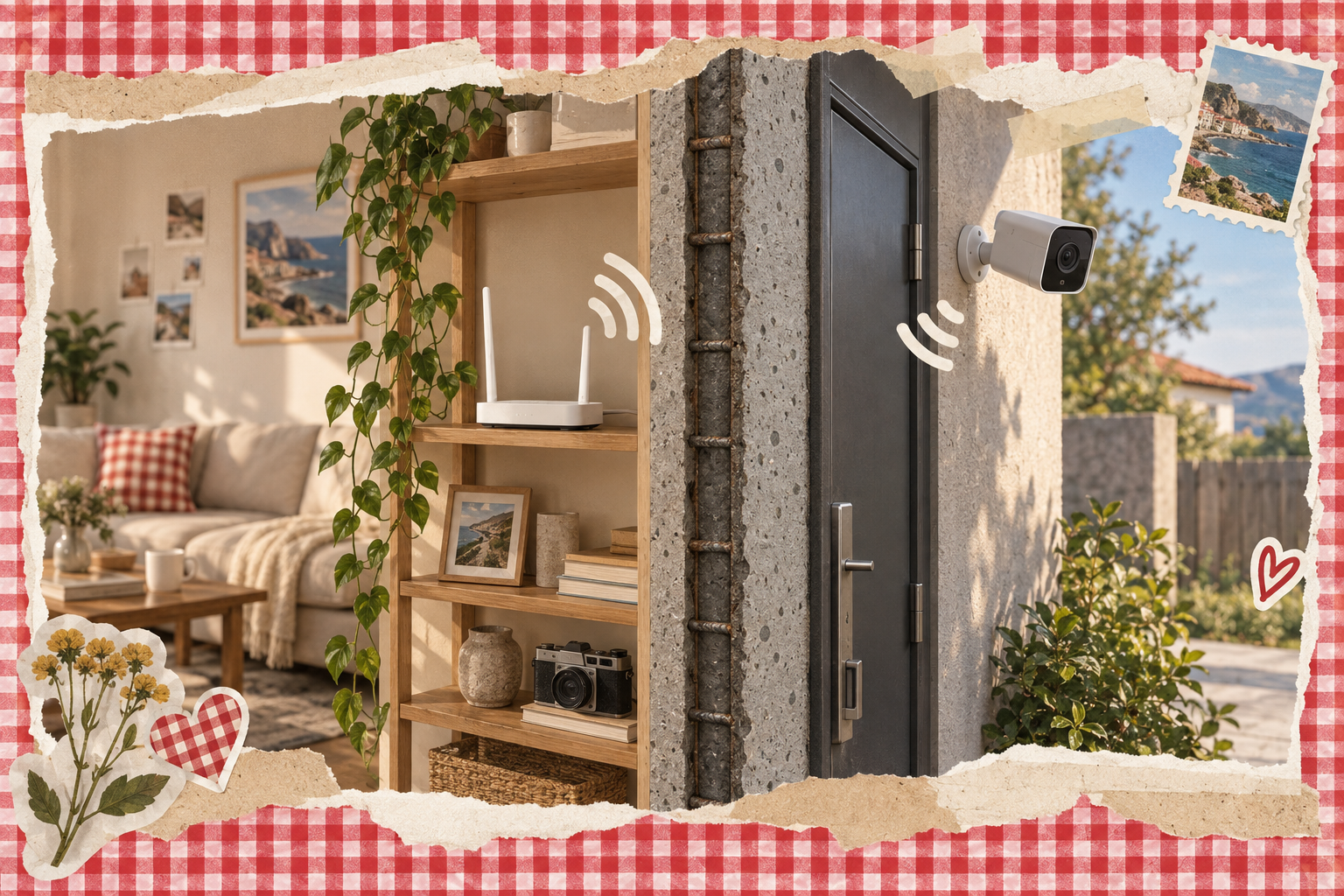
Tường bê tông, cửa kim loại, trần nhà, tủ kín và khoảng cách xa router đều có thể làm tín hiệu giảm. Camera đặt ở ban công hoặc cổng thường khó giữ kết nối hơn thiết bị trong cùng phòng với router. Đừng lấy vạch Wi-Fi khi điện thoại đứng cạnh router làm căn cứ cho vị trí lắp.
Camera không tương thích với băng tần hoặc thiết lập router
Một số camera chỉ hỗ trợ một băng tần hoặc yêu cầu cách thiết lập riêng theo tài liệu hãng. Nếu router phát mạng gộp nhiều băng tần với một tên, quá trình thêm camera có thể không hoàn tất. Bạn cần xem đúng tài liệu của mẫu camera thay vì đoán theo tên mạng.
Router quá tải hoặc Internet đang gián đoạn
Nhiều thiết bị cùng xem video, tải tệp lớn, gọi video hoặc chơi game có thể làm mạng trong nhà chậm. Cũng có trường hợp Wi-Fi vẫn hiện trên điện thoại nhưng đường truyền Internet của nhà cung cấp đang gián đoạn. Khi ấy, camera có thể không truy cập được từ bên ngoài.
Thông tin mạng đã thay đổi
Đổi tên Wi-Fi, đổi mật khẩu, thay router hoặc khôi phục router về thiết lập khác đều có thể khiến camera không tìm thấy mạng cũ. Camera thường không tự biết thông tin mới nếu không được kết nối lại theo quy trình của hãng.
Nguồn cấp không ổn định
Ổ cắm lỏng, dây nguồn bị kéo căng, đầu cắm tiếp xúc kém hoặc bộ chuyển nguồn không phù hợp có thể khiến camera khởi động lại. Nguồn chập chờn dễ bị nhầm với lỗi Wi-Fi vì ứng dụng cũng báo camera offline.
Firmware hoặc ứng dụng chưa được cập nhật
Firmware là phần mềm điều khiển bên trong camera. Bản cũ có thể gây lỗi tương thích với router hoặc ứng dụng mới. Chỉ cập nhật theo hướng dẫn chính thức, dùng nguồn ổn định và không ngắt điện giữa quá trình cập nhật.
Các nhóm nguyên nhân
- tín hiệu Wi-Fi yếu: Khoảng cách và vật cản làm giảm tín hiệu
- băng tần không phù hợp: Thiết lập router có thể không tương thích
- router hoặc Internet: Mạng quá tải hoặc đường truyền gián đoạn
- thông tin mạng thay đổi: Camera vẫn lưu thông tin mạng cũ
- nguồn cấp không ổn định: Nguồn chập chờn khiến camera khởi động lại
- firmware hoặc ứng dụng cũ: Bản cũ có thể gây lỗi tương thích
Kiểm tra nhanh trong 10 phút
Quy trình nhanh nhất là kiểm tra điện thoại tại vị trí camera, thử một thiết bị khác trên cùng Wi-Fi, kiểm tra nguồn bên ngoài và xem trạng thái router. Bốn bước này giúp tách lỗi mạng khỏi lỗi camera trước khi bạn xóa thiết bị khỏi ứng dụng.
- Đứng tại vị trí camera. Kết nối điện thoại với đúng mạng Wi-Fi mà camera đang dùng. Mở một trang web hoặc ứng dụng cần Internet. Nếu điện thoại cũng chậm hoặc mất kết nối, hãy xử lý mạng trước.
- Thử một thiết bị khác. Dùng điện thoại thứ hai hoặc máy tính để kiểm tra cùng mạng. Nếu tất cả thiết bị đều gặp vấn đề, khả năng nằm ở router hoặc đường truyền. Nếu chỉ camera gặp vấn đề, chuyển sang kiểm tra thông tin ghép nối và nguồn.
- Kiểm tra nguồn mà không tháo thiết bị. Xem đèn trạng thái nếu hãng có hướng dẫn, kiểm tra dây có tuột hoặc bị kéo căng không. Không chọc vào đầu nối, không mở vỏ và không thao tác với dây điện âm tường.
- Kiểm tra router. Xem router có đang bật không, đèn mạng có biểu hiện bất thường không. Nếu các thiết bị khác cũng mất mạng, có thể khởi động lại router theo hướng dẫn nhà cung cấp. Chờ mạng ổn định rồi thử camera.
- Ghi lại thay đổi gần đây. Bạn vừa đổi mật khẩu, đổi router, di chuyển camera, lắp thêm thiết bị hay cập nhật ứng dụng? Chi tiết này thường rút ngắn thời gian tìm lỗi.
Quy tắc khoanh vùng: nếu điện thoại cũng mất mạng tại chỗ camera, ưu tiên Wi-Fi và router. Nếu điện thoại có mạng ổn định nhưng camera vẫn offline, kiểm tra băng tần, thông tin ghép nối, firmware và nguồn.
Kiểm tra trước khi xóa thiết bị
- Thử mạng tại vị trí camera: Dùng điện thoại cùng Wi-Fi, thử mở trang web.
- Thử thiết bị khác: Cùng mất mạng: kiểm tra router hoặc đường truyền.
- Kiểm tra nguồn bên ngoài: Xem đèn, dây; không mở vỏ hoặc chọc đầu nối.
- Kiểm tra router: Khởi động lại theo hướng dẫn nếu cùng mất mạng.
- Ghi lại thay đổi gần đây: Mật khẩu, router, vị trí camera hoặc ứng dụng.
Kiểm tra Wi-Fi, router và Internet
Để xử lý camera Wi-Fi mất kết nối, hãy đo chất lượng mạng tại đúng chỗ camera, kiểm tra băng tần, giảm tải router và kết nối lại nếu thông tin mạng đã đổi. Không nên thay đổi nhiều cài đặt cùng lúc, vì bạn sẽ khó biết bước nào đã giải quyết được lỗi.
1. Kiểm tra tại đúng vị trí lắp
Mang điện thoại đến nơi camera đang đặt. Tắt dữ liệu di động tạm thời nếu cần để chắc rằng điện thoại thật sự dùng Wi-Fi. Thử mở trang web, phát một đoạn video ngắn hoặc kiểm tra cuộc gọi Internet. Nếu điện thoại liên tục chuyển sang dữ liệu di động vì Wi-Fi yếu, camera ở vị trí đó cũng có nguy cơ mất kết nối.
Hãy thử cửa mở và cửa đóng nếu camera nằm sau cửa hoặc trong tủ kỹ thuật. Kiểm tra vào thời điểm có nhiều người dùng mạng trong nhà. Đây không phải phép đo chuyên dụng, nhưng giúp bạn nhận ra vấn đề do vị trí hay do toàn bộ mạng.

2. Kiểm tra tên mạng và mật khẩu
Đối chiếu tên Wi-Fi đang chọn với thông tin trong ứng dụng. Mật khẩu có phân biệt chữ hoa, chữ thường, ký tự đặc biệt và khoảng trắng. Nếu vừa đổi mật khẩu, camera vẫn có thể giữ thông tin cũ. Làm theo hướng dẫn của hãng để đưa camera vào chế độ thêm thiết bị, sau đó nhập mạng mới.
Không nên đổi tên mạng về một tên khác chỉ để thử nếu bạn đang có nhiều thiết bị thông minh phụ thuộc vào mạng đó. Trước hết hãy ghi lại thiết lập hiện tại và xem tài liệu camera yêu cầu gì.
3. Kiểm tra băng tần
Băng tần là dải vô tuyến mà router dùng để phát Wi-Fi. Camera có thể yêu cầu kết nối vào một băng tần cụ thể, trong khi router hiện đang gộp nhiều băng tần dưới cùng một tên. Reolink khuyến nghị người dùng kiểm tra khả năng tương thích Wi-Fi của từng mẫu camera khi thiết bị không kết nối.
Hãy mở trang hỗ trợ của đúng hãng, tìm tên mẫu camera và xem yêu cầu Wi-Fi. Nếu cần tách tên mạng, việc này nên do người hiểu cài đặt router thực hiện. Không tắt các tính năng bảo mật của router một cách tùy tiện để đổi lấy việc kết nối được.
4. Giảm tải cho router
Tạm dừng các lượt tải tệp lớn, phát video độ phân giải cao và thiết bị không cần dùng. Sau đó thử mở camera lại. Nếu camera hoạt động khi mạng ít tải, vấn đề có thể nằm ở khả năng đáp ứng của router hoặc chất lượng đường truyền tại thời điểm cao tải.
Đây là phép thử khoanh vùng, không phải lời khuyên rút hết thiết bị khỏi mạng lâu dài. Với nhà có nhiều phòng hoặc nhiều thiết bị, bạn có thể cần hỏi nhà cung cấp Internet về vùng phủ Wi-Fi, vị trí router và thiết bị mở rộng tương thích.
5. Khởi động lại đúng thứ tự
- Đóng ứng dụng camera trên điện thoại.
- Kiểm tra router vẫn được cấp điện và chờ trạng thái mạng ổn định.
- Khởi động lại router theo hướng dẫn của nhà cung cấp, không bấm nút khôi phục cài đặt gốc.
- Chờ router hoạt động ổn định rồi mở ứng dụng camera.
- Nếu camera vẫn offline, kiểm tra nguồn và thực hiện quy trình ghép nối lại của hãng.
Nút khởi động lại và nút khôi phục cài đặt gốc có thể nằm gần nhau. Hãy đọc ký hiệu trước khi bấm. Khôi phục cài đặt gốc thường xóa thông tin mạng đã lưu và khiến bạn phải cài đặt camera từ đầu.
6. Kiểm tra firmware và ứng dụng
Mở ứng dụng chính thức, xem camera có thông báo cập nhật hay không. Chỉ dùng bản tải từ kênh chính thức của hãng. Trong lúc cập nhật, giữ điện thoại, router và camera ở trạng thái ổn định theo hướng dẫn. Nếu ứng dụng không truy cập được camera, đừng cố cập nhật bằng tệp không rõ nguồn.
Kiểm tra nguồn điện an toàn
Nguồn điện không ổn định có thể làm camera khởi động lại và báo offline dù Wi-Fi trong nhà vẫn bình thường. Bạn chỉ nên kiểm tra phần bên ngoài như ổ cắm, dây, đầu cắm và đèn trạng thái theo hướng dẫn hãng; không tự sửa nguồn, cắt nối dây hoặc mở vỏ camera.
Những điểm có thể kiểm tra từ bên ngoài
- Ổ cắm có đang cấp điện cho thiết bị khác không.
- Đầu cắm của camera có tuột, lệch hoặc bị kéo căng không.
- Dây có bị gập mạnh, dập, sờn hoặc nằm ở nơi dễ bị nước vào không.
- Bộ chuyển nguồn có đúng loại được hãng cung cấp hoặc chỉ định không.
- Camera có liên tục khởi động lại, tắt đèn hoặc nóng bất thường không.
Nếu camera đặt ngoài trời, hãy kiểm tra phần che chắn và đầu nối theo hướng dẫn lắp đặt của hãng. Không chạm vào thiết bị khi tay ướt, không tháo đầu nối ngoài trời khi khu vực đang ẩm ướt và không dùng dây nối tạm bợ ở nơi có nguy cơ nước vào.

Đèn trạng thái nói gì?
Mỗi hãng dùng màu và nhịp đèn khác nhau. Vì vậy, không nên suy diễn đèn đỏ, xanh hoặc nhấp nháy có cùng ý nghĩa trên mọi camera. Hãy tra trang hỗ trợ đúng mẫu thiết bị. Nếu tài liệu không giải thích trạng thái bạn thấy, chụp lại đèn và gửi cho bộ phận hỗ trợ thay vì tự thử nhiều lần.
Khi nào nên dừng kiểm tra?
Hãy dừng ngay nếu có mùi khét, tiếng nổ lách tách, dấu hiệu cháy, dây hở, vỏ phồng, nước lọt vào hoặc thiết bị nóng bất thường. Ngắt nguồn theo cách an toàn nếu bạn có thể làm mà không chạm vào phần nguy hiểm, rồi liên hệ hãng hoặc thợ có chuyên môn. Không mở bộ chuyển nguồn và không dùng thiết bị tiếp tục khi có dấu hiệu mất an toàn.
Dừng ngay khi có nguy hiểm
Không tiếp tục dùng thiết bị có dấu hiệu mất an toàn.
- Mùi khét, lách tách, cháy, dây hở: dừng kiểm tra.
- Vỏ phồng, nước lọt vào, nóng bất thường: dừng ngay.
- Ngắt nguồn nếu an toàn; liên hệ hãng hoặc thợ.
Kết nối lại camera sau khi đổi mạng
Sau khi đổi tên Wi-Fi, mật khẩu hoặc router, camera thường cần được thêm lại vào mạng mới theo quy trình của hãng. Việc xóa camera khỏi ứng dụng không phải lúc nào cũng là bước đầu tiên; hãy xem hướng dẫn để tránh mất cấu hình và dữ liệu lưu trữ mà bạn cần giữ.
- Mở ứng dụng chính thức và đăng nhập đúng tài khoản đã liên kết với camera.
- Ghi lại tên mẫu camera và thông báo lỗi đang hiện trên màn hình.
- Đọc hướng dẫn về đổi mạng hoặc thêm camera vào mạng mới.
- Đặt điện thoại gần camera và router trong lúc cài đặt, nếu hãng yêu cầu.
- Chọn đúng tên Wi-Fi, nhập chính xác mật khẩu và cấp quyền cần thiết cho ứng dụng.
- Chờ quá trình ghép nối hoàn tất. Không rút nguồn camera giữa chừng.
- Đưa camera về vị trí cũ sau khi kiểm tra hình trực tiếp tại khu vực gần router.
- Kiểm tra lại ở vị trí lắp. Nếu lỗi quay lại, nguyên nhân có thể là vùng phủ Wi-Fi.
Nếu ứng dụng yêu cầu quét mã QR trên màn hình điện thoại, hãy giữ màn hình sáng và đặt đúng khoảng cách theo chỉ dẫn trên ứng dụng. Nếu camera không nhận mã, tăng độ sáng màn hình và lau mặt kính camera bằng vật liệu phù hợp với hướng dẫn hãng. Không tự thay đổi độ phân giải hoặc định dạng mã.
Đưa camera vào mạng mới
- Mở ứng dụng chính thức: Đăng nhập đúng tài khoản; ghi model và lỗi.
- Đọc hướng dẫn đổi mạng: Không mặc định xóa camera khỏi ứng dụng trước.
- Chuẩn bị vị trí cài đặt: Đặt điện thoại gần camera, router nếu hãng yêu cầu.
- Nhập thông tin mạng mới: Chọn đúng Wi-Fi, nhập mật khẩu, cấp quyền cần thiết.
- Chờ ghép nối hoàn tất: Không rút nguồn camera giữa chừng.
- Kiểm tra hình và vị trí: Thử gần router, rồi kiểm tra lại nơi lắp.
Khi nào cần liên hệ hãng?
Bạn nên liên hệ hãng khi đã xác nhận điện thoại có mạng ổn định tại vị trí camera, nguồn bên ngoài không có dấu hiệu bất thường, nhưng camera vẫn không kết nối hoặc liên tục khởi động lại. Hỗ trợ của hãng có thể kiểm tra lỗi theo model, phiên bản firmware, mã thiết bị và trạng thái tài khoản.
Trước khi liên hệ, chuẩn bị các thông tin sau:
- Tên mẫu camera và phiên bản ứng dụng.
- Thời điểm bắt đầu lỗi và thay đổi gần đây về router, mật khẩu hoặc vị trí lắp.
- Ảnh chụp thông báo lỗi, trạng thái đèn và cách bố trí camera ở mức không lộ thông tin riêng tư.
- Kết quả thử mạng tại vị trí camera.
- Thông tin nguồn được ghi trên nhãn hoặc tài liệu, nếu hãng yêu cầu.
- Các bước bạn đã thực hiện và bước nào làm trạng thái thay đổi.
Đừng gửi công khai mật khẩu Wi-Fi, mã đăng nhập, mã xác thực hoặc hình ảnh có địa chỉ nhà. Bộ phận hỗ trợ chính thức sẽ cho biết bước tiếp theo. Nếu thiết bị còn trong thời hạn hỗ trợ của hãng, hãy làm theo quy trình tiếp nhận được công bố.
Cách giảm lỗi mất kết nối về sau
Giảm lỗi camera offline bắt đầu từ vị trí lắp, nguồn ổn định và việc ghi lại thông tin mạng trước mỗi lần thay đổi router. Không có một thiết lập chung phù hợp cho mọi nhà, vì vật cản, diện tích và thiết bị mạng khác nhau.
- Đặt router ở vị trí thoáng, tránh bị che kín bởi tủ kim loại hoặc thiết bị lớn.
- Kiểm tra Wi-Fi ở nơi camera sẽ lắp trước khi cố định camera.
- Giữ dây nguồn gọn, không kéo căng và tránh khu vực ẩm ướt.
- Lưu thông tin model, ứng dụng chính thức và trang hỗ trợ của hãng.
- Trước khi đổi tên mạng hoặc mật khẩu, kiểm kê các thiết bị đang dùng Wi-Fi.
- Cập nhật phần mềm theo thông báo chính thức, không dùng tệp không rõ nguồn.
- Định kỳ xem camera có dấu hiệu khởi động lại, hình đứng hoặc mất kết nối lặp lại không.
Nếu camera ở xa router, hãy hỏi hãng hoặc nhà cung cấp Internet về phương án mở rộng vùng phủ tương thích. Không đặt thiết bị mở rộng ở nơi bản thân nó đã nhận tín hiệu quá yếu, vì vị trí đặt quyết định hiệu quả truyền tiếp.
Việc nên làm ngay bây giờ
Đứng tại vị trí camera, tắt dữ liệu di động trên điện thoại, thử mở một trang web rồi kiểm tra trạng thái nguồn của camera. Nếu điện thoại cũng không có mạng, xử lý router và đường truyền trước. Nếu điện thoại vẫn ổn định, ghi lại model, kiểm tra băng tần và làm theo hướng dẫn kết nối lại của hãng.
Với người đang dùng thiết bị công nghệ trong góc sưu tầm, nguyên tắc này khá dễ nhớ: kiểm tra nơi thiết bị đang đứng, kiểm tra đường truyền, kiểm tra nguồn, sau đó mới đặt lại cấu hình. Khi cần thay camera hoặc phụ kiện, hãy đối chiếu thông số từ trang hãng và chọn đúng thiết bị cho vị trí lắp. LOCBOX cũng ưu tiên cách tiếp cận này khi giới thiệu đồ công nghệ: xem thông tin trước, rồi tự quyết định món phù hợp với nhu cầu của bạn.
Nguồn tham khảo, xem ngày 6 tháng 11 năm 2026:
Câu hỏi thường gặp
Tại sao camera nhà mình đột ngột báo ngoại tuyến?
Tình trạng này thường do hai nhóm nguyên nhân chính: tín hiệu Wi-Fi không truyền được đến vị trí lắp hoặc nguồn điện cấp cho camera đang chập chờn. Bạn nên kiểm tra xem router có đang quá tải, khoảng cách có quá xa hay dây nguồn có bị lỏng không trước khi quyết định tháo thiết bị xuống.
Làm sao để biết lỗi do mạng hay do camera?
Tụi mình khuyên bạn hãy mang điện thoại đến đúng vị trí đặt camera và kết nối cùng mạng Wi-Fi đó. Nếu điện thoại cũng không vào được mạng hoặc tải video rất chậm, vấn đề nằm ở đường truyền hoặc router. Nếu điện thoại vẫn dùng tốt, bạn hãy chuyển sang kiểm tra nguồn điện và thông tin cài đặt.
Mình vừa đổi mật khẩu Wi-Fi thì camera mất kết nối, phải làm sao?
Khi bạn thay đổi tên mạng hoặc mật khẩu, camera sẽ không thể tự cập nhật thông tin mới. Bạn cần thực hiện quy trình kết nối lại theo hướng dẫn của hãng để khai báo mật khẩu mới cho thiết bị. Lưu ý kiểm tra đúng băng tần mà camera hỗ trợ để đảm bảo quá trình ghép nối thành công.
Vị trí lắp đặt có ảnh hưởng nhiều đến kết nối không?
Rất nhiều bạn gặp lỗi vì camera đặt sau tường bê tông, cửa kim loại hoặc tủ kín khiến sóng Wi-Fi bị cản. Tín hiệu tại vị trí lắp thực tế có thể yếu hơn nhiều so với khi bạn đứng cạnh router. Bạn nên đo thử mạng tại chỗ lắp và đảm bảo không có quá nhiều vật cản che chắn thiết bị.