
Cân bằng trắng là gì, cách tránh ảnh ngả vàng trong phòng
Cân bằng trắng quyết định màu trắng trong ảnh có giữ được màu thật hay bị kéo sang vàng, xanh. Bài hướng dẫn cách nhận biết nguyên nhân và chỉnh cân bằng trắng khi chụp mô hình trong phòng.
Mục lục
- Cân bằng trắng là gì và vì sao ảnh bị vàng
- Ảnh ngả vàng thường bắt đầu từ đâu
- Nhiệt độ màu liên quan thế nào đến ảnh trong phòng
- Vì sao một căn phòng có thể tạo ra nhiều màu khác nhau
- Phân biệt lỗi cân bằng trắng với lỗi ánh sáng
- Cách chỉnh cân bằng trắng trên điện thoại
- Thiết lập nào phù hợp với từng tình huống
- Cách chụp figure và Gunpla trong phòng dễ giữ màu
- Bố trí ánh sáng
- Giữ khung hình ổn định
- Khi nào nên dùng tự động, thiết lập sẵn hoặc thủ công
- Quy trình kiểm tra và chỉnh ảnh sau khi chụp
- Những lỗi thường gặp khi chụp màu trắng
- Dùng bộ lọc làm ấm rồi lại tăng độ ấm
- Trộn ánh sáng cửa sổ với đèn vàng
- Lấy tờ giấy màu kem làm mốc trắng
- Đánh giá màu dưới màn hình đang bật chế độ ấm
- Chỉnh màu để che lỗi thiếu sáng
- Checklist nhanh trước khi đăng ảnh mô hình
Bạn chụp một figure trên bàn, mắt thấy áo trắng và nền xám khá rõ, nhưng ảnh lưu trong điện thoại lại phủ một lớp vàng. Câu trả lời ngắn gọn cho câu hỏi cân bằng trắng là gì: đây là thiết lập giúp máy ảnh diễn giải màu của nguồn sáng để các vùng trung tính như trắng và xám gần với màu thực tế hơn. Khi thiết lập lệch, ảnh có thể ngả vàng dưới đèn ấm hoặc ngả xanh dưới nguồn sáng lạnh.
Với người chụp figure, Gunpla, art toy hay phụ kiện công nghệ trong phòng, cân bằng trắng thường quan trọng hơn vài bộ lọc màu. Chỉnh đúng từ lúc chụp giúp bạn nhìn màu sơn, nhựa, vải và nền gần thực tế hơn. Những hướng dẫn dưới đây được tổng hợp từ tài liệu hỗ trợ chính thức của Sony, Instax và DJI, xem ngày 6 tháng 11 năm 2026.
Cân bằng trắng là gì và vì sao ảnh bị vàng
Cân bằng trắng là thiết lập màu giúp máy ảnh xác định đâu là màu trung tính dưới một nguồn sáng cụ thể. Màu trắng trong ảnh không phụ thuộc riêng vào vật thể; nó còn chịu ảnh hưởng của bóng đèn, cửa sổ, đèn bàn, đèn màn hình và cách máy ảnh đang đọc cảnh. Sony giải thích rằng máy ảnh cần được điều chỉnh theo màu của ánh sáng để tái tạo màu gần với cảnh thật hơn. Nguồn tham khảo: Sony Support, https://www.sony.com/electronics/support/articles/00027109, xem ngày 6 tháng 11 năm 2026.
Mắt người thường thích nghi rất nhanh. Một tờ giấy vẫn được bạn nhận ra là màu trắng dù đặt dưới đèn vàng. Máy ảnh không tự thích nghi theo cách giống hệt mắt người. Nó cần một điểm tham chiếu và dùng thiết lập cân bằng trắng để bù lại sắc màu của nguồn sáng.
Vì vậy, cân bằng trắng không phải công cụ làm ảnh sáng hơn, nét hơn hay thay thế ánh sáng tốt. Nó xử lý cách máy ghi nhận màu. Nếu phòng dùng bóng đèn có ánh sáng ấm, màu trắng dễ chuyển sang kem hoặc vàng. Nếu chụp gần cửa sổ nhưng máy đang ưu tiên một nguồn sáng khác, ảnh có thể lệch sang xanh.
Ảnh ngả vàng thường bắt đầu từ đâu
Trong phòng, nguyên nhân quen thuộc là bóng đèn có sắc ấm. Ánh sáng rọi lên figure đã mang sẵn sắc vàng, sau đó máy ảnh tiếp tục ghi lại sắc màu ấy. Nếu phòng có nhiều nguồn sáng khác nhau, ví dụ đèn trần vàng và ánh sáng cửa sổ, việc cân bằng màu càng khó ổn định.
Một nguyên nhân khác là nền và vật thể xung quanh phản sáng. Mặt bàn gỗ, tường màu kem hoặc hộp carton có thể hắt sắc riêng vào chủ thể. Khi chụp món đồ trắng trên nền vàng, phần trắng trong ảnh có thể trông ấm hơn dù thiết lập trên điện thoại không thay đổi.
Điểm cần nhớ: ảnh vàng không đồng nghĩa figure bị đổi màu. Hãy kiểm tra nguồn sáng và cân bằng trắng trước khi kết luận màu của sản phẩm khác ảnh tham khảo.
Nhiệt độ màu liên quan thế nào đến ảnh trong phòng
Nhiệt độ màu mô tả sắc màu của nguồn sáng, thường được biểu thị bằng Kelvin; vùng ấm thiên vàng, vùng lạnh thiên xanh. Máy ảnh dùng thông tin này để cân chỉnh màu trong ảnh. Bạn không cần thuộc mọi con số Kelvin để chụp figure, nhưng nên hiểu quy tắc: nguồn sáng ấm thường khiến ảnh vàng hơn, còn nguồn sáng lạnh thường kéo ảnh về xanh.
Đèn sợi đốt và nhiều loại đèn trong nhà thường cho cảm giác ấm. Ánh sáng trời có thể thay đổi theo thời điểm, mây và vị trí chụp. Đèn LED cũng không có một sắc duy nhất; mỗi sản phẩm có thể cho màu khác nhau. Vì vậy, chọn tên nguồn sáng trên máy chỉ là điểm bắt đầu, không phải bảo đảm mọi ảnh sẽ giống nhau trong mọi căn phòng.
DJI đưa các thiết lập cân bằng trắng vào nhóm kiểm soát màu trên những thiết bị hỗ trợ quay chụp của hãng. Tên mục và cách thao tác có thể khác theo mẫu máy, phiên bản phần mềm và chế độ quay. Bạn nên đối chiếu hướng dẫn đúng mẫu thiết bị tại https://www.dji.com/support, xem ngày 6 tháng 11 năm 2026, trước khi áp dụng.
Vì sao một căn phòng có thể tạo ra nhiều màu khác nhau
- Nguồn sáng thay đổi: ánh sáng cửa sổ chuyển khác theo mây và thời điểm.
- Nhiều loại đèn cùng lúc: đèn trần, đèn bàn và màn hình có thể tạo các vùng màu khác nhau.
- Bề mặt phản sáng: tường, bàn và phông nền hắt màu lên figure.
- Chế độ tự động đọc sai cảnh: khi khung hình có nhiều màu ấm, máy có thể chọn điểm cân bằng chưa hợp với màu bạn muốn giữ.
Với ảnh mô hình, phần màu trung tính thường là dấu hiệu dễ kiểm tra nhất. Hãy đặt một tờ giấy trắng hoặc vật thể xám trung tính cạnh món đồ trong cùng vùng sáng. Đây là cách tham chiếu thực tế, không phải phép đo màu chuyên dụng. Nếu giấy trắng cũng vàng, vấn đề nhiều khả năng nằm ở ánh sáng hoặc thiết lập chụp.
Phân biệt lỗi cân bằng trắng với lỗi ánh sáng
Cân bằng trắng sửa cách máy diễn giải màu; nó không thể loại bỏ bóng đổ, vùng sáng cháy hoặc màu hắt mạnh từ căn phòng. Đây là ranh giới quan trọng khi bạn chụp sản phẩm sưu tầm. Nếu mọi vùng trắng đều vàng tương đối giống nhau, hãy kiểm tra cân bằng trắng. Nếu một mặt figure vàng còn mặt kia xanh hoặc có mảng sáng tối gắt, bạn đang gặp vấn đề về hướng và chất lượng ánh sáng.
| Dấu hiệu trong ảnh | Nguyên nhân có thể gặp | Cách kiểm tra đầu tiên |
|---|---|---|
| Giấy trắng và figure trắng đều ngả vàng | Nguồn sáng ấm hoặc cân bằng trắng chưa phù hợp | Đổi nguồn sáng hoặc chọn thiết lập theo nguồn sáng |
| Một mặt vàng, mặt còn lại xanh | Nhiều nguồn sáng khác nhau trong cùng khung hình | Tắt bớt một nguồn sáng và chụp lại |
| Vùng sáng mất chi tiết, vùng tối bệt | Ánh sáng quá gắt hoặc tương phản cao | Đưa nguồn sáng lệch sang bên, giảm ánh sáng trực tiếp |
| Màu thay đổi giữa hai ảnh cùng góc | Khóa phơi sáng và cân bằng trắng nếu thiết bị hỗ trợ |
Có một lỗi HTML trong bảng thường do gõ thiếu dấu ngoặc, vì vậy hãy đọc dòng cuối theo ý đúng: ở hàng “Màu thay đổi giữa hai ảnh cùng góc”, nguyên nhân có thể là chế độ tự động đo lại cảnh hoặc nguồn sáng thay đổi; cách kiểm tra là khóa phơi sáng và cân bằng trắng nếu thiết bị hỗ trợ. Khi đăng bài, dòng này cần được viết chuẩn như sau:
| Dấu hiệu | Nguyên nhân | Việc nên làm |
|---|---|---|
| Màu thay đổi giữa hai ảnh cùng góc | Chế độ tự động đo lại cảnh hoặc nguồn sáng thay đổi | Khóa phơi sáng và cân bằng trắng nếu thiết bị hỗ trợ |
Thực tế, một ảnh có thể gặp cả hai nhóm lỗi. Bạn nên ổn định ánh sáng trước, rồi mới tinh chỉnh cân bằng trắng. Nếu chỉnh màu khi đèn vẫn đổi liên tục, mỗi ảnh sẽ cần một cách sửa khác nhau.
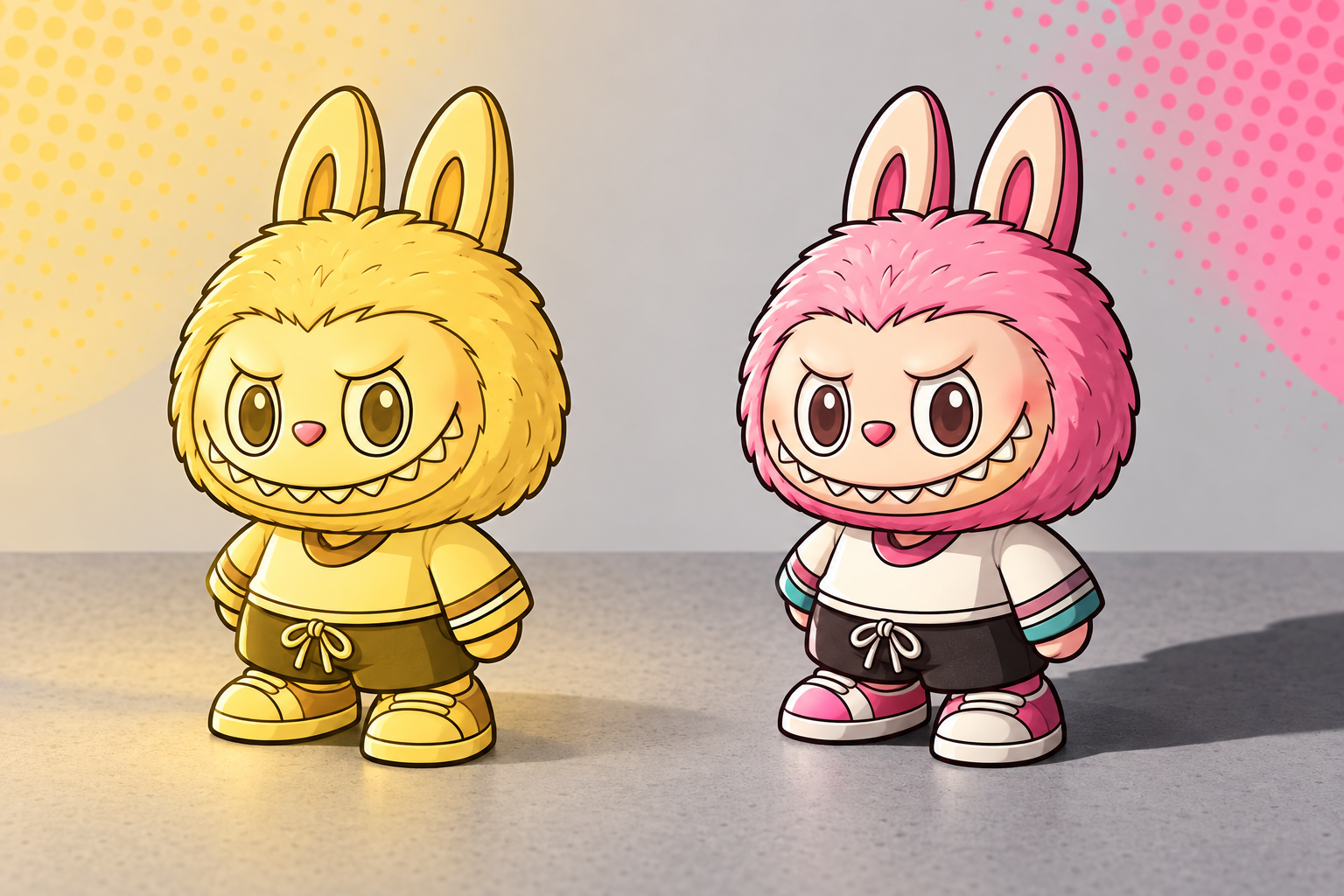
Ổn định ánh sáng trước
Sau đó mới tinh chỉnh cân bằng trắng.
- Trắng cùng ngả vàng: kiểm tra cân bằng trắng.
- Một mặt vàng, một mặt xanh: kiểm tra nguồn sáng.
- Cân bằng trắng không sửa bóng đổ hoặc cháy sáng.
Cách chỉnh cân bằng trắng trên điện thoại
Trên điện thoại, cách chỉnh hiệu quả nhất là tìm mục cân bằng trắng trong chế độ chụp thủ công hoặc chế độ chuyên nghiệp, sau đó chụp thử với vật thể trắng trong cùng nguồn sáng. Tên menu không giống nhau giữa các hãng. Một số máy chỉ cho chọn tự động và các thiết lập theo nguồn sáng; một số máy có thêm nhiệt độ màu hoặc công cụ lấy mẫu tùy chỉnh.
- Chọn một vị trí chụp cố định. Đặt figure ở nơi bạn dự định chụp, không thay đổi khoảng cách với đèn trong lúc kiểm tra.
- Ổn định nguồn sáng. Tắt bớt đèn có màu khác nhau. Nếu dùng cửa sổ, tránh để ánh sáng ngoài trời thay đổi quá nhiều giữa các ảnh.
- Mở chế độ chụp thủ công hoặc chuyên nghiệp. Tìm mục có tên White Balance, WB hoặc Cân bằng trắng. Nếu điện thoại không có mục này, dùng chế độ tự động rồi tập trung kiểm soát nguồn sáng.
- Chọn thiết lập gần nguồn sáng nhất. Ví dụ, nếu menu có lựa chọn cho đèn trong nhà, ánh sáng ban ngày hoặc nhiều mây, chọn theo nguồn sáng đang chiếu lên chủ thể.
- Đặt giấy trắng hoặc thẻ xám cạnh figure. Chụp thử để xem vùng trung tính đã bớt vàng chưa. Không dùng vật thể có màu kem, giấy cũ hoặc bề mặt phản quang làm mốc.
- Chụp lại figure trong cùng thiết lập. Giữ nguyên vị trí đèn, góc máy và khoảng cách để so sánh công bằng.
- Kiểm tra lại bằng màu quen thuộc. Xem vùng trắng, xám, đen và một màu sơn đặc trưng. Nếu trắng đã hết vàng nhưng màu khác bị lệch mạnh, quay lại bước chọn nguồn sáng.
Nếu điện thoại chỉ có cân bằng trắng tự động, bạn vẫn có thể cải thiện rõ rệt bằng cách giảm nguồn sáng pha trộn. Đây thường là bước dễ làm hơn việc kéo thanh màu ngẫu nhiên trong ứng dụng chỉnh ảnh.
Thiết lập nào phù hợp với từng tình huống
| Thiết lập | Phù hợp khi | Điểm cần để ý |
|---|---|---|
| Tự động | Bạn di chuyển nhiều hoặc ánh sáng thay đổi | Màu giữa các ảnh có thể không đồng nhất |
| Thiết lập theo nguồn sáng | Phòng có một nguồn sáng chính tương đối ổn định | Tên biểu tượng và mức bù khác nhau theo thiết bị |
| Thủ công hoặc nhiệt độ màu | Bạn cần chuỗi ảnh cùng màu để đăng hoặc lưu hồ sơ | Cần kiểm tra bằng vật thể trắng hoặc xám trong đúng cảnh |
Bảng trên là nguyên tắc sử dụng chung, không thay thế hướng dẫn của từng mẫu máy. Sony lưu ý các lựa chọn và cách điều chỉnh phụ thuộc thiết bị. DJI cũng phân loại hướng dẫn theo sản phẩm tại trang hỗ trợ. Với máy ảnh lấy liền Instax, hãy xem hướng dẫn đúng dòng máy tại https://instax.com/, xem ngày 6 tháng 11 năm 2026, vì thao tác và khả năng kiểm soát màu không giống điện thoại.
Giữ màu khi chụp figure
- Cố định vị trí: Đặt figure tại nơi dự định chụp.
- Ổn định nguồn sáng: Tắt bớt đèn có màu khác nhau.
- Chọn cân bằng trắng: Chọn thiết lập gần nguồn sáng nhất nếu máy hỗ trợ.
- Chụp thử với giấy trắng: Đặt giấy trắng hoặc thẻ xám cạnh figure.
- Chụp lại cùng thiết lập: Giữ nguyên đèn, góc máy và khoảng cách.
- Kiểm tra màu quen thuộc: Quay lại chọn nguồn sáng nếu màu vẫn lệch.
Chỉnh màu trước khi chụp chính
- Cố định vị trí: Đặt figure, giữ khoảng cách với đèn.
- Ổn định ánh sáng: Tắt bớt đèn có màu khác nhau.
- Tìm mục WB: Không có WB: dùng tự động, kiểm soát nguồn sáng.
- Chọn theo nguồn sáng: Chọn thiết lập gần nguồn sáng đang dùng nhất.
- Chụp thử với mốc màu: Đặt giấy trắng hoặc thẻ xám cạnh figure.
- Chụp lại và kiểm tra: Giữ thiết lập; xem vùng trắng, xám và màu sơn.
Cách chụp figure và Gunpla trong phòng dễ giữ màu
Muốn màu figure gần thực tế, hãy ưu tiên một nguồn sáng ổn định, nền ít phản màu và một điểm tham chiếu trắng hoặc xám. Cân bằng trắng chỉ hoạt động trên màu ánh sáng mà máy đang ghi nhận. Nó không thể biến một căn phòng có nhiều đèn màu thành nguồn sáng đồng nhất.
Bố trí ánh sáng
Đặt figure gần nguồn sáng tản, tránh để đèn chiếu thẳng từ trên xuống nếu mục tiêu là chụp rõ mặt và chi tiết sơn. Ánh sáng lệch một bên thường tạo khối dễ đọc hơn, nhưng hãy quan sát mặt tối. Nếu phần tối mất chi tiết, đưa một bề mặt sáng màu ở phía đối diện để hắt sáng nhẹ thay vì dùng thêm một bóng đèn có màu khác.
Đừng đặt figure sát tường màu đậm hoặc mặt bàn có sắc quá mạnh. Với Gunpla có nhiều mảng trắng, nền trung tính giúp mắt bạn kiểm tra màu dễ hơn. Với figure có tóc hoặc trang phục trắng, một tờ giấy xám nhạt cạnh chủ thể có thể giúp bạn phát hiện ảnh đang bị kéo vàng.
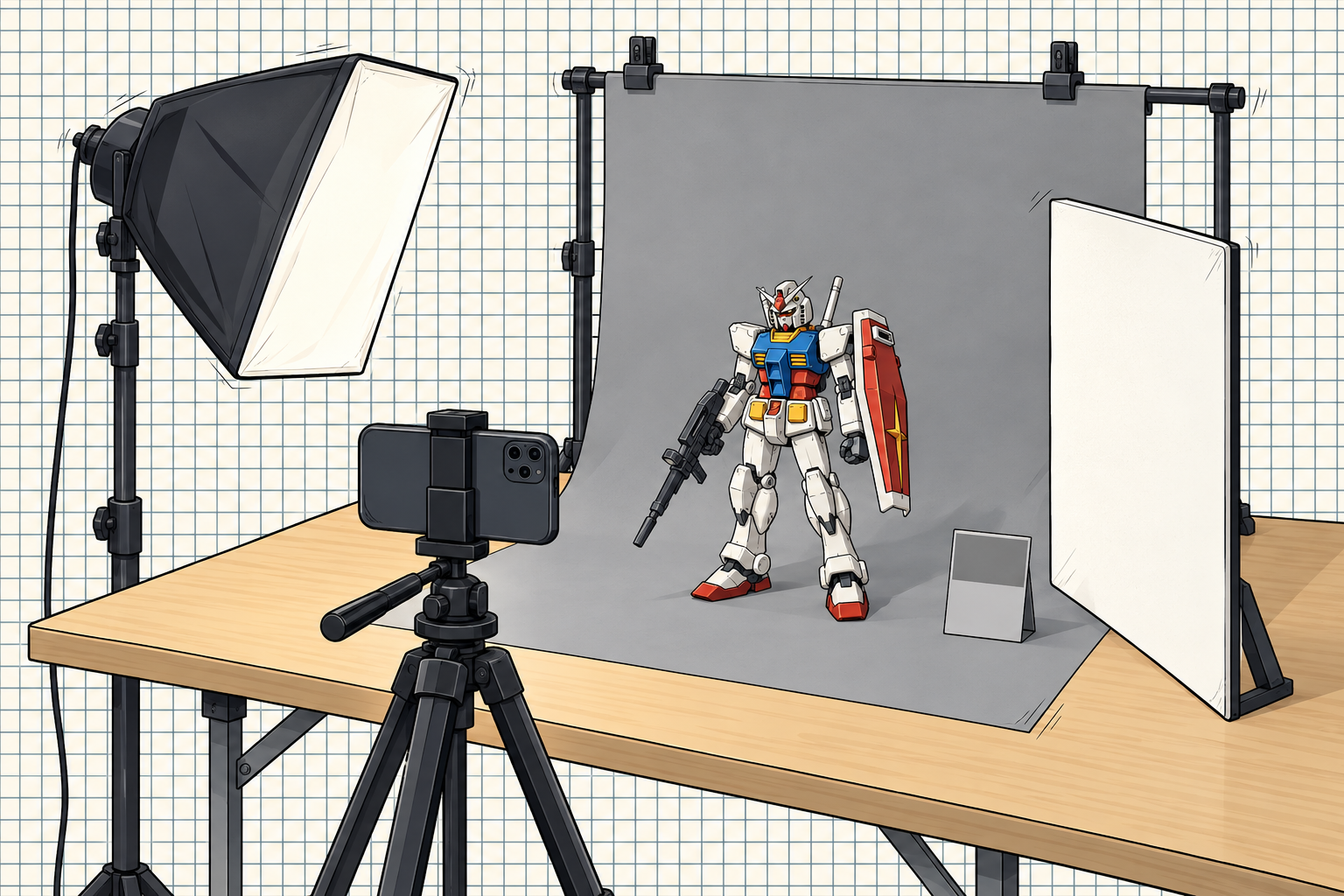
Giữ khung hình ổn định
- Dùng giá đỡ điện thoại nếu có, đặc biệt khi chụp trong phòng hơi tối.
- Giữ cùng khoảng cách khi so sánh hai thiết lập cân bằng trắng.
- Không vừa đổi đèn vừa đổi góc máy, vì bạn sẽ khó biết yếu tố nào làm màu thay đổi.
- Chụp thêm một ảnh toàn cảnh nhỏ để ghi nhớ điều kiện ánh sáng lúc đó.
Nếu chụp để đăng bài trao đổi hoặc lưu hồ sơ tủ đồ, hãy chụp một ảnh kiểm tra trước. Ảnh kiểm tra có thể gồm figure, giấy trắng và một vật xám. Sau khi màu ổn, bỏ vật tham chiếu ra và chụp ảnh chính. Cách này giúp bạn hạn chế việc nhìn màu theo cảm giác của màn hình.
Khi nào nên dùng tự động, thiết lập sẵn hoặc thủ công
Không có một chế độ cân bằng trắng tốt cho mọi cảnh; lựa chọn phù hợp phụ thuộc vào việc ánh sáng có ổn định và bạn có cần màu đồng nhất giữa nhiều ảnh hay không. Tự động hợp với cảnh thay đổi. Thiết lập sẵn hợp với căn phòng có nguồn sáng dễ nhận diện. Thủ công hợp với chuỗi ảnh cần cùng màu.
Với một ảnh chụp nhanh món mới trên bàn, tự động có thể đủ nếu bạn kiểm soát được đèn và kiểm tra lại vùng trắng. Với bộ ảnh nhiều góc của cùng một Gunpla, thiết lập cố định thường dễ so sánh hơn. Khi quay video mở hộp hoặc ghi lại chi tiết lắp ráp, màu thay đổi giữa các đoạn sẽ dễ nhận thấy, nên bạn cần khóa các thiết lập mà thiết bị hỗ trợ.
Đừng chọn thủ công rồi quên điều kiện ánh sáng đã thay đổi. Nếu chuyển figure từ phòng khách sang cạnh cửa sổ, thiết lập cũ có thể không còn phù hợp. Hãy coi mỗi không gian ánh sáng là một cảnh mới.
Chọn chế độ theo cảnh chụp
| Tiêu chí | Tự động | Thiết lập sẵn | Thủ công |
|---|---|---|---|
| Phù hợp khi | Di chuyển nhiều, ánh sáng thay đổi | Nguồn sáng chính tương đối ổn định | Cần chuỗi ảnh cùng màu |
| Tình huống chụp | Chụp nhanh món mới trên bàn | Phòng có nguồn sáng dễ nhận diện | Bộ ảnh nhiều góc cùng một Gunpla |
| Điểm cần kiểm tra | Màu có thể khác giữa các ảnh | Mức bù khác nhau theo thiết bị | Dùng vật trắng hoặc xám trong cảnh |
| Khi ánh sáng đổi | Kiểm tra lại vùng trắng | Coi là cảnh mới | Thiết lập cũ có thể không phù hợp |
Không có chế độ tốt cho mọi cảnh.
Quy trình kiểm tra và chỉnh ảnh sau khi chụp
Chỉnh sau khi chụp nên bắt đầu bằng cân bằng màu tổng thể, sau đó mới xử lý sáng tối và chi tiết. Nếu kéo độ sáng, tương phản hoặc màu riêng lẻ trước khi sửa sắc vàng, bạn có thể làm sai màu figure nhiều hơn.
- Mở ảnh trên màn hình có độ sáng vừa phải. Không đánh giá màu khi màn hình đang bật chế độ làm ấm hoặc lọc ánh sáng xanh nếu bạn cần so với vật thật.
- Tìm vùng trung tính. Xem giấy trắng, nhựa trắng, nền xám hoặc phần kim loại sáng. Nếu tất cả cùng ấm, bắt đầu bằng cân bằng trắng.
- Dùng công cụ tự động cân bằng màu nếu ứng dụng có. Sau đó kiểm tra lại bằng vùng trắng và màu sơn đặc trưng.
- Chỉnh nhiệt độ hoặc sắc màu ở mức nhỏ. Di chuyển từng bước ngắn, tránh kéo mạnh khiến vùng trắng chuyển xanh.
- Kiểm tra các vùng dễ sai. Màu da, màu trắng, màu xám và màu đỏ thường giúp nhận ra ảnh bị lệch.
- Lưu một bản gốc. Giữ ảnh chưa chỉnh để có cơ sở đối chiếu khi cần.
Ảnh đăng lên mạng có thể tiếp tục bị diễn giải khác nhau bởi màn hình người xem. Vì vậy, mục tiêu hợp lý là ảnh nhất quán và gần cảnh thật, không phải ép mọi màn hình hiển thị giống nhau.
Những lỗi thường gặp khi chụp màu trắng
Dùng bộ lọc làm ấm rồi lại tăng độ ấm
Nhiều ứng dụng có bộ lọc tạo cảm giác ấm, hợp ảnh đời thường nhưng dễ làm figure trắng thành kem. Nếu mục tiêu là ghi lại màu sản phẩm, hãy tắt bộ lọc trước khi đánh giá cân bằng trắng.
Trộn ánh sáng cửa sổ với đèn vàng
Đây là lỗi rất phổ biến khi chụp trong phòng ban ngày. Một bên figure nhận ánh sáng trời, bên kia nhận đèn trong nhà. Tắt bớt một nguồn sáng hoặc đổi vị trí chủ thể thường hiệu quả hơn kéo màu sau đó.
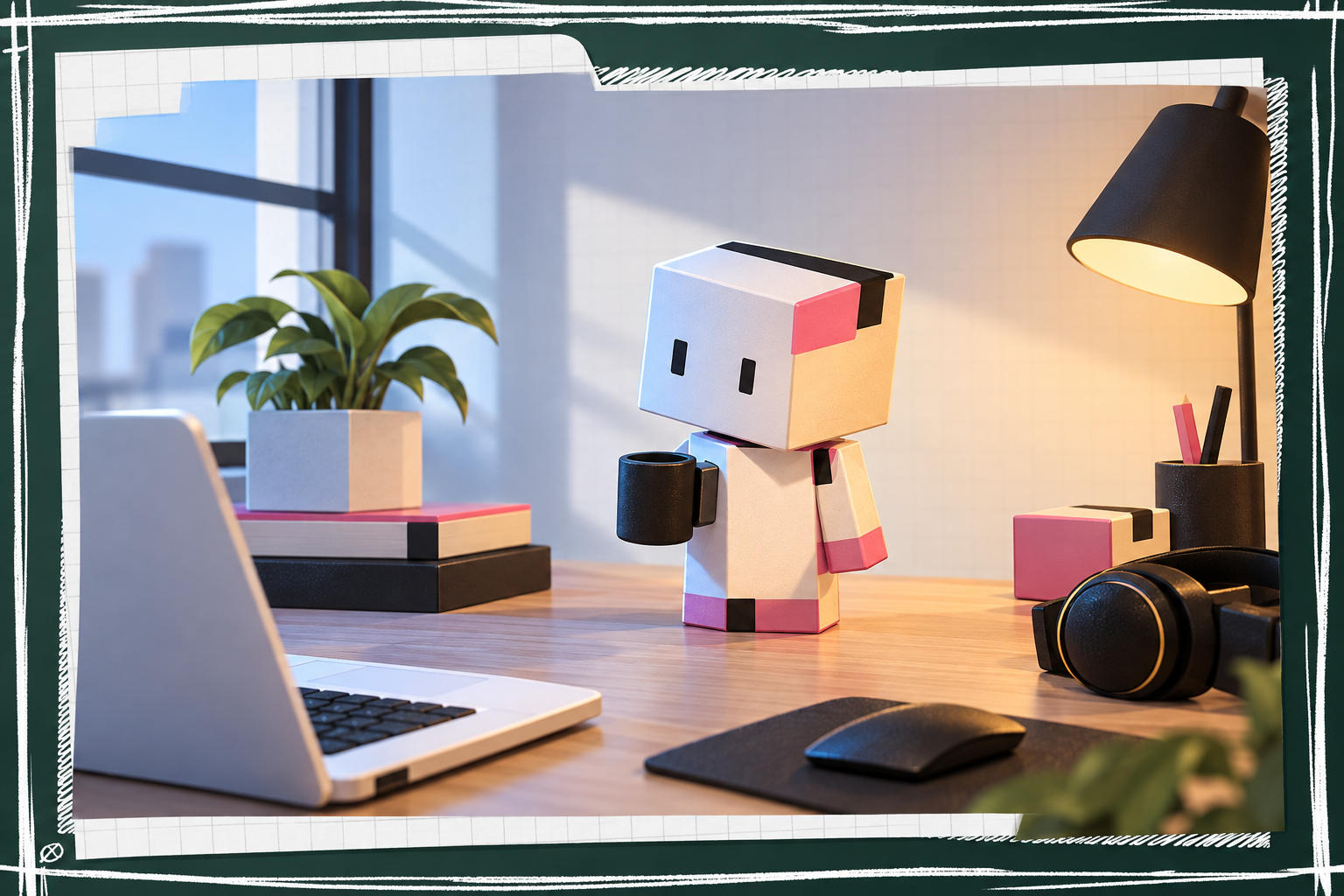
Lấy tờ giấy màu kem làm mốc trắng
Giấy màu kem không phải màu trắng trung tính. Nó khiến bạn chỉnh sai theo hướng lạnh hơn để bù, rồi các vùng trắng khác có thể bị xanh. Hãy dùng bề mặt trắng sạch, không bóng và không có họa tiết.
Đánh giá màu dưới màn hình đang bật chế độ ấm
Một số điện thoại có chế độ bảo vệ mắt hoặc điều chỉnh màu màn hình. Tên tính năng thay đổi theo hãng. Khi so ảnh với figure thật, hãy dùng một cấu hình màn hình ổn định và tránh đổi chế độ giữa các lần kiểm tra.
Chỉnh màu để che lỗi thiếu sáng
Ảnh tối thường khiến người chụp tăng sáng và tăng bão hòa. Kết quả có thể là màu trắng vẫn vàng, màu sơn bị gắt và chi tiết nhựa không còn tự nhiên. Hãy xử lý nguồn sáng và cân bằng trắng trước.
Checklist nhanh trước khi đăng ảnh mô hình
- Phòng đã tắt bớt các nguồn sáng có màu khác nhau chưa?
- Vùng trắng trong ảnh có chuyển sang vàng hoặc xanh không?
- Nền có hắt màu mạnh lên figure không?
- Thiết lập cân bằng trắng có giữ nguyên giữa các góc chụp không?
- Ảnh có bị bộ lọc làm ấm hoặc chế độ màn hình đánh lừa không?
- Bạn còn lưu ảnh gốc để đối chiếu không?
Nếu câu trả lời cho các mục trên ổn, ảnh sẽ đáng tin hơn khi bạn muốn khoe tủ, ghi lại tiến độ lắp ráp hoặc đối chiếu màu sơn với ảnh từ hãng. Khi cần thông số hoặc thao tác cụ thể, hãy mở đúng trang hỗ trợ của thiết bị. Sony Support có bài giải thích về cân bằng trắng tại https://www.sony.com/electronics/support/articles/00027109. Instax cung cấp hướng dẫn theo dòng máy tại https://instax.com/. DJI tập hợp tài liệu hỗ trợ sản phẩm tại https://www.dji.com/support. Các trang này được xem ngày 6 tháng 11 năm 2026.
Nếu bạn chụp món vừa mở từ LOCBOX để lưu vào tủ hoặc chia sẻ với hội, một ảnh có giấy trắng cạnh figure trong lần đầu sẽ giúp màu tham chiếu rõ hơn. Sau đó bạn có thể bỏ giấy ra và giữ bố cục gọn cho ảnh chính. LOCBOX tập trung vào sản phẩm mô hình, đồ sưu tầm và công nghệ; thông tin màu trong ảnh vẫn nên được hiểu cùng điều kiện ánh sáng và thiết bị hiển thị.
Câu hỏi thường gặp
Cân bằng trắng là gì?
Cân bằng trắng là thiết lập giúp máy ảnh diễn giải màu của nguồn sáng để vùng trắng và xám gần với màu thực tế hơn. Thiết lập sai có thể làm ảnh ngả vàng hoặc ngả xanh.
Vì sao chụp figure trong phòng thường bị vàng?
Nguyên nhân thường gặp là đèn trong nhà có sắc ấm, nền và tường hắt màu, hoặc nhiều nguồn sáng khác nhau cùng chiếu vào chủ thể. Hãy ổn định ánh sáng trước khi chỉnh cân bằng trắng.
Điện thoại không có chỉnh cân bằng trắng thì làm sao?
Bạn có thể dùng chế độ tự động, tắt bớt nguồn sáng pha trộn, đặt figure gần ánh sáng ổn định và kiểm tra bằng giấy trắng hoặc vật thể xám. Khi chỉnh ảnh, bắt đầu bằng cân bằng màu tổng thể.
Nên chọn tự động hay thủ công khi chụp Gunpla?
Tự động phù hợp khi ánh sáng thay đổi. Thiết lập cố định hoặc thủ công phù hợp hơn khi bạn chụp nhiều góc và muốn màu giữa các ảnh đồng nhất, với điều kiện nguồn sáng không đổi.