
Chia sẻ vị trí với bạn bè: cách giới hạn thời gian và người xem
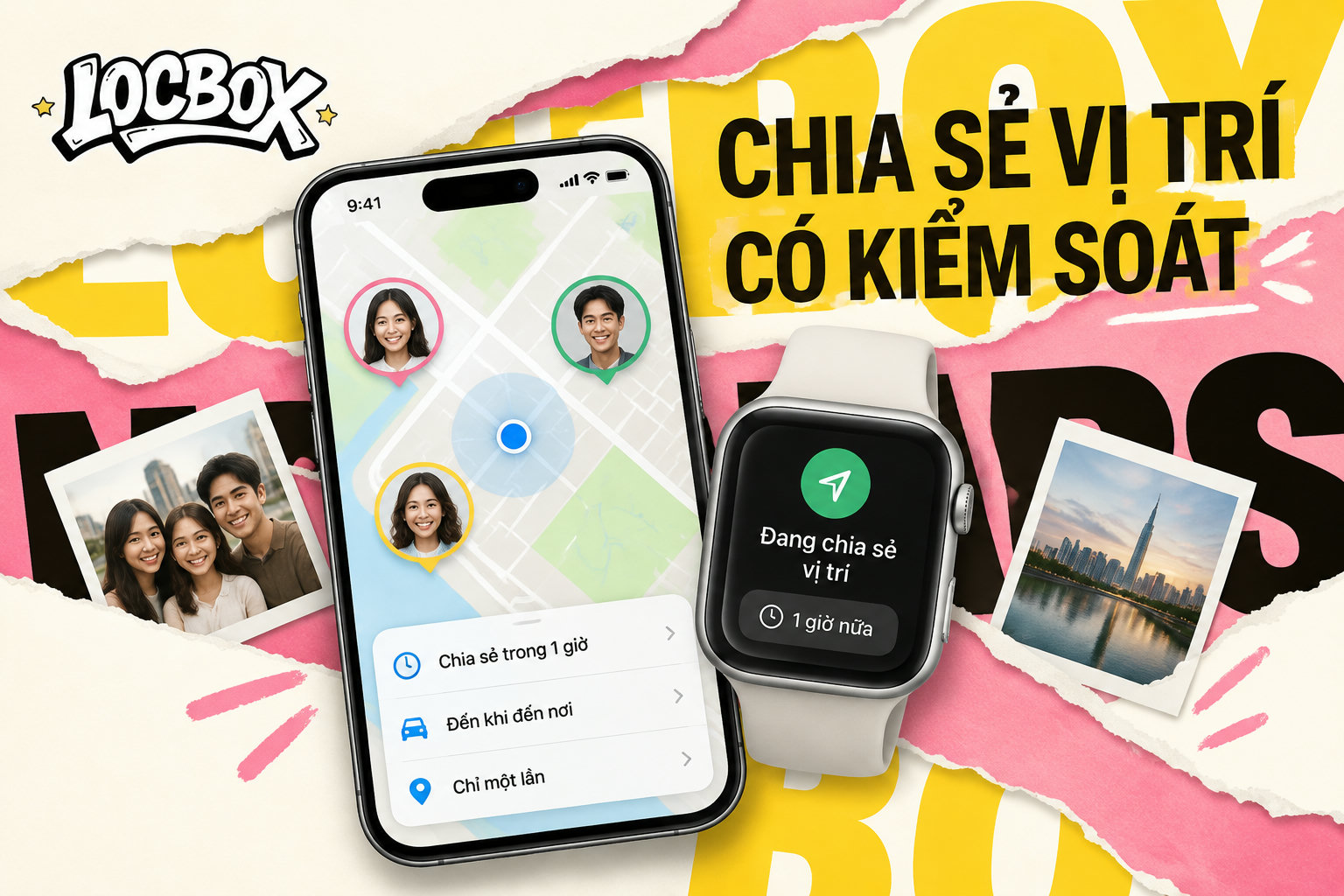
Chia sẻ vị trí có thời hạn giúp bạn bè biết mình đang ở đâu mà không giữ quyền xem mãi. Bài viết hướng dẫn cách chọn người nhận, đặt thời lượng, dùng ghim vị trí và kiểm tra quyền chia sẻ trên iPhone, Android.
Mục lục
- Bạn nên chọn kiểu chia sẻ vị trí nào?
- Cách chia sẻ vị trí có thời hạn trên iPhone
- Gửi vị trí hiện tại một lần trong Tin nhắn
- Chia sẻ Live Location trong Tin nhắn hoặc Find My
- Chia sẻ lộ trình và thời gian đến dự kiến
- Cách chia sẻ vị trí có thời hạn trên Android
- Chia sẻ vị trí trong Google Maps
- Gửi vị trí hiện tại thay vì chia sẻ trực tiếp
- Cách giới hạn người xem trước khi gửi
- Chia sẻ cho một người hay nhóm bạn?
- Cách dừng chia sẻ và kiểm tra lại quyền truy cập
- Trên iPhone
- Trên Android
- Các tình huống thường gặp khi chia sẻ vị trí
- Bạn gửi nhầm người
- Bạn bè nói không thấy vị trí
- Vị trí hiển thị chậm hoặc sai điểm
- Muốn chia sẻ vị trí khi đang đi đường
- Nguyên tắc riêng tư khi chia sẻ vị trí
- Checklist 30 giây trước khi bấm gửi
Có. Bạn có thể chia sẻ vị trí với bạn bè theo một lần, theo thời gian di chuyển hoặc trong một khoảng thời gian đã chọn, thay vì mở quyền xem liên tục. Trên iPhone, Apple hỗ trợ gửi ghim vị trí, chia sẻ lộ trình và Live Location trong Tin nhắn, Bản đồ hoặc Find My; trên Android, cách thực hiện phụ thuộc ứng dụng bạn dùng, phổ biến nhất là Google Maps.
Điểm cần nhớ là chia sẻ vị trí có thời hạn gồm hai phần riêng: chọn đúng người được xem và đặt đúng thời lượng. Nếu chỉ bấm chia sẻ mà không kiểm tra hai phần này, bạn dễ gửi nhầm người hoặc để quyền truy cập dài hơn dự định.
Bạn nên chọn kiểu chia sẻ vị trí nào?
| Feature | Detail |
|---|---|
| Gửi ghim vị trí | phù hợp khi bạn chỉ cần cho bạn bè biết mình đang ở đâu tại một thời điểm. |
| Chia sẻ theo lộ trình | phù hợp khi bạn đang đi đến một điểm hẹn. |
| Chia sẻ Live Location | phù hợp khi người kia cần theo dõi vị trí của bạn trong một khoảng thời gian, chẳng hạn lúc đi gặp nhau hoặc muốn báo mình đã về đến nơi. |
Ghim vị trí chỉ gửi ảnh vị trí hiện tại; người nhận không thể theo dõi bạn khi bạn di chuyển. Với Live Location, bạn có thể chọn thời lượng như một giờ, đến hết ngày hoặc không thời hạn, tùy ứng dụng và phiên bản hệ điều hành.
| Nhu cầu | Nên chọn | Người nhận thấy gì | Khi nào nên dừng |
|---|---|---|---|
| Chỉ báo điểm đang đứng | Ghim vị trí | Vị trí tại thời điểm gửi | Không cần dừng vì đây là một lần gửi |
| Đang đi đến điểm hẹn | Chia sẻ lộ trình hoặc thời gian đến dự kiến | Thông tin chuyến đi theo tính năng của ứng dụng | Khi đến nơi hoặc khi kế hoạch thay đổi |
| Cần để bạn bè theo dõi tạm thời | Live Location có thời hạn | Vị trí cập nhật trong thời lượng đã chọn | Ngay khi không còn cần người kia biết vị trí |
| Muốn giữ quyền kiểm soát chặt nhất | Gửi ghim một lần | Chỉ điểm vị trí hiện tại | Không mở quyền theo dõi liên tục |
Kết luận ngắn: nếu câu hỏi của bạn chỉ là “mình đang ở đâu?”, hãy gửi ghim. Nếu câu hỏi là “mình đang đi đến đâu?”, hãy chia sẻ lộ trình. Nếu cần người thân hoặc bạn bè nhìn thấy vị trí đang thay đổi, hãy dùng Live Location và đặt thời gian kết thúc trước khi gửi.

Chọn theo nhu cầu
Chỉ chia sẻ thông tin cần thiết.
- Báo điểm đứng: gửi ghim một lần.
- Báo hành trình: chia sẻ lộ trình.
- Theo dõi tạm thời: Live Location có thời hạn.
Cách chia sẻ vị trí có thời hạn trên iPhone
Trên iPhone, bạn có thể chia sẻ vị trí qua Tin nhắn, Bản đồ hoặc Find My. Cách phù hợp nhất phụ thuộc vào việc bạn muốn gửi một điểm cố định, báo hành trình hay cho phép xem vị trí trực tiếp trong một thời gian.
Gửi vị trí hiện tại một lần trong Tin nhắn
Gửi ghim là lựa chọn ít mở quyền nhất. Người nhận thấy vị trí tại lúc bạn gửi, không xem được bạn tiếp tục di chuyển ở đâu.
- Mở Tin nhắn và vào cuộc trò chuyện với người bạn muốn nhận vị trí.
- Nhấn nút dấu cộng, sau đó chọn Vị trí.
- Nhấn nút ghim bản đồ ở góc giao diện.
- Chọn Gửi ghim, kiểm tra người nhận rồi gửi.
Apple cũng cho phép gửi ghim trong ứng dụng Bản đồ. Bạn mở Bản đồ, cuộn đến mục chia sẻ vị trí, chọn chia sẻ vị trí và chọn ứng dụng hoặc người liên hệ muốn gửi. Cách này hợp khi bạn đang đứng trước một cửa hàng, quán cà phê hoặc địa điểm hội họp và chỉ muốn bạn bè tìm đúng điểm.
Chia sẻ Live Location trong Tin nhắn hoặc Find My
Live Location là vị trí trực tiếp được chia sẻ trong thời lượng bạn chọn. Theo Apple, người dùng có thể chia sẻ trong một giờ, đến hết ngày hoặc không thời hạn; tùy chọn khả dụng có thể phụ thuộc phiên bản iOS, và một số chức năng cần iOS 17 trở lên.
- Mở cuộc trò chuyện trong Tin nhắn hoặc mở Find My.
- Chọn chức năng chia sẻ vị trí theo thời gian thực.
- Chọn người nhận từ danh bạ hoặc cuộc trò chuyện hiện tại.
- Chọn thời lượng phù hợp: một giờ, đến hết ngày hoặc thời lượng khác mà giao diện cung cấp.
- Đọc lại tên người nhận và thời gian kết thúc trước khi xác nhận.
Với một buổi hẹn ngắn, chọn khoảng thời gian ngắn hơn dự kiến thường dễ kiểm soát hơn. Nếu lịch thay đổi, bạn không cần chờ hết thời hạn: hãy mở lại phần chia sẻ vị trí và dừng ngay.
Chia sẻ lộ trình và thời gian đến dự kiến
Khi bạn đang dùng Bản đồ để đi đến một nơi, Apple hỗ trợ chia sẻ thời gian đến dự kiến và thông tin chỉ đường. Trong Tin nhắn, tính năng Check In có thể chia sẻ vị trí nếu bạn không đến nơi như dự kiến, tùy thiết bị và phiên bản hệ điều hành.
Đây là lựa chọn hợp khi bạn hẹn bạn bè ở một quán mô hình, buổi giao lưu hoặc một địa điểm chưa quen. Bạn chia sẻ hành trình thay vì để người kia xem vị trí liên tục cả ngày. Hãy kiểm tra người nhận trước khi gửi, vì thông tin lộ trình có thể cho biết điểm xuất phát, điểm đến và tiến trình di chuyển.
Cách chia sẻ vị trí có thời hạn trên Android
Android hỗ trợ chia sẻ vị trí qua nhiều ứng dụng, nên tên nút và đường đi có thể khác giữa từng máy. Với hướng dẫn chính thức của Google, Google Maps là nơi bạn nên kiểm tra đầu tiên khi cần chia sẻ vị trí trực tiếp và đặt thời lượng.
Chia sẻ vị trí trong Google Maps
Google Maps cho phép bạn chia sẻ vị trí với một người hoặc một nhóm người thông qua ứng dụng nhắn tin được chọn. Khi thiết lập, hãy chú ý hai mục: người nhận và thời lượng chia sẻ. Nếu ứng dụng hiển thị tùy chọn thời gian, hãy chọn thời lượng ngắn nhất đáp ứng đúng nhu cầu.
- Mở Google Maps trên điện thoại Android.
- Mở phần tài khoản hoặc ảnh hồ sơ, sau đó tìm chức năng Chia sẻ vị trí.
- Chọn người bạn muốn chia sẻ hoặc chọn một ứng dụng để gửi liên kết.
- Chọn thời lượng chia sẻ nếu giao diện cung cấp lựa chọn này.
- Kiểm tra lại người nhận, thời gian kết thúc và xác nhận.
Nếu bạn gửi qua liên kết, hãy coi liên kết đó như một thông tin riêng tư. Chỉ gửi trong cuộc trò chuyện đúng người, không đăng lên nhóm công khai và không chuyển tiếp nếu chưa hỏi ý người đang chia sẻ vị trí.
Gửi vị trí hiện tại thay vì chia sẻ trực tiếp
Nếu bạn chỉ cần báo “mình đang ở đây”, hãy gửi một điểm vị trí hiện tại qua ứng dụng nhắn tin. Đây là cách phù hợp hơn khi bạn không muốn người kia theo dõi các thay đổi tiếp theo.
Trong Google Maps, bạn có thể chọn điểm đang đứng và dùng chức năng chia sẻ để gửi qua ứng dụng khác. Tên nút có thể thay đổi theo ngôn ngữ, phiên bản ứng dụng và nhà sản xuất điện thoại. Vì vậy, nếu giao diện không giống hướng dẫn, hãy ưu tiên phần trợ giúp của Google Maps hoặc trang hỗ trợ của hãng điện thoại đang dùng.
Cách giới hạn người xem trước khi gửi
Giới hạn người xem hiệu quả nhất là chọn người nhận trực tiếp thay vì chia sẻ một liên kết rộng rãi. Với mỗi lần gửi, bạn nên kiểm tra tên tài khoản, số điện thoại hoặc cuộc trò chuyện; không chỉ nhìn ảnh đại diện vì nhiều người có tên giống nhau.
- Chọn đúng cuộc trò chuyện: phân biệt tin nhắn cá nhân với nhóm bạn.
- Kiểm tra danh tính: đối chiếu tên, số điện thoại hoặc địa chỉ liên hệ.
- Không đăng liên kết lên nhóm công khai: người có liên kết có thể tiếp cận thông tin tùy cơ chế ứng dụng.
- Chọn thời lượng nhỏ nhất: cuộc hẹn một giờ không cần chia sẻ đến hết ngày.
- Tránh bật không thời hạn nếu không có lý do rõ: quyền xem dài lâu dễ bị quên.
Hãy coi người xem là một phần của quyết định gửi, không phải bước phụ. Vị trí có thể cho thấy nhà riêng, nơi làm việc, trường học, lịch sinh hoạt hoặc tuyến đường thường đi. Vì vậy, “gửi cho ai” quan trọng ngang với “gửi trong bao lâu”.
Chia sẻ cho một người hay nhóm bạn?
Chia sẻ cho một người thường dễ kiểm soát hơn vì bạn biết rõ ai đang nhận. Chia sẻ trong nhóm chỉ nên dùng khi mọi thành viên đều cần thông tin và bạn chấp nhận việc nhóm có thể có người ngoài danh sách thân thiết.
Nếu cả nhóm cần gặp nhau, có thể gửi ghim điểm hẹn thay vì gửi vị trí trực tiếp của từng người. Cách này giảm lượng thông tin riêng tư mà mỗi thành viên phải chia sẻ, đồng thời vẫn giải quyết được nhu cầu tìm địa điểm.

Giới hạn quyền xem vị trí
- cá nhân, không thời hạn: Quyền xem dài lâu dễ bị quên
- nhóm, không thời hạn: Tránh bật nếu không có lý do rõ
- cá nhân, có thời hạn: Chọn thời lượng ngắn nhất đáp ứng nhu cầu
- nhóm, có thời hạn: Chỉ dùng khi mọi thành viên cần thông tin
Trục ngang: một người đến nhóm bạn; trục dọc: có thời hạn đến không thời hạn.
Kiểm tra người nhận và thời lượng trước khi gửi.
Cách dừng chia sẻ và kiểm tra lại quyền truy cập
Dừng chia sẻ là bước nên làm ngay khi bạn không còn cần người khác xem vị trí. Đừng chỉ đóng ứng dụng hoặc tắt màn hình, vì hai thao tác đó không đồng nghĩa với việc thu hồi quyền chia sẻ.
Trên iPhone
- Mở ứng dụng đã dùng để chia sẻ, chẳng hạn Find My hoặc cuộc trò chuyện trong Tin nhắn.
- Tìm danh sách người đang được chia sẻ vị trí.
- Chọn đúng người cần dừng chia sẻ.
- Chọn chức năng dừng hoặc ngừng chia sẻ vị trí.
- Kiểm tra lại danh sách để chắc rằng người đó không còn trong nhóm được xem.
Nếu bạn từng chia sẻ qua nhiều ứng dụng, hãy kiểm tra từng nơi. Việc dừng trong Find My không nhất thiết thay cho việc thu hồi một liên kết đã gửi qua ứng dụng khác.
Trên Android
- Mở Google Maps hoặc ứng dụng đã dùng để gửi vị trí.
- Vào phần tài khoản, quyền chia sẻ vị trí hoặc danh sách người đang xem.
- Chọn người hoặc phiên chia sẻ cần dừng.
- Chọn dừng chia sẻ, hoặc chờ hệ thống tự kết thúc đúng thời lượng đã đặt.
- Xóa liên kết khỏi các cuộc trò chuyện không còn cần thiết nếu ứng dụng cho phép.
Do Android có nhiều giao diện, hãy đối chiếu tên mục với trang hỗ trợ chính thức của Google và hãng điện thoại. Nếu một tùy chọn không xuất hiện, hãy cập nhật ứng dụng hoặc hệ điều hành theo hướng dẫn của hãng, thay vì đoán chức năng từ tên nút gần giống.
Dừng đúng cách
Đóng ứng dụng không đồng nghĩa thu hồi quyền chia sẻ.
- Dừng ngay khi không còn cần chia sẻ.
- Mở lại ứng dụng đã dùng để chia sẻ.
- Kiểm tra từng nơi nếu dùng nhiều ứng dụng.
Các tình huống thường gặp khi chia sẻ vị trí
Bạn gửi nhầm người
Dừng chia sẻ ngay trong ứng dụng, sau đó nhắn cho người nhận nhầm rằng bạn đã thu hồi quyền. Nếu đã gửi ghim vị trí, hãy nhớ rằng tin nhắn có thể vẫn nằm trong cuộc trò chuyện của họ; bạn cần xử lý tin nhắn theo chức năng xóa hoặc thu hồi mà ứng dụng hỗ trợ.
Bạn bè nói không thấy vị trí
Kiểm tra xem bạn đã gửi ghim hay Live Location. Ghim chỉ là một điểm tại thời điểm gửi, không cập nhật khi bạn di chuyển. Với chia sẻ trực tiếp, hai bên có thể cần bật dịch vụ vị trí, kết nối mạng và dùng ứng dụng tương thích. Apple cũng lưu ý một số tùy chọn yêu cầu phiên bản iOS nhất định.
Vị trí hiển thị chậm hoặc sai điểm
Vị trí trên điện thoại phụ thuộc vào dịch vụ định vị, kết nối và môi trường xung quanh. Hãy ra nơi thoáng hơn nếu cần xác định điểm hẹn, kiểm tra quyền vị trí của ứng dụng và gửi lại ghim khi bạn đã đứng đúng địa điểm. Không nên dùng một điểm bản đồ cũ để hướng dẫn bạn bè trong tình huống vị trí đã thay đổi.
Muốn chia sẻ vị trí khi đang đi đường
Không nên vừa lái xe vừa thao tác trên điện thoại. Hãy thiết lập trước khi xuất phát hoặc nhờ người đi cùng thực hiện. Nếu mục tiêu chỉ là báo thời gian đến, chia sẻ lộ trình hoặc thời gian đến dự kiến có thể phù hợp hơn việc mở Live Location dài giờ.

Nguyên tắc riêng tư khi chia sẻ vị trí
Vị trí là dữ liệu nhạy cảm theo nghĩa thực tế: nó có thể ghép với thời gian để suy ra thói quen đi lại. Bạn không cần cấm hoàn toàn việc chia sẻ; chỉ cần biến nó thành một thao tác có giới hạn rõ ràng.
- Chia sẻ đúng mục tiêu: gửi điểm hẹn nếu bạn chỉ cần người kia tìm đường.
- Giới hạn thời gian: đặt mốc kết thúc trước khi xác nhận.
- Giới hạn người: ưu tiên liên hệ cá nhân thay vì nhóm rộng.
- Kiểm tra sau cuộc hẹn: xem lại ai còn quyền xem vị trí.
- Cẩn thận với liên kết: không chuyển tiếp hoặc đăng công khai.
- Giữ phần mềm cập nhật: Apple cho biết một số tùy chọn chia sẻ cần iOS 17; Android cũng có thể thay đổi giao diện theo phiên bản.
USB.org không phải nguồn hướng dẫn cho tính năng chia sẻ vị trí trên iPhone hay Android, nên bài này không dùng tiêu chuẩn USB để suy luận về quyền vị trí. Với hướng dẫn thao tác, hãy ưu tiên Apple Support, Google Support và trang hỗ trợ chính thức của nhà sản xuất điện thoại. Apple Support được xem ngày 6 tháng 11 năm 2026 tại https://support.apple.com/vi-vn; Google Android được xem cùng ngày tại https://support.google.com/android/; hướng dẫn chi tiết của Apple về chia sẻ vị trí tại https://support.apple.com/en-us/105104.
Checklist 30 giây trước khi bấm gửi
Nếu bạn thường hẹn bạn bè sau giờ làm hoặc trao đổi trong các nhóm công nghệ, hãy dùng checklist ngắn này trước mỗi lần chia sẻ:
- Tôi đang gửi ghim một lần, lộ trình hay Live Location?
- Người nhận có đúng tên và đúng cuộc trò chuyện không?
- Thời gian kết thúc đã ngắn nhất theo nhu cầu chưa?
- Liên kết có đang nằm trong nhóm quá rộng không?
- Tôi sẽ kiểm tra và dừng chia sẻ ở đâu sau khi đến nơi?
Quy tắc dễ nhớ: cần báo điểm thì gửi ghim; cần báo hành trình thì chia sẻ lộ trình; cần được theo dõi tạm thời thì chọn Live Location có thời hạn.
Với người dùng LOCBOX, thói quen kiểm tra người nhận và thời hạn cũng hữu ích khi hẹn bạn bè tại điểm giao lưu hoặc phối hợp nhận món đã mở. Bạn chỉ cần chia sẻ đúng thông tin cần thiết, xem lại quyền sau cuộc hẹn và giữ các cuộc trò chuyện riêng tư ở đúng phạm vi.
Bước nên làm ngay: mở ứng dụng bản đồ trên điện thoại, tìm mục chia sẻ vị trí, kiểm tra danh sách người đang được xem và tắt mọi quyền không còn cần thiết. Sau đó, lần tới khi gửi vị trí, hãy chọn ghim một lần nếu bạn chỉ muốn báo điểm đứng.
Kiểm tra trước khi gửi
- Xác định kiểu chia sẻ: Ghim một lần, lộ trình hay Live Location?
- Đối chiếu người nhận: Kiểm tra tên và đúng cuộc trò chuyện.
- Kiểm tra thời hạn: Chọn thời lượng ngắn nhất đáp ứng nhu cầu.
- Xem phạm vi liên kết: Tránh gửi vào nhóm quá rộng.
- Xác định nơi dừng: Biết nơi kiểm tra quyền sau khi đến nơi.
Câu hỏi thường gặp
Chia sẻ vị trí có thời hạn là gì?
Đó là việc cho một người hoặc nhóm xem vị trí của bạn trong khoảng thời gian đã chọn. Khi hết thời lượng, quyền chia sẻ kết thúc theo cơ chế của ứng dụng; bạn cũng có thể dừng sớm.
Gửi ghim vị trí có theo dõi được mình không?
Không. Theo Apple, ghim vị trí chỉ cho người nhận thấy vị trí tại thời điểm gửi, không cho họ theo dõi bạn tiếp tục di chuyển.
Nên chia sẻ cho cá nhân hay nhóm?
Chia sẻ cho một người dễ kiểm soát hơn. Chỉ dùng nhóm khi mọi thành viên đều cần thông tin và bạn đã cân nhắc phạm vi người có thể tiếp cận.
Tôi có thể dừng chia sẻ trước thời hạn không?
Có. Mở lại ứng dụng đã dùng để chia sẻ, chọn người hoặc phiên chia sẻ tương ứng rồi chọn dừng chia sẻ. Nếu từng gửi qua nhiều ứng dụng, hãy kiểm tra từng ứng dụng riêng.