
Chọn dây HDMI cho màn hình: đọc phiên bản và chiều dài
Muốn chọn dây HDMI màn hình đúng, hãy kiểm tra cả cổng của nguồn phát, cổng màn hình, băng thông cần dùng và chiều dài đường truyền. Hướng dẫn này giúp bạn đọc đúng phiên bản, tránh mua dây thừa thông số hoặc quá dài so với nhu cầu.

Mục lục
- Đọc đúng bốn thông tin trước khi mua dây HDMI
- Độ phân giải và tần số quét
- Cổng HDMI ở nguồn phát và màn hình
- Chuẩn của dây
- Chiều dài thật sự cần dùng
- HDMI 1.4, 2.0 và 2.1 khác nhau ở đâu
- HDMI 1.4 có đủ cho màn hình 144 Hz không
- HDMI 2.0 có đủ cho 4K 60 Hz không
- HDMI 2.1 có phải lúc nào cũng cần không
- Phiên bản cổng và chuẩn chứng nhận của dây có giống nhau không
- Khả năng tương thích ngược
- Đừng chọn bằng một con số lớn
- Chọn chiều dài dây HDMI theo cách bố trí màn hình
- Đo chiều dài trước khi mua
- Khi nào dây dài cần được kiểm tra kỹ hơn
- So sánh dây thụ động, dây chủ động và dây quang
- Chọn dây theo từng nhu cầu thực tế
- Máy tính để bàn và màn hình chơi game
- Laptop nối màn hình rời
- Máy chơi game và TV hoặc màn hình
- Các bước kiểm tra trước và sau khi mua
- Cách đọc kết quả sau khi cắm
- Lỗi thường gặp khi dùng dây HDMI dài
- Màn hình chớp đen ngắt quãng
- Chỉ nhận 60 Hz
- Mất tiếng nhưng vẫn có hình
- Dây bị gập hoặc đầu cắm bị kéo
Muốn chọn dây HDMI màn hình đúng, bạn đừng bắt đầu từ chữ “8K” in thật to trên vỏ hộp. Hãy kiểm tra ba điểm theo thứ tự: cổng HDMI trên thiết bị phát, cổng HDMI trên màn hình và chiều dài thật sự cần đi. Dây phù hợp là dây đáp ứng được độ phân giải, tần số quét và tính năng mà cả hai thiết bị cùng hỗ trợ.
HDMI 1.4, HDMI 2.0 và HDMI 2.1 là những mốc của chuẩn kết nối, nhưng tên phiên bản trên dây không tự quyết định chất lượng hình ảnh. Cùng một sợi dây, kết quả còn phụ thuộc vào cổng, thiết bị, chuẩn chứng nhận và độ dài đường truyền. Tụi mình sẽ đi từ cách đọc thông số đến quy trình mua dễ kiểm tra tại Việt Nam.
Đọc đúng bốn thông tin trước khi mua dây HDMI
Thông tin quyết định việc chọn dây HDMI không nằm ở hình dạng đầu cắm. Bạn cần biết thiết bị phát là máy tính, máy chơi game, laptop hay đầu phát; màn hình nhận được độ phân giải và tần số quét nào; cổng HDMI ở hai đầu thuộc thế hệ nào; cuối cùng là khoảng cách đi dây. Chỉ khi có đủ bốn dữ kiện, bạn mới biết mình cần dây ở mức nào.
Độ phân giải và tần số quét
Độ phân giải cho biết số điểm ảnh trên khung hình, chẳng hạn Full HD, 2K hoặc 4K. Tần số quét, tính bằng Hz, cho biết màn hình có thể cập nhật hình ảnh bao nhiêu lần mỗi giây. Hai thông số này đi cùng nhau khi chọn dây. 4K ở 60 Hz cần mức truyền dữ liệu khác 4K ở 120 Hz; Full HD ở 60 Hz cũng khác Full HD ở 144 Hz.
Đây là lý do một màn hình có nhãn 144 Hz chưa chắc đạt 144 Hz qua mọi cổng. Nhà sản xuất có thể quy định một mức riêng cho HDMI và một mức khác cho DisplayPort. Hãy xem bảng thông số của đúng mã màn hình, không suy luận từ tên dòng sản phẩm.
Cổng HDMI ở nguồn phát và màn hình
Cổng HDMI có cùng hình dạng vật lý qua nhiều thế hệ nên nhìn bằng mắt thường thường không đủ. Máy tính có thể xuất HDMI 2.0, màn hình chỉ nhận HDMI 1.4, hoặc ngược lại. Khi đó, hệ thống vận hành theo giới hạn của mắt xích thấp hơn. Dây mới hơn cũng không nâng được khả năng của cổng cũ.
Trên laptop và máy tính mini, thông tin có thể nằm trong trang thông số, sách hướng dẫn hoặc trang hỗ trợ của hãng. Với thiết bị Apple, bạn có thể tra tài liệu tại https://support.apple.com/vi-vn. Với điện thoại và thiết bị Android, thông tin xuất hình phụ thuộc từng hãng và từng mẫu, nên xem tài liệu hỗ trợ của nhà sản xuất tại https://support.google.com/android/ khi cần đối chiếu hướng dẫn Android.
Chuẩn của dây
Dây HDMI nên được nhận diện qua tên chứng nhận trên bao bì, chẳng hạn High Speed, Premium High Speed hoặc Ultra High Speed, thay vì chỉ nhìn số phiên bản được in ở mặt trước. Tên chứng nhận giúp bạn biết dây được thiết kế cho nhóm băng thông nào. Với sản phẩm có logo chứng nhận, nên kiểm tra thông tin nhận diện và tài liệu đi kèm thay vì chỉ tin vào một dòng quảng cáo.
Chiều dài thật sự cần dùng
Đo theo đường đi của dây, không đo khoảng cách chim bay giữa máy tính và màn hình. Nếu dây phải đi xuống mặt bàn, vòng qua chân đế, men theo tường rồi lên màn hình, hãy cộng toàn bộ đoạn đó. Chừa một phần vừa đủ để cắm và tháo, nhưng tránh cuộn một đoạn dây quá dài phía sau màn hình.
Chiều dài càng lớn thì việc giữ tín hiệu ổn định càng cần được quan tâm. Không có một con số chung áp dụng cho mọi dây thụ động, độ phân giải và tần số quét. Cáp dài, tín hiệu băng thông cao và đường đi nhiều điểm nối là tổ hợp cần kiểm tra kỹ hơn.
Bốn điểm chọn dây HDMI
- Độ phân giải và Hz: Đối chiếu đồng thời hai thông số
- Cổng HDMI hai đầu: Lấy giới hạn thấp hơn làm mốc
- Chuẩn chứng nhận dây: Chọn chuẩn đáp ứng băng thông cần truyền
- Chiều dài thực tế: Đo theo đường đi dây thực tế
Dây mới không nâng được khả năng của cổng cũ.
HDMI 1.4, 2.0 và 2.1 khác nhau ở đâu
HDMI 1.4 có băng thông tối đa được nhắc đến ở mức 10,2 Gbps, HDMI 2.0 là 18 Gbps và HDMI 2.1 là 48 Gbps theo các tài liệu kỹ thuật được tổng hợp bởi RTINGS và WyreStorm. Băng thông cao hơn tạo thêm khoảng trống cho độ phân giải, tần số quét và màu, nhưng thiết bị ở hai đầu vẫn phải cùng hỗ trợ tính năng đó. Nguồn tham khảo: https://www.rtings.com/monitor/learn/hdmi-vs-displayport và https://www.wyrestorm.com/blog/hdmi-2-2-vs-2-1-vs-2-0-difference/ , xem ngày 06 tháng 11 năm 2026.
| Phiên bản được nhắc đến | Băng thông tối đa theo tài liệu tham khảo | Nhu cầu thường gặp | Điểm cần kiểm tra |
|---|---|---|---|
| HDMI 1.4 | 10,2 Gbps | Full HD tần số quét cao trong một số cấu hình, 4K ở mức giới hạn | Khả năng thực tế của từng cổng và từng màn hình |
| HDMI 2.0 | 18 Gbps | 4K 60 Hz trong cấu hình phù hợp, Full HD tần số quét cao | Thiết bị có xuất và nhận đúng tín hiệu hay không |
| HDMI 2.1 | 48 Gbps | 4K tần số quét cao và các tính năng chơi game tùy thiết bị | Cổng, dây và thiết bị đều phải đáp ứng chuẩn cần dùng |
Bảng trên là cách định hướng, không phải lời đảm bảo cho mọi tổ hợp. Chẳng hạn HDMI 2.0 thường được dùng cho 4K 60 Hz, nhưng máy tính, màn hình, thiết lập màu và phương thức truyền tín hiệu có thể làm giới hạn thay đổi. HDMI 2.1 cũng không có nghĩa mọi cổng HDMI 2.1 đều cung cấp đúng một bộ tính năng giống nhau.
HDMI 1.4 có đủ cho màn hình 144 Hz không
Câu trả lời là không nên mặc định có. Một số cấu hình HDMI 1.4 có thể chạy Full HD ở tần số quét cao, nhưng mức 144 Hz phụ thuộc vào màn hình, GPU, firmware và bảng timing của cổng. KTC ghi rõ HDMI 1.4 không phải lựa chọn đáng tin cậy cho mọi trường hợp Full HD 144 Hz; HDMI 2.0 hoặc DisplayPort thường là hướng kiểm tra rõ hơn. Nguồn: https://us.ktcplay.com/blogs/technology-hub/hdmi-1-4-1080p-144hz , xem ngày 06 tháng 11 năm 2026.
Nếu màn hình Full HD của bạn bị khóa ở 60 Hz hoặc 120 Hz, hãy kiểm tra đúng cổng trước khi mua dây. Có thể giới hạn nằm ở cổng HDMI, driver, thiết lập hệ điều hành hoặc chính thông số của màn hình, không phải do sợi dây.
HDMI 2.0 có đủ cho 4K 60 Hz không
HDMI 2.0 thường là mốc phù hợp cho 4K 60 Hz khi cả nguồn phát và màn hình đều công bố hỗ trợ mức này. Từ “phù hợp” vẫn cần đi cùng điều kiện: dây phải đạt chuẩn tương ứng, cổng phải xuất đúng tín hiệu và thiết lập màu không vượt quá khả năng của đường truyền.
Với màn hình dùng để đọc tài liệu, xem video hoặc chỉnh ảnh ở 4K 60 Hz, việc mua dây gắn nhãn cao hơn chưa chắc tạo khác biệt nếu toàn bộ hệ thống chỉ hoạt động ở mức HDMI 2.0. Hãy ưu tiên dây có nguồn gốc và thông tin chứng nhận rõ.
HDMI 2.1 có phải lúc nào cũng cần không
HDMI 2.1 đáng cân nhắc khi bạn thực sự dùng nguồn phát và màn hình ở 4K tần số quét cao, hoặc cần các tính năng được hai thiết bị công bố qua HDMI 2.1. Nếu màn hình chỉ Full HD 60 Hz hoặc 4K 60 Hz với cổng HDMI 2.0, HDMI 2.1 không tự làm hình ảnh đẹp hơn.
Với màn hình chơi game, hãy đối chiếu thêm VRR, ALLM, HDR và eARC nếu bạn dùng thiết bị âm thanh. Các tính năng này không nên được suy ra chỉ từ tên phiên bản. RTINGS cũng lưu ý rằng khả năng thực tế cần đọc theo thiết bị và cổng cụ thể: https://www.rtings.com/monitor/learn/hdmi-vs-displayport , xem ngày 06 tháng 11 năm 2026.
Băng thông tối đa theo phiên bản HDMI
| Mục | Con số | Ghi chú |
|---|---|---|
| HDMI 1.4 | 10,2 Gbps | Khả năng thực tế phụ thuộc cổng và màn hình. |
| HDMI 2.0 | 18 Gbps | Thường phù hợp 4K 60 Hz khi cấu hình đáp ứng. |
| HDMI 2.1 | 48 Gbps | Hai thiết bị phải cùng hỗ trợ tính năng cần dùng. |
Phiên bản cổng và chuẩn chứng nhận của dây có giống nhau không
Không. Phiên bản HDMI thường mô tả khả năng của giao diện trên thiết bị, còn tên chứng nhận mô tả nhóm hiệu năng mà sợi dây được kiểm tra hướng tới. Một sợi dây không biến cổng HDMI 2.0 thành HDMI 2.1. Ngược lại, cổng HDMI 2.1 cũng không tự đạt mức cao nhất nếu dùng dây không đáp ứng băng thông cần truyền.
| Thứ bạn đang đọc | Nó cho biết điều gì | Không nên suy ra |
|---|---|---|
| HDMI 1.4, 2.0 hoặc 2.1 trên thiết bị | Thế hệ giao diện và nhóm khả năng của cổng | Mọi dây đều truyền được mức tối đa đó |
| High Speed, Premium High Speed, Ultra High Speed | Nhóm chứng nhận hoặc năng lực thiết kế của dây | Dây sẽ vượt giới hạn của cổng |
| 8K, 4K 120 Hz trên bao bì | Mức tín hiệu mà nhà bán hàng quảng bá | Thiết bị của bạn chắc chắn đạt mức đó |
| HDMI trên đầu cắm | Loại kết nối vật lý | Biết được băng thông thực tế |
Với dây mới, hãy ưu tiên tên chuẩn và thông tin nhà sản xuất. USB Implementers Forum cũng là nguồn tham khảo tốt khi bạn đối chiếu USB, nhưng USB và HDMI là hai chuẩn khác nhau, không thể lấy cách gọi chứng nhận của USB để kết luận cho dây HDMI. Tài liệu USB chính thức ở https://www.usb.org/ , xem ngày 06 tháng 11 năm 2026.
Khả năng tương thích ngược
HDMI có khả năng tương thích ngược về mặt kết nối trong nhiều tình huống. Dây và cổng đời mới có thể làm việc với thiết bị đời cũ, nhưng tín hiệu sẽ chạy theo giới hạn thấp hơn của hệ thống. Đầu cắm vẫn vừa không có nghĩa thiết bị đang chạy ở độ phân giải hoặc tần số quét cao nhất.
Ví dụ, dùng dây được thiết kế cho băng thông cao với màn hình HDMI 1.4 không nâng màn hình lên HDMI 2.1. Nó chỉ giúp bạn có một sợi dây phù hợp hơn cho lần nâng cấp sau, trong khi hiện tại giới hạn vẫn nằm ở màn hình và nguồn phát.
Đừng chọn bằng một con số lớn
Những dòng như “8K”, “240 Hz” hoặc “48 Gbps” có giá trị khi đi cùng điều kiện thử nghiệm, chuẩn chứng nhận và hướng dẫn rõ ràng. Nếu bao bì chỉ có một con số lớn nhưng thiếu tên chuẩn, thiếu thông tin hãng và thiếu điều kiện tương thích, bạn không có đủ dữ kiện để đánh giá.
Đây là điểm người chơi công nghệ thường soi kỹ khi mua phụ kiện: tên dây phải khớp nhu cầu, thông số phải khớp thiết bị, còn chiều dài phải khớp cách bố trí. Ba phần này quan trọng hơn chữ in nổi bật ở mặt trước hộp.
Chọn chiều dài dây HDMI theo cách bố trí màn hình
Hãy chọn dây ngắn nhất đáp ứng được đường đi thực tế mà không kéo căng đầu cắm. Dây quá ngắn gây lực lên cổng; dây quá dài tạo thêm phần dư và có thể làm tín hiệu băng thông cao khó ổn định hơn, nhất là khi chất lượng dây và môi trường đi dây không rõ.
Đo chiều dài trước khi mua
- Đặt màn hình và nguồn phát vào vị trí dự kiến sử dụng.
- Đo từ tâm cổng HDMI của nguồn phát đến tâm cổng HDMI của màn hình theo đúng đường dây sẽ đi.
- Cộng phần cần để bo nhẹ ở hai đầu, không bẻ gập sát đầu cắm.
- Kiểm tra dây có phải đi qua khe hẹp, hộp quản lý dây hoặc chân bàn hay không.
- Chọn mức chiều dài gần với kết quả đo, tránh mua dư quá nhiều chỉ vì giá chênh lệch nhỏ.
Bán kính uốn cụ thể phụ thuộc cấu tạo từng dây. Khi chưa có hướng dẫn của hãng, nguyên tắc an toàn là không gập gắt, không ép dây giữa tường và bàn, không để vật nặng đè lên dây và không để đầu cắm chịu lực kéo ngang.

Khi nào dây dài cần được kiểm tra kỹ hơn
Dây dài cần được kiểm tra kỹ hơn khi bạn truyền 4K ở tần số quét cao, HDR, VRR hoặc tín hiệu qua nhiều thiết bị trung gian. Một bộ chia, bộ chuyển, soundbar hoặc bộ thu hình đặt giữa nguồn phát và màn hình cũng trở thành một mắt xích cần tương thích.
Với khoảng cách dài, đọc hướng dẫn của chính nhà sản xuất dây. Một số sản phẩm có loại chủ động hoặc quang để hỗ trợ đường truyền xa hơn, nhưng cách cấp nguồn, chiều kết nối và giới hạn tín hiệu phải được ghi rõ. Không nên mua dây chủ động rồi cắm ngược đầu chỉ vì hai đầu nhìn giống nhau.
So sánh dây thụ động, dây chủ động và dây quang
| Loại dây | Đặc điểm cần biết | Phù hợp với tình huống | Cần kiểm tra |
|---|---|---|---|
| Dây thụ động | Không có mạch khuếch đại riêng trong đường dây | Khoảng cách ngắn quanh bàn làm việc | Chuẩn dây, băng thông và độ dài |
| Dây chủ động | Có mạch hỗ trợ tín hiệu ở một hoặc hai đầu tùy thiết kế | Đường đi dài hơn dây thông thường | Chiều cắm, nguồn cấp và giới hạn của hãng |
| Dây HDMI quang | Dùng phần tử quang cho đường truyền dài theo thiết kế sản phẩm | Đưa tín hiệu qua phòng hoặc khoảng cách lớn | Chiều cắm, chuẩn tín hiệu và bán kính uốn |
Không có loại nào tự động tốt hơn trong mọi setup. Dây thụ động thường gọn cho bàn làm việc; dây chủ động hoặc quang đáng xem xét khi khoảng cách đã vượt xa nhu cầu thông thường. Hãy dùng đúng chiều và đúng chuẩn mà hãng công bố.
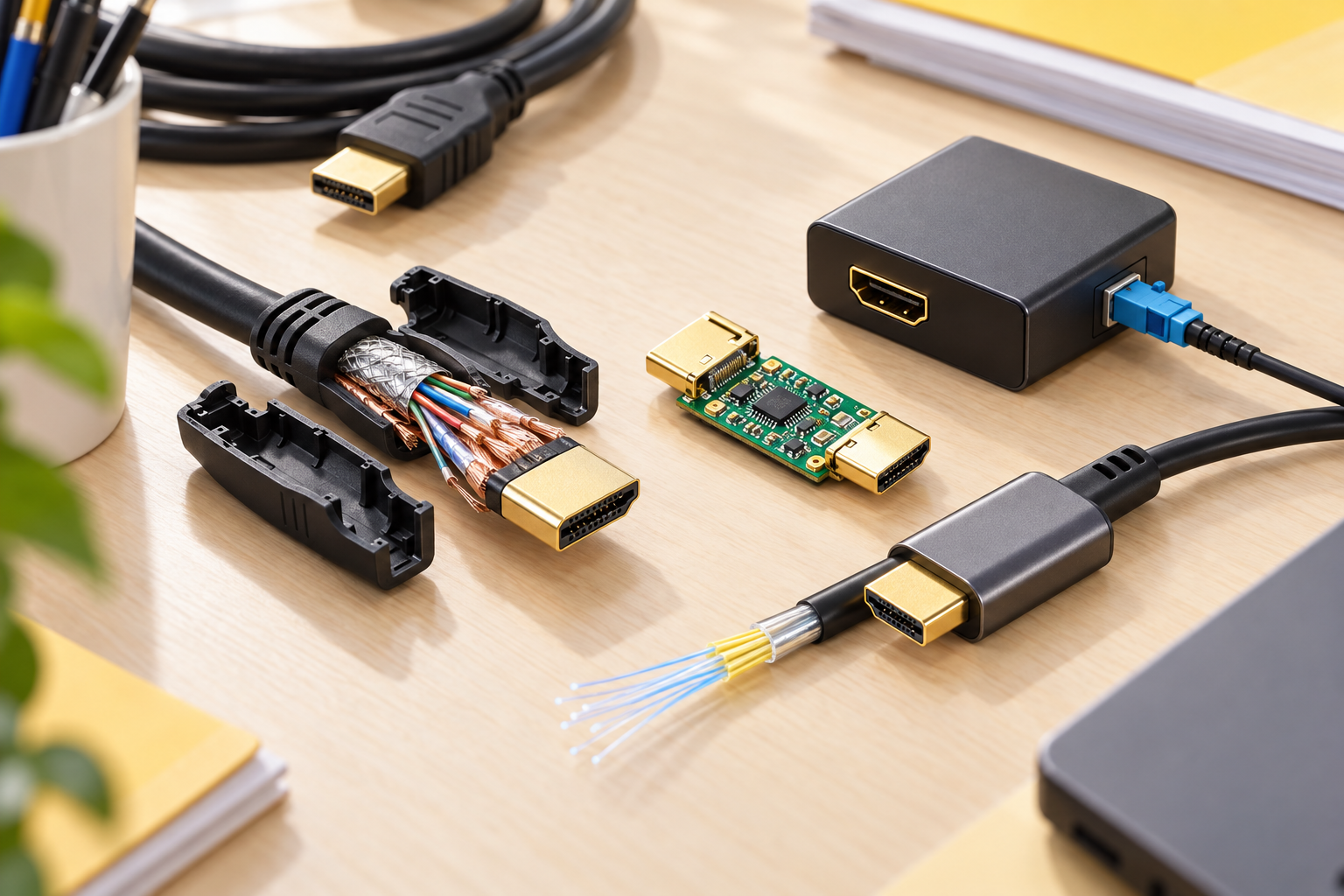
Đủ dài, không dư nhiều
Chọn dây ngắn nhất đủ đường đi, không kéo căng cổng.
- Đo theo đường dây thực tế, không đo đường chim bay.
- Chừa phần bo nhẹ, không bẻ gập sát đầu cắm.
- Dây dài, băng thông cao cần kiểm tra kỹ hơn.
Chọn loại dây theo khoảng cách sử dụng
| Tiêu chí | Dây thụ động | Dây chủ động | Dây HDMI quang |
|---|---|---|---|
| Đặc điểm | Không có mạch khuếch đại riêng | Có mạch hỗ trợ tín hiệu | Dùng phần tử quang |
| Tình huống phù hợp | Khoảng cách ngắn quanh bàn | Đường đi dài hơn dây thông thường | Qua phòng hoặc khoảng cách lớn |
| Cần kiểm tra | Chuẩn dây, băng thông, độ dài | Chiều cắm, nguồn cấp, giới hạn hãng | Chiều cắm, chuẩn tín hiệu, bán kính uốn |
Không loại nào tự động tốt hơn trong mọi setup.
Chọn dây theo từng nhu cầu thực tế
Nhu cầu sử dụng giúp rút gọn lựa chọn nhanh hơn việc đọc mọi dòng thông số. Hãy lấy cấu hình thấp nhất trong chuỗi nguồn phát, dây và màn hình làm mốc, sau đó chọn dây đủ băng thông cho tín hiệu bạn thực sự muốn truyền.
| Nhu cầu | Điểm cần ưu tiên | Cách chọn thực tế |
|---|---|---|
| Màn hình Full HD 60 Hz | Độ tin cậy, chiều dài vừa đủ | Chọn dây có chuẩn rõ và không mua dư quá nhiều |
| Màn hình Full HD 144 Hz | Cổng HDMI hỗ trợ đúng 144 Hz | Đối chiếu bảng timing của màn hình và GPU; HDMI 2.0 hoặc DisplayPort thường dễ kiểm tra hơn HDMI 1.4 |
| Màn hình 4K 60 Hz | Băng thông phù hợp và thiết lập màu | Kiểm tra HDMI 2.0 ở cả hai thiết bị, chọn dây chuẩn tương ứng |
| Màn hình 4K 120 Hz | HDMI 2.1, dây băng thông cao và thiết bị cùng hỗ trợ | Đọc thông số từng cổng, không chỉ đọc tên mẫu màn hình |
| Màn hình và máy tính đặt xa | Ổn định tín hiệu ở chiều dài thực tế | Đọc giới hạn của dây dài, cân nhắc loại chủ động hoặc quang |
Máy tính để bàn và màn hình chơi game
Với máy tính để bàn, hãy kiểm tra cổng trên card đồ họa thay vì chỉ nhìn cổng trên bo mạch chủ. Nếu máy có card đồ họa rời, màn hình nên được nối vào cổng xuất hình phù hợp của card theo hướng dẫn nhà sản xuất. Sau đó, vào phần cài đặt hiển thị của hệ điều hành để xem máy đang nhận độ phân giải và tần số quét nào.
Nếu mục tiêu là 144 Hz, đừng dừng ở việc màn hình sáng hình. Hãy xác nhận hệ thống có hiển thị đúng tần số mong muốn. Khi không đạt, kiểm tra lần lượt cổng, phiên bản dây, driver và thiết lập màn hình. Đổi dây ngay từ đầu đôi khi không giải quyết được giới hạn nằm ở cổng.

Laptop nối màn hình rời
Laptop có thể dùng HDMI kích thước đầy đủ, Micro HDMI, USB C hỗ trợ xuất hình hoặc một dock. USB C không mặc định là HDMI; cổng phải hỗ trợ chế độ xuất hình phù hợp và bộ chuyển phải tương thích. Nếu dùng dock, hãy xem giới hạn độ phân giải và tần số quét của cả laptop, dock và màn hình.
Với laptop đặt sát màn hình, dây ngắn vừa đủ thường dễ quản lý. Nếu cần gập màn hình laptop, đặt dây sao cho bản lề không kéo đầu cắm. Khi dùng bộ chuyển, hãy giảm số điểm nối nếu đang chẩn đoán lỗi tín hiệu.
Máy chơi game và TV hoặc màn hình
Máy chơi game có thể yêu cầu dây và cổng phù hợp với 4K ở tần số quét cao, VRR hoặc HDR. Đọc hướng dẫn của máy, sau đó đối chiếu cổng HDMI trên màn hình. Nhiều TV có một số cổng hỗ trợ tính năng cao hơn các cổng còn lại, vì vậy cắm đúng cổng theo nhãn và tài liệu là bước cần thiết.
Nếu bạn kết nối qua soundbar hoặc bộ thu âm thanh, thử nối nguồn phát trực tiếp vào màn hình trong lúc kiểm tra. Cách này giúp tách lỗi của dây khỏi giới hạn của thiết bị trung gian.
Các bước kiểm tra trước và sau khi mua
Quy trình kiểm tra tốt nhất là ghi lại cấu hình cần dùng trước, chọn dây theo cấu hình đó, rồi xác nhận tín hiệu sau khi cắm. Bạn không cần đoán bằng cảm giác hay thay nhiều món cùng lúc.
- Ghi cấu hình mục tiêu. Viết rõ độ phân giải, tần số quét và tính năng cần dùng như HDR hoặc VRR.
- Đọc thông số hai thiết bị. Xác nhận cổng HDMI trên nguồn phát và màn hình có hỗ trợ cấu hình mục tiêu.
- Chọn chuẩn dây. Ưu tiên tên chứng nhận, thông tin hãng và điều kiện hoạt động rõ ràng.
- Đo đường đi. Chọn chiều dài đủ dùng, tránh dây bị kéo căng hoặc thừa thành cuộn lớn.
- Cắm trực tiếp để thử. Tạm bỏ bộ chia, dock hoặc soundbar nếu bạn đang xác định nguyên nhân lỗi.
- Kiểm tra trong hệ điều hành. Mở cài đặt hiển thị, chọn đúng độ phân giải và tần số quét, sau đó kiểm tra HDR hoặc VRR nếu thiết bị có hỗ trợ.
- Để ý tín hiệu khi dùng thật. Màn hình chớp đen, mất tiếng, nhiễu điểm ảnh hoặc tự hạ tần số quét là dấu hiệu cần xem lại cấu hình và đường truyền.
- Giữ lại thông tin sản phẩm. Lưu tên mẫu dây, hướng dẫn và điều kiện sử dụng để tiện đối chiếu khi cần đổi setup.
Cách đọc kết quả sau khi cắm
Nếu hình ảnh ổn định nhưng tần số quét thấp hơn mong muốn, ưu tiên kiểm tra cổng và thiết lập trước. Nếu tần số đạt nhưng màn hình chớp đen khi mở HDR hoặc VRR, kiểm tra lại dây, thiết bị trung gian và phiên bản firmware theo hướng dẫn hãng.
Nếu mất cả hình lẫn tiếng, tháo bớt các mắt xích và thử dây khác có chuẩn tương ứng. Không kết luận dây hỏng chỉ từ một lần thử qua dock hoặc bộ chia chưa rõ giới hạn.
Lỗi thường gặp khi dùng dây HDMI dài
Những lỗi như màn hình chớp đen, mất tín hiệu hoặc tự chuyển về độ phân giải thấp thường đến từ tổng thể đường truyền. Dây dài là một khả năng, nhưng cổng, bộ chuyển, nguồn cấp và thiết lập cũng cần được kiểm tra.
Màn hình chớp đen ngắt quãng
Hãy thử giảm tần số quét hoặc tắt tạm HDR để xem lỗi có thay đổi không. Nếu lỗi giảm khi hạ mức tín hiệu, đường truyền có thể đang ở sát giới hạn của một mắt xích. Tiếp đó, thử dây ngắn hơn và nối trực tiếp nguồn phát với màn hình.
Chỉ nhận 60 Hz
Kiểm tra màn hình có thực sự hỗ trợ mức cao hơn qua HDMI hay chỉ qua DisplayPort. Sau đó kiểm tra cổng trên GPU, cài đặt hệ điều hành và driver. Một sợi dây mới không thể mở khóa tần số mà cổng không hỗ trợ.
Mất tiếng nhưng vẫn có hình
Kiểm tra thiết bị đầu ra âm thanh trong hệ điều hành, âm lượng của màn hình và thiết bị trung gian. Nếu dùng eARC hoặc soundbar, đọc đúng hướng dẫn của TV và soundbar. Khi chẩn đoán, nối trực tiếp có thể giúp xác định phần nào đang giới hạn tín hiệu.
Dây bị gập hoặc đầu cắm bị kéo
Rút dây trước khi sắp xếp lại bàn. Không xoắn mạnh, bẻ sát đầu cắm hoặc cố nhét dây vào khe nhỏ hơn tiết diện của nó. Với dây dài, dùng kẹp giữ dây theo một vài điểm thay vì treo toàn bộ trọng lượng lên cổng HDMI.
Câu hỏi thường gặp
Dây HDMI 2.1 có dùng được với cổng HDMI 2.0 không?
Có thể dùng trong nhiều tình huống vì kết nối HDMI có tính tương thích ngược, nhưng tín hiệu sẽ theo giới hạn của cổng HDMI 2.0 và thiết bị liên quan. Dây HDMI 2.1 không biến cổng HDMI 2.0 thành HDMI 2.1.
Màn hình 4K 60 Hz nên chọn dây nào?
Trước hết, xác nhận cả nguồn phát và màn hình đều hỗ trợ 4K 60 Hz qua HDMI. Sau đó chọn dây có chuẩn chứng nhận và băng thông phù hợp với cấu hình, ưu tiên chiều dài vừa đủ thay vì mua dây dài dư nhiều.
Dây HDMI dài bao nhiêu thì bắt đầu dễ lỗi?
Không có một mốc chung cho mọi dây và mọi tín hiệu. Độ dài, chất lượng dây, độ phân giải, tần số quét, thiết bị trung gian và cách đi dây cùng ảnh hưởng đến độ ổn định. Khi đi xa, hãy xem giới hạn của đúng mẫu dây và cân nhắc loại chủ động hoặc quang.
Đầu HDMI giống nhau có nghĩa là dây nào cũng như nhau không?
Không. Đầu cắm cho biết hình dạng kết nối, không cho biết đầy đủ băng thông, chuẩn chứng nhận hay khả năng truyền tín hiệu. Khi mua, hãy đọc tên chuẩn của dây và đối chiếu với cổng cùng cấu hình màn hình. Nếu bạn vừa đổi màn hình để xem anime, chỉnh ảnh mô hình hoặc chơi game, hãy ghi cấu hình mục tiêu ra giấy trước khi mua phụ kiện. LOCBOX cũng ưu tiên cách tiếp cận này khi nói về đồ công nghệ: xem thông tin sản phẩm trước, kiểm tra món thật và tự quyết định theo nhu cầu. Với dây HDMI, hành động hữu ích nhất hôm nay là đo đường đi, đọc thông số hai cổng rồi chọn sợi đủ chuẩn, đủ dài và dễ kiểm chứng.