
Chọn hub USB-C cho laptop: cổng hình ảnh, dữ liệu và nguồn
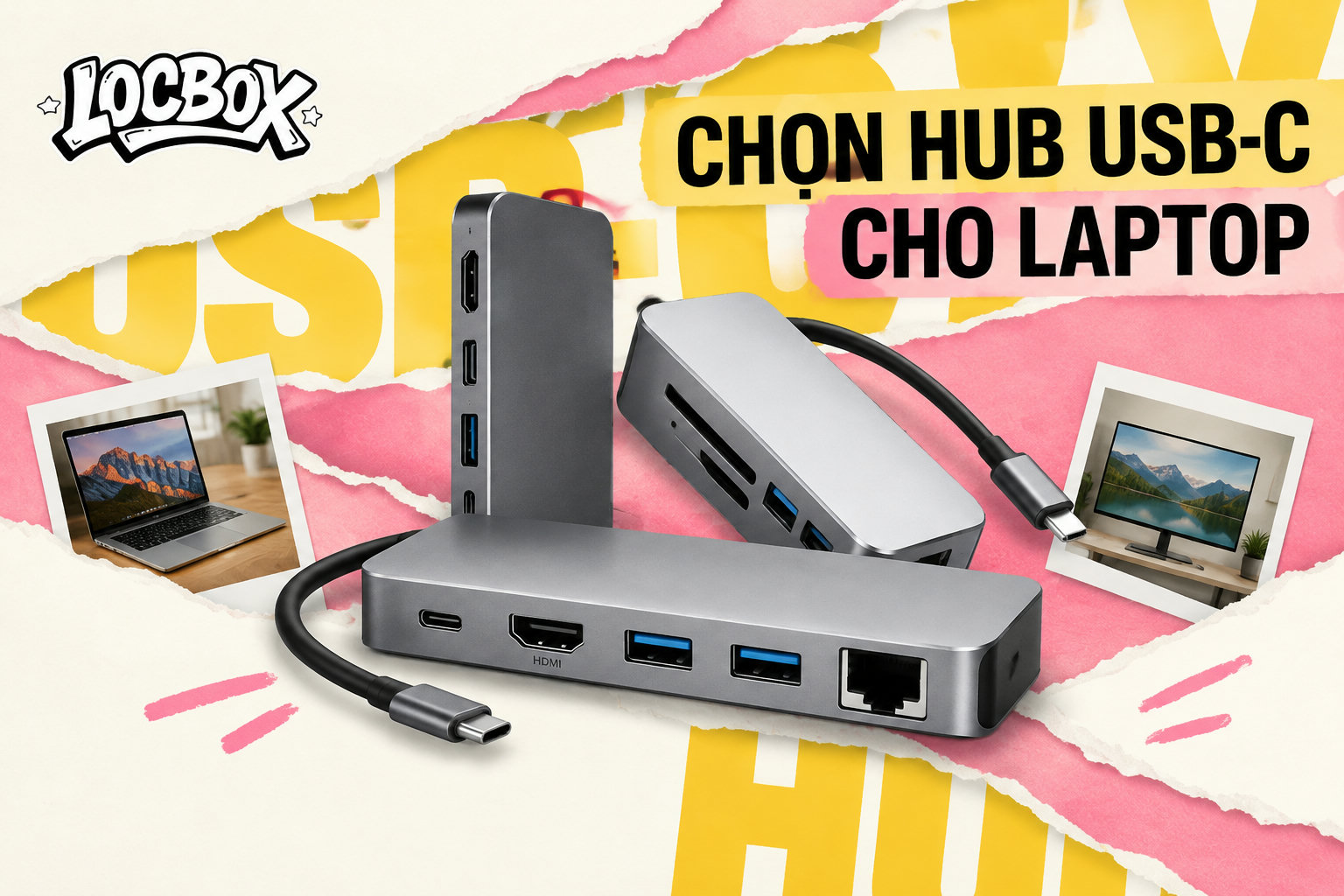
Chọn hub USB-C cho laptop không bắt đầu từ số lượng cổng. Bạn cần kiểm tra khả năng xuất hình, chuẩn dữ liệu, Power Delivery và tương thích giữa laptop với màn hình, ổ lưu trữ, bộ sạc.
Mục lục
- USB-C không phải một chuẩn duy nhất
- Ba lớp thông tin cần tách riêng
- Xác định nhu cầu trước khi chọn hub
- Chọn theo bốn tình huống phổ biến
- Chọn hub theo cổng hình ảnh
- Đọc đúng ba thông số màn hình
- HDMI, DisplayPort Alt Mode và Thunderbolt khác gì?
- Chọn cổng dữ liệu cho SSD, USB và mạng
- USB 2.0, USB 3.x và USB4
- Băng thông dùng chung
- Đọc Power Delivery và nguồn cấp
- Đừng nhầm cổng dữ liệu với cổng nhận nguồn
- Chọn công suất theo laptop, không theo con số lớn nhất
- Hub USB-C hay dock USB-C
- Bảng so sánh cách đọc thông số
- Các bước kiểm tra trước khi mua
- Lỗi thường gặp và cách khoanh vùng
- Có sạc nhưng không lên màn hình
- Màn hình lên nhưng độ phân giải hoặc tần số quét thấp
- SSD chậm hơn mong đợi
- Laptop báo không đủ nguồn
- Thiết bị chập chờn
Hub USB-C phù hợp không phải là mẫu có nhiều cổng nhất. Khi chọn hub USB-C cho laptop, bạn cần đối chiếu bốn thứ: laptop có xuất hình qua USB-C hay không, cổng dữ liệu chạy ở chuẩn nào, nguồn cấp qua Power Delivery thực tế ra sao, và các thiết bị bạn định cắm cần gì.
Chỉ nhìn thấy đầu cắm USB-C là chưa đủ. USB-C là hình dạng đầu nối, còn hình ảnh, dữ liệu và sạc phụ thuộc vào chuẩn mà nhà sản xuất triển khai trên từng cổng. Tụi mình sẽ đi từ nhu cầu thật đến cách đọc thông số, sau đó chốt bằng các bước kiểm tra có thể làm ngay tại Việt Nam.
USB-C không phải một chuẩn duy nhất
USB-C là chuẩn hình dạng đầu nối, không tự bảo đảm cổng đó có xuất hình, truyền dữ liệu nhanh hay nhận sạc công suất cao. Một laptop có thể dùng cổng USB-C cho dữ liệu và sạc nhưng không hỗ trợ xuất màn hình; thiết bị khác lại hỗ trợ hình ảnh qua DisplayPort Alt Mode hoặc Thunderbolt.
Đây là điểm khiến nhiều bạn mua nhầm hub. Hai phụ kiện cùng có đầu cắm USB-C vẫn có thể khác xa về khả năng. USB-IF, tổ chức duy trì các chuẩn USB, khuyến nghị xem đúng ký hiệu và thông tin sản phẩm thay vì suy luận từ hình dạng cổng. Tham khảo: https://www.usb.org/, xem ngày 6 tháng 11 năm 2026.
Ba lớp thông tin cần tách riêng
- Đầu nối: USB-C là kiểu cắm vật lý.
- Giao thức dữ liệu: có thể là USB 2.0, USB 3.x, USB4 hoặc chuẩn khác được nhà sản xuất công bố.
- Chức năng bổ sung: xuất hình, sạc qua USB Power Delivery, kết nối mạng hoặc đọc thẻ.
Vì vậy, câu hỏi đúng không phải là “hub này có USB-C không?”. Câu hỏi đúng là “cổng USB-C trên laptop và hub này đang hỗ trợ chức năng nào, ở tốc độ nào, với giới hạn nào?”.
Đừng chọn chỉ vì đầu cắm
USB-C không tự bảo đảm hình ảnh, dữ liệu hay sạc.
- Đầu nối: kiểu cắm vật lý.
- Dữ liệu: xem chuẩn được hãng công bố.
- Chức năng: kiểm tra xuất hình, sạc và kết nối.
Xác định nhu cầu trước khi chọn hub
Hãy chọn hub từ thiết bị bạn cần kết nối, không chọn từ danh sách cổng bắt mắt. Nếu bạn chỉ cần thêm chuột, bàn phím và USB, một hub nhỏ là đủ; nếu cần màn hình ngoài, SSD tốc độ cao, mạng có dây và sạc cùng lúc, bạn cần kiểm tra kỹ từng đường tín hiệu.
Viết nhanh thiết lập của bạn theo mẫu này:
- Laptop: hãng, model, năm hoặc thế hệ chip nếu có.
- Màn hình: số màn, độ phân giải, tần số quét, cổng đầu vào.
- Dữ liệu: USB thường, SSD ngoài, máy ảnh, ổ cứng, đầu đọc thẻ.
- Nguồn: công suất bộ sạc hiện tại và yêu cầu của laptop.
- Mạng: Wi-Fi là đủ hay cần Ethernet ổn định.
Với người dùng Android, thông tin về USB và kết nối phụ thuộc vào từng thiết bị. Bạn nên kiểm tra khả năng tương thích của thiết bị và phụ kiện theo tên sản phẩm công bố trên trang hỗ trợ của Google (xem ngày 6 tháng 11 năm 2026). Đừng dùng khả năng của một điện thoại để suy ra cho điện thoại khác.
Chọn theo bốn tình huống phổ biến
| Nhu cầu | Ưu tiên trên hub | Điểm cần kiểm tra |
|---|---|---|
| Chuột, bàn phím, USB cơ bản | Cổng USB phù hợp và thiết kế gọn | Chuẩn dữ liệu của từng cổng, khả năng cấp nguồn cho thiết bị |
| Một màn hình ngoài | Cổng hình ảnh đúng với màn hình | Laptop có xuất hình qua USB-C hay không |
| SSD ngoài và màn hình | Dữ liệu tốc độ cao cùng cổng hình ảnh | Băng thông chia sẻ giữa các cổng, chuẩn của SSD và cáp |
| Thiết lập bàn làm việc cố định | Nhiều cổng, nguồn vào và kết nối mạng | Hub có phù hợp hay nên dùng dock, công suất cấp lại cho laptop |
Kết luận ngắn: nhu cầu càng nhiều đường truyền đồng thời, bạn càng phải đọc sơ đồ băng thông và thông số kỹ thuật đầy đủ. Số cổng chỉ là phần dễ nhìn nhất.
Chọn cổng theo nhu cầu
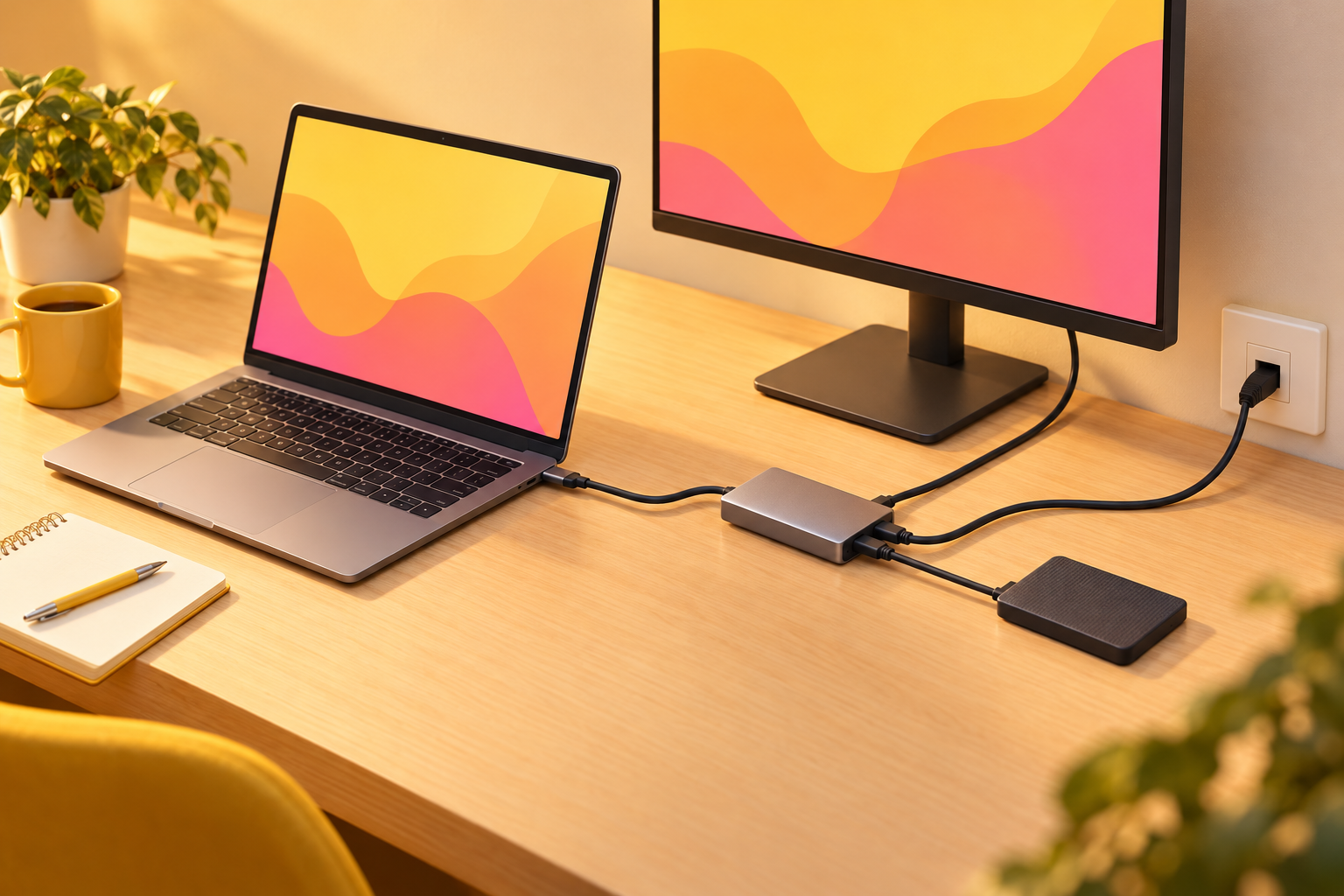
- Một màn hình ngoài: Kiểm tra laptop hỗ trợ xuất hình
- SSD ngoài và màn hình: Kiểm tra băng thông dùng chung
- Chuột, bàn phím, USB: Ưu tiên cổng phù hợp và gọn
- SSD ngoài: Ưu tiên cổng dữ liệu tốc độ cao
Trục ngang: Dữ liệu cơ bản đến Dữ liệu tốc độ cao; trục dọc: Không cần màn hình ngoài đến Cần màn hình ngoài.
Kiểm tra băng thông khi dùng đồng thời.
Chọn hub theo cổng hình ảnh
Muốn xuất hình qua hub USB-C, cả laptop và hub phải hỗ trợ đường truyền hình ảnh phù hợp, thường được mô tả bằng DisplayPort Alt Mode, HDMI qua hub hoặc Thunderbolt tùy thiết kế. Cắm được đầu HDMI không có nghĩa laptop nào cũng xuất được hình.
Bạn cần tra đúng model, chip và số màn hình được hỗ trợ tại https://support.apple.com/vi-vn, xem ngày 6 tháng 11 năm 2026. Với Windows, hãy ưu tiên trang thông số chính thức của hãng laptop vì giới hạn cổng thay đổi theo model.
Đọc đúng ba thông số màn hình
- Độ phân giải: số điểm ảnh mà tín hiệu phải truyền.
- Tần số quét: số lần màn hình cập nhật mỗi giây, thường được ghi bằng Hz.
- Số màn hình: laptop và hệ điều hành có thể giới hạn số màn hình độc lập.
Thông số “hỗ trợ 4K” vẫn chưa đủ để kết luận. Bạn cần biết đó là 4K ở tần số quét nào, qua giao thức nào, và trong điều kiện các cổng khác có đang dùng chung băng thông hay không. Nếu mục tiêu là màn hình làm việc văn phòng, hãy ưu tiên cấu hình mà laptop và màn hình cùng công bố. Nếu cần chơi game hoặc chỉnh sửa hình ảnh, đừng bỏ qua tần số quét và phiên bản cổng.
HDMI, DisplayPort Alt Mode và Thunderbolt khác gì?
HDMI và DisplayPort là giao diện truyền hình ảnh. USB-C có thể mang tín hiệu DisplayPort qua Alt Mode, sau đó hub chuyển tín hiệu sang đầu ra phù hợp như HDMI. Thunderbolt là một hệ thống kết nối rộng hơn, có thể kết hợp dữ liệu, hình ảnh và thiết bị ngoại vi tốc độ cao tùy thiết bị.
Không nên mua hub chỉ vì có chữ HDMI. Hãy kiểm tra bốn dòng: đầu ra hình ảnh của hub, độ phân giải và tần số quét được công bố, số màn hình hỗ trợ, và điều kiện cần để kích hoạt. Nếu tài liệu không nói rõ, coi đó là thông tin chưa xác minh.
Quy tắc thực tế: laptop không hỗ trợ xuất hình qua cổng USB-C thì hub HDMI thông thường không thể tự tạo thêm tín hiệu hình ảnh từ cổng đó.
Chọn cổng dữ liệu cho SSD, USB và mạng
Cổng dữ liệu cần được chọn theo thiết bị chậm nhất trong cả chuỗi: laptop, hub, cáp và thiết bị ngoại vi. Một SSD có khả năng cao vẫn bị giới hạn nếu hub hoặc cáp chỉ hỗ trợ chuẩn thấp hơn.
USB-IF đã thay đổi cách đặt tên qua nhiều thế hệ, nên tên gọi thương mại dễ gây nhầm. Khi đọc thông số, hãy tìm tốc độ được ghi rõ bằng Gbps và xác định đó là tốc độ của cổng nào. Không nên lấy tốc độ lý thuyết làm kết quả truyền file thực tế, vì hệ điều hành, loại dữ liệu, bộ điều khiển và thiết bị đều ảnh hưởng.
USB 2.0, USB 3.x và USB4
USB 2.0 phù hợp với chuột, bàn phím và một số thiết bị cơ bản. USB 3.x phù hợp hơn cho ổ lưu trữ và truyền file lớn, nhưng các phiên bản cụ thể có tốc độ khác nhau. USB4 có yêu cầu và khả năng riêng, cần xem đúng thông số của laptop, hub và thiết bị.
Đừng nhìn một hub có bốn cổng USB rồi mặc định cả bốn cổng nhanh như nhau. Nhà sản xuất có thể chia thành cổng tốc độ cao và cổng USB 2.0 để tối ưu chi phí hoặc bố trí. Tên cổng, biểu tượng và bảng thông số mới là căn cứ.
Băng thông dùng chung
Một số hub dùng chung đường truyền cho nhiều cổng. Khi bạn vừa chép dữ liệu qua SSD vừa xuất hình, tổng lưu lượng có thể bị giới hạn bởi giao tiếp kết nối giữa hub và laptop. Tài liệu hãng có thể ghi chú điều này trong phần thông số hoặc hướng dẫn sử dụng.
- Nếu ưu tiên SSD: tìm cổng USB có tốc độ cao và cắm SSD trực tiếp vào cổng đó.
- Nếu ưu tiên màn hình: kiểm tra hub có giới hạn dữ liệu khi xuất hình hay không.
- Nếu dùng nhiều thiết bị: xem tổng băng thông của hub, không chỉ tốc độ từng cổng.
Ethernet cũng cần được đọc riêng. Cổng mạng có dây có thể giúp kết nối ổn định trong một số bàn làm việc, nhưng tốc độ thực tế còn phụ thuộc router, dây mạng và gói mạng. Không có dữ liệu trong các nguồn được cung cấp để xác nhận một mẫu hub cụ thể, nên tụi mình không gán tốc độ cho bất kỳ model nào.
Đọc Power Delivery và nguồn cấp
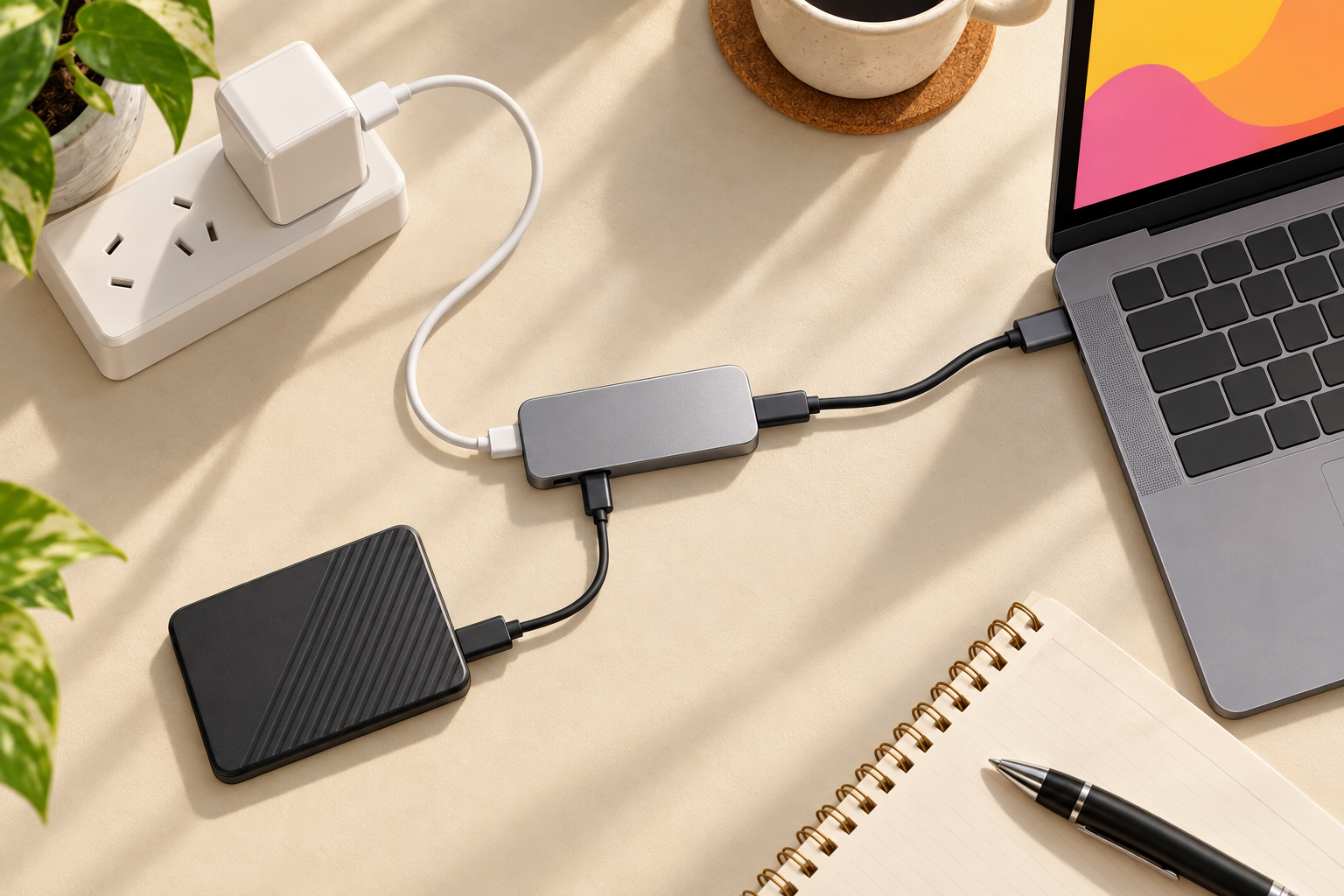
Power Delivery, thường viết tắt là PD, là cơ chế thương lượng nguồn qua USB-C giữa bộ sạc, hub và laptop. Một hub có cổng nhận nguồn vào có thể chuyển nguồn đến laptop, nhưng công suất laptop nhận được không nhất thiết bằng toàn bộ công suất ghi trên bộ sạc.
Phần nguồn cần nhìn theo chuỗi: bộ sạc cung cấp bao nhiêu, hub tiêu thụ bao nhiêu cho mạch và các cổng, laptop chấp nhận bao nhiêu, và các thiết bị cắm ngoài lấy bao nhiêu. USB-IF là nguồn tham khảo chính thức cho hệ thống USB và USB Power Delivery tại https://www.usb.org/, xem ngày 6 tháng 11 năm 2026.
Đừng nhầm cổng dữ liệu với cổng nhận nguồn
Nhiều hub có một cổng USB-C chỉ để nhận nguồn từ bộ sạc. Cổng này có thể không truyền dữ liệu hoặc xuất hình. Ngược lại, cổng USB-C trên laptop có thể vừa sạc vừa truyền dữ liệu, nhưng điều đó phụ thuộc model.
Hãy tìm các cách ghi rõ như “power input”, “PD input” hoặc “charging”. Nếu trang sản phẩm không phân biệt chức năng từng cổng, bạn chưa có đủ dữ liệu để chọn an toàn cho thiết lập của mình.
Chọn công suất theo laptop, không theo con số lớn nhất
Hãy xem bộ sạc đi kèm và yêu cầu nguồn từ trang hỗ trợ của laptop. Nếu bạn dùng laptop hiệu năng cao, kết nối thêm màn hình, SSD và thiết bị ngoại vi, hãy kiểm tra liệu hệ thống có thể vừa sạc vừa duy trì hiệu suất hay không. Không nên tự suy ra từ một con số PD chung cho mọi laptop.
- Dùng đúng bộ sạc và cáp đạt yêu cầu của nhà sản xuất.
- Không đặt hub và bộ sạc ở nơi bí nhiệt.
- Nếu laptop báo nguồn thấp, chập chờn hoặc không sạc, tháo các thiết bị phụ để khoanh vùng.
- Không tự sửa nguồn hoặc tháo hub khi chưa có hướng dẫn kỹ thuật phù hợp.
Đọc cả chuỗi nguồn
Laptop không nhất thiết nhận toàn bộ công suất bộ sạc.
- Kiểm tra công suất bộ sạc cung cấp.
- Tính đến nguồn hub và thiết bị ngoài tiêu thụ.
- Đối chiếu mức nguồn laptop chấp nhận.
Hub USB-C hay dock USB-C
Hub USB-C thường nhỏ, dễ mang theo và mở rộng một số cổng cần thiết. Dock USB-C thường hướng tới bàn làm việc cố định, có nhiều kết nối hơn và thường cần nguồn riêng. Không có lựa chọn nào luôn tốt hơn; lựa chọn đúng phụ thuộc vào số thiết bị và tần suất bạn tháo lắp.
| Tiêu chí | Hub USB-C | Dock USB-C |
|---|---|---|
| Di động | Thường gọn và dễ mang theo | Thường lớn hơn, phù hợp đặt cố định |
| Số cổng | Đủ cho nhu cầu cơ bản đến vừa | Thường nhiều cổng hơn, tùy model |
| Nguồn | Có thể dùng nguồn từ laptop hoặc nhận PD | Thường cần bộ nguồn riêng, phải xem thông số hãng |
| Thiết lập nhiều thiết bị | Phù hợp nếu tổng nhu cầu vừa phải | Phù hợp bàn làm việc có màn hình, mạng và nhiều ngoại vi |
| Cách chọn | Ưu tiên đúng cổng bạn thật sự cần | Ưu tiên khả năng tương thích toàn bộ hệ thống |
Nếu mỗi ngày bạn cắm cùng một màn hình, mạng có dây, bàn phím, chuột và ổ lưu trữ, dock có thể hợp logic hơn. Nếu chỉ cần kết nối tạm khi đi học, đi làm hoặc đổi chỗ, hub gọn sẽ dễ dùng hơn.

Bảng so sánh cách đọc thông số
Bảng dưới đây không xếp hạng model. Nó giúp bạn dịch thông số thành quyết định mua. Các con số cụ thể phải lấy từ trang hãng của đúng sản phẩm và đúng laptop.
| Thông tin trên trang hãng | Bạn cần hiểu | Câu hỏi cần hỏi tiếp |
|---|---|---|
| HDMI hoặc DisplayPort | Hub có đầu ra hình ảnh được công bố | Laptop có hỗ trợ xuất hình qua cổng đang dùng không? |
| Độ phân giải và Hz | Giới hạn hình ảnh trong điều kiện hãng nêu | Có hỗ trợ đúng màn hình và tần số quét bạn cần không? |
| USB 5 Gbps, 10 Gbps hoặc tên chuẩn khác | Tốc độ lý thuyết của cổng hoặc giao tiếp | Cổng nào đạt tốc độ đó? Có dùng chung băng thông không? |
| PD input | Hub có thể nhận nguồn qua USB-C | Công suất cấp lại cho laptop là bao nhiêu sau khi hub hoạt động? |
| Ethernet | Hub có kết nối mạng có dây | Tốc độ cổng và hệ điều hành hỗ trợ thế nào? |
| Hỗ trợ macOS, Windows hoặc Android | Phạm vi tương thích hãng công bố | Đúng phiên bản hệ điều hành và model của bạn chưa? |
Điểm cần nhớ là thông số phải đi theo từng cổng. Một trang bán hàng viết “USB-C hub 10 Gbps” chưa cho biết mọi cổng đều đạt 10 Gbps, cũng chưa cho biết cổng đó có xuất hình hay nhận sạc.
Các bước kiểm tra trước khi mua
Bạn có thể làm quy trình này trên laptop hoặc điện thoại ngay tại Việt Nam. Mục tiêu là loại trừ lỗi tương thích trước khi quan tâm đến kiểu dáng.
- Ghi model chính xác. Mở phần thông tin thiết bị, xem tên model, chip và hệ điều hành. Với laptop khác, dùng trang hỗ trợ chính thức của hãng để kiểm tra quyền lợi dịch vụ.
- Đánh dấu cổng USB-C. Xem ký hiệu cạnh cổng và mô tả của nhà sản xuất. Không suy luận từ việc đầu cắm vừa khít.
- Ghi thiết bị cần nối. Tách màn hình, SSD, USB cơ bản, Ethernet và bộ sạc thành từng dòng.
- Kiểm tra màn hình trước. Xác định cổng vào của màn hình, độ phân giải, tần số quét và số màn hình cần dùng.
- Kiểm tra dữ liệu. Tìm tốc độ của SSD, cáp và hub. Nếu một mắt xích thấp hơn, tốc độ toàn hệ thống sẽ bị giới hạn ở mắt xích đó.
- Kiểm tra nguồn. Xem bộ sạc laptop, cổng PD input của hub và công suất cấp lại được công bố.
- Đọc ghi chú tương thích. Tìm giới hạn với macOS, Windows, Android, màn hình kép, hệ điều hành hoặc phần mềm bổ sung.
- Chọn cáp đúng đầu. Cáp sạc USB-C không mặc nhiên có cùng khả năng dữ liệu và hình ảnh. Dùng cáp được công bố phù hợp với nhu cầu.
- Lưu trang hỗ trợ. Khi có lỗi, bạn cần đối chiếu tài liệu hãng thay vì thử ngẫu nhiên nhiều phụ kiện.
Tài liệu Android tại https://support.google.com/android/ là điểm bắt đầu, nhưng không thay thế thông số của từng thiết bị.
Kiểm tra tương thích trước kiểu dáng
- Xác định laptop và cổng: Ghi model, chip, hệ điều hành; tra chức năng USB-C.
- Liệt kê thiết bị cần nối: Tách màn hình, SSD, USB, Ethernet và bộ sạc.
- Kiểm tra màn hình: Xem cổng vào, độ phân giải, Hz và số màn.
- Đối chiếu dữ liệu và nguồn: Tra tốc độ, PD input và công suất cấp lại.
- Đọc tương thích, chọn cáp: Xem giới hạn; chọn cáp đúng khả năng cần dùng.
- Lưu trang hỗ trợ: Đối chiếu tài liệu hãng khi có lỗi.
Lỗi thường gặp và cách khoanh vùng
Khi hub không hoạt động như mong đợi, lỗi thường nằm ở một trong bốn mắt xích: laptop, hub, cáp hoặc thiết bị ngoại vi. Khoanh vùng từng phần sẽ nhanh hơn đổi cả hệ thống.
Có sạc nhưng không lên màn hình
Khả năng nhận sạc không chứng minh cổng USB-C có xuất hình. Kiểm tra lại hỗ trợ DisplayPort Alt Mode hoặc Thunderbolt của laptop, đầu ra hình ảnh của hub và cáp nối màn hình.
Màn hình lên nhưng độ phân giải hoặc tần số quét thấp
Đối chiếu giới hạn của laptop, hub, cáp và màn hình. Nếu đang dùng nhiều màn hình hoặc truyền dữ liệu đồng thời, xem tài liệu hub có ghi giới hạn băng thông hay không.
SSD chậm hơn mong đợi
Kiểm tra chuẩn của cổng hub, cáp và SSD. Thử tách SSD khỏi các thiết bị đang truyền dữ liệu khác để xem hub có dùng chung đường truyền. Tốc độ lý thuyết không phải tốc độ file trong mọi tình huống.
Laptop báo không đủ nguồn
Kiểm tra bộ sạc, cáp, cổng PD input và công suất cấp lại cho laptop. Tạm rút thiết bị ngoại vi để xác định nguồn bị chia ở đâu. Nếu cảnh báo vẫn còn, đối chiếu tài liệu hỗ trợ của laptop và hub.
Thiết bị chập chờn
Kiểm tra đầu cắm, cập nhật hệ điều hành theo khuyến nghị của hãng, thử từng thiết bị riêng lẻ và tránh dùng hub ở nơi quá nóng. Không tự tháo hoặc sửa mạch nguồn.
Câu hỏi thường gặp
Hub USB-C nào cũng xuất được HDMI phải không?
Không. Laptop phải hỗ trợ xuất hình qua cổng USB-C theo chuẩn tương thích, và hub phải có đường xuất hình được công bố. Đầu cắm USB-C chỉ mô tả hình dạng, không bảo đảm chức năng hình ảnh.
Cổng USB-C trên hub có phải cổng truyền dữ liệu không?
Không nhất thiết. Một cổng USB-C có thể dành cho nhận nguồn, truyền dữ liệu hoặc chức năng khác. Hãy đọc mô tả từng cổng trên trang hãng.
Dùng bộ sạc công suất cao hơn có làm laptop nhận đúng toàn bộ công suất đó không?
Không thể kết luận chỉ từ công suất bộ sạc. Công suất còn phụ thuộc khả năng thương lượng PD, giới hạn của hub, cáp và laptop. Xem thông số chính thức của từng thiết bị.
Nên mua hub hay dock cho bàn làm việc?
Hub hợp với nhu cầu di động và số thiết bị vừa phải. Dock hợp với thiết lập cố định có nhiều kết nối và cần nguồn riêng. Hãy lập danh sách màn hình, dữ liệu, mạng và nguồn trước khi chọn. Việc nên làm ngay: mở trang hỗ trợ của laptop, ghi model và kiểm tra cổng USB-C có xuất hình hay không. Sau đó lập bốn dòng cho màn hình, dữ liệu, nguồn và mạng; chỉ chọn hub khi cả bốn dòng đều có thông số đối chiếu được từ tài liệu hãng. Nếu bạn thường kết nối phụ kiện công nghệ trong lúc sưu tầm và làm việc, LOCBOX cũng khuyến khích cách chọn dựa trên danh sách và thông tin đã xác minh. Xem rõ thiết bị cần gì trước, rồi mới quyết định phụ kiện phù hợp.