
Chuyển ảnh điện thoại sang máy tính mà giữ chất lượng gốc
Muốn chuyển ảnh điện thoại sang máy tính mà giữ chất lượng gốc, hãy ưu tiên cách gửi tệp nguyên bản thay vì ảnh qua ứng dụng có nén. Bài này phân biệt từng phương thức và hướng dẫn theo iPhone, Android, Windows, Mac.
Mục lục
- Ảnh gốc là gì và vì sao bị giảm chất lượng?
- Chọn cách chuyển ảnh theo thiết bị và số lượng
- Chuyển ảnh từ iPhone sang Mac
- Dùng AirDrop cho một nhóm ảnh
- Dùng cáp và ứng dụng Ảnh
- Chuyển ảnh từ iPhone sang máy tính Windows
- Chuyển ảnh từ Android sang máy tính Windows
- Chia sẻ không dây bằng Quick Share
- Chuyển ảnh từ Android sang Mac
- Chuyển ảnh qua dịch vụ lưu trữ đám mây
- Quy trình chung
- Cách kiểm tra ảnh đã giữ chất lượng gốc
- Xử lý lỗi thường gặp khi chuyển ảnh
- Máy tính không nhận điện thoại
- Chuyển được nhưng ảnh bị mờ
- Thiếu một số ảnh
- Quá trình truyền bị ngắt
- Quy trình gọn cho ảnh mô hình và ảnh sưu tầm
- Nguồn tham khảo chính thức
Muốn chuyển ảnh điện thoại sang máy tính mà giữ chất lượng gốc, bạn cần truyền tệp nguyên bản, không phải một bản xem trước đã bị nén. Với vài ảnh, AirDrop hoặc Quick Share thường phù hợp khi thiết bị ở gần; với nhiều ảnh, cáp USB hoặc dịch vụ lưu trữ đám mây dễ kiểm soát hơn. Tên tính năng và đường đi trong menu có thể thay đổi theo thiết bị, nên tụi mình bám theo hướng dẫn chính thức của Apple, Google Android, USB-IF và Samsung, tham khảo ngày 6 tháng 11 năm 2026.
Điểm mấu chốt rất đơn giản: ảnh có giữ nguyên hay không được quyết định ở bước chia sẻ và tải xuống. Nếu bạn gửi ảnh qua một ứng dụng nhắn tin hoặc mạng xã hội có cơ chế nén, máy tính có thể nhận bản nhẹ hơn ảnh gốc dù ảnh vẫn nhìn ổn trên màn hình điện thoại.
Ảnh gốc là gì và vì sao bị giảm chất lượng?
Ảnh gốc là tệp được lấy trực tiếp từ bộ nhớ hoặc thư viện ảnh của điện thoại, không qua bước nén lại hay đổi kích thước ngoài ý muốn. Chuyển một tệp bằng cáp, AirDrop, Quick Share hoặc liên kết tải tệp nguyên bản thường giữ được dữ liệu của tệp đó. Ngược lại, ảnh được gửi trong một số ứng dụng trò chuyện có thể bị tạo thành bản sao nhẹ hơn để tải nhanh.
“Giữ chất lượng gốc” không có nghĩa mọi ảnh đều có cùng định dạng. Điện thoại có thể lưu ảnh dưới nhiều định dạng khác nhau, tùy thiết bị và thiết lập chụp. Khi chuyển sang máy tính, mục tiêu trước tiên là giữ nguyên tệp. Nếu cần JPG để đăng lên một nền tảng, hãy tạo bản sao sau khi đã lưu bản gốc, thay vì dùng bản đã bị nén làm tệp lưu trữ duy nhất.
Với người chụp figure hoặc mô hình, khác biệt thường lộ rõ ở vùng nhiều chi tiết: đường viền tóc, vân sơn, chữ trên hộp, runner Gunpla hoặc tem trên phụ kiện. Một ảnh nén vẫn có thể nhìn đẹp khi mở bằng điện thoại, nhưng khó chịu hơn khi bạn phóng lớn để soi lỗi bề mặt hay cắt lại khung hình.
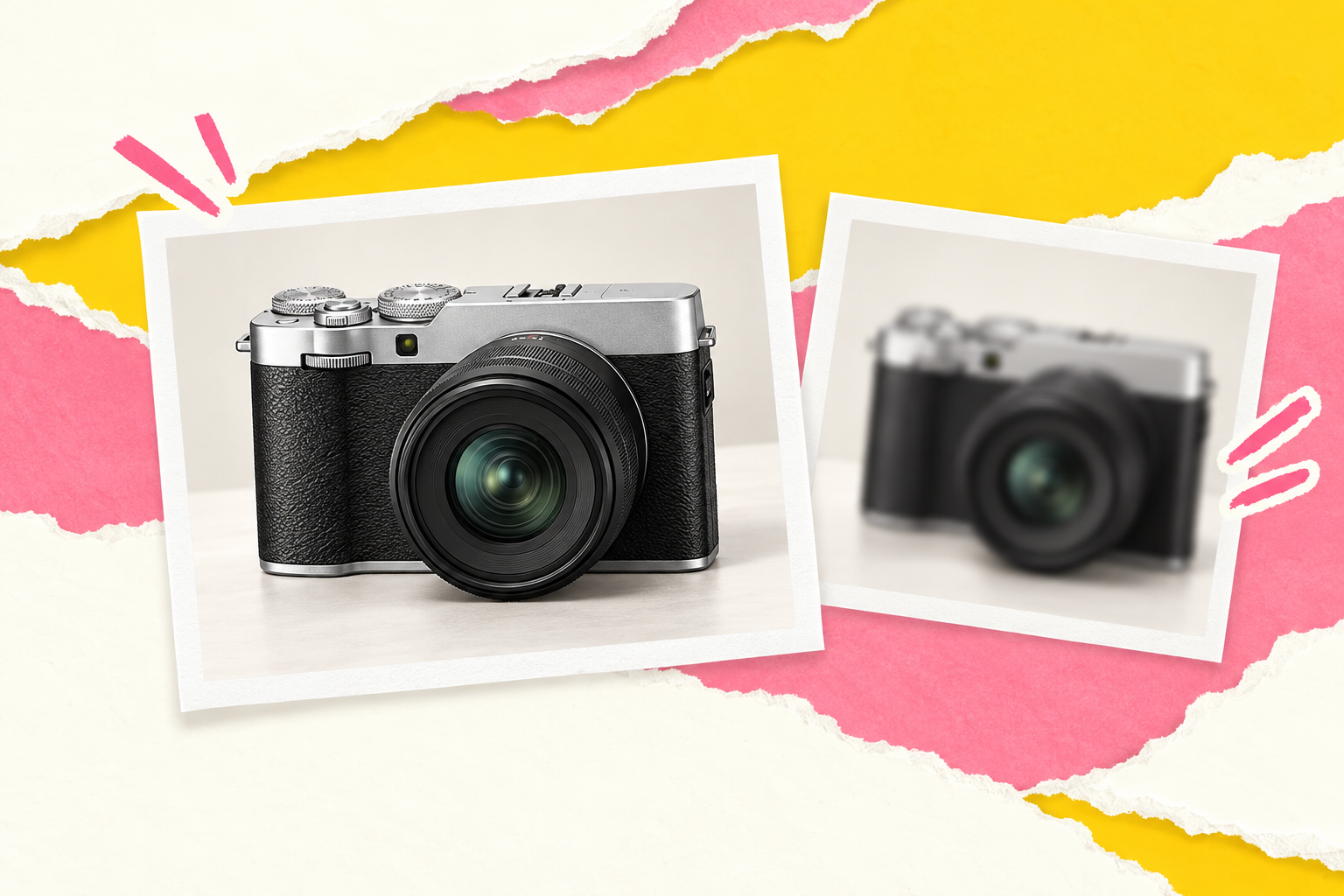
Nguyên tắc nhớ nhanh: hãy truyền tệp, không gửi ảnh như một nội dung xem nhanh.
Nguyên tắc giữ ảnh gốc
Truyền tệp nguyên bản, không gửi bản xem trước.
- Tránh ứng dụng có cơ chế nén ảnh.
- Lưu bản gốc trước khi tạo bản JPG.
- Không dùng ảnh đã nén làm bản lưu duy nhất.
Chọn cách chuyển ảnh theo thiết bị và số lượng
Cách phù hợp nhất phụ thuộc vào hai yếu tố: điện thoại, máy tính dùng hệ nào và bạn chuyển ít ảnh hay cả thư viện. Không có một phương thức duy nhất tốt cho mọi tình huống. Cáp USB hợp với thư viện lớn; AirDrop hợp với thiết bị Apple ở gần; Quick Share hợp với các thiết bị hỗ trợ tính năng chia sẻ gần; đám mây hợp khi hai thiết bị không ở cạnh nhau.
| Phương thức | Thiết bị phù hợp | Trường hợp nên dùng | Điểm cần kiểm tra |
|---|---|---|---|
| Cáp USB | Android hoặc iPhone với máy tính tương thích | Nhiều ảnh, muốn tự chọn thư mục và tệp | Cáp phải hỗ trợ truyền dữ liệu, không chỉ sạc |
| AirDrop | iPhone và Mac | Một nhóm ảnh ở gần nhau | Chọn tùy chọn giữ nguyên tệp nếu thiết bị hiển thị |
| Quick Share | Thiết bị Android và máy tính tương thích | Chia sẻ không dây ở khoảng cách gần | Bật kết nối cần thiết và chấp nhận tệp trên máy tính |
| Lưu trữ đám mây | Điện thoại và máy tính có cùng tài khoản hoặc liên kết chia sẻ | Không có cáp, cần truy cập ở nhiều thiết bị | Tải tệp gốc, không tải ảnh xem trước |
Nếu bạn đang có một thư mục ảnh chụp buổi khui box, cáp thường dễ kiểm soát tên tệp và vị trí lưu hơn. Nếu chỉ cần gửi vài ảnh để chỉnh màu trên Mac, AirDrop có thể ít bước hơn. Bảng trên là cách chọn theo tình huống, không phải xếp hạng chất lượng giữa các phương thức.
Chọn cách truyền tệp gốc
- cáp USB: Dễ kiểm soát thư mục lớn
- đám mây cho nhiều ảnh: Tải thư mục dưới dạng tệp gốc
- AirDrop hoặc Quick Share: Chia sẻ gần trên thiết bị tương thích
- đám mây cho ít ảnh: Tải tệp nguyên bản thay vì ảnh xem trước
Trục ngang: thiết bị ở gần đến thiết bị ở xa; trục dọc: ít ảnh đến nhiều ảnh.
Luôn kiểm tra thiết bị tương thích.
Chuyển ảnh từ iPhone sang Mac
Với iPhone và Mac, AirDrop là lựa chọn không dây thuận tiện cho một nhóm ảnh ở gần; cáp hoặc ứng dụng Ảnh phù hợp hơn khi bạn muốn nhập nhiều ảnh theo thư viện. Apple có tài liệu hỗ trợ riêng cho việc chia sẻ và đồng bộ nội dung giữa các thiết bị của hãng. Khi cần lưu tệp nguyên bản, hãy ưu tiên thao tác truyền hoặc xuất tệp thay vì chụp lại màn hình.
Dùng AirDrop cho một nhóm ảnh
- Mở ứng dụng Ảnh trên iPhone.
- Chọn các ảnh cần chuyển.
- Nhấn nút chia sẻ, chọn AirDrop rồi chọn máy Mac xuất hiện trong danh sách.
- Chấp nhận tệp trên Mac nếu hệ thống yêu cầu.
- Mở thư mục tải xuống hoặc vị trí được hệ thống chọn để kiểm tra tệp.
AirDrop phù hợp khi iPhone và Mac ở gần nhau. Nếu máy Mac không hiện, kiểm tra việc bật Wi-Fi và Bluetooth trên hai thiết bị, đồng thời xem thiết lập nhận AirDrop trên Mac có cho phép thiết bị của bạn hay không. Đừng vội gửi lại qua ứng dụng trò chuyện chỉ vì AirDrop chưa nhận diện được máy.
Dùng cáp và ứng dụng Ảnh
- Kết nối iPhone với Mac bằng cáp phù hợp.
- Mở khóa iPhone và chấp nhận yêu cầu cho phép thiết bị truy cập nếu có.
- Mở ứng dụng Ảnh trên Mac và chọn iPhone trong khu vực thiết bị.
- Chọn ảnh cần nhập, sau đó chọn vị trí nhập theo giao diện đang hiển thị.
- Chờ quá trình hoàn tất rồi mở một vài tệp trên Mac để đối chiếu.
Cách này hợp với việc đưa nhiều ảnh vào thư viện trên Mac. Nếu mục tiêu của bạn là giữ một bản sao tệp riêng trong thư mục làm việc, hãy đọc kỹ tùy chọn xuất hoặc tải tệp mà ứng dụng hiển thị. Không nên xóa ảnh trên iPhone trước khi kiểm tra tệp đã mở được trên Mac.

Chuyển ảnh từ iPhone sang máy tính Windows
Để chuyển ảnh từ iPhone sang máy tính Windows mà giữ tệp gốc, cáp USB là lựa chọn trực tiếp nhất khi bạn có nhiều ảnh. Windows cần được cấp quyền truy cập từ iPhone, sau đó bạn có thể nhập ảnh bằng ứng dụng phù hợp hoặc duyệt thư mục thiết bị nếu hệ thống hiển thị. Tên nút có thể khác theo phiên bản Windows và mẫu iPhone.
- Kết nối iPhone với máy tính Windows bằng cáp có khả năng truyền dữ liệu.
- Mở khóa iPhone và chọn cho phép hoặc tin cậy máy tính nếu điện thoại hỏi.
- Mở ứng dụng Ảnh trên Windows để nhập ảnh, hoặc mở File Explorer rồi kiểm tra thiết bị iPhone được nhận diện.
- Chọn thư mục ảnh và sao chép tệp vào thư mục đích trên máy tính.
- Mở thử tệp vừa sao chép trước khi rút cáp.
Nếu Windows chỉ sạc iPhone mà không nhận thiết bị, nguyên nhân thường nằm ở quyền truy cập, cáp, cổng kết nối hoặc trình điều khiển. Hãy thử mở khóa điện thoại, rút cắm lại, đổi cổng và xác nhận yêu cầu trên màn hình iPhone. Apple Support là nguồn nên xem khi thao tác trên Windows không giống giao diện trong bài này: https://support.apple.com/vi-vn.
Với ảnh cần chỉnh sửa kỹ, hãy giữ nguyên bản sao vừa chép. Bạn có thể tạo một bản khác để đổi định dạng hoặc giảm kích thước khi đăng lên hội nhóm. Cách làm này giúp ảnh chụp hộp figure, chi tiết sơn hoặc nhãn sản phẩm còn một bản gốc để quay lại khi cần.
Chuyển ảnh từ Android sang máy tính Windows
Android sang Windows thường dùng cáp USB và chế độ truyền tệp. Khi điện thoại kết nối nhưng máy tính không thấy ảnh, nguyên nhân phổ biến là USB đang ở chế độ chỉ sạc. Tài liệu hỗ trợ Samsung minh họa quy trình: kết nối bằng cáp, chấp nhận quyền truy cập, mở tùy chọn USB và chọn “Truyền tệp” hoặc “Android Auto”, sau đó tìm thiết bị trong File Explorer.
- Kết nối điện thoại Android với máy tính bằng cáp USB.
- Vuốt thanh thông báo trên điện thoại và chạm thông báo USB.
- Chọn chế độ Truyền tệp hoặc mục tương đương trên thiết bị.
- Trên Windows, mở File Explorer, chọn This PC rồi chọn tên điện thoại.
- Mở bộ nhớ trong hoặc thẻ nhớ nếu điện thoại có thẻ, sau đó tìm thư mục ảnh.
- Sao chép ảnh vào thư mục riêng trên máy tính.
- Mở một số tệp để kiểm tra trước khi ngắt kết nối.
Đường dẫn thư mục ảnh có thể khác giữa các hãng và ứng dụng chụp. Thay vì đoán tên thư mục, hãy tìm thư mục chứa ảnh mới chụp bằng cách sắp xếp theo thời gian hoặc xem trước tệp. Hướng dẫn chính thức của Samsung về việc chuyển ảnh sang máy tính bằng USB được đăng tại https://www.samsung.com/uk/support/mobile-devices/how-do-i-transfer-photos-from-my-smartphone-to-my-pc/.
Chia sẻ không dây bằng Quick Share
Quick Share phù hợp khi bạn muốn gửi một nhóm ảnh từ Android sang thiết bị ở gần mà không dùng cáp. Hãy mở tùy chọn chia sẻ trên điện thoại, chọn ảnh, chọn Quick Share và chọn máy tính hoặc thiết bị nhận tương thích. Trên máy tính, chấp nhận tệp nếu được hỏi, rồi kiểm tra thư mục nhận.
Vì tên menu và khả năng tương thích tùy mẫu máy, hãy đối chiếu hướng dẫn Android tại https://support.google.com/android/. Nếu tệp đến nơi nhưng dung lượng hoặc định dạng khác với ảnh trên điện thoại, hãy dừng lại và kiểm tra bạn có chọn ảnh gốc hay bản đã chỉnh sửa trong thư viện hay không.
Chuyển ảnh từ Android sang Mac
Android sang Mac cần chọn một phương thức nhận tệp tương thích với cả hai hệ máy. Với ít ảnh, Quick Share hoặc dịch vụ lưu trữ đám mây có thể gọn hơn. Với nhiều ảnh, cáp USB vẫn là lựa chọn nên cân nhắc, nhưng bạn cần phần mềm hoặc cách duyệt tệp mà Mac hỗ trợ cho mẫu Android đang dùng.
- Ưu tiên kiểm tra hướng dẫn của hãng điện thoại và hướng dẫn Android cho việc kết nối với Mac.
- Nếu dùng không dây, chọn ảnh trong thư viện, mở Quick Share hoặc tính năng chia sẻ tương ứng, rồi chọn thiết bị nhận.
- Nếu dùng đám mây, tải tệp nguyên bản xuống Mac thay vì tải ảnh xem trước.
- Nếu dùng cáp, kết nối điện thoại, mở khóa, chọn chế độ Truyền tệp và dùng công cụ tương thích để truy cập bộ nhớ.
- Mở tệp trên Mac và đối chiếu với thông tin tệp trên điện thoại.
USB-IF mô tả USB là tiêu chuẩn kết nối và truyền dữ liệu, nhưng khả năng thực tế vẫn phụ thuộc vào cáp, thiết bị và phần mềm hai đầu. Vì thế, một sợi cáp vừa sạc được chưa chắc đã truyền dữ liệu ổn định. Thông tin nền về chuẩn USB có tại https://www.usb.org/.
Chuyển ảnh qua dịch vụ lưu trữ đám mây
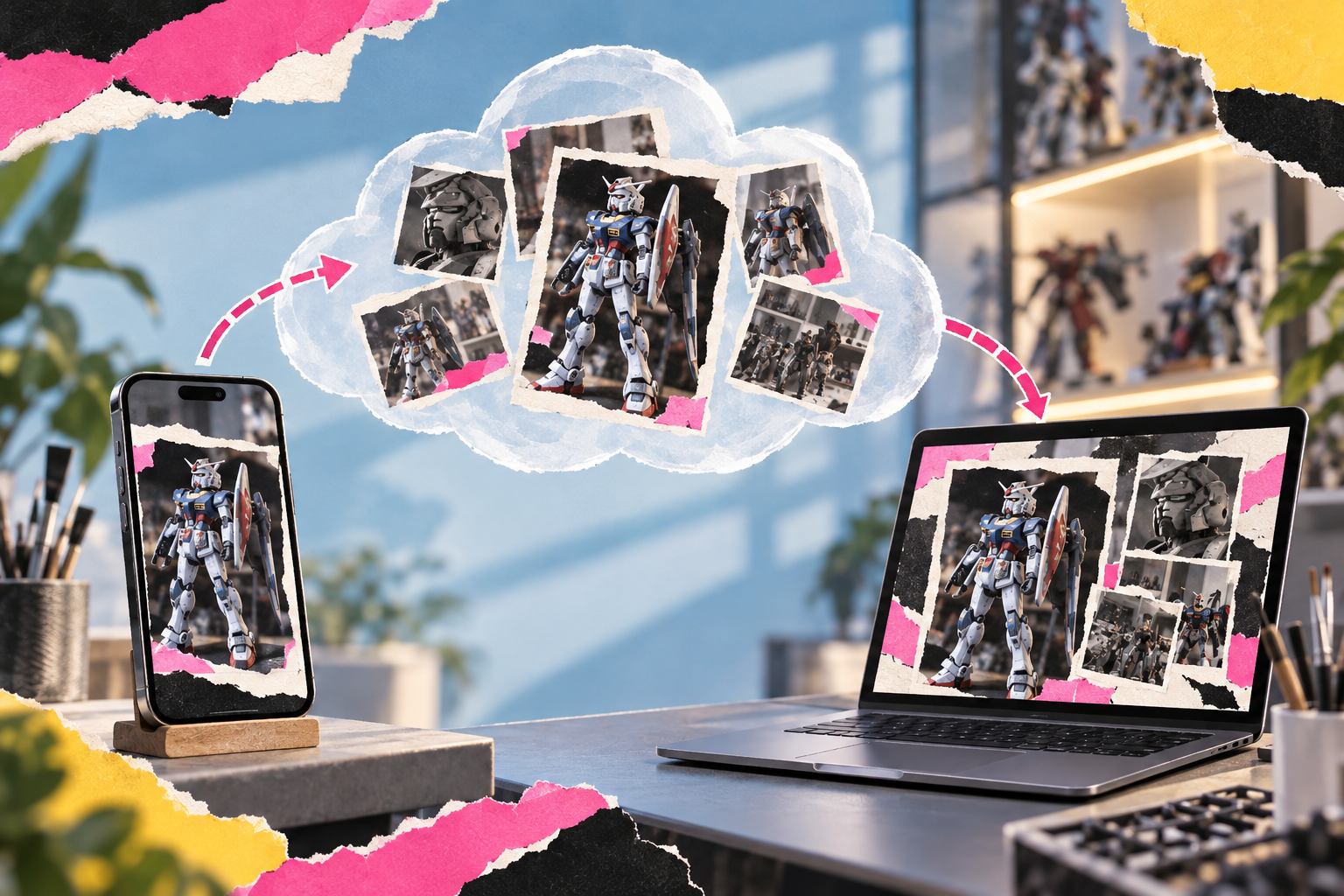
Đám mây giữ chất lượng gốc khi bạn tải lên tệp nguyên bản và tải xuống đúng tệp đó, không phải ảnh xem trước. Google Photos, Google Drive, OneDrive, Dropbox và Ảnh iCloud có thể làm cầu nối giữa điện thoại và máy tính, nhưng cách hoạt động và tùy chọn tải xuống tùy từng dịch vụ.
Quy trình chung
- Trên điện thoại, tải ảnh lên dịch vụ lưu trữ hoặc bật đồng bộ theo tài liệu của dịch vụ.
- Trên máy tính, đăng nhập đúng tài khoản hoặc mở liên kết có quyền truy cập.
- Chọn lệnh tải xuống tệp hoặc ảnh gốc nếu giao diện cung cấp lựa chọn.
- Mở tệp sau khi tải và kiểm tra dung lượng, phần mở rộng cùng kích thước ảnh.
- Giữ lại bản trên điện thoại cho tới khi bản máy tính được kiểm tra.
Đám mây tiện khi bạn chuyển ảnh giữa nhiều thiết bị hoặc cần gửi một thư mục lớn. Điểm cần nhớ là dung lượng lưu trữ, thời gian tải và quyền truy cập. Nếu dùng liên kết chia sẻ, hãy đặt quyền phù hợp và tránh để ảnh cá nhân ở chế độ công khai không cần thiết.
Chuyển qua đám mây, giữ đúng tệp
- Tải ảnh lên: Tải tệp nguyên bản hoặc bật đồng bộ.
- Truy cập trên máy tính: Đăng nhập hoặc mở liên kết có quyền truy cập.
- Tải tệp gốc: Chọn tải nguyên bản nếu có tùy chọn.
- Kiểm tra tệp: Đối chiếu dung lượng, phần mở rộng, kích thước ảnh.
- Giữ bản trên điện thoại: Chờ kiểm tra xong bản trên máy tính.
Cách kiểm tra ảnh đã giữ chất lượng gốc
Kiểm tra ảnh gốc bằng cách đối chiếu tệp, không chỉ nhìn bằng mắt. Một ảnh nén nhẹ có thể vẫn nhìn giống ảnh gốc trên màn hình nhỏ. Hãy so sánh kích thước ảnh, dung lượng tệp, phần mở rộng và thời điểm tạo nếu các thông tin này được thiết bị hiển thị.
- Kích thước ảnh: mở thông tin chi tiết trên điện thoại và máy tính, rồi đối chiếu chiều rộng và chiều cao theo pixel.
- Dung lượng tệp: chênh lệch lớn là dấu hiệu cần kiểm tra lại cách truyền, dù không phải mọi thay đổi nhỏ đều có nghĩa tệp bị nén.
- Phần mở rộng: nếu tệp đổi từ định dạng này sang định dạng khác, hãy xác định thao tác đó có chủ ý hay không.
- Ảnh chi tiết: phóng vùng chữ nhỏ, đường viền figure và bề mặt sơn để xem tệp có bị mờ do đổi kích thước.
- Bản sao: giữ tệp đầu tiên tải về, không chỉnh sửa đè lên bản gốc.
Chuyển ảnh giữ nguyên tệp không đồng nghĩa ảnh sẽ đẹp hơn ảnh chụp ban đầu. Nếu ảnh bị rung, thiếu sáng hoặc lấy nét sai, việc chép đúng tệp chỉ giúp bạn bảo toàn hiện trạng đó để chỉnh sửa sau.
Xử lý lỗi thường gặp khi chuyển ảnh
Máy tính không nhận điện thoại
Hãy mở khóa điện thoại, chấp nhận quyền truy cập, đổi cổng USB và thử một cáp khác có hỗ trợ dữ liệu. Với Android, mở thông báo USB và chuyển từ chỉ sạc sang Truyền tệp. Với iPhone, kiểm tra yêu cầu tin cậy máy tính. Nếu vẫn không được, khởi động lại hai thiết bị rồi thực hiện lại từ đầu.
Chuyển được nhưng ảnh bị mờ
Kiểm tra bạn có lấy ảnh từ ứng dụng nhắn tin, mạng xã hội hoặc thư mục ảnh đã xuất bản hay không. Hãy quay về thư viện ảnh gốc trên điện thoại và truyền lại bằng cáp, AirDrop, Quick Share hoặc tải tệp nguyên bản từ dịch vụ lưu trữ. Đừng phóng đại ảnh trên máy tính trước khi xác nhận kích thước pixel.
Thiếu một số ảnh
Ảnh có thể nằm ở thư mục khác, trong thẻ nhớ hoặc chưa tải hoàn toàn về điện thoại nếu thư viện đang tối ưu bộ nhớ. Tìm theo ngày chụp và kiểm tra cả bộ nhớ trong lẫn thẻ nhớ nếu có. Với thư viện đám mây, chờ ảnh tải hoàn tất rồi mới nhập sang máy tính.
Quá trình truyền bị ngắt
Khi chuyển hàng nghìn ảnh, hãy chia thành các nhóm nhỏ hơn, bảo đảm điện thoại không khóa giữa chừng và tránh di chuyển cáp. Samsung cũng lưu ý cáp USB phải hỗ trợ kết nối dữ liệu như MTP hoặc PTP trong quy trình chuyển sang Windows. Sau mỗi nhóm, mở thử vài tệp trước khi tiếp tục nhóm kế tiếp.
Quy trình gọn cho ảnh mô hình và ảnh sưu tầm
Nếu bạn vừa chụp một buổi lắp Gunpla hoặc chụp cận cảnh figure để lưu hồ sơ, quy trình dưới đây giảm nguy cơ xóa nhầm ảnh gốc:
- Chọn phương thức theo hệ máy và số ảnh. Có cáp thì ưu tiên cáp cho thư mục lớn.
- Tạo thư mục trên máy tính theo ngày hoặc tên bộ sưu tầm.
- Chép ảnh vào thư mục đó, chưa chỉnh sửa hay đổi tên hàng loạt ngay.
- Mở ngẫu nhiên vài ảnh ở đầu, giữa và cuối thư mục.
- Đối chiếu kích thước pixel và dung lượng với ảnh trên điện thoại.
- Sao lưu thêm một bản trước khi xóa ảnh khỏi điện thoại.
- Chỉ sau đó mới tạo bản JPG nhẹ hơn để đăng bài hoặc gửi cho bạn bè.
Với ảnh có thông tin cá nhân ở hậu cảnh, hãy cắt hoặc làm mờ trên bản sao. Giữ riêng bản gốc trong thư mục lưu trữ, tránh chỉnh sửa đè lên tệp mà bạn có thể cần dùng lại.
Lưu ảnh mô hình an toàn
- Chọn cách chuyển: Ưu tiên cáp cho thư mục lớn.
- Tạo thư mục và chép ảnh: Đặt theo ngày hoặc tên bộ sưu tầm.
- Mở thử ảnh: Chọn vài ảnh ở đầu, giữa và cuối thư mục.
- Đối chiếu thông tin: So kích thước pixel, dung lượng với điện thoại.
- Sao lưu thêm: Tạo thêm một bản trước khi xóa trên điện thoại.
- Tạo bản để chia sẻ: Tạo JPG nhẹ hơn; không chỉnh đè bản gốc.
Nguồn tham khảo chính thức
Bài viết được tổng hợp từ tài liệu hỗ trợ của Apple tại https://support.apple.com/vi-vn, Google Android tại https://support.google.com/android/, USB-IF tại https://www.usb.org/ và Samsung tại https://www.samsung.com/uk/support/mobile-devices/how-do-i-transfer-photos-from-my-smartphone-to-my-pc/. Thời điểm xem nguồn: 6 tháng 11 năm 2026. Giao diện có thể thay đổi theo phiên bản hệ điều hành, mẫu máy và ứng dụng.
Nếu bạn thường chụp món sưu tầm rồi lưu ảnh để đối chiếu, mẹo thực tế nhất là tạo một thư mục riêng cho ảnh gốc ngay từ lần chuyển đầu tiên. Khi cần đăng ảnh lên hội nhóm hoặc lưu vào Giỏ Quà của LOCBOX, bạn luôn còn bản đầy đủ để chỉnh lại theo mục đích khác.
Câu hỏi thường gặp
Tại sao ảnh chuyển từ điện thoại sang máy tính thường bị mờ hơn?
Tình trạng này xảy ra khi bạn gửi ảnh qua các ứng dụng nhắn tin hoặc mạng xã hội có cơ chế nén để tải nhanh. Khi đó, máy tính chỉ nhận được bản sao nhẹ hơn thay vì tệp nguyên bản. Để giữ chất lượng, tụi mình khuyên bạn nên truyền tệp trực tiếp qua cáp hoặc các tính năng chia sẻ không dây như AirDrop và Quick Share.
Làm sao để biết ảnh trên máy tính đã giữ đúng chất lượng gốc?
Bạn hãy mở tệp trên máy tính và đối chiếu thông tin với ảnh trên điện thoại. Điểm mấu chốt nằm ở bước chia sẻ và tải xuống: bạn cần chọn đúng tệp nguyên bản thay vì bản xem trước. Với các chi tiết nhỏ như vân sơn hay chữ trên hộp mô hình, ảnh gốc sẽ giữ được độ sắc nét khi bạn phóng lớn để soi lỗi.
Nên dùng cáp USB hay AirDrop để chuyển nhiều ảnh cùng lúc?
Nếu bạn cần chuyển cả thư viện ảnh lớn, dùng cáp USB là lựa chọn tốt nhất vì giúp tụi mình dễ kiểm soát tên tệp và vị trí lưu. AirDrop hoặc Quick Share sẽ phù hợp hơn khi bạn chỉ cần gửi một nhóm ít ảnh giữa các thiết bị ở gần nhau. Dù dùng cách nào, hãy đảm bảo thiết bị đang truyền tệp gốc để không bị giảm dung lượng.
Tụi mình cần lưu ý gì khi dùng dịch vụ đám mây để chuyển ảnh?
Khi không có cáp, bạn có thể dùng lưu trữ đám mây nhưng phải chọn đúng tùy chọn tải tệp nguyên bản xuống máy tính. Tránh việc chỉ tải về bản xem trước vì chất lượng sẽ không còn như cũ. Đây là cách tiện lợi khi bạn cần truy cập ảnh ở nhiều thiết bị khác nhau mà không ở cạnh máy tính.