
Định dạng exFAT hay FAT32 cho ổ lưu trữ dùng nhiều thiết bị
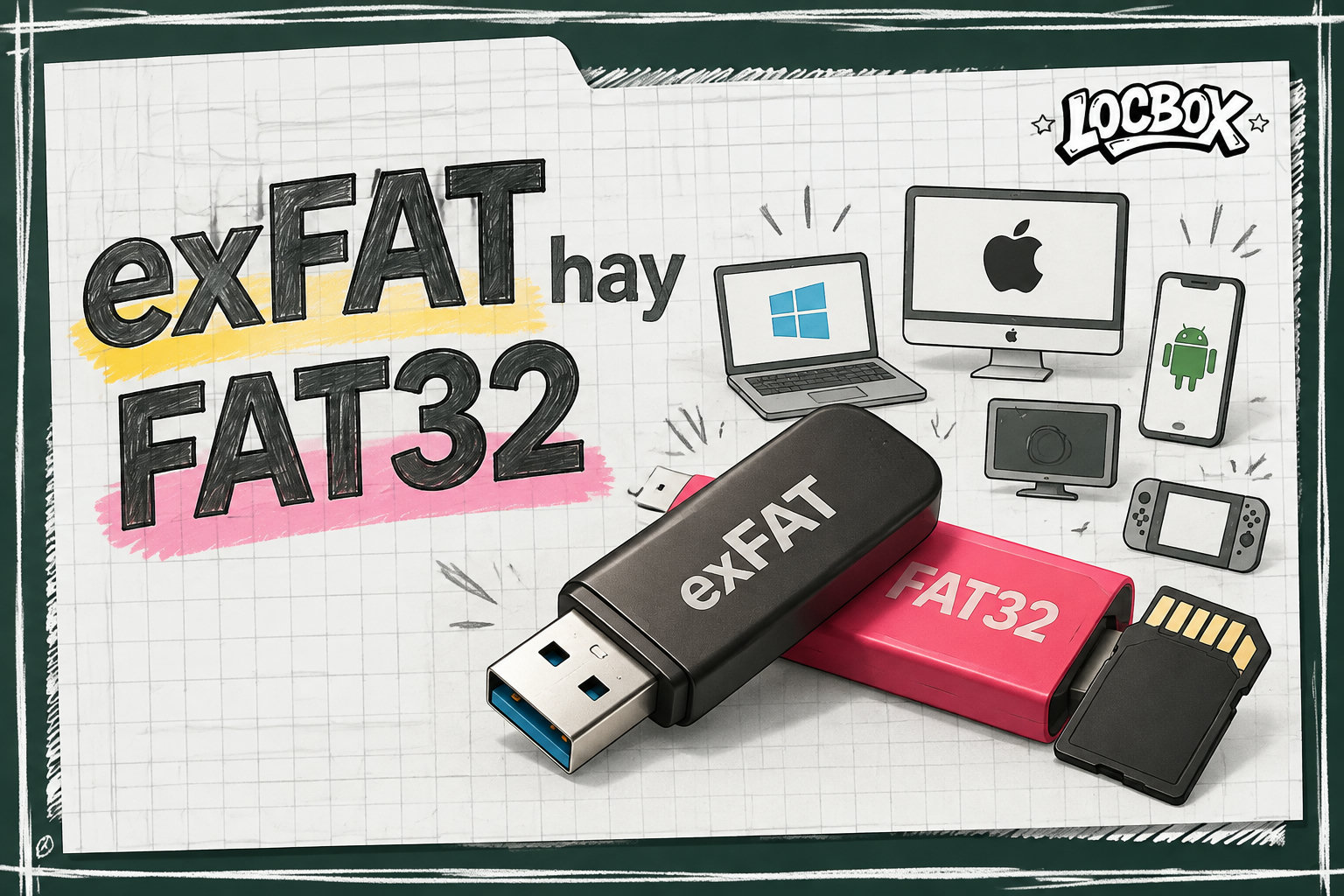
Nếu ổ lưu trữ phải đi qua nhiều thiết bị hiện đại, exFAT thường là lựa chọn hợp lý hơn. FAT32 vẫn hữu ích cho thiết bị cũ, nhưng giới hạn tệp đơn 4 GB có thể làm bạn vướng khi chép video hoặc tệp dung lượng lớn.
Mục lục
- Kết luận nhanh: exFAT hay FAT32?
- Hệ thống tệp là gì và vì sao cần quan tâm?
- Định dạng không làm ổ nhanh hơn một cách tự động
- So sánh exFAT và FAT32
- Vì sao giới hạn 4 GB của FAT32 đáng chú ý?
- Chọn định dạng theo thiết bị bạn đang dùng
- Windows và macOS
- Điện thoại Android
- TV, máy ảnh và máy quay
- Máy chơi game và thiết bị giải trí
- Các giới hạn dễ gặp khi dùng FAT32 và exFAT
- Khi FAT32 là lựa chọn hợp lý
- Khi exFAT là lựa chọn hợp lý
- Đừng nhầm hệ thống tệp với phân vùng
- Cách kiểm tra trước khi định dạng
- Cách đọc thông tin định dạng hiện tại
- Quy trình riêng cho thẻ nhớ trong điện thoại
- Lưu ý để tránh mất dữ liệu
- Gợi ý chọn theo tình huống thực tế
- Chốt lựa chọn trước khi bấm định dạng
- Nguồn tham khảo
| Feature | Detail |
|---|---|
| Câu trả lời ngắn: | nếu ổ lưu trữ dùng giữa máy tính Windows, macOS và các thiết bị tương đối mới, bạn nên ưu tiên |
| exFAT | . Nếu thiết bị cũ như đầu phát, máy ảnh, TV hoặc máy chơi game chỉ nhận FAT32, hãy chọn |
| FAT32 | và nhớ giới hạn một tệp không vượt quá 4 GB. |
Điểm cần nhớ là định dạng phù hợp không được quyết định bởi dung lượng ghi trên vỏ ổ. Hãy nhìn vào thiết bị cũ nhất trong chuỗi sử dụng và tệp lớn nhất bạn cần chép. Một chiếc USB có thể mở được trên laptop nhưng không xuất hiện trên TV; thẻ nhớ có thể được điện thoại nhận nhưng máy ảnh lại yêu cầu định dạng khác. Bài này giúp bạn chốt lựa chọn trước khi bấm định dạng, dựa trên tài liệu hỗ trợ của Apple, Google Android và USB Implementers Forum được xem ngày 6 tháng 11 năm 2026.
Kết luận nhanh: exFAT hay FAT32?
exFAT phù hợp hơn cho ổ dùng nhiều thiết bị hiện đại vì xử lý được tệp lớn hơn FAT32 và thường được chọn cho USB, SSD di động, thẻ nhớ cần di chuyển giữa Windows và macOS. FAT32 phù hợp khi ưu tiên tương thích với thiết bị cũ, đặc biệt khi thiết bị đó không có hỗ trợ exFAT trong thông tin hãng công bố.
| Nhu cầu chính | Lựa chọn nên thử trước | Lý do |
|---|---|---|
| USB giữa Windows và macOS, chép video lớn | exFAT | Giảm vướng giới hạn tệp 4 GB của FAT32 |
| Thiết bị cũ chỉ nhận FAT32 | FAT32 | Khả năng tương thích với thiết bị cũ thường quan trọng hơn |
| Ổ dùng riêng cho Windows | Có thể cân nhắc NTFS | NTFS phù hợp hơn với nhu cầu riêng trong Windows, nhưng không phải trọng tâm của bài này |
| Thẻ nhớ dùng trong máy ảnh, máy quay hoặc máy chơi game | Định dạng hãng ghi trong hướng dẫn | Thiết bị có thể yêu cầu cách định dạng riêng |
| Điện thoại Android đọc bộ nhớ ngoài | Kiểm tra tài liệu hoặc hỗ trợ của mẫu máy | Khả năng nhận định dạng phụ thuộc thiết bị và cách kết nối |
Nếu bạn chưa biết thiết bị nào sẽ dùng với ổ, đừng định dạng ngay. Hãy liệt kê những nơi ổ sẽ đi qua, tìm thiết bị cũ nhất, rồi kiểm tra tài liệu hỗ trợ của thiết bị đó. Đây là bước có giá trị hơn việc chọn theo thói quen.
Hệ thống tệp là gì và vì sao cần quan tâm?
Hệ thống tệp là cách hệ điều hành tổ chức dữ liệu trên ổ lưu trữ. Nó ghi nhận tên tệp, vị trí tệp, vùng trống và cách thiết bị đọc các thư mục. USB, thẻ nhớ hoặc SSD không thể làm việc đúng với máy tính nếu hệ điều hành không hiểu hệ thống tệp đang được dùng.
Nói đơn giản, dung lượng là căn phòng, còn hệ thống tệp là cách sắp xếp tủ và nhãn trong căn phòng đó. Hai ổ cùng dung lượng có thể có khả năng tương thích khác nhau vì một ổ dùng FAT32, ổ kia dùng exFAT. Việc chọn định dạng ảnh hưởng trực tiếp đến bốn câu hỏi:
- Thiết bị nào có thể đọc và ghi dữ liệu?
- Một tệp lớn đến mức nào có thể chép vào ổ?
- Ổ có phù hợp để di chuyển giữa các hệ điều hành không?
- Thiết bị có yêu cầu định dạng riêng trước khi sử dụng không?
USB Implementers Forum, tổ chức phát triển và duy trì các tiêu chuẩn USB, tập trung vào giao tiếp giữa thiết bị USB và máy chủ. Chuẩn USB không đồng nghĩa mọi thiết bị USB sẽ hỗ trợ mọi hệ thống tệp. Vì vậy, việc cắm cùng một USB vào hai thiết bị khác nhau có thể cho hai kết quả khác nhau. Nguồn tham khảo: USB Implementers Forum, xem ngày 6 tháng 11 năm 2026.
Định dạng không làm ổ nhanh hơn một cách tự động
exFAT hay FAT32 chủ yếu quyết định cách dữ liệu được tổ chức và khả năng tương thích. Tốc độ đọc ghi còn phụ thuộc loại bộ nhớ, giao tiếp USB, đầu đọc thẻ, thiết bị chủ và tệp đang xử lý. Vì vậy, không nên chọn exFAT với kỳ vọng định dạng này tự làm mọi ổ nhanh hơn.
Định dạng cũng không thay thế cho sao lưu. Khi bạn format, dữ liệu trên phân vùng có thể bị xóa. Trước khi thao tác, hãy chuyển ảnh, video, tài liệu và file dự án sang một nơi khác.
So sánh exFAT và FAT32
FAT32 mạnh ở khả năng tương thích với nhiều thiết bị cũ, còn exFAT phù hợp hơn với bộ nhớ rời hiện đại và tệp lớn. Sự khác biệt này giải thích vì sao FAT32 vẫn xuất hiện trên máy ảnh, đầu phát hoặc thiết bị đời cũ, trong khi exFAT thường tiện hơn khi mang USB giữa Windows và macOS.
| Tiêu chí | FAT32 | exFAT |
|---|---|---|
| Mục tiêu sử dụng | Tương thích rộng, nhất là với thiết bị cũ | Bộ nhớ rời hiện đại, cần làm việc với tệp lớn |
| Giới hạn một tệp | Tối đa 4 GB cho một tệp | Không vướng giới hạn 4 GB của FAT32; giới hạn thực tế còn phụ thuộc hệ điều hành, thiết bị và dung lượng ổ |
| Windows | Được hỗ trợ rộng | Được hỗ trợ rộng trên các phiên bản hiện đại |
| macOS | Có thể xuất hiện dưới tên MS-DOS FAT trong công cụ của Apple | Được Apple cung cấp trong các tùy chọn định dạng bộ nhớ ngoài tương thích |
| Thiết bị cũ | Thường có lợi thế tương thích | Có thể không được nhận |
| Video hoặc file lớn hơn 4 GB | Không chép được một tệp vượt giới hạn | Phù hợp hơn, nếu thiết bị đích hỗ trợ exFAT |
| Độ tiện khi dùng nhiều hệ điều hành | Ổn khi tệp nhỏ và thiết bị cần tương thích cao | Thường thuận tiện hơn với hệ thống hiện đại |
Apple hướng dẫn bạn chọn định dạng cho ổ ngoài trong Disk Utility tùy theo mục đích, hệ điều hành và thiết bị sử dụng. Theo thông tin trên trang hãng, MS-DOS FAT là tên thường dùng cho FAT32 trong một số giao diện. Bạn nên chọn đúng tên tùy chọn trên máy của mình thay vì tìm một nhãn FAT32 bằng mọi giá. Nguồn: Apple Support, xem ngày 6 tháng 11 năm 2026.
Vì sao giới hạn 4 GB của FAT32 đáng chú ý?
Giới hạn này áp dụng cho một tệp đơn, không phải tổng dung lượng của cả ổ. Một USB FAT32 vẫn có thể chứa nhiều tệp, miễn từng tệp nằm trong giới hạn. Nhưng nếu bạn chép một video, file nén, bản sao lưu hoặc file dự án vượt quá 4 GB, thao tác sẽ thất bại dù ổ vẫn còn rất nhiều chỗ trống.
Đây là lỗi dễ gây bối rối nhất khi dùng FAT32. Người dùng thường kiểm tra dung lượng còn lại, thấy đủ, rồi nghĩ ổ bị hỏng. Thực tế, vấn đề có thể nằm ở kích thước riêng của tệp. Với nội dung video độ phân giải cao hoặc thư mục dự án có file lớn, exFAT thường là lựa chọn thực tế hơn nếu tất cả thiết bị đều hỗ trợ.
Chọn theo thiết bị và kích thước tệp
| Tiêu chí | FAT32 | exFAT |
|---|---|---|
| Phù hợp nhất | Thiết bị cũ, tệp nhỏ | Thiết bị hiện đại, tệp lớn |
| Tệp vượt 4 GB | Không chép được | Phù hợp nếu thiết bị hỗ trợ |
| Thiết bị cũ | Thường có lợi thế tương thích | Có thể không được nhận |
| Giữa Windows và macOS | Ổn với tệp nhỏ | Thuận tiện trên hệ thống hiện đại |
| Tên trong công cụ Apple | Có thể hiện là MS-DOS FAT | exFAT |
Ưu tiên exFAT khi các thiết bị đều hỗ trợ.
Chọn định dạng theo thiết bị bạn đang dùng
Hãy chọn theo thiết bị có khả năng hỗ trợ hạn chế nhất, không chọn theo thiết bị mạnh nhất. Laptop mới có thể đọc exFAT, nhưng chiếc TV hoặc máy ảnh đời cũ trong chuỗi sử dụng có thể chỉ nhận FAT32. Ngược lại, nếu thiết bị cũ không xuất hiện trong nhu cầu, giới hạn 4 GB của FAT32 có thể khiến bạn mất công chia tệp.
Windows và macOS
Nếu USB hoặc SSD di động thường xuyên đi giữa Windows và macOS, exFAT là điểm bắt đầu hợp lý khi bạn cần chép file lớn. Apple có tài liệu hướng dẫn định dạng ổ ngoài trong Disk Utility và phân biệt các lựa chọn theo mục tiêu sử dụng. Hãy kiểm tra phiên bản hệ điều hành đang dùng vì tên menu có thể thay đổi.
FAT32 vẫn phù hợp cho tệp tài liệu nhỏ, ảnh, nhạc và thiết bị có yêu cầu tương thích cũ. Bạn nên chuyển sang exFAT khi bắt đầu gặp tệp đơn vượt 4 GB, thay vì chia tệp một cách thủ công cho mỗi lần chép.
Điện thoại Android
Điện thoại Android không có một câu trả lời chung cho mọi mẫu máy. Cách kết nối bộ nhớ ngoài, chuẩn cổng, đầu chuyển, phiên bản Android và hỗ trợ của nhà sản xuất đều có thể ảnh hưởng đến việc đọc hoặc ghi dữ liệu.
Google cung cấp hướng dẫn hỗ trợ Android theo thiết bị và phiên bản. Trước khi format thẻ nhớ hoặc USB để dùng với điện thoại, hãy kiểm tra hướng dẫn của mẫu máy, thử kết nối với thiết bị đang có và xác nhận điện thoại có cho phép ghi dữ liệu hay chỉ đọc. Nguồn: Google Android Help, xem ngày 6 tháng 11 năm 2026.
- Nếu điện thoại đọc được exFAT và bạn chép video lớn, exFAT thường hợp lý hơn.
- Nếu điện thoại hoặc đầu chuyển chỉ nhận FAT32, hãy dùng FAT32 và chia nhỏ tệp khi cần.
- Nếu Android yêu cầu format bộ nhớ ngoài, hãy sao lưu trước vì thao tác này có thể xóa dữ liệu.
TV, máy ảnh và máy quay
Nhóm thiết bị này cần được kiểm tra riêng. TV, máy ảnh hoặc máy quay có thể giới hạn hệ thống tệp, dung lượng thẻ, cách đặt thư mục hoặc cách đặt tên file. Không nên suy ra khả năng hỗ trợ từ việc một USB mở được trên laptop.
Với máy ảnh và máy quay, ưu tiên hướng dẫn của hãng. Nếu tài liệu yêu cầu format ngay trong thiết bị, hãy làm theo quy trình đó sau khi sao lưu ảnh và video. Với TV, tìm trong thông số hỗ trợ USB và hệ thống tệp của đúng model. Nếu không có thông tin rõ, FAT32 có thể có lợi thế tương thích, nhưng vẫn phải chấp nhận giới hạn tệp 4 GB.
Máy chơi game và thiết bị giải trí
Máy chơi game, đầu phát và thiết bị giải trí thường có quy tắc riêng cho ổ ngoài. Một thiết bị có thể nhận USB để phát media nhưng không cho dùng ổ đó để lưu dữ liệu ứng dụng. Một thiết bị khác có thể yêu cầu format lại trước khi sử dụng.
Đừng format bằng máy tính trước khi đọc hướng dẫn của thiết bị. Nếu thiết bị có quy trình format riêng, nó có thể tạo cấu trúc thư mục hoặc phân vùng mà máy tính không tự tạo đúng.
Các giới hạn dễ gặp khi dùng FAT32 và exFAT
FAT32 dễ gặp giới hạn tệp 4 GB; exFAT dễ gặp vấn đề tương thích với thiết bị cũ. Hai lựa chọn này không có phương án thắng trong mọi tình huống. Bạn cần cân nhắc điều gì gây phiền hơn: không mở được ổ trên một thiết bị cũ, hay không chép được một tệp lớn.
Khi FAT32 là lựa chọn hợp lý
- Ổ dùng với thiết bị cũ có tài liệu ghi rõ FAT32.
- Thiết bị cần đọc ảnh, nhạc hoặc tài liệu có kích thước nhỏ.
- Bạn ưu tiên khả năng nhận diện trên nhiều thiết bị hơn việc chép tệp lớn.
- Thiết bị đích không hỗ trợ exFAT.
FAT32 không phải lựa chọn lỗi thời trong mọi trường hợp. Nó vẫn có giá trị khi nhiệm vụ chính là đưa một số tệp nhỏ từ nơi này sang nơi khác qua nhiều thiết bị đời cũ.
Khi exFAT là lựa chọn hợp lý
- Ổ thường xuyên đi giữa Windows và macOS.
- Bạn lưu video, file nén, bản sao lưu hoặc dự án có tệp lớn.
- Thiết bị sử dụng đều là đời tương đối mới và có hỗ trợ exFAT.
- Bạn muốn tránh việc chia một file lớn thành nhiều phần trước khi chép.
exFAT không phải giấy phép tương thích với mọi thiết bị. Một ổ exFAT có thể hoạt động tốt trên laptop nhưng không được nhận trên TV cũ. Vì vậy, luôn kiểm tra model cụ thể trước khi format ổ dùng cho thiết bị chuyên dụng.
Đừng nhầm hệ thống tệp với phân vùng
Phân vùng là cách chia không gian của ổ thành các vùng logic. Hệ thống tệp là cách tổ chức dữ liệu trong một vùng. Khi thiết bị không nhận ổ, lỗi có thể nằm ở hệ thống tệp, phân vùng, cổng kết nối, nguồn điện, dây cáp hoặc chính bộ nhớ. Chỉ đổi FAT32 sang exFAT không thể xử lý mọi nguyên nhân.
Cách kiểm tra trước khi định dạng
Trước khi bấm Format, hãy kiểm tra thiết bị, kích thước tệp và bản sao dữ liệu theo một quy trình cố định. Quy trình này giúp tránh tình huống ổ nhận trên máy tính nhưng không dùng được ở nơi bạn cần nhất.
- Liệt kê thiết bị sẽ dùng ổ. Ghi rõ Windows, Mac, điện thoại Android, TV, máy ảnh, máy chơi game hoặc đầu phát. Ghi cả model nếu có.
- Tìm thiết bị cũ nhất. Mở trang hỗ trợ hoặc sách hướng dẫn của model đó. Tìm các cụm từ liên quan đến USB, thẻ nhớ, format và hệ thống tệp.
- Kiểm tra tệp lớn nhất. Nếu có video hoặc file nén vượt 4 GB, FAT32 sẽ không phù hợp cho tệp đó.
- Sao lưu toàn bộ dữ liệu. Chép dữ liệu sang máy tính, ổ khác hoặc dịch vụ lưu trữ bạn đang kiểm soát. Mở thử một vài file quan trọng để chắc bản sao đọc được.
- Format trên hệ điều hành hoặc thiết bị đáng tin cậy. Chọn đúng ổ, không chọn nhầm ổ đang chứa dữ liệu khác.
- Kiểm tra lại sau khi format. Chép một file nhỏ, tháo ổ đúng cách, kết nối lần lượt với các thiết bị chính và thử đọc dữ liệu.
- Kiểm tra file lớn nếu đó là nhu cầu chính. Chỉ thực hiện sau khi đã xác nhận thiết bị đích hỗ trợ exFAT. Không dùng file quan trọng cho lần thử đầu tiên.
Cách đọc thông tin định dạng hiện tại
Trên máy tính, mở thông tin của ổ để xem tên hệ thống tệp. Tùy hệ điều hành, mục này có thể nằm trong Properties, Get Info hoặc Disk Utility. Nếu thấy FAT32 được ghi dưới tên MS-DOS FAT, đó là cách Apple hiển thị một lựa chọn thường dùng cho FAT32.
Đừng chỉ nhìn tên ổ hoặc biểu tượng USB. Tên ổ có thể được đổi tùy ý, còn hệ thống tệp mới là thông tin cần kiểm tra.
Quy trình riêng cho thẻ nhớ trong điện thoại
Thẻ nhớ có thể được dùng như bộ nhớ di động hoặc được tích hợp theo cách khiến nó phụ thuộc vào một thiết bị. Nếu Android hiển thị lựa chọn dùng thẻ cho bộ nhớ thiết bị, hãy đọc cảnh báo trước khi xác nhận. Cách dùng này có thể làm thẻ khó chuyển sang thiết bị khác hơn.
Với ảnh, video hoặc file mô hình cần di chuyển giữa nhiều thiết bị, hãy ưu tiên phương án mà tài liệu của điện thoại xác nhận. Không tháo thẻ khi đang ghi dữ liệu. Trước khi rút, dùng lệnh Eject hoặc Unmount nếu thiết bị cung cấp tùy chọn đó.
Quy trình định dạng an toàn
- liệt kê thiết bị: Ghi rõ model sẽ dùng ổ.
- kiểm tra thiết bị cũ: Tra định dạng được hỗ trợ trong hướng dẫn hãng.
- kiểm tra tệp lớn nhất: FAT32 không chứa được tệp vượt 4 GB.
- sao lưu dữ liệu: Mở thử các tệp quan trọng trong bản sao.
- định dạng đúng ổ: Dùng hệ điều hành hoặc thiết bị đáng tin cậy.
- thử trên thiết bị đích: Thử tệp lớn khi đã xác nhận hỗ trợ exFAT.
Kiểm tra trước và sau Format
- Liệt kê thiết bị: Ghi hệ điều hành và model sẽ dùng ổ.
- Tra thiết bị cũ nhất: Kiểm tra định dạng trong hướng dẫn của hãng.
- Xem tệp lớn nhất: FAT32 không chứa được tệp vượt 4 GB.
- Sao lưu dữ liệu: Mở thử tệp quan trọng trong bản sao.
- Định dạng đúng ổ: Dùng hệ điều hành hoặc thiết bị đáng tin cậy.
- Thử lại trên thiết bị: Thử tệp nhỏ; thử tệp lớn khi hỗ trợ exFAT.
Lưu ý để tránh mất dữ liệu
Phần lớn rủi ro khi đổi FAT32 hoặc exFAT nằm ở thao tác format và tháo ổ sai cách, không nằm ở việc đặt tên ổ. Một thói quen sao lưu đơn giản thường đáng giá hơn việc đổi định dạng nhiều lần.
- Luôn có ít nhất một bản sao khác trước khi format.
- Không rút USB hoặc thẻ nhớ khi đèn báo đang nhấp nháy hoặc dữ liệu còn được ghi.
- Dùng lệnh tháo ổ an toàn trên Windows, macOS và Android khi có tùy chọn.
- Không dùng chung một thẻ cho quá nhiều thiết bị nếu mỗi thiết bị có cách format riêng.
- Kiểm tra dây, đầu chuyển và nguồn cấp khi ổ chập chờn trước khi kết luận do FAT32 hoặc exFAT.
- Đặt tên thư mục dễ hiểu và giữ bản sao thư mục quan trọng ở một nơi khác.
Nếu ổ đột nhiên yêu cầu format dù trước đó vẫn có dữ liệu, đừng bấm xác nhận ngay. Hãy ngắt kết nối, thử một cổng khác hoặc máy khác, kiểm tra dây và tìm phương án sao lưu trước. Format trong tình huống này có thể làm việc khôi phục khó hơn.
Gợi ý chọn theo tình huống thực tế
| Tình huống | Chọn trước | Điều kiện cần xác nhận |
|---|---|---|
| USB lưu ảnh figure, tài liệu và video ngắn giữa laptop Windows và Mac | exFAT | Không có thiết bị cũ trong chuỗi sử dụng |
| USB phát nhạc và video trên đầu phát cũ | FAT32 | Chấp nhận giới hạn 4 GB cho từng tệp |
| Thẻ nhớ cho máy ảnh | Theo hướng dẫn của hãng máy ảnh | Đúng loại thẻ và quy trình format được thiết bị hỗ trợ |
| Ổ ngoài dùng với Android | Kiểm tra model điện thoại trước | Điện thoại hỗ trợ đọc và ghi với định dạng đã chọn |
| Ổ chứa file video lớn để chuyển giữa máy tính | exFAT | Máy tính và thiết bị nhận cuối cùng đều hỗ trợ exFAT |
Với người lưu ảnh tủ figure, video lắp Gunpla hoặc tài liệu tham khảo, exFAT thường giúp quy trình chuyển file gọn hơn khi các thiết bị đều hiện đại. Nếu bạn dùng thêm TV, máy ảnh hoặc đầu phát cũ, hãy để thiết bị đó quyết định, hoặc dùng một ổ riêng cho từng mục đích thay vì ép một ổ phục vụ mọi nơi.
Bảo vệ dữ liệu trước
Ổ bất ngờ yêu cầu format: đừng xác nhận ngay.
- Thử cổng hoặc máy khác, kiểm tra dây.
- Luôn có bản sao khác trước khi format.
- Không rút ổ khi đang ghi dữ liệu.
Chốt lựa chọn trước khi bấm định dạng
Nếu bạn cần một câu quyết định, hãy dùng quy tắc này: chọn exFAT cho chuỗi thiết bị hiện đại và tệp lớn; chọn FAT32 khi thiết bị cũ yêu cầu hoặc khi tương thích rộng quan trọng hơn kích thước tệp. Sau đó, kiểm tra đúng model, sao lưu dữ liệu và thử ổ trên thiết bị quan trọng nhất.
Với những bạn lưu ảnh, video mở box, tài liệu sưu tầm hoặc file hướng dẫn lắp ráp, hãy tách nhu cầu lưu trữ thành hai nhóm: dữ liệu cần di chuyển giữa máy tính thì ưu tiên exFAT khi được hỗ trợ; dữ liệu cần mở trên thiết bị cũ thì dùng FAT32 hoặc định dạng mà hãng chỉ định. Cách chọn theo từng chuỗi sử dụng sẽ ít rắc rối hơn việc tìm một định dạng duy nhất cho mọi thiết bị.
LOCBOX cũng khuyên bạn giữ bản sao ảnh và video sưu tầm ở ít nhất một nơi khác trước khi format USB hoặc thẻ nhớ. Món đã mở, dữ liệu đã lưu và file cá nhân đều đáng được bảo quản bằng quy trình rõ ràng.
Nguồn tham khảo
- Apple Support, tài liệu hỗ trợ định dạng và sử dụng ổ lưu trữ ngoài, xem ngày 6 tháng 11 năm 2026.
- Google Android Help, tài liệu hỗ trợ Android và bộ nhớ ngoài, xem ngày 6 tháng 11 năm 2026.
- USB Implementers Forum, thông tin về tiêu chuẩn USB, xem ngày 6 tháng 11 năm 2026.
Câu hỏi thường gặp
exFAT có tốt hơn FAT32 trong mọi trường hợp không?
Không. exFAT phù hợp hơn khi cần tệp lớn và làm việc giữa các thiết bị hiện đại. FAT32 có thể phù hợp hơn nếu thiết bị cũ trong chuỗi không nhận exFAT.
Tệp lớn hơn 4 GB có chép vào FAT32 được không?
Không, một tệp đơn vượt 4 GB không thể được lưu trên FAT32. Việc ổ còn nhiều dung lượng trống không thay đổi giới hạn này.
USB exFAT có dùng được trên điện thoại Android không?
Còn tùy mẫu điện thoại, phiên bản Android, đầu chuyển và khả năng hỗ trợ của thiết bị. Hãy kiểm tra Google Android Help và tài liệu của nhà sản xuất trước khi format.
Format sang exFAT có xóa dữ liệu không?
Format có thể xóa dữ liệu trên phân vùng được chọn. Hãy sao lưu và kiểm tra đúng ổ trước khi xác nhận.
Nên dùng FAT32 hay exFAT cho USB dùng cả Mac và Windows?
exFAT thường là lựa chọn hợp lý nếu USB dùng với các máy hiện đại và có file lớn. FAT32 phù hợp khi bạn cần đưa USB vào thiết bị cũ hoặc chỉ lưu tệp nhỏ.