
Hub USB-C bị nóng: phân biệt nhiệt thông thường và dấu hiệu bất thường
Hub USB-C bị nóng chưa chắc là lỗi. Bài này giúp bạn phân biệt độ ấm thường gặp khi sạc, xuất hình, truyền dữ liệu với các dấu hiệu cần ngắt thiết bị và kiểm tra theo hướng dẫn hãng.
Mục lục
- Hub USB-C nóng đến mức nào thì còn thường gặp?
- Vì sao không nên dùng tay để đo nhiệt độ?
- Vì sao hub USB-C bị nóng?
- Sạc máy tính qua hub
- Xuất hình ảnh ra màn hình
- Truyền tệp lớn hoặc dùng nhiều cổng
- Vị trí đặt hub không thoáng
- Dấu hiệu hub USB-C nóng bất thường
- Mùi khét hoặc mùi nhựa lạ
- Vỏ phồng, nứt, chảy hoặc đổi màu
- Ngắt kết nối lặp lại
- Cổng USB hoặc đầu cắm có dấu hiệu hư hại
- Máy tính hoặc thiết bị cũng nóng lên bất thường
- Bảng phân biệt nhiệt thông thường và dấu hiệu cần dừng
- Cách kiểm tra hub USB-C bị nóng tại nhà
- Cách giảm nhiệt khi dùng hub USB-C
- Khi nào nên ngắt hub và liên hệ hãng?
- Lưu ý khi chọn cáp, nguồn và thiết bị kết nối
- Đừng nhầm hình dạng cổng với khả năng
- Đọc đúng thông số của bộ sạc
- Phân biệt lỗi tương thích với lỗi nhiệt
- Checklist 60 giây trước khi tiếp tục dùng
Hub USB-C bị nóng chưa chắc là dấu hiệu hỏng. Khi hub đồng thời nhận điện, truyền dữ liệu, xuất hình hoặc cấp điện cho nhiều thiết bị, nhiệt có thể tăng. Điều đáng lo nằm ở sự kết hợp giữa nhiệt bất thường với mùi lạ, biến dạng, ngắt kết nối liên tục, cổng chập chờn hoặc thiết bị hoạt động sai.
Trong bài này, tụi mình tách rõ hai chuyện thường bị trộn vào nhau: một chiếc hub ấm lên trong điều kiện tải cao và một chiếc hub có dấu hiệu cần dừng sử dụng. Nội dung được tổng hợp từ tài liệu hỗ trợ của Apple, Google Android, USB-IF cùng hướng dẫn kỹ thuật công khai của Anker, Lention và UGREEN. Ngày xem các nguồn: 6 tháng 11 năm 2026.
Hub USB-C nóng đến mức nào thì còn thường gặp?
Hub USB-C ấm lên khi làm việc là hiện tượng có thể gặp, nhất là lúc sạc máy tính, xuất hình, truyền tệp lớn hoặc cắm nhiều thiết bị cùng lúc. Tuy vậy, không có một con số nhiệt độ chung áp dụng cho mọi hub. Nếu chưa có thông số từ đúng trang hãng của mẫu bạn đang dùng, việc chạm tay rồi kết luận an toàn hay nguy hiểm là thiếu cơ sở.
Hub là thiết bị trung gian xử lý nhiều luồng cùng lúc. Điện đi qua mạch cấp nguồn. Dữ liệu đi qua bộ điều khiển USB. Tín hiệu hình ảnh có thể được chuyển sang HDMI hoặc DisplayPort tùy mẫu. Một số hub còn cấp điện ngược cho laptop qua USB-C Power Delivery. Mỗi tác vụ đều có thể tạo nhiệt, và nhiều tác vụ diễn ra đồng thời sẽ làm vỏ hub ấm hơn.
Điểm cần quan sát là mức tải và hành vi của thiết bị, không phải riêng cảm giác nóng. Một hub ấm nhưng kết nối ổn định, không có mùi lạ, không biến dạng và vẫn làm đúng chức năng có tình huống khác với một hub nóng kèm màn hình chớp tắt, ổ lưu trữ tự ngắt hoặc cổng USB mất kết nối.
Nguyên tắc nhanh: nhiệt tăng theo tải có thể là hiện tượng vận hành. Nhiệt tăng kèm lỗi chức năng hoặc dấu hiệu vật lý bất thường thì cần giảm tải, ngắt kết nối và kiểm tra theo tài liệu của hãng.
Vì sao không nên dùng tay để đo nhiệt độ?
Da người chỉ cho bạn cảm giác nóng hoặc ấm, không cho biết chính xác nhiệt độ của bề mặt. Cùng một mức nhiệt, cảm giác có thể khác nhau tùy thời gian chạm, độ ẩm tay, vật liệu vỏ và nhiệt độ phòng. Vì vậy, câu hỏi “chạm vào thấy nóng có nguy hiểm không” không thể trả lời chỉ bằng cảm giác.
Hãy ghi nhận thêm bối cảnh: hub đang cắm bao nhiêu thiết bị, có sạc qua USB-C hay không, có xuất màn hình không, lỗi có xuất hiện đồng thời không, và hiện tượng có lặp lại khi giảm tải hay không. Đây là các dữ kiện hữu ích hơn cho việc trao đổi với hãng hoặc nơi bán.
Nóng chưa chắc là hỏng
Quan sát tải, lỗi và dấu hiệu vật lý.
- Không có ngưỡng nhiệt chung cho mọi hub.
- Ấm khi tải cao có thể là nhiệt vận hành.
- Nóng kèm lỗi cần giảm tải, ngắt và kiểm tra.
Vì sao hub USB-C bị nóng?
Ba nhóm nguyên nhân phổ biến là tải điện cao, tải dữ liệu hoặc hình ảnh liên tục, và điều kiện tản nhiệt kém. Ngoài ra, cáp, bộ sạc, cổng máy tính và khả năng tương thích của thiết bị cũng có thể làm hệ thống hoạt động không ổn định, khiến người dùng nhầm lỗi kết nối với lỗi nhiệt.
Sạc máy tính qua hub
Khi laptop nhận điện qua hub, mạch trong hub phải xử lý đường cấp nguồn. Nếu cùng lúc bạn cắm màn hình, ổ cứng, USB và phụ kiện khác, lượng công việc tăng. Tài liệu hỗ trợ của Anker mô tả nhiệt tăng hơn khi hub hoạt động với nhiều thiết bị ngoại vi, sạc máy tính hoặc chạy dưới tải đầy đủ. Nguồn: Anker Support, xem ngày 6 tháng 11 năm 2026.
Điều này chưa đủ để kết luận chiếc hub cụ thể của bạn có lỗi. Nó chỉ cho thấy sạc và tải đồng thời là điều kiện cần được đưa vào quá trình kiểm tra.
Xuất hình ảnh ra màn hình
Xuất hình liên tục là một tác vụ nặng hơn so với việc chỉ cắm chuột hoặc bàn phím. Khi màn hình ngoài hoạt động, hub phải duy trì đường truyền hình ảnh trong thời gian dài. Nếu cắm thêm bộ sạc và thiết bị lưu trữ, nhiệt có thể tăng tiếp.
Nếu màn hình chớp tắt, độ phân giải thay đổi, hình ảnh mất rồi trở lại cùng lúc thân hub nóng lên, đừng chỉ đổi màn hình ngay. Hãy kiểm tra từng thành phần theo thứ tự để tìm điểm gây lỗi.
Truyền tệp lớn hoặc dùng nhiều cổng
Chép video, thư mục ảnh lớn hoặc dữ liệu dự án qua ổ lưu trữ ngoài khiến bộ điều khiển và ổ đĩa làm việc liên tục. Cắm thêm điện thoại, micro, bàn phím, chuột và mạng có dây sẽ tạo nhiều luồng hoạt động cùng thời điểm.
Hướng dẫn về hub USB-C của Lention cũng liệt kê sạc, truyền dữ liệu liên tục, kết nối nhiều thiết bị và xuất màn hình là các điều kiện thường liên quan đến nhiệt tăng. Nguồn: Lention, USB-C Hub Getting Hot, xem ngày 6 tháng 11 năm 2026.
Vị trí đặt hub không thoáng
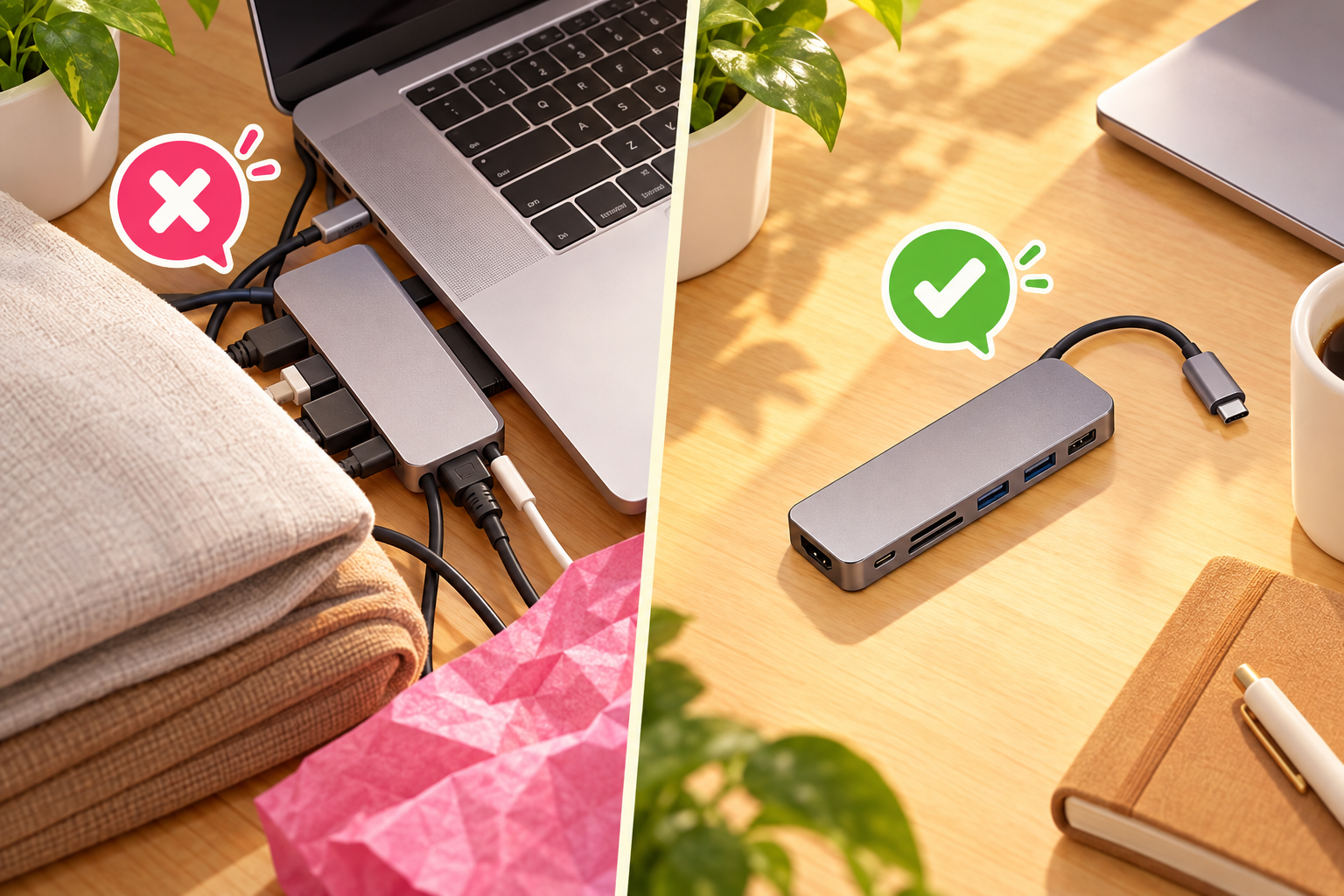
Hub đặt dưới laptop, trên chăn, trong khe nhỏ hoặc sát nguồn nhiệt sẽ khó thoát nhiệt hơn. Một số mẫu có vỏ kim loại để truyền nhiệt ra bề mặt. Khi bị che kín, bề mặt đó không còn trao đổi nhiệt hiệu quả.
Không phủ hub bằng vải, giấy hoặc vật liệu mềm. Không đặt hub lên bề mặt dễ cháy. Đây là thay đổi điều kiện sử dụng đơn giản, không cần tháo vỏ hay can thiệp vào mạch.

Dấu hiệu hub USB-C nóng bất thường
Nhiệt được xem là đáng chú ý khi đi kèm lỗi chức năng, mùi lạ, biến dạng hoặc hiện tượng điện không ổn định. Một dấu hiệu đơn lẻ chưa luôn xác định được nguyên nhân, nhưng nhiều dấu hiệu xuất hiện cùng nhau là lý do để ngừng sử dụng và tách hub khỏi nguồn điện.
Mùi khét hoặc mùi nhựa lạ
Mùi khét, mùi nhựa nóng hoặc mùi điện bất thường không nên bị bỏ qua. Hãy rút bộ sạc khỏi ổ điện theo cách an toàn, ngắt hub khỏi máy tính và để thiết bị nguội ở nơi thoáng. Không tiếp tục cắm thử nhiều lần để xem mùi có hết hay không.
Nếu mùi xuất phát từ bộ sạc, ổ cắm hoặc cáp thay vì hub, bộ phận đó cũng cần được tách riêng để kiểm tra. Đừng tự mở vỏ hoặc tự sửa phần điện.
Có mùi khét: dừng thử, ngắt an toàn
- Rút bộ sạc khỏi ổ điện: Thực hiện theo cách an toàn.
- Ngắt hub khỏi máy tính:
- Để thiết bị nguội: Đặt ở nơi thoáng.
- Không cắm thử lại: Không tự mở vỏ hoặc sửa phần điện.
Vỏ phồng, nứt, chảy hoặc đổi màu
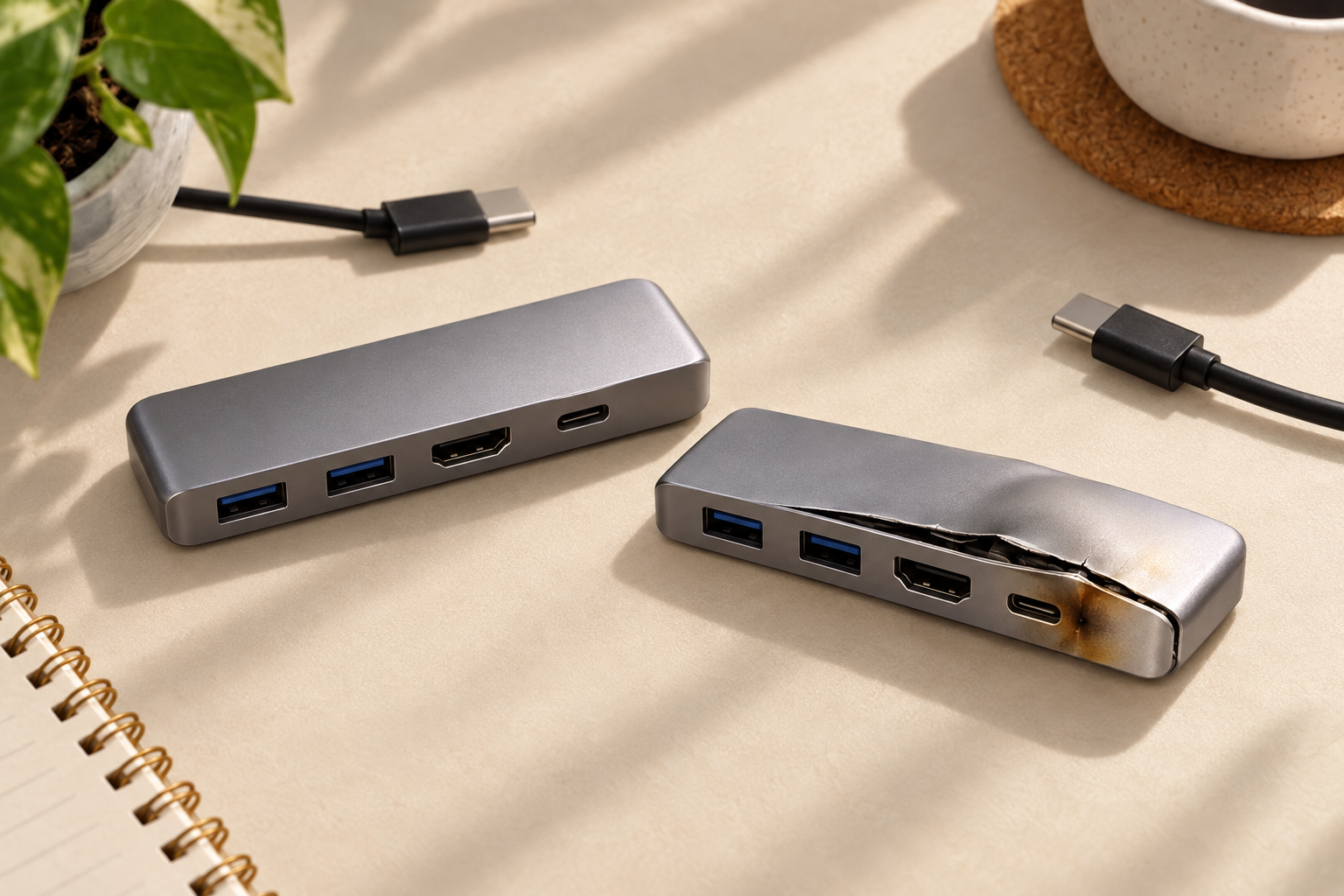
Vỏ bị phồng, biến dạng, nứt do nhiệt hoặc có vùng đổi màu là dấu hiệu vật lý cần dừng sử dụng. Không dùng vật nặng đè lên phần phồng. Không ép cổng bị lệch về vị trí cũ. Hãy chụp ảnh tình trạng bên ngoài và liên hệ hãng hoặc nơi bán theo chính sách hiện hành.
Ngắt kết nối lặp lại
Hub tự ngắt rồi kết nối lại, ổ lưu trữ biến mất, mạng chập chờn hoặc điện thoại liên tục báo sạc rồi dừng có thể liên quan đến cáp, nguồn, cổng hoặc khả năng tương thích. Khi các lỗi này xuất hiện cùng nhiệt tăng rõ rệt, cần giảm tải và kiểm tra từng biến số.
Tài liệu kỹ thuật của Lention nêu rằng nhiệt quá cao có thể đi cùng ngắt kết nối, truyền dữ liệu chậm hoặc lỗi hoạt động. Nguồn: Lention, USB-C Hub Overheating, xem ngày 6 tháng 11 năm 2026.
Cổng USB hoặc đầu cắm có dấu hiệu hư hại
Cổng lỏng bất thường, có vết cháy, biến màu, tia lửa hoặc đầu cắm nóng khác thường là lý do để dừng kết nối. Không dùng cồn, kim loại hoặc vật nhọn để cọ vào cổng khi thiết bị còn nối nguồn. Làm sạch và bảo quản cổng cần theo hướng dẫn của hãng.
Máy tính hoặc thiết bị cũng nóng lên bất thường
Nếu laptop, điện thoại, bộ sạc hoặc ổ lưu trữ cùng tăng nhiệt bất thường, đừng quy kết ngay cho hub. Một phụ kiện hoặc nguồn không phù hợp có thể làm cả hệ thống hoạt động sai. Hãy ngắt toàn bộ, để các thiết bị nguội và kiểm tra từng phần bằng phụ kiện phù hợp theo hướng dẫn nhà sản xuất.
Bảng phân biệt nhiệt thông thường và dấu hiệu cần dừng
Điểm phân biệt thực tế là nhiệt có giảm khi giảm tải hay không, và thiết bị có phát sinh lỗi hoặc dấu hiệu vật lý đi kèm hay không. Bảng dưới đây dùng để sàng lọc ban đầu, không thay thế thông số an toàn riêng của hãng.
| Tình huống | Có thể là nhiệt vận hành | Dấu hiệu cần dừng và kiểm tra |
|---|---|---|
| Hub ấm khi sạc laptop | Nhiệt tăng trong lúc sạc, các cổng vẫn hoạt động ổn định, không có mùi lạ | Nóng tăng nhanh kèm mùi khét, sạc chập chờn, vỏ đổi màu hoặc biến dạng |
| Hub nóng khi xuất màn hình | Màn hình hiển thị ổn định, cáp chắc, hub đặt thoáng | Hình chớp tắt, hub tự ngắt, đầu cắm hoặc cổng nóng bất thường |
| Hub nóng khi chép dữ liệu | Đang truyền tệp lớn liên tục, tốc độ và kết nối ổn định | Ổ lưu trữ liên tục biến mất, dữ liệu báo lỗi, vỏ có mùi hoặc dấu cháy |
| Hub ấm khi cắm nhiều thiết bị | Nhiều cổng đang hoạt động, nhiệt giảm khi tháo bớt thiết bị | Nhiệt vẫn tăng dù đã giảm tải, thiết bị tự khởi động lại hoặc mất kết nối hàng loạt |
| Hub nóng khi để trong không gian kín | Nhiệt giảm sau khi đặt lên bề mặt cứng, thoáng | Nhiệt đi kèm biến dạng hoặc lỗi vẫn lặp lại ở nơi thoáng |
Không nên lấy một mức nhiệt chung trên mạng để áp cho mọi sản phẩm. Thông số kỹ thuật, điều kiện môi trường và giới hạn vận hành phải lấy từ trang hãng của đúng mẫu hub, đúng bộ sạc và đúng máy tính. Nếu tài liệu không công bố nhiệt độ bề mặt, hãy ghi nhận hiện tượng thay vì tự đặt ngưỡng.
sàng lọc khi hub nóng
- kiểm tra dấu hiệu đi kèm: Nhiệt giảm không thay thế kiểm tra vật lý.
- dừng và liên hệ hãng: Không tiếp tục thử nếu lỗi lặp lại sau giảm tải.
- tiếp tục theo dõi: Giữ hub thông thoáng theo hướng dẫn hãng.
- dừng kiểm tra tại nhà: Đối chiếu tài liệu của đúng mẫu hub.
Trục ngang: nhiệt giảm sau giảm tải đến nhiệt tăng dù giảm tải; trục dọc: không có dấu hiệu kèm đến lỗi hoặc bất thường vật lý.
Có mùi khét, khói, tia lửa hoặc biến dạng thì ngắt ngay, không cắm thử lại.
Cách kiểm tra hub USB-C bị nóng tại nhà
Kiểm tra an toàn nên bắt đầu bằng việc giảm tải và cô lập từng thành phần, không phải tháo hub ra sửa. Quy trình dưới đây giúp bạn biết nhiệt xuất hiện do điều kiện sử dụng hay lặp lại ngay cả khi cấu hình đã đơn giản hóa.
- Lưu công việc và ngắt các thiết bị không cần thiết. Nếu đang chép dữ liệu, chờ hệ điều hành hoàn tất hoặc dùng chức năng tháo thiết bị an toàn trước khi rút ổ lưu trữ. Không giật cáp giữa lúc dữ liệu đang ghi.
- Rút nguồn cấp vào hub nếu hub đang nhận điện. Làm theo hướng dẫn của máy tính và bộ sạc. Nếu có mùi khét, tia lửa, khói, vỏ phồng hoặc cổng cháy, ngắt kết nối và không cắm lại để thử.
- Để hub nguội ở nơi khô, thoáng, trên bề mặt cứng. Không làm lạnh bằng nước, đá hoặc luồng khí ẩm. Không đặt lên chăn, nệm hay gần nguồn nhiệt.
- Ghi lại cấu hình ban đầu. Ghi những gì đang cắm vào từng cổng, có sạc laptop hay không, có xuất màn hình hay không, thời điểm bắt đầu nóng và lỗi xuất hiện ở đâu. Một đoạn video ngắn về lỗi có thể hữu ích khi liên hệ hỗ trợ.
- Kiểm tra với cấu hình tối thiểu. Sau khi hub nguội, chỉ kết nối hub với máy tính và một thiết bị cơ bản theo hướng dẫn của hãng. Không vừa sạc, vừa xuất hình, vừa truyền dữ liệu ở bước đầu.
- Thêm từng thiết bị một. Chờ hệ thống hoạt động ổn định rồi mới thêm màn hình, ổ lưu trữ, bộ sạc hoặc phụ kiện tiếp theo. Nếu lỗi xuất hiện sau một bước cụ thể, hãy ghi lại thiết bị, cáp và cổng liên quan.
- Đổi từng biến số, không đổi tất cả cùng lúc. Có thể kiểm tra cáp tương thích, cổng khác hoặc nguồn phù hợp. Nếu thay toàn bộ một lần, bạn sẽ khó biết nguyên nhân nằm ở đâu.
- Đối chiếu tài liệu chính thức. Apple có trang hỗ trợ về phụ kiện và kết nối tại support.apple.com/vi-vn. Người dùng Android có thể tra cứu hướng dẫn tại support.google.com/android. Với chuẩn USB, tham khảo tài liệu tại usb.org. Ngày xem các nguồn: 6 tháng 11 năm 2026.
Nếu hub nóng lại ngay ở cấu hình tối thiểu, hoặc lỗi vẫn lặp lại sau khi đã đổi điều kiện sử dụng, hãy dừng kiểm tra tại nhà. Khi đó, thông tin ghi chép sẽ giúp hãng hoặc nơi bán đánh giá nhanh hơn.
Cách giảm nhiệt khi dùng hub USB-C
Giảm nhiệt an toàn nhất là giảm tải đồng thời, cải thiện thông thoáng và dùng đúng cáp, nguồn, thiết bị theo hướng dẫn hãng. Không cần bắt đầu bằng phụ kiện làm mát hoặc thao tác can thiệp vào phần cứng.
- Đặt hub trên bề mặt cứng và thoáng. Tránh kẹp hub dưới máy tính hoặc phủ lên bằng vật liệu mềm.
- Tháo thiết bị không sử dụng. Ổ lưu trữ, bộ thu không dây và phụ kiện vẫn có thể tiêu thụ điện dù bạn không thao tác liên tục.
- Hạn chế tải nặng đồng thời. Khi cần chép dữ liệu lớn, có thể tạm ngắt màn hình phụ hoặc thiết bị không cần thiết nếu cấu hình cho phép.
- Dùng cáp đúng chuẩn và còn nguyên tình trạng tốt. Cáp hỏng, lỏng hoặc không tương thích có thể gây lỗi kết nối và làm quá trình cấp điện không ổn định.
- Kiểm tra nguồn cấp. Dùng bộ sạc và nguồn theo hướng dẫn của máy tính, hub và thiết bị ngoại vi. Không cố dùng nguồn không rõ thông số chỉ vì đầu cắm vừa.
- Cập nhật hệ điều hành theo hướng dẫn của nhà sản xuất. Apple và Google đều cung cấp tài liệu hỗ trợ cho kết nối thiết bị. Việc cập nhật không thay thế kiểm tra vật lý khi hub có mùi, cháy hoặc biến dạng.
- Không để hub trong xe nóng, gần bếp hoặc sát bộ tỏa nhiệt. Nhiệt môi trường cao làm việc đánh giá hiện tượng khó hơn và có thể vượt điều kiện dùng được khuyến nghị.
Hướng dẫn của UGREEN về các lỗi hub thường gặp cũng khuyến nghị kiểm tra dây cáp, cổng khác, driver hoặc khả năng tương thích khi kết nối chập chờn. Nguồn: UGREEN Việt Nam, xem ngày 6 tháng 11 năm 2026. Với driver và phần mềm, chỉ tải từ nhà sản xuất thiết bị hoặc nguồn được nhà sản xuất chỉ định.
Khi nào nên ngắt hub và liên hệ hãng?
Hãy ngắt hub ngay khi có khói, tia lửa, mùi khét, vỏ chảy hoặc phồng, cổng cháy, điện giật, hoặc lỗi nghiêm trọng xuất hiện cùng nhiệt tăng. Sau khi ngắt, không tiếp tục cắm thử và không tự tháo vỏ. Đặt thiết bị ở nơi an toàn, tránh vật liệu dễ cháy và liên hệ kênh hỗ trợ chính thức.
Bạn nên chuẩn bị các thông tin sau:
- Tên mẫu hub và ngày mua nếu còn thông tin.
- Máy tính, điện thoại hoặc máy tính bảng đã kết nối.
- Bộ sạc, cáp và các thiết bị ngoại vi đang dùng.
- Thời điểm hub bắt đầu nóng và điều kiện lúc đó.
- Video hoặc ảnh bên ngoài, không cần mở thiết bị.
- Mô tả lỗi: mất hình, ngắt ổ đĩa, sạc chập chờn hay không nhận cổng.
Đừng gửi thiết bị qua lại nhiều nơi để “test” nếu có dấu hiệu cháy hoặc hư hại vật lý. Một lần cắm thử thêm có thể làm tình trạng khó đánh giá hơn.
Lưu ý khi chọn cáp, nguồn và thiết bị kết nối
Hub chỉ hoạt động đúng khi cả hub, cáp, nguồn và thiết bị chủ cùng đáp ứng yêu cầu tương thích. Cổng USB-C có hình dạng giống nhau nhưng khả năng truyền dữ liệu, xuất hình và cấp điện có thể khác theo từng thiết bị. Vì vậy, nhìn đầu cắm không đủ để kết luận hai thiết bị hỗ trợ cùng một chức năng.
Đừng nhầm hình dạng cổng với khả năng
USB-IF là tổ chức duy trì thông tin về chuẩn USB và chương trình nhận diện liên quan. Bạn có thể tra cứu tài liệu chuẩn tại usb.org. Khi đọc thông tin sản phẩm, hãy tìm rõ tốc độ dữ liệu, hỗ trợ hình ảnh, cấp nguồn và yêu cầu hệ điều hành. Nếu trang hãng không ghi, không nên tự suy diễn từ tên gọi chung “USB-C”.
Đọc đúng thông số của bộ sạc
Bộ sạc cần phù hợp với thiết bị nhận điện. Hãy đối chiếu thông tin trên bộ sạc, tài liệu laptop và tài liệu hub. Không dùng bộ sạc có dấu hiệu nứt, nóng bất thường, dây hỏng hoặc đầu cắm lỏng. Khi một bộ sạc làm nhiều thiết bị cùng nóng, tách bộ sạc đó ra khỏi quá trình thử để kiểm tra riêng.
Phân biệt lỗi tương thích với lỗi nhiệt
Không nhận màn hình có thể do máy tính không hỗ trợ xuất hình qua cổng đang dùng. Ổ lưu trữ chậm có thể do chuẩn cáp, hệ thống tệp hoặc chính ổ đĩa. Điện thoại không sạc có thể do yêu cầu nguồn hoặc cáp. Những lỗi này có thể xảy ra mà không liên quan đến nhiệt.
Ngược lại, nếu lỗi bắt đầu cùng lúc hub nóng rõ rệt và biến mất khi giảm tải, nhiệt là một biến số đáng kiểm tra. Cách làm đúng là tách từng thiết bị, đọc tài liệu hãng và ghi nhận kết quả, thay vì đổi sang một phụ kiện bất kỳ rồi kết luận.
Checklist 60 giây trước khi tiếp tục dùng
Bạn có thể dùng năm câu hỏi dưới đây để quyết định có nên tiếp tục theo dõi hay cần dừng ngay.
- Hub có mùi khét, khói, tia lửa, vỏ phồng, chảy hoặc đổi màu không?
- Thiết bị có tự ngắt, mất kết nối, mất hình hoặc sạc chập chờn không?
- Nhiệt có giảm khi tháo bớt thiết bị và đặt hub ở nơi thoáng không?
- Cáp, bộ sạc và cổng kết nối có đúng hướng dẫn, không hư hại không?
- Tài liệu của đúng hãng có nêu giới hạn hoặc cách xử lý riêng không?
Nếu câu trả lời cho câu hỏi đầu tiên là có, hãy dừng sử dụng. Nếu câu hỏi thứ hai là có và lỗi lặp lại sau khi giảm tải, hãy liên hệ hỗ trợ. Nếu chỉ có độ ấm khi tải cao, không có lỗi và nhiệt giảm khi cấu hình nhẹ hơn, bạn có thể tiếp tục theo dõi trong điều kiện thông thoáng theo hướng dẫn của hãng.
Với bạn đọc đang tìm phụ kiện công nghệ tại LOCBOX, nguyên tắc nên giữ nguyên: xem kỹ tên sản phẩm, thông số từ trang hãng và điều kiện tương thích trước khi quyết định. Riêng với một hub đang có dấu hiệu bất thường, ưu tiên ngắt kết nối và kiểm tra an toàn trước mọi lựa chọn mua sắm.
Dừng, liên hệ hay theo dõi?
Quyết định theo dấu hiệu, không chỉ độ nóng.
- Mùi khét, khói, tia lửa, vỏ bất thường: dừng dùng.
- Lỗi lặp lại sau giảm tải: liên hệ hỗ trợ.
- Chỉ ấm, không lỗi, giảm nhiệt khi nhẹ tải: theo dõi.
Câu hỏi thường gặp
Hub USB-C bị nóng khi sạc laptop có bình thường không?
Có thể gặp, vì hub đang xử lý cấp điện và có thể đồng thời chạy các cổng khác. Nếu có mùi khét, biến dạng, sạc chập chờn hoặc ngắt kết nối, hãy ngắt thiết bị và liên hệ hãng.
Có nên đo nhiệt hub bằng tay không?
Không nên dùng cảm giác chạm tay làm tiêu chí duy nhất. Hãy xem thêm điều kiện tải, lỗi chức năng, dấu hiệu vật lý và thông số của đúng mẫu hub từ nhà sản xuất.
Làm gì khi hub nóng kèm mất kết nối?
Lưu công việc, tháo thiết bị an toàn, ngắt nguồn và để hub nguội. Sau đó chỉ kiểm tra với cấu hình tối thiểu, từng thiết bị một. Nếu lỗi lặp lại, dừng sử dụng và liên hệ hỗ trợ.
Đặt hub USB-C trên chăn có ảnh hưởng không?
Có thể làm giảm khả năng thoát nhiệt. Hãy đặt hub trên bề mặt cứng, khô và thoáng, tránh phủ kín hoặc đặt gần nguồn nhiệt.