
Input lag là gì, khác thời gian phản hồi màn hình ra sao? Hướng dẫn 2026
Input lag là độ trễ từ lúc bạn bấm lệnh đến khi màn hình hiển thị thay đổi. Response time là tốc độ pixel đổi màu, ảnh hưởng đến ghosting. Hai thông số liên quan nhưng không thể dùng thay cho nhau.
Mục lục
- Input lag là gì?
- Input lag nằm ở những đâu?
- Response time là gì?
- GtG không phải một con số cố định cho mọi chuyển màu
- Input lag và response time khác nhau ở đâu?
- Refresh rate, scanout và cảm giác phản hồi
- Refresh rate và response time phải đi cùng nhau
- Đọc thông số 1 ms thế nào cho đúng?
- GtG và MPRT không giống nhau
- Những câu hỏi nên đặt ra khi thấy quảng cáo 1 ms
- Chẩn đoán màn hình chậm theo triệu chứng
- Trường hợp 1: con trỏ có cảm giác nặng
- Trường hợp 2: chuyển động có vệt
- Trường hợp 3: chỉ chậm trong một trò chơi
- Trường hợp 4: hình đẹp nhưng bấm vẫn trễ
- Các bước giảm độ trễ trên PC và console
- Chọn thông số theo nhu cầu chơi
- Khi nào nên quan tâm input lag hơn response time?
- Khi nào response time đáng chú ý hơn?
- Cách đọc một bài đánh giá đáng tin
- Nguồn tham khảo và giới hạn thông tin
- Việc nên làm ngay trước khi đổi màn hình
Bạn bấm nút né đòn, nhân vật phản ứng muộn một nhịp, rồi nhìn thông số màn hình thấy “1 ms” và tự hỏi: vì sao vẫn có cảm giác chậm? Câu trả lời nằm ở chỗ input lag và response time là hai phép đo khác nhau.
Input lag là khoảng trễ từ lúc tín hiệu điều khiển đi vào hệ thống đến khi thay đổi bắt đầu xuất hiện trên màn hình. Response time, thường ghi là GtG, là thời gian pixel chuyển từ một mức màu xám sang mức màu khác. Một màn hình có response time thấp chưa chắc có input lag thấp, và con số 1 ms không mô tả toàn bộ độ trễ khi chơi game.
Bài này tổng hợp theo tài liệu kỹ thuật công khai của KTC, DisplayNinja, RTINGS, PlayStation, Xbox và ASUS. Các nguồn được kiểm tra ngày 06 tháng 11 năm 2026. Mục tiêu là giúp bạn đọc đúng thông số, tìm đúng nguyên nhân và tránh đổi màn hình chỉ vì nhầm hai khái niệm.
Mục lục
- Input lag là gì?
- Response time là gì?
- Input lag và response time khác nhau ở đâu?
- Refresh rate, scanout và cảm giác phản hồi
- Đọc thông số 1 ms thế nào cho đúng?
- Chẩn đoán màn hình chậm theo triệu chứng
- Các bước giảm độ trễ trên PC và console
- Chọn thông số theo nhu cầu chơi
- Hỏi đáp nhanh
Input lag là gì?
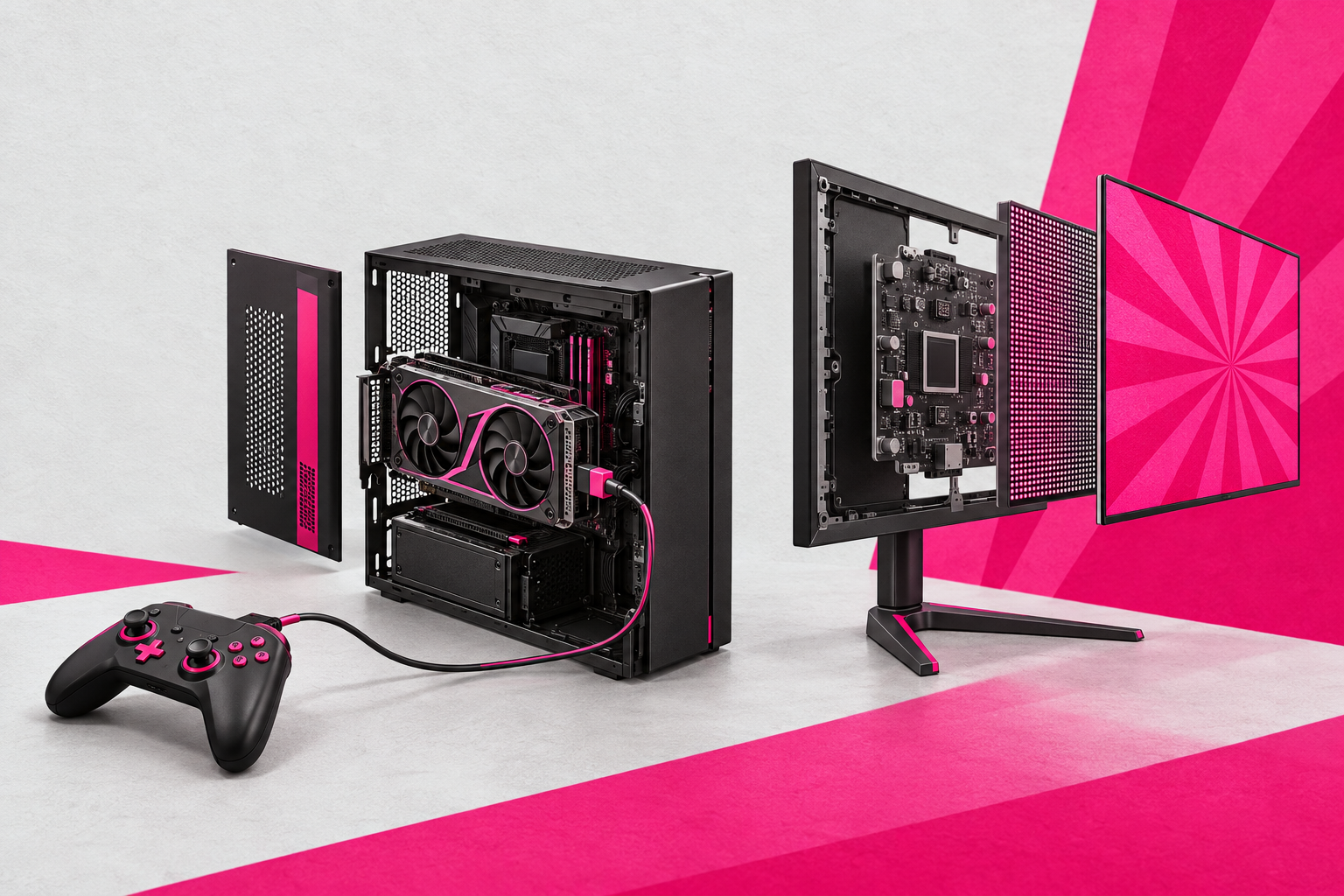
Input lag là độ trễ giữa thao tác điều khiển và thời điểm kết quả của thao tác đó xuất hiện trên màn hình. Nó không chỉ nằm trong tấm nền. Độ trễ có thể đến từ tay cầm hoặc chuột, trò chơi, máy chơi game hay máy tính, bộ xử lý hình ảnh của màn hình, bộ đệm khung hình và quá trình quét hình lên panel.
Ví dụ, bạn bấm nút trên tay cầm. Tín hiệu được gửi đến máy, trò chơi xử lý lệnh, GPU tạo khung hình mới, màn hình nhận tín hiệu rồi đưa khung hình đó lên từng dòng pixel. Thời gian của cả chuỗi này mới liên quan đến cảm giác “bấm là thấy”. Con số response time chỉ mô tả một phần ở cuối chuỗi.
Input lag thường được biểu thị bằng mili giây. Con số thấp hơn thường có lợi cho game cần thao tác nhanh, nhưng không nên nhìn riêng một con số trên trang bán hàng. KTC phân biệt rõ độ trễ xử lý tín hiệu của màn hình với tốc độ chuyển màu của pixel. RTINGS cũng đo input lag như một hạng mục riêng trong quy trình kiểm tra màn hình.
Input lag nằm ở những đâu?
- Thiết bị nhập: chuột, bàn phím hoặc tay cầm có thể tạo độ trễ riêng.
- Trò chơi và hệ thống: tốc độ khung hình, bộ đệm và chế độ hiển thị ảnh hưởng đến thời điểm khung hình mới được tạo.
- Màn hình: scaler, bộ xử lý tín hiệu, tính năng hậu xử lý và bộ đệm có thể làm lệnh hiển thị muộn hơn.
- Quá trình scanout: màn hình không đưa cả khung hình lên cùng một thời điểm; hình được quét từ trên xuống dưới.
Vì vậy, một màn hình có thời gian phản hồi pixel nhanh vẫn có thể cho cảm giác ì nếu đang bật nhiều xử lý hình ảnh hoặc sử dụng chế độ làm tăng bộ đệm.
Response time là gì?
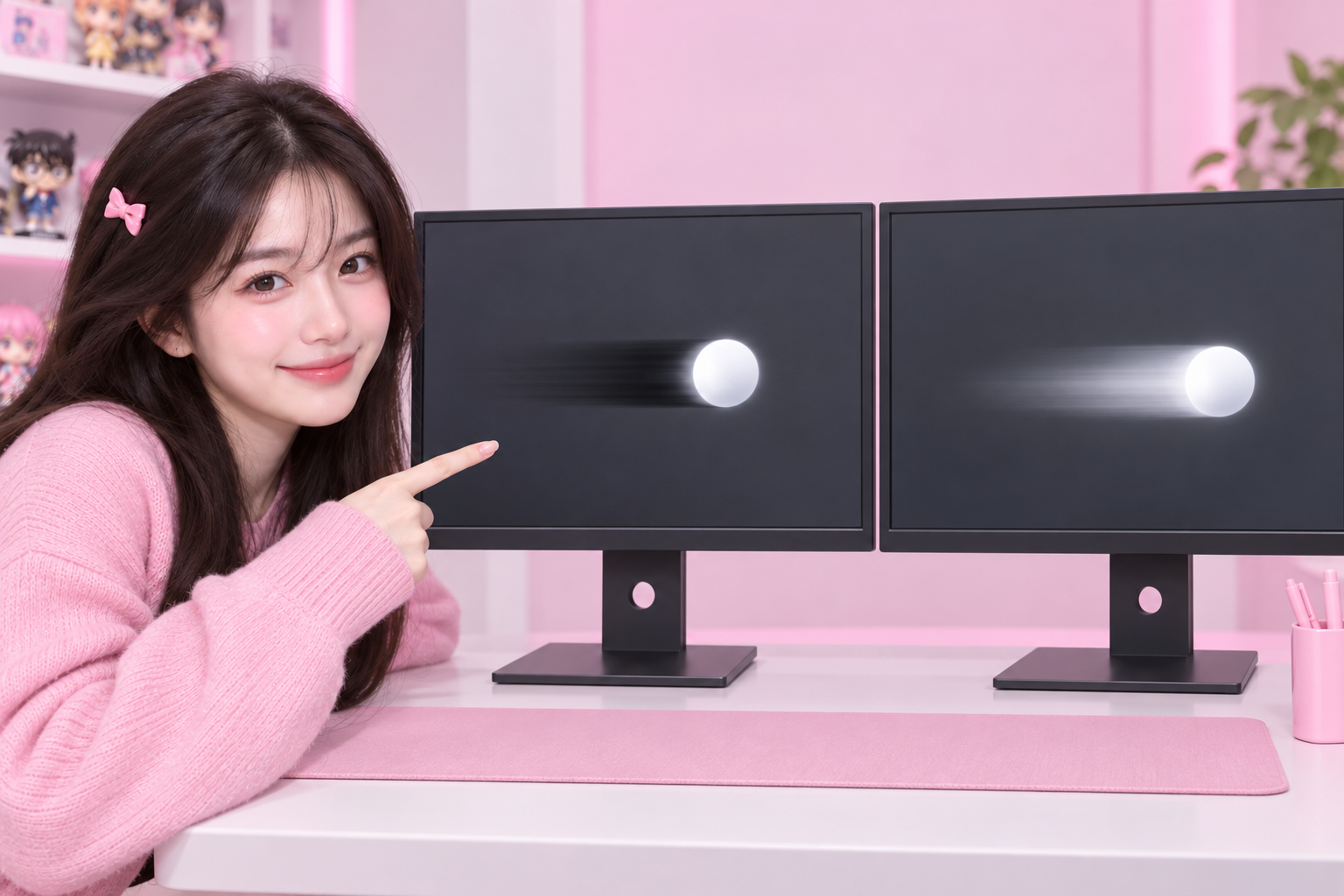
Response time là thời gian pixel đổi từ màu này sang màu khác, thường được đo bằng GtG, viết tắt của Gray to Gray. Thông số này chủ yếu liên quan đến độ rõ của vật thể đang chuyển động, đặc biệt là hiện tượng ghosting, tức vệt bóng kéo theo sau vật thể.
Nếu pixel đổi màu chậm, một vật thể di chuyển nhanh có thể để lại vệt mờ. Mắt bạn thấy hình ảnh thiếu sạch, dù thao tác điều khiển có thể đã được màn hình nhận khá nhanh. Đây là lý do response time gần với câu hỏi “hình chuyển động có rõ không”, còn input lag gần với câu hỏi “lệnh có xuất hiện nhanh không”.
GtG không phải một con số cố định cho mọi chuyển màu
Thông số GtG thường đại diện cho một điều kiện đo hoặc một nhóm chuyển màu nhất định. Pixel có thể mất thời gian khác nhau khi chuyển từ vùng tối sang sáng, sáng sang tối hoặc giữa các sắc độ khác nhau. DisplayNinja lưu ý rằng con số được quảng cáo như 1 ms GtG có thể là mức nhanh nhất trong điều kiện cụ thể, không phải tốc độ trung bình của mọi chuyển màu.
Overdrive là cơ chế đẩy điện áp để pixel đổi trạng thái nhanh hơn. Nếu thiết lập quá mạnh, hình ảnh có thể xuất hiện overshoot, tạo vệt sáng ngược hoặc bóng sáng quanh vật thể. Vì thế, “nhanh nhất” chưa chắc là “sạch nhất”. Khi đọc đánh giá, bạn nên tìm kết quả response time trung bình, mức overshoot và sự ổn định ở nhiều tần số quét thay vì chỉ nhìn con số trên hộp.
Input lag và response time khác nhau ở đâu?
Input lag đo độ trễ của lệnh từ thiết bị điều khiển đến hình ảnh trên màn hình; response time đo tốc độ pixel đổi màu sau khi khung hình đã được đưa tới panel. Input lag ảnh hưởng trực tiếp đến cảm giác điều khiển. Response time ảnh hưởng đến vệt mờ và độ sắc của chuyển động. Hai thông số bổ sung cho nhau, nhưng không thể thay thế nhau.
| Tiêu chí | Input lag | Response time |
|---|---|---|
| Đo điều gì? | Độ trễ từ thao tác đến thay đổi hiển thị | Thời gian pixel chuyển giữa các mức màu |
| Thường liên quan đến | Bộ xử lý tín hiệu, bộ đệm, scanout và hệ thống chơi | Đặc tính panel và thiết lập overdrive |
| Triệu chứng dễ thấy | Nhân vật hoặc tâm ngắm phản ứng muộn sau lệnh | Vệt bóng, nhòe hoặc bóng sáng khi vật thể di chuyển |
| Đơn vị thường gặp | Mili giây | Mili giây, thường kèm GtG |
| Câu hỏi nó trả lời | “Màn hình phản hồi lệnh nhanh không?” | “Pixel đổi màu sạch và đủ nhanh không?” |
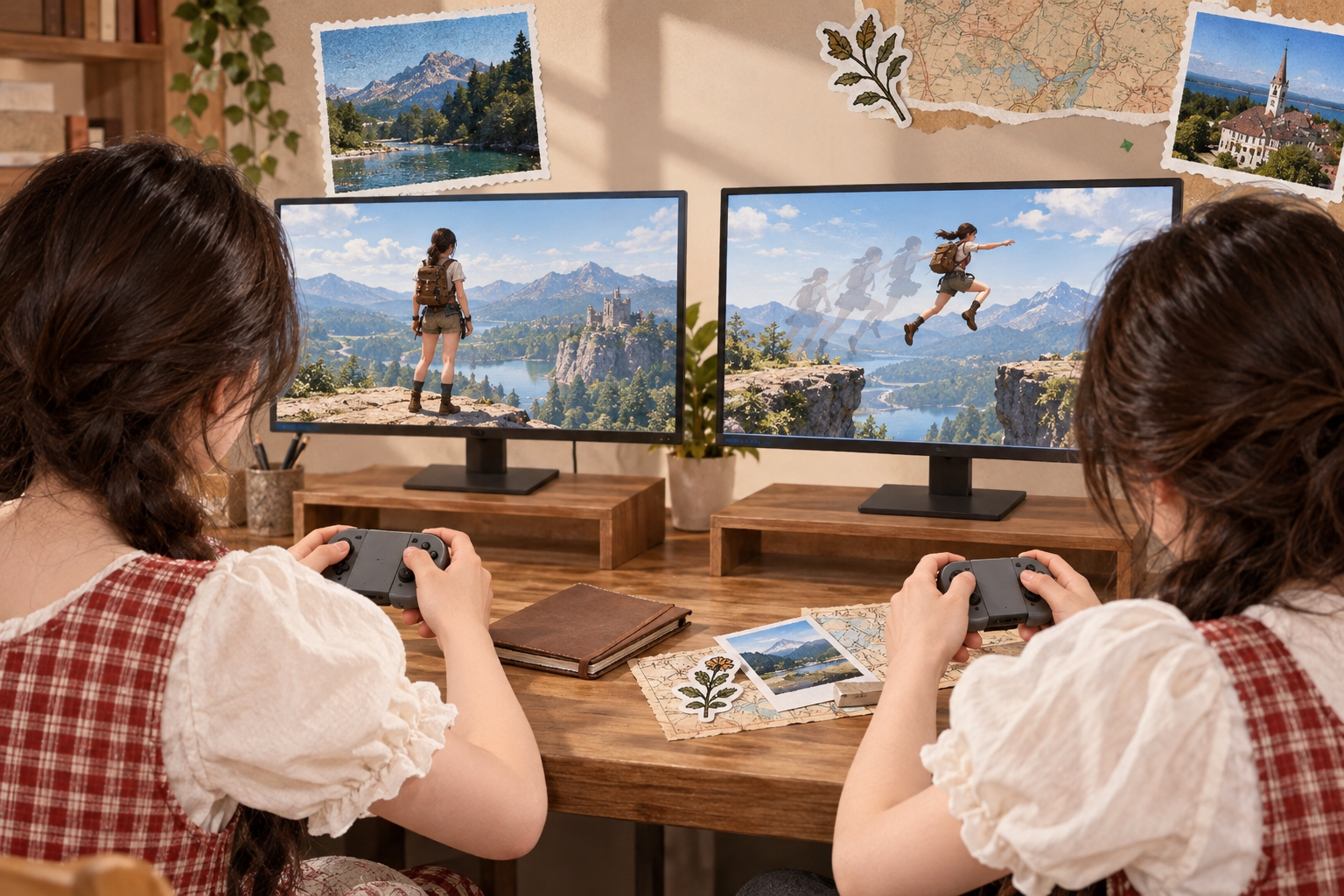
Ví dụ, một màn hình có input lag thấp nhưng response time kém có thể nhận lệnh nhanh, song vẫn để lại vệt sau vật thể. Ngược lại, một màn hình có response time nhanh nhưng input lag cao có thể cho hình ảnh sắc khi chuyển động, nhưng thao tác vẫn xuất hiện trễ.
Kết luận dễ nhớ: input lag liên quan đến “cảm giác bấm”, còn response time liên quan đến “độ sạch của hình chuyển động”.
Bấm có nhạy, hình có sạch?
| Tiêu chí | Input lag | Response time |
|---|---|---|
| Đo điều gì? | Độ trễ từ thao tác đến hình ảnh | Thời gian pixel đổi màu |
| Ảnh hưởng chính | Cảm giác điều khiển | Độ rõ chuyển động |
| Yếu tố liên quan | Hệ thống, xử lý tín hiệu, bộ đệm, scanout | Panel và overdrive |
| Triệu chứng | Nhân vật phản ứng muộn sau lệnh | Vệt bóng, nhòe hoặc bóng sáng |
| Đơn vị | Mili giây | Mili giây, thường kèm GtG |
Hai thông số bổ sung, không thay thế nhau.
Refresh rate, scanout và cảm giác phản hồi
Refresh rate là số lần màn hình làm mới hình ảnh mỗi giây, tính bằng Hz; tần số quét cao hơn làm ngắn khoảng thời gian giữa các khung hình và giảm một phần độ trễ scanout. Nó không tự động biến mọi màn hình thành phản hồi nhanh, nhưng có ảnh hưởng rõ đến thời điểm khung hình được hiển thị.
Theo công thức đơn giản, thời gian giữa hai lần làm mới là 1.000 chia cho tần số quét. Màn hình 60 Hz có khoảng 16,67 mili giây mỗi chu kỳ, 144 Hz khoảng 6,94 mili giây, 240 Hz khoảng 4,17 mili giây và 360 Hz khoảng 2,78 mili giây. Đây là thời gian chu kỳ lý thuyết, không phải tổng input lag của hệ thống.
| Tần số quét | Khoảng thời gian mỗi chu kỳ, xấp xỉ | Ý nghĩa khi đọc thông số |
|---|---|---|
| 60 Hz | 16,67 ms | Mỗi khung hình cách nhau lâu hơn |
| 144 Hz | 6,94 ms | Chuyển động và thời điểm cập nhật dày hơn 60 Hz |
| 240 Hz | 4,17 ms | Khoảng chờ giữa các lần làm mới ngắn hơn 144 Hz |
| 360 Hz | 2,78 ms | Phù hợp khi hệ thống có thể tạo đủ khung hình và người chơi cần độ trễ thấp |
KTC dùng cách tiếp cận này để giải thích scanout lag: màn hình cần thời gian đưa khung hình từ dòng trên xuống dòng dưới. Một khung hình mới xuất hiện ở phần trên trước phần dưới. Vì vậy, refresh rate là một thành phần của độ trễ, không phải toàn bộ câu chuyện.
Refresh rate và response time phải đi cùng nhau
Ở 60 Hz, một chu kỳ kéo dài khoảng 16,67 ms. Ở 240 Hz, chu kỳ chỉ khoảng 4,17 ms. Nếu pixel mất quá lâu để đổi màu so với nhịp làm mới, ghosting dễ lộ hơn. Nhưng response time thực tế cũng cần được kiểm tra ở nhiều chuyển màu, vì thông số GtG tốt nhất không đại diện cho mọi tình huống.
Đừng mua tần số quét cao chỉ để nhìn con số lớn. Máy tính hoặc console cần xuất đủ khung hình, kết nối cần hỗ trợ chế độ mong muốn và response time phải đủ ổn định. Nếu nguồn phát chỉ tạo được ít khung hình, lợi ích của tần số quét cao sẽ bị giới hạn.
Chu kỳ làm mới lý thuyết
| Mục | Con số | Ghi chú |
|---|---|---|
| 60 Hz | 16,67 ms | Xấp xỉ; không phải tổng input lag. |
| 144 Hz | 6,94 ms | Xấp xỉ; không phải tổng input lag. |
| 240 Hz | 4,17 ms | Xấp xỉ; không phải tổng input lag. |
| 360 Hz | 2,78 ms | Xấp xỉ; không phải tổng input lag. |
Đọc thông số 1 ms thế nào cho đúng?
Con số 1 ms thường nói về một điều kiện đo response time, không phải tổng input lag từ tay cầm hoặc chuột đến mắt bạn. Trước khi kết luận màn hình nhanh, hãy kiểm tra con số đó là GtG, MPRT hay một chế độ đặc biệt, rồi tìm phương pháp đo và điều kiện đi kèm.
GtG và MPRT không giống nhau
GtG đo thời gian chuyển giữa các mức màu. MPRT, viết tắt của Moving Picture Response Time, thường liên quan đến độ rõ chuyển động trong một phương pháp có thể dùng đèn nền nhấp nháy hoặc kỹ thuật giảm nhòe. Hai chỉ số này không nên đặt cạnh nhau như thể cùng đo một hiện tượng.
Một chế độ giảm nhòe bằng đèn nền có thể làm hình ảnh chuyển động rõ hơn, nhưng đôi khi làm màn hình tối hơn hoặc không thể dùng đồng thời với một số tính năng đồng bộ khung hình. Bạn cần xem tài liệu của đúng mẫu màn hình thay vì suy diễn từ tên chế độ.
Những câu hỏi nên đặt ra khi thấy quảng cáo 1 ms
- Đó là GtG hay MPRT?
- Đo ở thiết lập overdrive nào?
- Con số là mức nhanh nhất, mức trung bình hay toàn bộ dải chuyển màu?
- Có overshoot hoặc inverse ghosting không?
- Input lag được đo riêng ở độ phân giải và tần số quét nào?
- Chế độ giảm nhòe có làm thay đổi độ sáng hoặc khả năng đồng bộ khung hình không?
RTINGS tách bài kiểm tra input lag khỏi các bài kiểm tra chuyển màu và độ nhòe. Cách tách này rất đáng chú ý: một đánh giá kỹ thuật tốt không gom mọi thứ vào một nhãn “1 ms”.
Chẩn đoán màn hình chậm theo triệu chứng
Nếu con trỏ, nhân vật hoặc tâm ngắm xuất hiện muộn sau thao tác, hãy nghi input lag hoặc độ trễ của toàn hệ thống; nếu vật thể có vệt kéo nhưng lệnh vẫn đúng thời điểm, hãy nghi response time. Đây là cách phân loại ban đầu, không phải phép đo phòng thí nghiệm.
Trường hợp 1: con trỏ có cảm giác nặng
Di chuyển con trỏ trên màn hình nền ở tốc độ cao. Nếu con trỏ phản ứng chậm dù máy đang chạy ổn định, hãy kiểm tra chế độ hình ảnh, xử lý hậu kỳ, độ phân giải và tần số quét. KTC khuyến nghị xem xét scaler, bộ đệm và các tính năng xử lý hình ảnh khi tìm nguyên nhân của cảm giác chậm.
Cũng nên thử chế độ hình ảnh dành cho game nếu tài liệu của hãng cho biết chế độ đó giảm xử lý. Tên chế độ khác nhau theo từng hãng, nên không nên coi mọi nhãn “game” là bằng chứng chắc chắn.
Trường hợp 2: chuyển động có vệt
Kéo một cửa sổ có chữ hoặc vật thể tương phản cao qua màn hình. Vệt kéo liên tục thường liên quan đến tốc độ chuyển màu. Nếu vệt đổi thành bóng sáng hoặc viền sáng khi tăng overdrive, hãy hạ overdrive xuống một mức cân bằng hơn.
Trường hợp 3: chỉ chậm trong một trò chơi
Nếu màn hình nền mượt nhưng một game cụ thể phản hồi muộn, nguyên nhân có thể nằm ở tốc độ khung hình, cài đặt đồng bộ, chế độ hiển thị hoặc chính trò chơi. Đừng vội kết luận màn hình hỏng. Hãy so sánh cùng một thao tác ở game khác và kiểm tra hướng dẫn hỗ trợ của nền tảng.
Trường hợp 4: hình đẹp nhưng bấm vẫn trễ
Hình ảnh sắc không đồng nghĩa với input lag thấp. HDR, local dimming, nội suy chuyển động hoặc các lớp xử lý khác có thể thêm thời gian tùy thiết kế. Nếu màn hình có tài liệu hướng dẫn riêng cho game, hãy xem tính năng nào bị tắt hoặc thay đổi trong chế độ độ trễ thấp.
Các bước giảm độ trễ trên PC và console
Giảm độ trễ nên bắt đầu từ việc xác định toàn bộ chuỗi tín hiệu, sau đó kiểm tra từng lớp: trò chơi, thiết bị nguồn, kết nối và màn hình. Không có một thiết lập chung cho mọi mẫu máy, nhưng các bước dưới đây giúp bạn kiểm tra có thứ tự trên thiết bị dùng tại Việt Nam.
- Ghi lại cấu hình hiện tại. Ghi độ phân giải, tần số quét, chế độ hình ảnh, HDR, đồng bộ khung hình và overdrive. Chụp lại màn hình cài đặt nếu cần để dễ quay về.
- Chọn đúng đầu vào. Trên màn hình, mở menu nguồn và xác nhận đúng cổng đang nhận tín hiệu. Tránh bộ chuyển đổi không rõ giới hạn nếu mục tiêu là kiểm tra độ trễ.
- Đặt tần số quét phù hợp. Trên Windows, vào Settings, System, Display, Advanced display rồi chọn tần số mà màn hình và kết nối hỗ trợ. Không chọn một mức cao hơn khả năng thực tế của cáp hoặc thiết bị.
- Bật chế độ độ trễ thấp nếu hãng hướng dẫn. Với màn hình ASUS, hãy đối chiếu tên tính năng và hướng dẫn của đúng mẫu tại https://www.asus.com/support/. Không suy ra thiết lập của một mẫu cho toàn bộ dòng sản phẩm.
- Kiểm tra tùy chọn xử lý ảnh. Thử tắt nội suy chuyển động, làm sắc quá mức hoặc các xử lý không cần thiết nếu tài liệu hãng cho phép. Ghi nhận thay đổi bằng cùng một cảnh để so sánh.
- Điều chỉnh overdrive vừa phải. Nếu vệt bóng giảm mà xuất hiện viền sáng, thiết lập đang quá mạnh. Chọn mức cân bằng theo tài liệu hoặc bài đo đúng mẫu màn hình.
- Kiểm tra game mode và chế độ hiển thị. Trên PlayStation, tham khảo trang hỗ trợ chính thức tại https://www.playstation.com/support/. Trên Xbox, xem hướng dẫn tại https://support.xbox.com/. Tên menu và khả năng hỗ trợ có thể thay đổi theo hệ máy.
- Đối chiếu tốc độ khung hình. Nếu nguồn phát tạo khung hình thấp hơn tần số quét, hãy kiểm tra giới hạn khung hình, đồng bộ và cài đặt đồ họa. Tần số quét của màn hình không thể tự tạo thêm khung hình từ trò chơi.
- Thử lại bằng cùng một cảnh. Chỉ thay một thiết lập mỗi lần. Nếu thay nhiều thứ cùng lúc, bạn sẽ không biết yếu tố nào tạo ra khác biệt.
Những bước này giúp khoanh vùng. Chúng không thay thế phép đo bằng thiết bị chuyên dụng. Nếu cần số liệu chính xác, hãy tìm bài kiểm tra có phương pháp rõ ràng, ghi mẫu màn hình, độ phân giải, tần số quét và chế độ đo.
Khoanh vùng nguyên nhân gây trễ
- Toàn bộ chuỗi tín hiệu: Xác định trò chơi, thiết bị nguồn, kết nối và màn hình.
- Từng lớp cần kiểm tra: Đối chiếu cấu hình và hướng dẫn của đúng thiết bị.
- Một thiết lập mỗi lần: Thử lại bằng cùng một cảnh để so sánh.
- Yếu tố tạo khác biệt: Ghi nhận thay đổi để khoanh vùng nguyên nhân.
Các bước kiểm tra không thay thế phép đo chuyên dụng.
Chọn thông số theo nhu cầu chơi
Người chơi game cạnh tranh nên ưu tiên input lag thấp, response time thực tế ổn định và tần số quét phù hợp với số khung hình máy có thể tạo; người chơi đơn hoặc xem phim nên cân nhắc chất lượng hình ảnh và độ ổn định trước khi chạy theo con số 1 ms. Không có một thông số duy nhất quyết định màn hình tốt.
| Nhu cầu | Nên ưu tiên | Cần kiểm tra thêm |
|---|---|---|
| Game phản xạ nhanh | Input lag thấp, tần số quét cao, response time ổn định | Overshoot, khung hình thực tế và chế độ độ trễ thấp |
| Game nhập vai, hành động một người | Chuyển động sạch, màu sắc và độ tương phản phù hợp | Vệt bóng trong cảnh tối, HDR và xử lý hình ảnh |
| Console | Độ tương thích với độ phân giải và tần số mà hệ máy xuất | Hỗ trợ VRR, chế độ game và hướng dẫn của PlayStation hoặc Xbox |
| Làm việc kèm chơi | Độ rõ chữ, góc nhìn, công thái học và kết nối | Response time ở thiết lập dùng hằng ngày, độ sáng và nhấp nháy |
Khi nào nên quan tâm input lag hơn response time?
Nếu bạn chơi game đối kháng, bắn súng hoặc các trò đòi hỏi phản xạ, input lag là ưu tiên đầu. Một thao tác đến muộn có thể làm bạn cảm thấy hệ thống thiếu chính xác. Tuy vậy, response time vẫn cần đủ nhanh để không tạo vệt che khuất vật thể.
Khi nào response time đáng chú ý hơn?
Nếu bạn nhạy với vệt bóng, thường xem cảnh chuyển động nhanh hoặc dùng màn hình tần số quét cao, hãy đọc kỹ bài đo response time. Một con số input lag thấp không sửa được ghosting do pixel chuyển màu chậm.
Cách đọc một bài đánh giá đáng tin
- Có tách input lag khỏi response time không?
- Có ghi độ phân giải, tần số quét và chế độ đo không?
- Có đề cập overshoot, ghosting hoặc black smearing không?
- Có phân biệt số liệu hãng công bố với kết quả đo thực tế không?
- Có kiểm tra nhiều mức tần số quét thay vì chỉ một chế độ không?
Người chơi quen soi thông số figure, Gunpla hoặc thiết bị công nghệ thường có một lợi thế: bạn đã biết không nên quyết định từ một dòng mô tả. Với màn hình cũng vậy. Hãy xem cả điều kiện đo, giới hạn kết nối và tình huống sử dụng.
Nguồn tham khảo và giới hạn thông tin
Bài viết sử dụng các tài liệu công khai sau, kiểm tra ngày 06 tháng 11 năm 2026:
- KTC, “Input Lag vs Response Time: What Causes Monitor Delay”: https://us.ktcplay.com/blogs/product-comparisons/input-lag-vs-response-time-monitor-delay
- KTC, “What Makes a Gaming Monitor Feel Fast? Input Lag Guide”: https://us.ktcplay.com/blogs/technology-hub/what-makes-a-gaming-monitor-feel-fast-input-lag-response-time
- RTINGS, “Our Monitor Input Tests: Input Lag”: https://www.rtings.com/monitor/tests/inputs/input-lag
- DisplayNinja, “Input Lag vs Response Time, Which To Prioritize For Gaming?”: https://www.displayninja.com/input-lag-vs-response-time/
- PlayStation Support: https://www.playstation.com/support/
- Xbox Support: https://support.xbox.com/
- ASUS Support: https://www.asus.com/support/
Thông số của từng model màn hình cần được đối chiếu ở trang hãng hoặc bài kiểm tra có ghi rõ phương pháp. Bài này không thay thế phép đo độc lập và không gán một kết quả cụ thể cho model chưa được nêu tên.
Việc nên làm ngay trước khi đổi màn hình
Hãy mở cài đặt màn hình và ghi lại ba mục: tần số quét, chế độ hình ảnh và overdrive. Sau đó kiểm tra một cảnh có chuyển động nhanh, tắt từng tính năng xử lý ảnh một lần, rồi đối chiếu lại. Nếu cảm giác chậm biến mất khi đổi chế độ, vấn đề có thể nằm ở xử lý tín hiệu chứ chưa chắc do panel.
Nếu bạn đang chọn màn hình mới, đừng dừng ở dòng “1 ms”. Hãy tìm cả input lag, response time thực tế, overshoot, tần số quét và điều kiện đo. Với người thích xem trước thông tin trước khi quyết định, cách đọc này cũng gần với việc soi danh sách món và thông số hãng: đủ dữ kiện rồi mới chọn.
LOCBOX tập trung vào mô hình, Gunpla, art toy và đồ công nghệ. Khi một box công nghệ đang bật trên app, bạn có thể xem danh sách hiển thị trước rồi tự quyết định. Còn với màn hình, nguyên tắc vẫn vậy: đọc đúng dữ liệu, hiểu giới hạn và chọn theo nhu cầu thật của mình.
Câu hỏi thường gặp
Input lag và response time khác nhau như thế nào?
Input lag là độ trễ từ lúc bạn bấm nút đến khi thấy kết quả trên màn hình, liên quan đến cảm giác điều khiển. Trong khi đó, response time là tốc độ pixel đổi màu, ảnh hưởng đến độ sắc nét của hình ảnh. Tụi mình lưu ý bạn rằng input lag quyết định việc bấm có nhạy không, còn response time quyết định hình có bị nhòe hay không.
Tại sao màn hình ghi 1 ms mà chơi game vẫn thấy chậm?
Con số 1 ms thường chỉ là response time, tức tốc độ chuyển màu của pixel, chứ không phải tổng độ trễ của cả hệ thống. Input lag còn đến từ tay cầm, máy tính và bộ xử lý hình ảnh của màn hình. Tụi mình khuyên bạn nên kiểm tra thêm các thiết lập xử lý hậu kỳ vì chúng có thể làm lệnh của bạn xuất hiện muộn hơn.
Tần số quét cao có giúp giảm độ trễ không?
Có, tần số quét cao giúp rút ngắn khoảng thời gian giữa các khung hình và giảm một phần độ trễ quét hình. Ví dụ, màn hình 240 Hz có chu kỳ làm mới nhanh hơn nhiều so với 60 Hz. Tuy nhiên, tụi mình muốn bạn nhớ rằng máy tính cũng cần xuất đủ khung hình tương ứng thì bạn mới cảm nhận rõ sự khác biệt này.
Làm sao để biết màn hình đang bị lỗi response time?
Nếu bạn thấy vật thể di chuyển để lại vệt bóng mờ hoặc bóng sáng bao quanh nhưng thao tác điều khiển vẫn nhạy, đó là dấu hiệu của response time kém hoặc thiết lập overdrive quá mạnh. Tụi mình gợi ý bạn nên kiểm tra lại các chế độ phản hồi trong cài đặt màn hình để tìm mức cân bằng nhất giữa tốc độ và chất lượng hình ảnh.