
Joystick drift là gì, kiểm tra khi nhân vật tự di chuyển
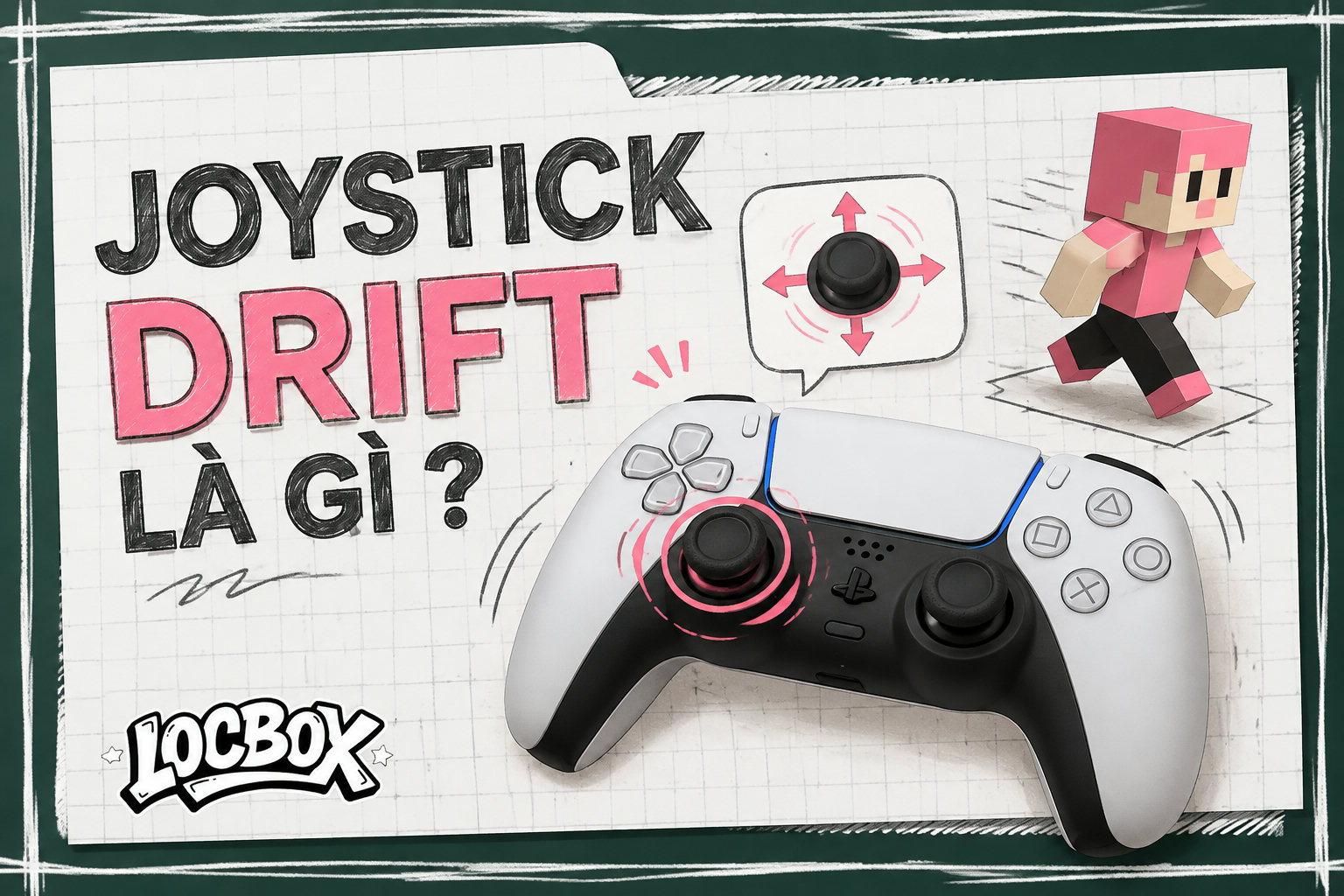
Joystick drift là hiện tượng cần analog tự gửi tín hiệu dù bạn không chạm vào. Bài này hướng dẫn cách xác định lỗi, kiểm tra trên từng nền tảng và biết khi nào nên vệ sinh, hiệu chỉnh hoặc đem tay cầm đi sửa.
Mục lục
- Joystick drift là gì?
- Dấu hiệu nhận biết joystick drift
- Danh sách dấu hiệu nên ghi lại
- Vì sao cần analog bị drift?
- Cách kiểm tra tay cầm khi nhân vật tự di chuyển
- Kiểm tra trên PlayStation
- Các bước kiểm tra theo thứ tự
- Kiểm tra trên Xbox
- Quy trình dành cho tay cầm Xbox
- Kiểm tra tay cầm trên PC và thiết bị ASUS
- Các bước kiểm tra bằng trình duyệt
- Phân biệt drift với lỗi game, kết nối và dead zone
- Xử lý an toàn tại nhà
- Những việc có thể làm trước
- Những việc nên tránh
- Khi nào nên ngừng tự xử lý?
- Mẫu mô tả lỗi ngắn để gửi hỗ trợ
- Bảo quản tay cầm để giảm tác động không cần thiết
- Bước tiếp theo bạn nên làm
Joystick drift là hiện tượng cần analog gửi tín hiệu di chuyển dù bạn đã thả tay, khiến nhân vật tự đi, camera tự xoay hoặc con trỏ trôi sang một phía. Khi gặp lỗi này, bạn nên kiểm tra tay cầm ở cấp hệ thống trước, rồi mới kết luận do game hay do cần analog.
Bài hướng dẫn này tổng hợp từ tài liệu hỗ trợ công khai của PlayStation, Xbox và ASUS, được kiểm tra ngày 06 tháng 11 năm 2026. Mục tiêu là giúp bạn xác định đúng nguồn lỗi mà không tháo tay cầm, không dùng dung dịch tùy ý và không làm mất dữ liệu cài đặt cần thiết.
Joystick drift là gì?
Joystick drift là lỗi trong đó cần analog báo một hướng đầu vào khi cần đang ở vị trí nghỉ. Trên màn hình, lỗi thường biểu hiện thành nhân vật bước chậm, camera quay từ từ, menu tự cuộn hoặc xe trong game tự đánh lái.
Cần analog là cụm điều khiển vị trí bằng ngón cái. Tùy thiết kế tay cầm, cụm này dùng cảm biến để đọc trục ngang và trục dọc. Khi tín hiệu tại vị trí nghỉ dao động hoặc lệch khỏi ngưỡng mà hệ thống chấp nhận, máy có thể hiểu rằng bạn vẫn đang đẩy cần.
Joystick drift không đồng nghĩa với mọi hiện tượng nhân vật tự đi. Một nút bị kẹt, kết nối chập chờn, cấu hình dead zone quá thấp hoặc lỗi riêng của game cũng tạo cảm giác tương tự. Điểm kiểm tra quan trọng là xem hiện tượng có lặp lại ngoài một game cụ thể hay không.
Kết luận ngắn: Nếu cần analog bị drift, dấu hiệu thường xuất hiện trong menu hệ thống hoặc công cụ kiểm tra, không chỉ trong một màn chơi.
Dấu hiệu nhận biết joystick drift
Dấu hiệu dễ thấy nhất là nhân vật tiếp tục đi sau khi bạn thả cần. Với camera, hình ảnh có thể xoay chậm sang trái, phải, lên hoặc xuống. Trong menu, vùng chọn tự nhảy giữa các mục dù tay cầm đang đặt yên.
Drift nhẹ thường khó nhận ra trong game có chuyển động liên tục. Bạn có thể thấy nó rõ hơn khi đứng yên trong khu vực ít hiệu ứng, mở bản đồ hoặc đặt con trỏ giữa màn hình. Drift nặng tạo chuyển động đều và liên tục, trong khi tín hiệu nhiễu có thể lúc có lúc không.
Danh sách dấu hiệu nên ghi lại
- Nhân vật đi theo một hướng sau khi bạn buông cần.
- Camera tự quay khi bạn không chạm cần phải.
- Menu tự cuộn hoặc con trỏ rời khỏi vị trí đứng yên.
- Lỗi xuất hiện ở nhiều game khác nhau.
- Lỗi vẫn còn sau khi khởi động lại game và kết nối lại tay cầm.
- Một hướng chỉ hoạt động khi bạn đẩy cần mạnh hơn trước.
Hãy ghi rõ cần trái hay cần phải, trục ngang hay trục dọc, và lỗi xuất hiện liên tục hay ngắt quãng. Những chi tiết này hữu ích khi bạn liên hệ hỗ trợ hoặc mang thiết bị đến nơi sửa chữa.

Vì sao cần analog bị drift?
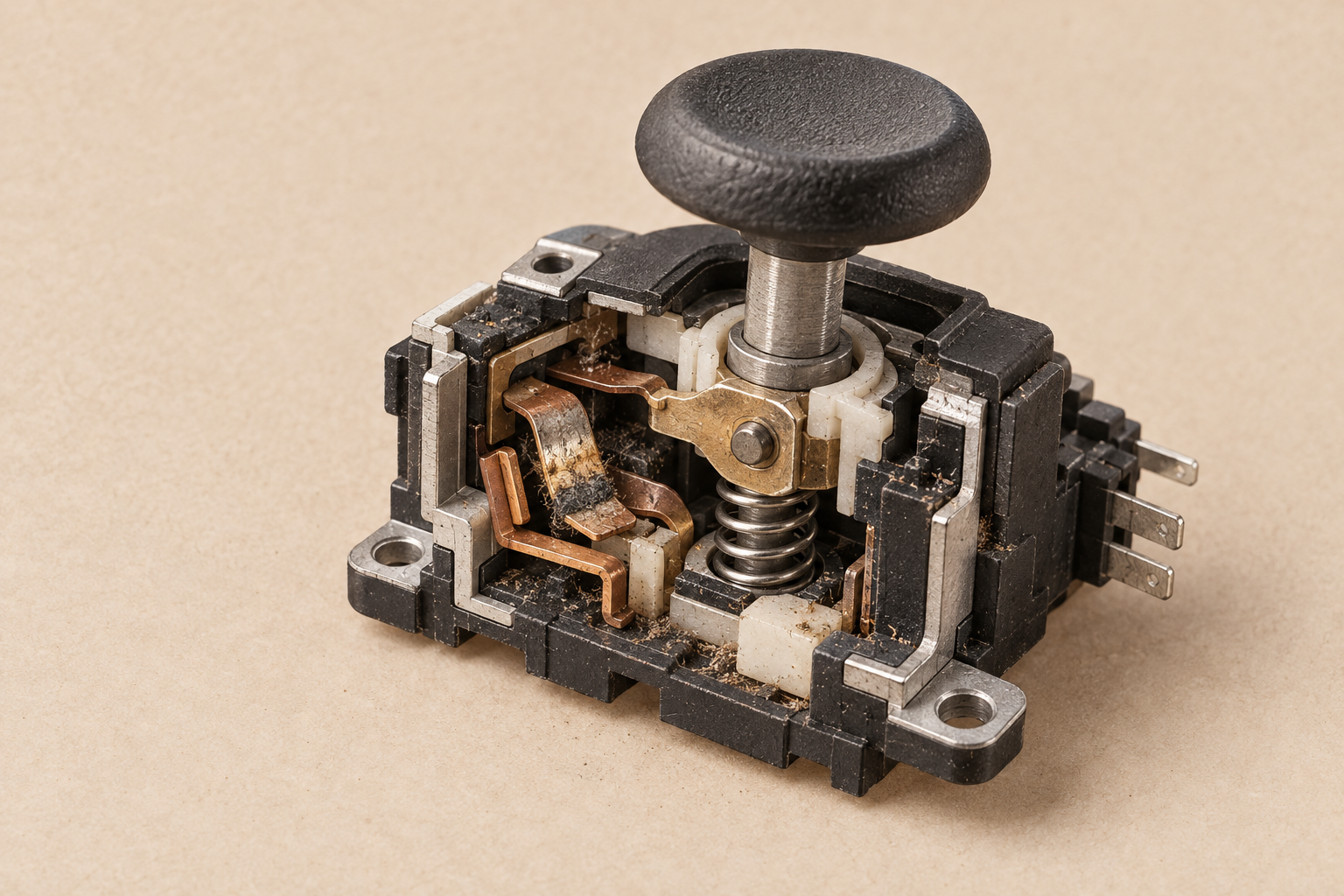
Nguyên nhân phổ biến là phần tử cảm biến bên trong bị mòn theo thời gian sử dụng. Ở các thiết kế dùng tiếp điểm cơ học, chuyển động lặp lại tạo ma sát giữa các bộ phận. Bụi, mảnh vụn, va đập và sai lệch cơ khí cũng có thể làm tín hiệu ở vị trí nghỉ thiếu ổn định.
Tài liệu của Turtle Beach và OG Repairs mô tả hiện tượng liên quan đến hao mòn ở cụm biến trở, bụi bẩn, sai lệch hiệu chỉnh và hư hỏng vật lý. Đây là nguồn tham khảo kỹ thuật bổ sung, không thay thế hướng dẫn của hãng thiết bị. Bạn có thể xem tại Turtle Beach và OG Repairs, ngày xem 06 tháng 11 năm 2026.
Không phải mọi tay cầm đều dùng cùng một loại cảm biến. Vì vậy, đừng suy ra tuổi thọ hoặc nguyên nhân cụ thể của một mẫu tay cầm chỉ từ tên thương hiệu. Hãy tra đúng trang hỗ trợ của model bạn đang dùng.
| Hiện tượng | Khả năng liên quan | Kiểm tra đầu tiên |
|---|---|---|
| Nhân vật tự đi ở nhiều game | Drift hoặc tín hiệu cần analog sai | Kiểm tra trong menu hệ thống và công cụ gamepad |
| Chỉ một game bị | Cấu hình điều khiển hoặc dead zone của game | Đặt lại thiết lập điều khiển của game |
| Con trỏ nhảy khi tay cầm rung hoặc chạm nhẹ | Kết nối, cổng, pin hoặc phần cứng không ổn định | Đổi kết nối và thử tay cầm khác nếu có |
| Cần kẹt sau khi bị rơi | Hư hỏng cơ khí | Ngừng tác động lực và kiểm tra ngoại quan |
Cách kiểm tra tay cầm khi nhân vật tự di chuyển
Quy trình kiểm tra đáng tin cậy gồm bốn lớp: xác nhận hiện tượng, loại trừ game, kiểm tra đầu vào và đối chiếu bằng một tay cầm khác. Làm theo thứ tự này giúp bạn tránh chỉnh dead zone hoặc tháo thiết bị khi lỗi nằm ở phần mềm.
- Dừng game và đặt tay cầm trên mặt phẳng. Thả cả hai cần analog, không tì ngón tay lên tay cầm. Quan sát menu hoặc màn hình đứng yên trong khoảng thời gian đủ để nhận ra chuyển động nhỏ.
- Khởi động lại game. Nếu lỗi biến mất, mở một game khác để so sánh. Một lỗi chỉ có trong một game thường cần kiểm tra cấu hình trong game trước.
- Ngắt rồi kết nối lại tay cầm. Với tay cầm không dây, kiểm tra trạng thái pin theo hướng dẫn hãng. Với tay cầm có dây, thử cổng khác nếu thiết bị và máy cho phép.
- Kiểm tra từng cần riêng. Đẩy cần trái theo bốn hướng, thả ra, rồi lặp lại với cần phải. Ghi lại hướng nào không trở về vị trí nghỉ hoặc tạo tín hiệu khi bạn không chạm.
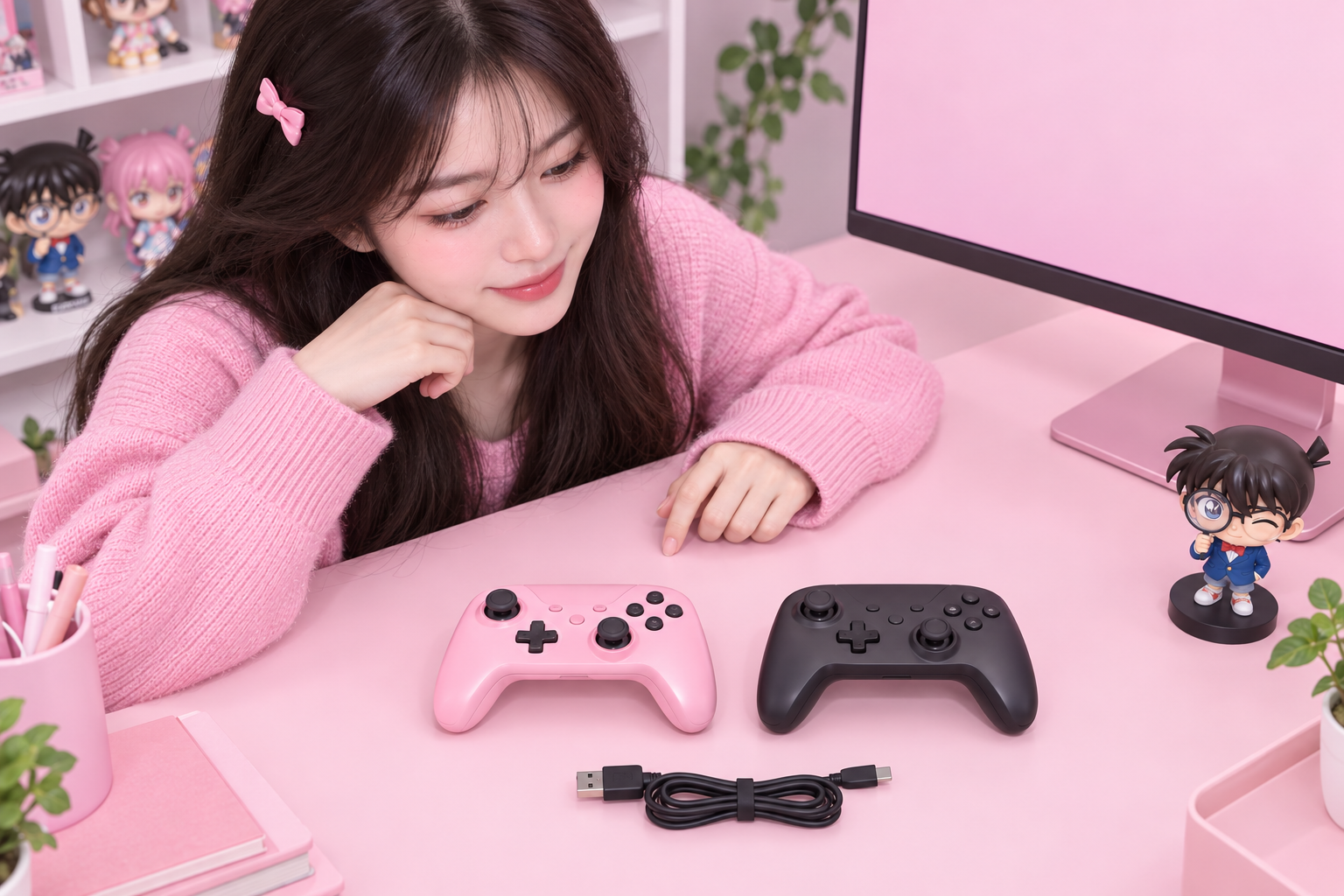
- Đối chiếu với tay cầm khác. Nếu tay cầm thứ hai không tạo lỗi trong cùng điều kiện, khả năng vấn đề nằm ở tay cầm ban đầu tăng lên. Đây là phép so sánh thực tế, không phải kết luận sửa chữa.
- Ghi lại model và phiên bản phần mềm. Trang hỗ trợ chính thức thường yêu cầu những thông tin này trước khi hướng dẫn cập nhật hoặc tiếp nhận thiết bị.
Trong lúc kiểm tra, đừng ấn mạnh cần analog để ép nó về giữa. Cũng đừng xoay cần liên tục với lực lớn. Những thao tác đó có thể làm thay đổi hiện tượng và gây thêm tác động cơ học.
Khoanh vùng nguồn lỗi
- Xác nhận hiện tượng: Quan sát menu khi thả cả hai cần.
- Loại trừ lỗi game: Thử game khác sau khi khởi động lại.
- Kiểm tra kết nối: Kết nối lại và kiểm tra pin hoặc cổng.
- Kiểm tra đầu vào: Ghi lại cần phát tín hiệu khi thả tay.
- Đối chiếu tay cầm khác: So sánh hiện tượng trong cùng điều kiện.
Đối chiếu giúp khoanh vùng, không thay thế kết luận sửa chữa.
Kiểm tra trên PlayStation
Trên PlayStation, bạn nên bắt đầu bằng việc kiểm tra cập nhật hệ thống, kết nối tay cầm và các bước xử lý chính thức của Sony trước khi tìm đến giải pháp bên ngoài. Sony có mục hỗ trợ riêng cho tay cầm không dây và các sự cố đầu vào tại PlayStation Support, truy cập ngày 06 tháng 11 năm 2026.
Các bước kiểm tra theo thứ tự
- Tắt game đang chạy và quan sát màn hình chính bằng cách để tay cầm yên.
- Thử điều hướng bằng cần trái và các phím định hướng. Sau đó thả tay hoàn toàn để xem lựa chọn có tự di chuyển không.
- Kiểm tra tay cầm có nhận kết nối ổn định không. Nếu đang dùng không dây, kết nối lại theo hướng dẫn của Sony. Nếu có cáp phù hợp, thử kết nối có dây để so sánh.
- Cập nhật phần mềm hệ thống và tay cầm khi trang hỗ trợ của Sony yêu cầu. Tên mục và đường dẫn trong cài đặt có thể thay đổi theo model và phiên bản phần mềm, nên hãy đối chiếu với màn hình máy của bạn.
- Thử tay cầm trên một game khác. Nếu hiện tượng vẫn xuất hiện ở menu hoặc nhiều game, hãy lưu lại video ngắn và thông tin model để gửi hỗ trợ.
Không dùng vật nhọn đưa vào khe quanh cần analog. Nếu cần bị kẹt, vỏ nứt, hoặc tay cầm từng chịu va đập mạnh, hãy dừng các bước làm sạch tại nhà. Tài liệu hỗ trợ của hãng là mốc tham chiếu ưu tiên vì từng model có cấu tạo và quy trình riêng.
Kiểm tra trên Xbox
Với Xbox, bước đầu vẫn là tách lỗi của game khỏi lỗi của tay cầm. Trang hỗ trợ chính thức của Xbox cung cấp hướng dẫn cho thiết bị, phụ kiện, kết nối và xử lý sự cố tại Xbox Support, truy cập ngày 06 tháng 11 năm 2026.
Quy trình dành cho tay cầm Xbox
- Đặt tay cầm yên trên bàn và mở giao diện hệ thống để quan sát hiện tượng tự di chuyển.
- Đăng xuất khỏi game, mở lại game hoặc khởi động lại máy theo hướng dẫn trên màn hình.
- Kiểm tra kết nối không dây và mức pin. Nếu có thể, thử kết nối bằng cáp tương thích để xem hiện tượng có thay đổi không.
- Kiểm tra cập nhật cho máy và tay cầm trong khu vực phụ kiện hoặc phần hỗ trợ mà Xbox hiển thị. Không rút cáp hoặc tắt máy giữa quá trình cập nhật.
- Thử một game khác. Ghi rõ hiện tượng nằm ở cần trái, cần phải, trục ngang hay trục dọc.
Nếu menu hệ thống tự cuộn nhưng một tay cầm khác hoạt động bình thường, bạn đã có dấu hiệu khá rõ về nguồn lỗi. Tuy vậy, chỉ trung tâm hoặc đơn vị sửa chữa có chuyên môn mới có thể kết luận linh kiện nào cần thay. Không nên tự mở tay cầm khi bạn không có tài liệu kỹ thuật phù hợp.
Kiểm tra tay cầm trên PC và thiết bị ASUS
Trên PC, bạn có thể kiểm tra tín hiệu tay cầm bằng công cụ gamepad trong trình duyệt hoặc tiện ích mà nhà sản xuất hỗ trợ. Công cụ JoyCheck hiển thị trục cần, nút bấm, trạng thái hiệu chỉnh và vùng chết, nhưng đây là công cụ bên thứ ba, không thay thế chẩn đoán của hãng. Trang công cụ có tại JoyCheck, truy cập ngày 06 tháng 11 năm 2026.
Các bước kiểm tra bằng trình duyệt
- Kết nối tay cầm với máy bằng phương thức bạn thường chơi.
- Mở công cụ kiểm tra gamepad trong trình duyệt tương thích. Nếu trình duyệt không nhận thiết bị, thử kết nối lại và kiểm tra quyền truy cập.
- Để tay cầm yên, quan sát các giá trị của trục cần. Một cần ở vị trí nghỉ nhưng giá trị dao động liên tục có thể là dấu hiệu cần kiểm tra thêm.
- Đẩy cần chậm theo từng hướng rồi thả ra. Theo dõi xem tín hiệu có trở về vùng nghỉ hay không.
- Ghi lại kết quả bằng ảnh chụp màn hình hoặc video. Không tải lên thông tin nhận dạng thiết bị nếu công cụ hiển thị dữ liệu bạn không muốn chia sẻ.
ASUS có các trang hỗ trợ riêng cho laptop, thiết bị chơi game và phụ kiện tại ASUS Support, truy cập ngày 06 tháng 11 năm 2026. Nếu bạn dùng tay cầm tích hợp hoặc phụ kiện đi kèm thiết bị ASUS, hãy nhập đúng tên model trên trang hỗ trợ để xem trình điều khiển, phần mềm và hướng dẫn hiệu chỉnh tương ứng.
Trên Windows, phần mềm quản lý của hãng có thể hiển thị dead zone hoặc cho phép cập nhật firmware, nhưng không phải model nào cũng có cùng chức năng. Nếu bạn không thấy tùy chọn đó, đừng cài tiện ích không rõ nguồn chỉ để ép một kết quả tạm thời.
Phân biệt drift với lỗi game, kết nối và dead zone
Drift là tín hiệu lệch tại vị trí nghỉ của cần analog. Dead zone là vùng tín hiệu nhỏ quanh vị trí trung tâm mà hệ thống bỏ qua. Tăng dead zone có thể che bớt drift nhẹ trong một game, nhưng không sửa nguyên nhân phần cứng và cũng không áp dụng đồng nhất cho mọi game.
Cách phân biệt thực tế nằm ở phạm vi xuất hiện. Lỗi chỉ xảy ra trong một trò chơi thường liên quan đến cài đặt điều khiển, cấu hình tay cầm hoặc bản thân trò chơi. Lỗi xuất hiện ở menu hệ thống và nhiều game nghiêng về tay cầm hoặc kết nối.
| Tiêu chí | Drift | Lỗi cấu hình game | Lỗi kết nối |
|---|---|---|---|
| Xuất hiện ở menu hệ thống | Có thể có | Thường không | Có thể có |
| Xuất hiện ở nhiều game | Thường gặp | Ít gặp | Có thể gặp |
| Chuyển động | Thường lệch về một hướng hoặc dao động | Phụ thuộc cài đặt từng game | Có thể ngắt quãng, mất tín hiệu |
| Cách kiểm tra chính | Để cần yên và theo dõi trục | Đặt lại điều khiển, thử game khác | Đổi cách kết nối, kiểm tra pin và cáp |
| Cách xử lý ban đầu | Vệ sinh theo hãng, hiệu chỉnh nếu được hỗ trợ | Đặt lại cài đặt game | Kết nối lại, cập nhật, đổi cổng |
Kết luận hữu ích nhất không phải là “tay cầm hỏng” ngay từ lần đầu thấy nhân vật tự đi. Kết luận nên là: lỗi xuất hiện ở đâu, với tay cầm nào, trong điều kiện kết nối nào và sau bước kiểm tra nào.
Drift, lỗi game hay kết nối?
| Tiêu chí | Drift | Lỗi cấu hình game | Lỗi kết nối |
|---|---|---|---|
| Trong menu hệ thống | Có thể có | Thường không | Có thể có |
| Ở nhiều game | Thường gặp | Ít gặp | Có thể gặp |
| Kiểu chuyển động | Lệch một hướng hoặc dao động | Phụ thuộc cài đặt game | Ngắt quãng hoặc mất tín hiệu |
| Kiểm tra chính | Để cần yên, theo dõi trục | Đặt lại điều khiển, thử game khác | Đổi kết nối, kiểm tra pin và cáp |
| Xử lý ban đầu | Vệ sinh, hiệu chỉnh theo hướng dẫn hãng | Đặt lại cài đặt game | Kết nối lại, cập nhật, đổi cổng |
Ghi nhận phạm vi lỗi trước khi kết luận tay cầm hỏng.
Xử lý an toàn tại nhà
Nếu kiểm tra cho thấy hiện tượng nhẹ, bạn chỉ nên thực hiện các bước mà tài liệu của hãng cho phép. Một số trường hợp có thể cải thiện sau khi kết nối lại, cập nhật phần mềm hoặc hiệu chỉnh theo công cụ chính thức. Các bước này không bảo đảm khắc phục hao mòn vật lý.
Những việc có thể làm trước
- Tắt game, khởi động lại máy và kết nối lại tay cầm.
- Kiểm tra pin, cáp và cổng kết nối bằng phụ kiện phù hợp.
- Cập nhật hệ thống, firmware hoặc phần mềm điều khiển từ nguồn chính thức của hãng.
- Lau bề mặt bên ngoài bằng cách hãng hướng dẫn, tránh để chất lỏng chảy vào khe.
- Điều chỉnh dead zone trong game nếu game có tùy chọn, sau khi đã ghi nhận trạng thái ban đầu.
Những việc nên tránh
- Không xịt dung dịch trực tiếp vào khe cần analog.
- Không đổ cồn, dầu bôi trơn hoặc chất tẩy rửa vào bên trong khi chưa có hướng dẫn cụ thể từ hãng.
- Không tháo tay cầm chỉ vì một video hướng dẫn dùng cho model khác.
- Không ép cần analog bằng lực mạnh hoặc xoay nhanh liên tục để thử.
- Không cập nhật firmware từ tệp và trang không xác định nguồn.
Hiệu chỉnh là bước cần đọc kỹ. Nếu công cụ yêu cầu đặt cần ở vị trí trung tâm, hãy làm đúng từng chỉ dẫn và tránh chạm tay trong lúc hệ thống ghi nhận. Nếu kết quả thay đổi bất thường sau hiệu chỉnh, khôi phục cấu hình theo hướng dẫn của hãng thay vì lặp lại nhiều lần.
Nên làm và nên tránh
| Tiêu chí | Nên làm | Nên tránh |
|---|---|---|
| Vệ sinh | Lau bên ngoài theo hướng dẫn hãng | Xịt dung dịch vào khe cần analog |
| Phần mềm | Cập nhật từ nguồn chính thức | Dùng firmware không rõ nguồn |
| Thao tác với cần | Hiệu chỉnh theo công cụ chính thức | Ép mạnh hoặc xoay nhanh liên tục |
| Tài liệu hướng dẫn | Tra đúng hãng và model | Tháo theo video của model khác |
Các bước này không bảo đảm khắc phục hao mòn vật lý.
Khi nào nên ngừng tự xử lý?
Bạn nên dừng thao tác tại nhà khi tay cầm có dấu hiệu nứt, lỏng khớp, kẹt cơ học, nóng bất thường, có mùi lạ hoặc từng bị chất lỏng vào bên trong. Đây là lúc cần liên hệ kênh hỗ trợ của hãng hoặc đơn vị sửa chữa có khả năng kiểm tra đúng model.
Cũng nên chuyển sang hỗ trợ chuyên môn khi drift quay lại ngay sau hiệu chỉnh, xuất hiện ở cả kết nối có dây và không dây, hoặc ảnh hưởng đến nhiều thiết bị. Hãy chuẩn bị bốn thông tin: tên model, nền tảng đang dùng, video hiện tượng và các bước bạn đã thử.
Nếu còn thời hạn hỗ trợ theo chính sách nơi mua, đừng tự mở vỏ trước khi hỏi điều kiện tiếp nhận. Việc tháo thiết bị có thể làm thay đổi tình trạng ban đầu và khiến quá trình đánh giá khó hơn.
Mẫu mô tả lỗi ngắn để gửi hỗ trợ
“Tay cầm [tên model] tự gửi tín hiệu ở cần [trái hoặc phải], hướng [ngang hoặc dọc]. Lỗi xuất hiện ở [menu hoặc tên game], bằng [kết nối không dây hoặc có dây]. Tôi đã thử khởi động lại, kết nối lại và kiểm tra trên [game hoặc thiết bị khác]. Hiện tượng được quay trong video đính kèm.”
Mô tả cụ thể như vậy có giá trị hơn câu “tay cầm bị drift”, vì kỹ thuật viên biết ngay cần tái hiện tình huống nào.
Bảo quản tay cầm để giảm tác động không cần thiết
Không có cách chăm sóc nào loại bỏ hoàn toàn hao mòn của cần analog. Tuy vậy, bạn có thể giảm bụi, va đập và lực tác động bằng thói quen đơn giản: cất tay cầm ở nơi khô ráo, tránh nắng và nguồn nhiệt; không đặt vật nặng lên cần; rửa tay và lau khô trước khi chơi; giữ khu vực chơi sạch; cất dây gọn để tránh kéo rơi thiết bị.
Nếu bạn đang bảo quản cả figure, Gunpla hoặc thiết bị công nghệ trong cùng một kệ, hãy tách khu vực thao tác khỏi khu vực trưng bày. Bụi từ cắt runner, sơn hoặc vật liệu đóng gói có thể đi vào các khe nhỏ của phụ kiện nếu bạn vừa lắp mô hình vừa dùng tay cầm.
Khi cần vệ sinh sâu hoặc thay cụm analog, ưu tiên tài liệu của đúng hãng và đúng model. Bài hướng dẫn liên quan đến vệ sinh thiết bị chơi game nên được đọc cùng hướng dẫn sử dụng của nhà sản xuất, vì mỗi thiết bị có giới hạn an toàn khác nhau.
Bước tiếp theo bạn nên làm
Nếu nhân vật vừa tự di chuyển, hãy đặt tay cầm yên và kiểm tra ngay ở menu hệ thống. Sau đó thử một game khác, đổi phương thức kết nối nếu phù hợp, ghi lại cần nào bị lỗi và đối chiếu với tay cầm thứ hai. Chuỗi kiểm tra này thường giúp bạn biết mình đang gặp drift, lỗi cài đặt hay kết nối chập chờn trước khi tìm đến sửa chữa.
Đừng bắt đầu bằng việc xịt dung dịch hoặc tháo vỏ. Hãy bắt đầu bằng bằng chứng: lỗi xuất hiện ở đâu, lặp lại ra sao và biến mất sau bước nào. Đó là cách tiết kiệm thời gian, giữ nguyên tình trạng thiết bị và trao đổi rõ ràng hơn với bộ phận hỗ trợ.
Câu hỏi thường gặp
Joystick drift là gì và dấu hiệu nhận biết như thế nào?
Tụi mình định nghĩa đây là lỗi cần analog tự gửi tín hiệu dù bạn không chạm vào. Bạn sẽ thấy nhân vật tự đi, camera tự xoay hoặc menu tự cuộn liên tục. Để chắc chắn, bạn hãy đặt tay cầm lên mặt phẳng và quan sát xem con trỏ có trôi đi hay không nhé.
Tại sao cần analog của mình lại bị hiện tượng trôi?
Nguyên nhân thường do các bộ phận cảm biến bên trong bị mòn sau thời gian dài sử dụng. Ngoài ra, bụi bẩn, mảnh vụn lọt vào khe hoặc các va đập vật lý cũng khiến tín hiệu ở vị trí nghỉ không còn ổn định, dẫn đến việc máy hiểu lầm bạn đang điều khiển cần.
Làm sao để phân biệt lỗi game với lỗi tay cầm?
Bạn hãy thử thoát game và kiểm tra ngay tại menu hệ thống của máy. Nếu hiện tượng tự di chuyển vẫn lặp lại ở nhiều game khác nhau hoặc ngay cả trên màn hình chính, thì khả năng cao là do tay cầm. Nếu chỉ một game bị, bạn nên kiểm tra lại cài đặt trong game đó.
Tụi mình nên làm gì khi phát hiện tay cầm bị drift?
Đầu tiên, bạn hãy cập nhật phần mềm hệ thống và kiểm tra lại kết nối pin hoặc cáp. Bạn có thể dùng các công cụ kiểm tra tín hiệu để xác định chính xác trục nào bị lỗi. Tuy nhiên, tụi mình khuyên bạn không nên tự ý tháo thiết bị hoặc dùng vật nhọn tác động vào khe cần.