
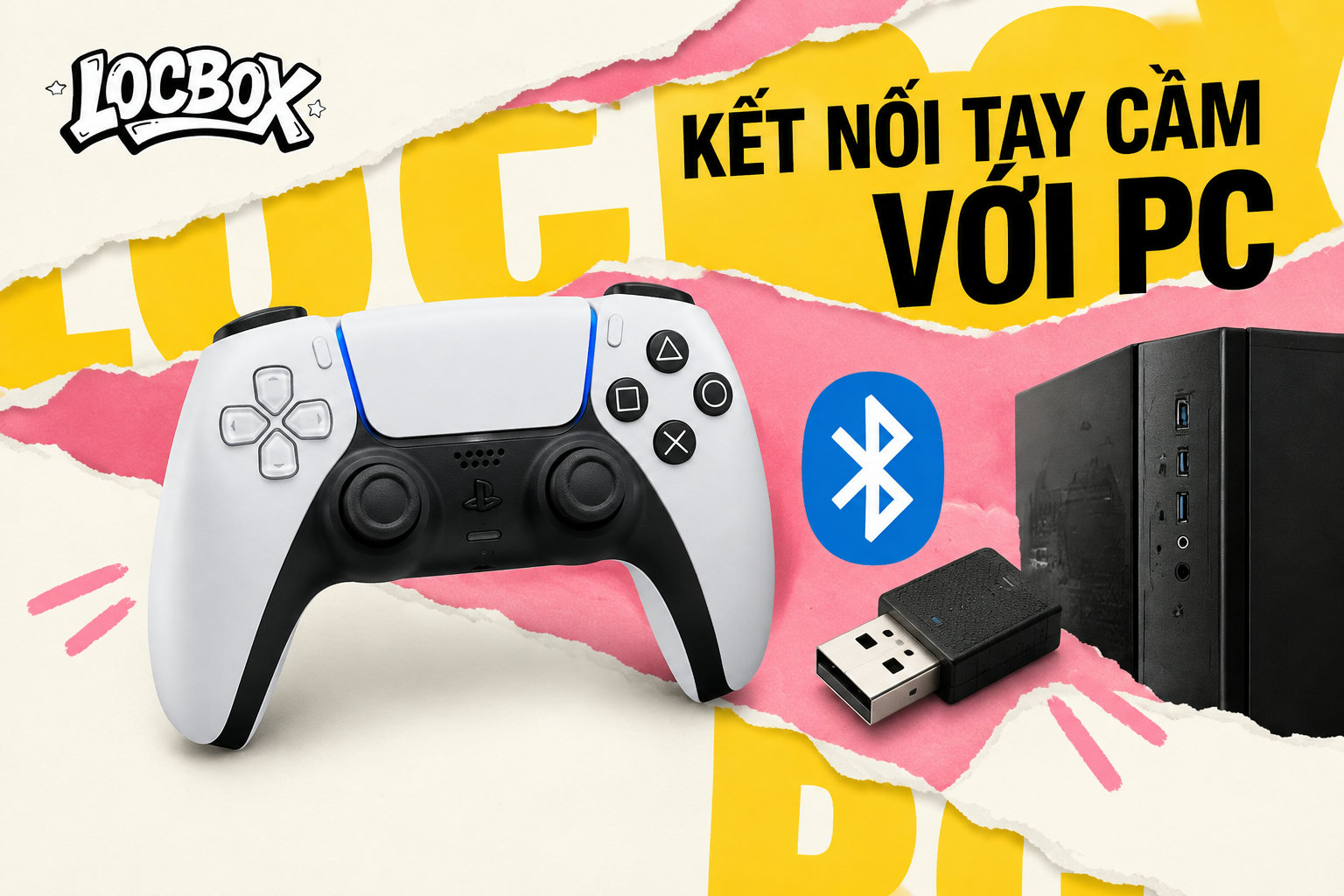
Kết nối tay cầm với PC: phân biệt Bluetooth và đầu thu riêng
Bluetooth tiện và gọn, còn đầu thu riêng thường dành cho tay cầm có giao thức không dây riêng hoặc cần cắm là nhận. Bài này giúp bạn phân biệt hai cách kết nối, làm theo từng bước trên PC và kiểm tra lỗi trước khi đổi thiết bị.
Mục lục
- Bluetooth và đầu thu riêng khác nhau ở đâu?
- Bluetooth có phải lúc nào cũng chậm hơn đầu thu riêng?
- Chọn cách kết nối theo nhu cầu chơi
- Cách kết nối tay cầm với PC qua Bluetooth
- Chuẩn bị trước khi ghép nối
- Các bước trên Windows
- Khi Bluetooth đã kết nối nhưng game chưa nhận
- Cách kết nối bằng đầu thu USB riêng
- Quy trình kết nối cơ bản
- Đầu thu riêng khác bộ chuyển Bluetooth như thế nào?
- Kiểm tra tay cầm sau khi ghép nối
- Lớp một: Windows có nhận tín hiệu không?
- Lớp hai: Game có dùng đúng tay cầm không?
- Xử lý lỗi kết nối thường gặp
- PC không thấy tay cầm Bluetooth
- PC không nhận đầu thu
- Đã kết nối nhưng tay cầm tự ngắt
- Game nhận sai nút hoặc không có rung
- Lưu ý về pin, firmware và cổng USB
- Firmware
- Pin và sạc
- Cổng USB
- Nên chọn Bluetooth hay đầu thu riêng?
- Hỏi đáp nhanh
- PC không có Bluetooth thì có kết nối tay cầm không?
- Có thể dùng đầu thu của tay cầm này cho tay cầm khác không?
- Bluetooth đã báo kết nối nhưng game không nhận, phải làm gì?
- Đầu thu riêng có luôn tốt hơn Bluetooth không?
Bạn vừa cắm đầu thu USB vào PC, đèn trên tay cầm vẫn sáng nhưng game không nhận nút. Hoặc bạn đã ghép tay cầm qua Bluetooth, Windows báo đã kết nối nhưng vào game lại không có phản hồi. Hai tình huống này thường xuất phát từ việc nhầm giữa Bluetooth, đầu thu riêng và lớp tương thích của từng tay cầm.
Cách kết nối tay cầm với PC phù hợp phụ thuộc vào ba yếu tố: tay cầm hỗ trợ giao thức nào, PC có sẵn phần cứng gì và trò chơi nhận dạng bộ điều khiển theo chuẩn nào. Bluetooth ưu tiên sự gọn nhẹ. Đầu thu riêng dành cho những mẫu dùng giao thức không dây của hãng hoặc được thiết kế để ghép với một đầu thu cụ thể. Không có lựa chọn duy nhất phù hợp cho mọi người.
Bluetooth và đầu thu riêng khác nhau ở đâu?
Bluetooth là kết nối không dây phổ biến được tích hợp trong nhiều PC, laptop và tay cầm. Đầu thu riêng là thiết bị USB nhận tín hiệu từ tay cầm bằng giao thức không dây do hãng quy định, có thể là đầu thu đi kèm sản phẩm hoặc một phụ kiện tương thích cụ thể. Hai cách này đều không cần dây trong lúc chơi, nhưng không thể dùng lẫn tùy ý.
Điểm cần nhớ là một đầu thu USB không biến mọi tay cầm thành tay cầm dùng đầu thu. Nếu mẫu tay cầm chỉ hỗ trợ Bluetooth và USB, việc cắm một đầu thu bất kỳ sẽ không tạo ra kết nối. Ngược lại, tay cầm đi kèm đầu thu riêng có thể yêu cầu đúng đầu thu đó, đúng chế độ ghép nối và đôi khi cần phần mềm của hãng.
| Tiêu chí | Bluetooth | Đầu thu riêng |
|---|---|---|
| Thiết bị cần có | PC có Bluetooth hoặc bộ chuyển Bluetooth tương thích | Đúng đầu thu USB mà tay cầm hỗ trợ |
| Cách ghép nối | Mở cài đặt Bluetooth trên Windows rồi đưa tay cầm vào chế độ ghép nối | Cắm đầu thu, bật tay cầm và làm theo cách ghép đôi của hãng |
| Tính cơ động | Thuận tiện khi đổi giữa laptop và PC có Bluetooth | Tiện khi đầu thu đã được cắm sẵn vào máy thường dùng |
| Khả năng tương thích | Phụ thuộc hệ điều hành, mẫu tay cầm và game | Phụ thuộc chính xác vào mẫu tay cầm và đầu thu |
| Rủi ro nhầm lẫn | Chọn nhầm thiết bị Bluetooth hoặc ghép nhầm chế độ | Dùng sai đầu thu hoặc cắm vào hub USB gây lỗi nhận diện |
Với tay cầm PlayStation, trang hỗ trợ chính thức của PlayStation hướng dẫn các phương thức kết nối với thiết bị tương thích qua USB và Bluetooth tùy sản phẩm: https://www.playstation.com/support/. Với tay cầm Xbox, khả năng kết nối Bluetooth, Xbox Wireless hoặc USB phụ thuộc mẫu tay cầm và thiết bị; bạn nên đối chiếu hướng dẫn của Xbox tại https://support.xbox.com/. Đây là lý do tên gọi “không dây” chưa đủ để quyết định cách ghép nối.
Bluetooth có phải lúc nào cũng chậm hơn đầu thu riêng?
Không nên kết luận chỉ bằng tên giao thức. Độ trễ thực tế còn liên quan đến tay cầm, driver, bộ thu, nhiễu sóng, game và màn hình. Các bài đo từ nhà bán phụ kiện có thể dùng thiết bị và điều kiện khác nhau, nên không thể lấy một con số chung áp cho mọi mẫu.
Với game chơi đơn, game nhập vai hoặc các tựa không yêu cầu thao tác theo từng khung hình, Bluetooth thường đáp ứng nhu cầu gọn nhẹ. Với game cạnh tranh, bạn nên ưu tiên phương thức mà nhà sản xuất tay cầm công bố cho mẫu đó, cập nhật firmware theo hướng dẫn hãng và kiểm tra trực tiếp trong trò chơi bạn hay chơi. Nếu cần độ ổn định cao nhất, kết nối USB có dây vẫn là một phương án cần được tính đến.
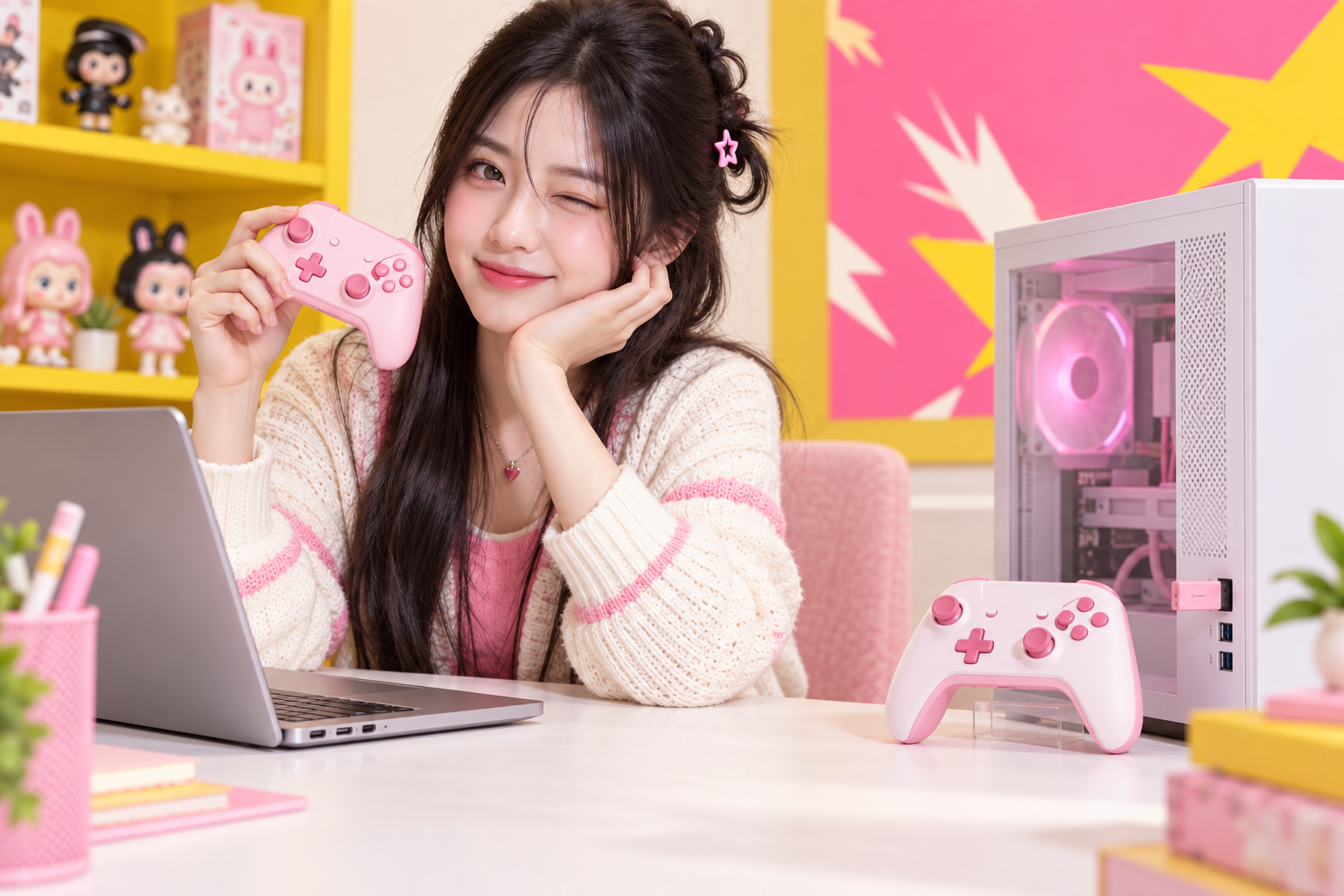
Hai cách kết nối không dây
| Tiêu chí | Bluetooth | Đầu thu riêng |
|---|---|---|
| Phần cứng cần có | PC có Bluetooth hoặc bộ chuyển tương thích | Đúng đầu thu USB tay cầm hỗ trợ |
| Cách ghép nối | Qua cài đặt Bluetooth trên Windows | Cắm đầu thu, ghép theo hướng dẫn hãng |
| Tính cơ động | Thuận tiện đổi giữa các máy có Bluetooth | Tiện khi cắm sẵn trên PC thường dùng |
| Tương thích phụ thuộc | Hệ điều hành, mẫu tay cầm và game | Đúng mẫu tay cầm và đầu thu |
| Dễ nhầm ở đâu? | Chọn nhầm thiết bị hoặc chế độ ghép | Dùng sai đầu thu hoặc hub gây lỗi |
Không thể dùng lẫn hai phương thức tùy ý.
Chọn cách kết nối theo nhu cầu chơi
Bluetooth phù hợp khi bạn cần sự gọn gàng, thường xuyên đổi thiết bị và PC đã có Bluetooth. Bạn không phải giữ một đầu thu trong cổng USB, cũng dễ dùng tay cầm với laptop hoặc thiết bị khác nếu mẫu tay cầm hỗ trợ. Đổi lại, bạn cần quản lý danh sách thiết bị đã ghép và đôi lúc phải chọn lại tay cầm trong game.
Đầu thu riêng phù hợp khi tay cầm được thiết kế cho giao thức đó hoặc khi bạn muốn một quy trình cắm là dùng trên PC cố định. Đầu thu thường được tối ưu cho một dòng sản phẩm cụ thể. Nó không đồng nghĩa với việc mọi đầu thu đều có cùng khả năng, cùng phạm vi tương thích hoặc dùng được với mọi hệ điều hành.
| Nhu cầu của bạn | Nên thử trước | Điều cần kiểm tra |
|---|---|---|
| Chơi trên laptop có Bluetooth tích hợp | Bluetooth | Mẫu tay cầm có hỗ trợ Windows và Bluetooth hay không |
| Chơi trên PC bàn không có Bluetooth | Đầu thu chính hãng hoặc bộ chuyển Bluetooth tương thích | Trang hỗ trợ của tay cầm, driver và cổng USB |
| Đổi tay cầm giữa nhiều máy | Bluetooth nếu các máy đều hỗ trợ | Cách xóa kết nối cũ và đưa tay cầm về chế độ ghép đôi |
| Chơi tựa game cạnh tranh | Phương thức được hãng công bố cho mẫu tay cầm | Tính ổn định, firmware, game nhận đúng bố cục nút |
| Muốn giảm số thiết bị phải cắm | Bluetooth | PC có Bluetooth ổn định và anten nếu bo mạch yêu cầu |
| Muốn cắm vào một PC cố định | Đầu thu đi kèm sản phẩm | Đầu thu có đúng phiên bản và được nhận trong Windows |
Đừng chọn theo quảng cáo “không dây” rồi bỏ qua hệ điều hành. Hãy tìm đúng trang hỗ trợ của model tay cầm, xem mục PC hoặc Windows, rồi kiểm tra ba dòng: phương thức kết nối, cách chuyển chế độ và yêu cầu phần mềm. ASUS cũng có thư viện hỗ trợ theo model tại https://www.asus.com/support/; thông tin về cổng USB, Bluetooth và driver trên PC có thể khác theo bo mạch hoặc laptop.
Cách kết nối tay cầm với PC qua Bluetooth
Để kết nối tay cầm với PC qua Bluetooth, bạn cần bật Bluetooth trên Windows, đưa tay cầm vào đúng chế độ ghép đôi, chọn đúng tên thiết bị rồi kiểm tra tín hiệu trong phần bộ điều khiển. Tên tổ hợp nút để vào chế độ ghép đôi thay đổi theo hãng, vì vậy không nên áp dụng một tổ hợp cho tất cả tay cầm.
Chuẩn bị trước khi ghép nối
- Sạc tay cầm ở mức đủ dùng hoặc cắm dây trong lúc kiểm tra lần đầu.
- Đặt tay cầm gần PC, tránh để quá nhiều thiết bị không dây hoạt động sát nhau.
- Đóng game và các phần mềm có thể tự nhận tay cầm trong lúc ghép đôi.
- Kiểm tra trang hỗ trợ chính thức để biết tay cầm có hỗ trợ Bluetooth với Windows hay chỉ hỗ trợ một số thiết bị.
Các bước trên Windows
- Mở Settings trên Windows.
- Vào Bluetooth & devices. Bật Bluetooth nếu máy có công tắc này.
- Chọn Add device, sau đó chọn Bluetooth.
- Đưa tay cầm vào chế độ ghép đôi theo hướng dẫn của hãng. Đèn báo hoặc biểu tượng trên tay cầm thường thay đổi, nhưng ý nghĩa cụ thể tùy mẫu.
- Chọn tên tay cầm trong danh sách thiết bị xuất hiện trên PC.
- Chờ Windows báo đã kết nối. Sau đó mở phần kiểm tra bộ điều khiển hoặc vào game để xem nút bấm.
Nếu tay cầm từng ghép với điện thoại hoặc máy chơi game, hãy ngắt kết nối ở thiết bị đó trước. Một số tay cầm nhớ nhiều thiết bị nhưng chỉ chủ động kết nối với một thiết bị tại một thời điểm. Khi PC không thấy tên tay cầm, hãy tắt tay cầm, đưa lại vào chế độ ghép đôi và thử từ đầu thay vì bấm liên tục nhiều lần.
Khi Bluetooth đã kết nối nhưng game chưa nhận
Windows nhận thiết bị chưa có nghĩa trò chơi đã chọn đúng bộ điều khiển. Game có thể chỉ nhận chuẩn XInput, trong khi tay cầm đang xuất tín hiệu theo chuẩn khác. Hãy mở phần cài đặt điều khiển trong game, xem danh sách thiết bị và kiểm tra bố cục nút.
Một số nền tảng game có lớp hỗ trợ tay cầm riêng. Nếu bật đồng thời nhiều lớp chuyển đổi, tín hiệu có thể bị trùng. Cách xử lý an toàn là đóng game, tắt bớt phần mềm trung gian không cần thiết, ghép lại tay cầm và thử với một trò chơi khác. Không nên cài driver không rõ nguồn chỉ vì một game chưa nhận thiết bị.
Cách kết nối bằng đầu thu USB riêng
Đầu thu riêng chỉ hoạt động khi nó đúng với tay cầm và đúng giao thức mà nhà sản xuất chỉ định. Quy trình phổ biến là cắm đầu thu vào PC, chờ Windows nhận thiết bị, đưa tay cầm vào chế độ ghép đôi rồi kiểm tra đèn báo. Tuy nhiên, nút ghép đôi và thứ tự thao tác có thể khác theo từng sản phẩm.
Quy trình kết nối cơ bản
- Đọc hướng dẫn của đúng model tay cầm, không chỉ đọc hướng dẫn của đầu thu có hình dáng tương tự.
- Cắm đầu thu trực tiếp vào cổng USB trên PC. Khi kiểm tra lần đầu, tránh dùng hub USB hoặc cổng mở rộng.
- Chờ hệ điều hành nhận đầu thu. Nếu nhà sản xuất yêu cầu phần mềm, chỉ tải từ trang hỗ trợ chính thức.
- Bật tay cầm và chọn chế độ dùng đầu thu nếu sản phẩm có nhiều chế độ.
- Nhấn nút ghép đôi trên tay cầm hoặc đầu thu theo hướng dẫn hãng.
- Chờ đèn báo chuyển sang trạng thái kết nối ổn định.
- Mở công cụ kiểm tra tay cầm trên Windows hoặc vào game để kiểm tra cần analog, nút và rung nếu game hỗ trợ.
Không rút đầu thu ngay sau khi ghép nếu bạn chưa kiểm tra xong. Một số mẫu sẽ tự ghép lại sau lần đầu, nhưng cũng có mẫu cần quy trình khác khi chuyển sang máy mới. Hãy giữ đầu thu ở vị trí dễ tìm. Đây là linh kiện gắn với hệ thống kết nối của tay cầm, không nên xem như một USB thông thường có thể thay thế tùy ý.
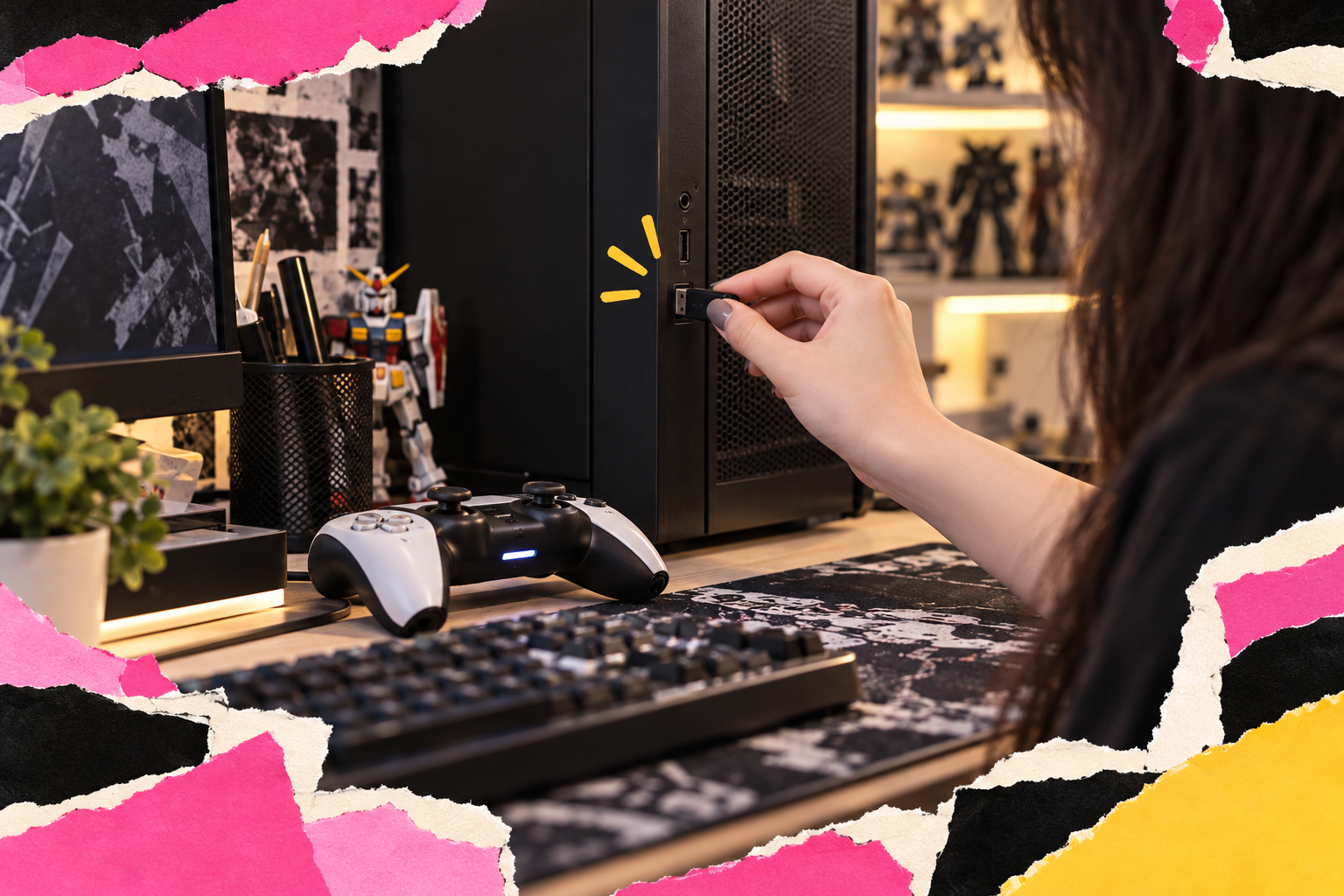
Đầu thu riêng khác bộ chuyển Bluetooth như thế nào?
Đầu thu riêng nhận tín hiệu theo giao thức của tay cầm. Bộ chuyển Bluetooth chỉ bổ sung khả năng Bluetooth cho PC, sau đó tay cầm vẫn phải hỗ trợ ghép nối Bluetooth tương thích. Hai thiết bị có thể cùng mang dạng USB nhỏ, nhưng vai trò khác nhau.
Nếu trang sản phẩm ghi tay cầm kết nối bằng Bluetooth, hãy tìm bộ chuyển Bluetooth tương thích khi PC thiếu Bluetooth. Nếu trang sản phẩm ghi rõ có đầu thu 2.4 GHz hoặc đầu thu không dây đi kèm, hãy dùng đúng đầu thu đó. Không nên mua một bộ chuyển bất kỳ dựa trên hình dáng hoặc tên “wireless”.
Kiểm tra tay cầm sau khi ghép nối
Kiểm tra nút trong Windows chỉ xác nhận máy nhận tín hiệu; kiểm tra trong game mới cho biết trò chơi đang dùng đúng chuẩn và đúng bố cục. Vì vậy, nên kiểm tra theo hai lớp thay vì kết luận ngay sau khi đèn tay cầm sáng.
Lớp một: Windows có nhận tín hiệu không?
- Mở công cụ tìm kiếm của Windows và nhập USB game controllers hoặc Set up USB game controllers.
- Chọn tay cầm trong danh sách rồi mở phần thuộc tính nếu thiết bị xuất hiện.
- Di chuyển hai cần analog, nhấn từng nút và bóp cò nếu tay cầm có cò analog.
- Quan sát xem trục có bị lệch khi bạn không chạm vào cần hay không.
- Kiểm tra rung nếu cửa sổ thuộc tính và tay cầm hỗ trợ mục này.
Lớp hai: Game có dùng đúng tay cầm không?
- Vào phần cài đặt điều khiển của game, chọn tay cầm nếu có nhiều thiết bị đầu vào.
- Kiểm tra biểu tượng nút hiện trên màn hình có khớp với bố cục tay cầm không.
- Thử di chuyển nhân vật, xoay camera, dùng cò và mở menu.
- Thoát game đúng cách rồi mở lại nếu game chỉ quét tay cầm khi khởi động.
- Nếu game vẫn không nhận, xem trang hỗ trợ của game hoặc nền tảng phân phối để kiểm tra chuẩn bộ điều khiển được hỗ trợ.
Nếu cần ghi lại thiết lập, hãy chụp màn hình phần cài đặt thay vì cài nhiều lớp phần mềm cùng lúc. Việc thêm nhiều công cụ chuyển đổi có thể làm Windows hoặc game nhìn thấy hai thiết bị ảo, khiến nút bị lặp hoặc rung sai.
Kiểm tra hai lớp
Windows nhận tín hiệu chưa đảm bảo game nhận đúng.
- Windows: kiểm tra cần analog, nút và cò.
- Game: kiểm tra chuẩn đầu vào và bố cục nút.
- Nhiều lớp chuyển đổi có thể gây trùng tín hiệu.
Xử lý lỗi kết nối thường gặp
Phần lớn lỗi kết nối tay cầm với PC đến từ sai chế độ, thiết bị đang bận kết nối với máy khác, đầu thu không đúng model hoặc game không hỗ trợ chuẩn tín hiệu. Hãy xử lý theo thứ tự từ đơn giản đến sâu hơn để không làm mất cấu hình đang hoạt động.
PC không thấy tay cầm Bluetooth
- Kiểm tra Bluetooth trên PC đã bật chưa.
- Đưa tay cầm về đúng chế độ ghép đôi, không chỉ bật nguồn.
- Ngắt kết nối tay cầm khỏi điện thoại, máy chơi game hoặc PC cũ.
- Xóa tên tay cầm trong danh sách Bluetooth nếu lần ghép trước bị lỗi, rồi khởi động lại quy trình.
- Đặt tay cầm gần PC và tạm thời tắt các thiết bị Bluetooth không cần dùng.
- Kiểm tra driver Bluetooth từ trang hỗ trợ của nhà sản xuất PC hoặc bo mạch.
PC không nhận đầu thu
- Rút đầu thu, khởi động lại PC rồi cắm trực tiếp vào cổng USB khác.
- Không dùng hub USB trong lần kiểm tra đầu tiên.
- Xác nhận đầu thu đúng với model tay cầm.
- Kiểm tra Device Manager xem có thiết bị báo lỗi hay không.
- Đọc hướng dẫn cập nhật firmware hoặc ghép đôi lại từ trang hãng.
Đã kết nối nhưng tay cầm tự ngắt
Hãy kiểm tra pin, khoảng cách, vật cản kim loại và vị trí đầu thu. Với PC bàn đặt dưới gầm, đầu thu có thể nằm sau thùng máy và bị che bởi kim loại. Một cổng USB ở mặt trước hoặc dây nối USB được nhà sản xuất khuyến nghị có thể giúp đưa đầu thu ra vị trí thoáng hơn, nhưng cần ưu tiên hướng dẫn của hãng.
Nếu lỗi xuất hiện sau khi máy ngủ hoặc khởi động lại, kiểm tra cài đặt tiết kiệm năng lượng của Bluetooth và USB trong Windows. Tên mục có thể khác theo phiên bản Windows và driver. Không tắt các thiết lập hệ thống khác khi chưa biết tác dụng của chúng.
Game nhận sai nút hoặc không có rung
Đây thường là vấn đề tương thích chuẩn đầu vào, không nhất thiết là tay cầm hỏng. Kiểm tra game hỗ trợ XInput, DirectInput hoặc chuẩn nào, rồi xem tay cầm có chế độ chuyển đổi hay không. Một số tính năng như rung, cảm biến chuyển động hoặc giắc tai nghe có thể không hoạt động trên mọi phương thức kết nối.
Nếu game có phần ánh xạ nút, hãy lưu một cấu hình riêng. Khi đổi từ Bluetooth sang đầu thu hoặc USB, game có thể nhận thiết bị dưới tên khác và dùng lại cấu hình cũ không đúng.
Lưu ý về pin, firmware và cổng USB
Kết nối ổn định bắt đầu từ firmware đúng, pin đủ và cổng USB hoạt động bình thường. Đây là các bước kiểm tra ít tốn thời gian nhưng thường bị bỏ qua khi người dùng chỉ nhìn vào trạng thái “đã kết nối”.
Firmware
Chỉ cập nhật firmware theo hướng dẫn của hãng và dùng đúng phần mềm cho model. Không ngắt dây, không tắt PC và không rút đầu thu trong quá trình cập nhật nếu tài liệu yêu cầu giữ kết nối. Nếu hãng không công bố công cụ cập nhật cho mẫu của bạn, không nên dùng phần mềm của model khác.
Pin và sạc
Pin yếu có thể khiến tay cầm tự ngắt hoặc không vào được chế độ ghép đôi. Hãy sạc bằng bộ sạc và dây phù hợp theo hướng dẫn của hãng. Nếu tay cầm có thể vừa sạc vừa chơi, điều đó vẫn phụ thuộc thiết kế sản phẩm. Không tự tháo pin hoặc can thiệp phần cứng khi không có hướng dẫn chính thức.
Cổng USB
Đầu thu nhỏ nên được cắm vào cổng USB ổn định, tránh cổng lỏng hoặc hub quá tải. Nếu PC có nhiều loại cổng, hãy thử từng cổng trong lúc chẩn đoán. Ghi lại cổng nào nhận thiết bị để lần sau không phải thử lại từ đầu.
Với laptop, đừng che khu vực anten Bluetooth bằng vật kim loại hoặc đặt PC sát thiết bị phát sóng khác. Không cần tắt toàn bộ mạng không dây nếu chưa xác định nhiễu là nguyên nhân. Hãy thay đổi từng yếu tố một để biết bước nào có tác dụng.
Nên chọn Bluetooth hay đầu thu riêng?
Chọn Bluetooth nếu PC và tay cầm đều hỗ trợ, bạn ưu tiên gọn nhẹ và thường xuyên đổi thiết bị. Chọn đầu thu riêng nếu tay cầm yêu cầu giao thức đó hoặc bạn muốn giữ một kết nối ổn định theo đúng thiết kế của hãng trên PC cố định. Khi hai lựa chọn đều có sẵn, hãy ưu tiên phương thức được trang hỗ trợ của tay cầm ghi rõ cho Windows và game bạn thường chơi.
Bạn có thể dùng thứ tự quyết định này:
- Đọc đúng model trên tay cầm và mở trang hỗ trợ chính thức.
- Ghi ra các phương thức được hỗ trợ với PC: USB, Bluetooth hoặc đầu thu riêng.
- Loại phương thức cần phụ kiện mà bạn chưa có.
- Ghép nối theo đúng hướng dẫn, không dùng tổ hợp nút của mẫu khác.
- Kiểm tra cả Windows và game.
- Nếu gặp lỗi, thử lại bằng dây USB để tách lỗi kết nối không dây khỏi lỗi tương thích game.
Với người mới xây góc chơi game cùng tủ figure hoặc Gunpla, Bluetooth thường là điểm bắt đầu dễ hiểu khi PC đã có sẵn phần cứng. Với người chơi trên một PC cố định, đầu thu đi kèm tay cầm có thể hợp lý hơn nếu tài liệu hãng xác nhận khả năng tương thích. Tụi mình khuyên bạn lưu lại tên model, phương thức đang dùng và cổng USB đã kiểm tra. Ba thông tin này giúp xử lý nhanh hơn nhiều khi đổi game hoặc cài lại Windows.
LOCBOX tập trung vào các sản phẩm công nghệ và đồ sưu tầm có thông tin danh sách rõ ràng. Nếu bạn đang xem một box có món liên quan đến góc chơi, hãy đối chiếu tên sản phẩm, hướng dẫn hãng và khả năng tương thích trước khi quyết định mở. Món nào được mở sẽ được lưu trong Giỏ Quà theo chính sách hiện hành, để bạn chủ động chọn thời điểm nhận.
Chọn và kiểm tra kết nối
- Tra đúng model: Mở trang hỗ trợ chính thức của tay cầm.
- Xác nhận phương thức: Ghi các kết nối được hỗ trợ với PC.
- Đối chiếu phụ kiện: Loại phương thức cần phụ kiện chưa có.
- Ghép nối đúng hướng dẫn: Làm theo hướng dẫn của đúng model.
- Kiểm tra trong Windows: Xác nhận máy nhận tín hiệu nút và cần.
- Kiểm tra trong game: Xác nhận đúng chuẩn và bố cục nút.
Nếu gặp lỗi, thử dây USB để phân biệt lỗi không dây với lỗi tương thích game.
Chọn đúng rồi kiểm tra
- Xác định model: Mở trang hỗ trợ chính thức của tay cầm.
- Liệt kê kết nối: Ghi phương thức hỗ trợ PC theo tài liệu hãng.
- Đối chiếu phụ kiện: Loại phương thức cần phụ kiện bạn chưa có.
- Ghép nối đúng hướng dẫn: Không dùng tổ hợp nút của mẫu khác.
- Kiểm tra Windows và game: Xác nhận tín hiệu và bố cục nút.
- Thử USB nếu lỗi: Tách lỗi không dây khỏi lỗi tương thích game.
Hỏi đáp nhanh
PC không có Bluetooth thì có kết nối tay cầm không?
Có, nếu tay cầm hỗ trợ USB hoặc đi kèm đầu thu tương thích. Nếu muốn dùng Bluetooth, bạn cần bổ sung bộ chuyển Bluetooth phù hợp với PC và tay cầm, sau đó ghép nối theo hướng dẫn của hai thiết bị.
Có thể dùng đầu thu của tay cầm này cho tay cầm khác không?
Không nên mặc định như vậy. Chỉ dùng chung khi nhà sản xuất xác nhận hai thiết bị tương thích. Hình dáng USB giống nhau không chứng minh chúng dùng cùng giao thức.
Bluetooth đã báo kết nối nhưng game không nhận, phải làm gì?
Kiểm tra game có hỗ trợ chuẩn tín hiệu của tay cầm không, sau đó đóng và mở lại game. Bạn cũng có thể thử dây USB để xác định lỗi nằm ở kết nối Bluetooth hay ở khả năng tương thích của game.
Đầu thu riêng có luôn tốt hơn Bluetooth không?
Không. Đầu thu riêng phù hợp với tay cầm và quy trình mà hãng thiết kế, còn Bluetooth tiện cho PC có sẵn kết nối không dây. Hãy dựa trên hỗ trợ chính thức, game bạn chơi và cách dùng thực tế thay vì chỉ nhìn tên giao thức.
Câu hỏi thường gặp
PC không có Bluetooth thì có kết nối tay cầm không?
Có, nếu tay cầm hỗ trợ USB hoặc đi kèm đầu thu tương thích. Nếu muốn dùng Bluetooth, bạn cần bổ sung bộ chuyển Bluetooth phù hợp với PC và tay cầm, sau đó ghép nối theo hướng dẫn của hai thiết bị.
Có thể dùng đầu thu của tay cầm này cho tay cầm khác không?
Không nên mặc định như vậy. Chỉ dùng chung khi nhà sản xuất xác nhận hai thiết bị tương thích. Hình dáng USB giống nhau không chứng minh chúng dùng cùng giao thức.
Bluetooth đã báo kết nối nhưng game không nhận, phải làm gì?
Kiểm tra game có hỗ trợ chuẩn tín hiệu của tay cầm không, sau đó đóng và mở lại game. Bạn cũng có thể thử dây USB để xác định lỗi nằm ở kết nối Bluetooth hay ở khả năng tương thích của game.
Đầu thu riêng có luôn tốt hơn Bluetooth không?
Không. Đầu thu riêng phù hợp với tay cầm và quy trình mà hãng thiết kế, còn Bluetooth tiện cho PC có sẵn kết nối không dây. Hãy dựa trên hỗ trợ chính thức, game bạn chơi và cách dùng thực tế thay vì chỉ nhìn tên giao thức. Nguồn tham khảo chính thức, xem ngày 6 tháng 11 năm 2026: PlayStation Support, https://www.playstation.com/support/ ; Xbox Support, https://support.xbox.com/ ; ASUS Support, https://www.asus.com/support/ .