
Kích hoạt iPhone mới và chuyển dữ liệu từ điện thoại Android
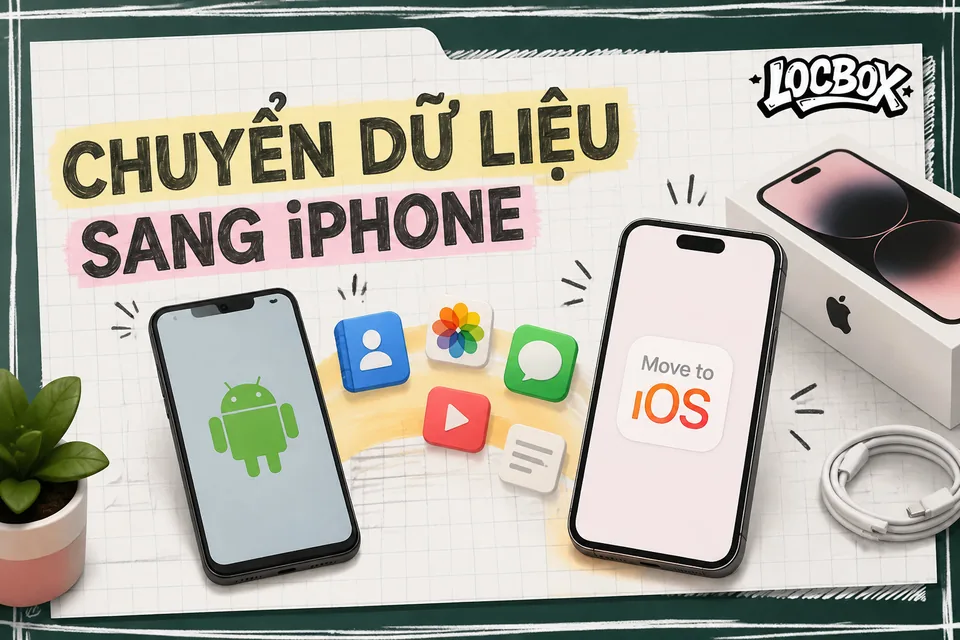
Bạn có thể chuyển danh bạ, ảnh và tin nhắn SMS từ Android sang iPhone bằng Move to iOS trong lúc kích hoạt iPhone mới. Làm đúng thứ tự, giữ hai máy cùng Wi-Fi và chưa xóa dữ liệu trên Android cũ.
Mục lục
- Cần chuẩn bị gì trước khi kích hoạt iPhone mới?
- Danh sách kiểm tra nhanh
- Move to iOS chuyển được những dữ liệu nào?
- Các bước chuyển dữ liệu từ Android sang iPhone
- Bước 1: Bật iPhone và bắt đầu kích hoạt
- Bước 2: Cài và mở Move to iOS trên Android
- Bước 3: Nhập mã kết nối hiển thị trên iPhone
- Bước 4: Chọn dữ liệu cần chuyển
- Bước 5: Chờ đến khi cả hai máy báo hoàn tất
- Bước 6: Hoàn tất thiết lập iPhone
- Sau khi chuyển xong, nên kiểm tra gì trước?
- Kiểm tra danh bạ
- Kiểm tra ảnh và video
- Kiểm tra tin nhắn SMS
- Đăng nhập lại ứng dụng
- Xử lý lỗi thường gặp khi dùng Move to iOS
- Không thấy tùy chọn chuyển từ Android trên iPhone
- Hai máy không kết nối được
- Chuyển dữ liệu bị dừng hoặc báo không đủ dung lượng
- iPhone hiển thị ít ứng dụng hơn Android
- Ảnh bị thiếu sau khi chuyển
- Lưu ý riêng khi chuyển danh bạ, ảnh và SMS
- Chuyển danh bạ Android sang iPhone
- Chuyển ảnh và video
- Chuyển tin nhắn SMS
- Chuyển thủ công nếu iPhone đã thiết lập xong
- Việc nên làm ngay sau khi đọc xong
Muốn chuyển dữ liệu từ Android sang iPhone, cách gọn nhất là dùng ứng dụng Move to iOS ngay trong lúc kích hoạt iPhone mới. Quy trình này có thể chuyển danh bạ, ảnh, video, tin nhắn SMS và một số dữ liệu được Apple hỗ trợ. Bạn có thể tìm hiểu thêm về các mẫu điện thoại mới nhất như iPhone 18 Pro Max trước khi bắt đầu quá trình này. Hai máy nên cắm sạc, bật Wi-Fi và kết nối cùng một mạng trước khi bắt đầu.
Điểm cần nhớ nhất: Move to iOS không phải công cụ sao chép toàn bộ điện thoại. Một số ứng dụng, đặc biệt là mạng xã hội, vẫn cần bạn tải lại hoặc đăng nhập thủ công. Vì vậy, đừng xóa máy Android cũ ngay sau khi thấy màn hình iPhone đã vào được màn hình chính.
Cần chuẩn bị gì trước khi kích hoạt iPhone mới?
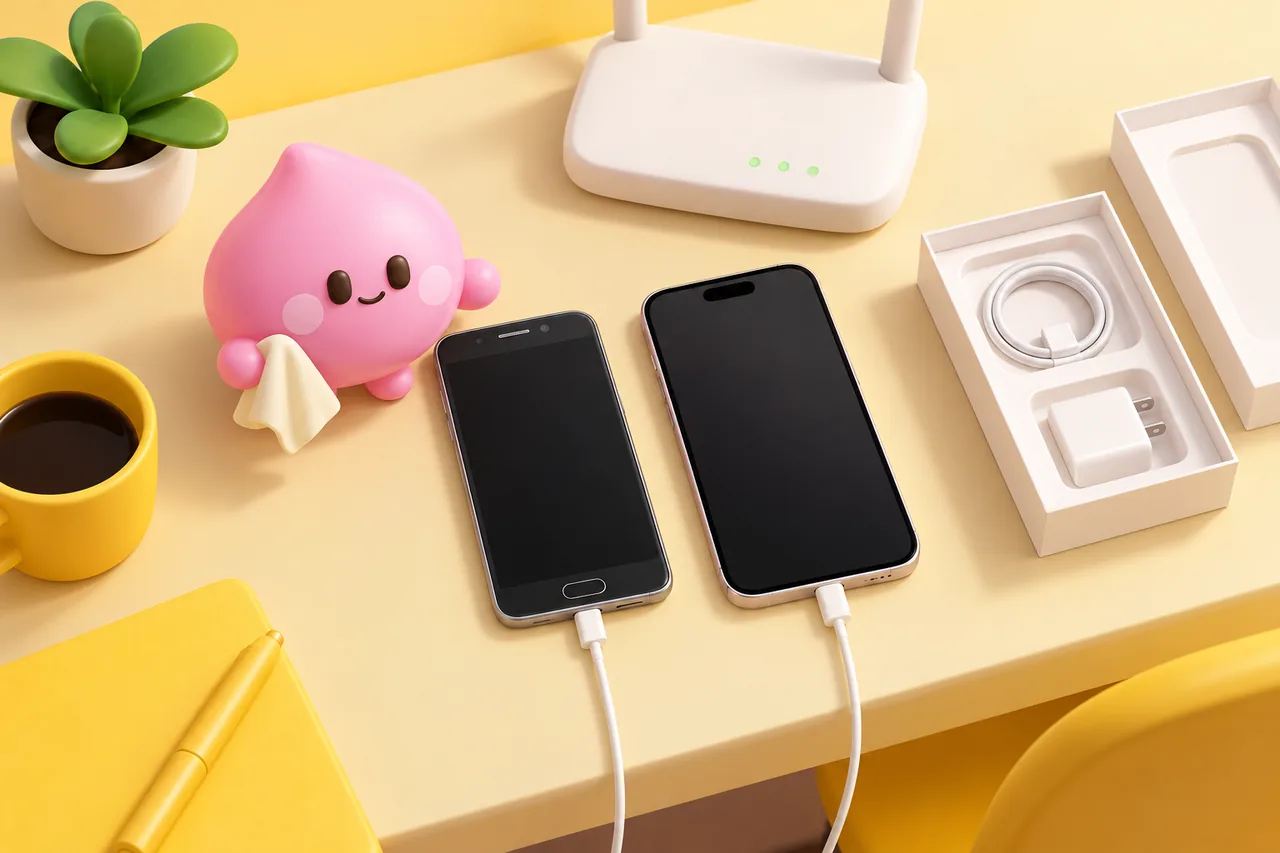
Trước khi mở hộp và bật iPhone, bạn nên chuẩn bị cả hai thiết bị ở trạng thái ổn định: Android cũ còn đăng nhập được, iPhone mới chưa hoàn tất thiết lập, hai máy cùng mạng Wi-Fi và đều có đủ pin hoặc đang cắm nguồn. Theo hướng dẫn Apple, bạn cũng có thể dùng cáp USB-C tương thích để kết nối trực tiếp trong một số trường hợp, nhưng cách không dây qua Wi-Fi là lựa chọn dễ làm nhất với người mới. Đừng quên rằng các phụ kiện như sạc MagSafe có thể hỗ trợ việc duy trì nguồn điện cho iPhone trong suốt quá trình.
Danh sách kiểm tra nhanh
- iPhone mới chưa hoàn tất thiết lập ban đầu.
- Điện thoại Android đang hoạt động bình thường và mở được ứng dụng.
- Hai máy cùng kết nối một mạng Wi-Fi ổn định.
- Cả hai máy còn đủ pin, tốt nhất nên cắm sạc.
- Android đã cài Move to iOS từ Google Play. Nếu không dùng được Google Play, Apple có hướng dẫn tải ứng dụng theo cách khác.
- Biết mật khẩu tài khoản Google, tài khoản mạng xã hội và các ứng dụng quan trọng để đăng nhập lại.
- Có thời gian chờ, đặc biệt nếu thư viện ảnh và video lớn.
Đừng chỉ nhìn dung lượng trống trên iPhone. Hãy kiểm tra tổng dữ liệu cần chuyển trên Android, gồm ảnh, video và tệp trong bộ nhớ máy. Nếu dữ liệu cần chuyển quá nhiều, quá trình có thể lâu hơn dự kiến. Trong lúc chuyển, hạn chế mở ứng dụng khác hoặc đưa một trong hai máy ra xa bộ phát Wi-Fi.
Mẹo thực tế: chụp lại màn hình danh sách ứng dụng, ghi chú các tài khoản quan trọng và kiểm tra ảnh gần đây trước khi bắt đầu. Đây là cách đơn giản để biết mình có thiếu dữ liệu sau khi chuyển hay không.
Move to iOS chuyển được những dữ liệu nào?
Move to iOS hỗ trợ chuyển nhiều nhóm dữ liệu cá nhân từ Android sang iPhone trong quá trình thiết lập ban đầu. Các nhóm thường được chọn gồm danh bạ, tin nhắn SMS, ảnh và video trong thư viện, album ảnh, tệp và thư mục, lịch, tài khoản thư, lịch sử tin nhắn WhatsApp cùng một số nội dung khác tùy thiết bị và phiên bản hệ điều hành.
| Loại dữ liệu | Khả năng chuyển | Lưu ý |
|---|---|---|
| Danh bạ | Có thể chuyển | Kiểm tra lại tên, số điện thoại và nhóm liên hệ sau khi hoàn tất. |
| Ảnh và video | Có thể chuyển | Thời gian phụ thuộc số lượng, dung lượng và tốc độ Wi-Fi. |
| Tin nhắn SMS | Có thể chuyển | Nên kiểm tra các cuộc trò chuyện cũ sau khi mở ứng dụng Tin nhắn. |
| Lịch và tài khoản thư | Có thể chuyển hoặc thêm lại | Một số tài khoản vẫn yêu cầu xác thực trên iPhone. |
| Ứng dụng mạng xã hội | Không tự chuyển trọn vẹn | Bạn thường phải tải ứng dụng từ App Store và đăng nhập lại thủ công. |
| Dữ liệu riêng bên trong ứng dụng | Tùy ứng dụng | Kiểm tra cơ chế đồng bộ hoặc sao lưu của từng ứng dụng. |
Phần dễ hiểu nhầm nhất là ứng dụng. Move to iOS có thể giúp đối chiếu hoặc đưa một số ứng dụng miễn phí tương thích vào danh sách tải xuống, nhưng không biến Android thành bản sao nguyên vẹn trên iPhone. Các ứng dụng mạng xã hội phải đăng nhập lại thủ công. Nếu ứng dụng dùng xác thực hai bước, bạn cần chuẩn bị số điện thoại, email hoặc thiết bị xác minh.
Các bước chuyển dữ liệu từ Android sang iPhone
Quy trình dưới đây áp dụng khi iPhone còn ở màn hình thiết lập ban đầu. Nếu iPhone đã vào màn hình chính, hãy xem phần xử lý ở cuối bài trước khi xóa máy.
Bước 1: Bật iPhone và bắt đầu kích hoạt
- Bật iPhone mới bằng cách giữ nút sườn cho đến khi logo Apple xuất hiện.
- Chọn ngôn ngữ và khu vực Việt Nam theo hướng dẫn trên màn hình.
- Kết nối iPhone với mạng Wi-Fi đang dùng cho Android.
- Thực hiện các bước về quyền riêng tư, Face ID hoặc mật mã khi iPhone yêu cầu. Bạn có thể hoàn tất một số phần sau, nhưng nên nhớ mật mã đã đặt.
Khi tới màn hình Chuyển dữ liệu và ứng dụng, đừng chọn thiết lập như iPhone mới nếu mục tiêu của bạn là chuyển dữ liệu từ Android. Hãy chọn tùy chọn chuyển từ Android để iPhone tạo mã kết nối cho Move to iOS.
Bước 2: Cài và mở Move to iOS trên Android
- Mở Google Play trên điện thoại Android.
- Tìm ứng dụng Move to iOS do Apple cung cấp.
- Cài đặt ứng dụng, sau đó mở lên.
- Đọc điều khoản và chọn đồng ý để tiếp tục.
- Cho phép các quyền mà ứng dụng cần trong quá trình chuyển dữ liệu.
Nếu iPhone hiển thị mã QR, bạn có thể dùng camera Android để quét mã và mở trang tải ứng dụng theo hướng dẫn của Apple. Sau khi mở Move to iOS, chọn tiếp tục và đi đến màn hình nhập mã.
Bước 3: Nhập mã kết nối hiển thị trên iPhone
- Trên iPhone, tại màn hình chuyển từ Android, chọn tiếp tục.
- Chờ iPhone hiển thị mã gồm các chữ số.
- Nhập mã đó vào Move to iOS trên Android.
- Chờ Android kết nối vào mạng Wi-Fi tạm thời do iPhone tạo ra.
Ở bước này, Android có thể hiện thông báo mạng Wi-Fi không có Internet. Đây không nhất thiết là lỗi. Mạng tạm thời được dùng để hai thiết bị truyền dữ liệu trực tiếp. Hãy giữ nguyên kết nối, không chuyển sang mạng khác chỉ vì thấy cảnh báo đó.
Bước 4: Chọn dữ liệu cần chuyển
Sau khi kết nối, Android sẽ hiển thị danh sách nội dung có thể chuyển. Đánh dấu các mục bạn cần, chẳng hạn danh bạ, tin nhắn SMS, ảnh, video, tệp, lịch hoặc dữ liệu được hỗ trợ từ ứng dụng. Nếu muốn chuyển nhanh hơn, bạn có thể bỏ bớt video dung lượng lớn và chép riêng sau, nhưng hãy kiểm tra kỹ trước khi bỏ chọn.
- Đọc dung lượng ước tính trên màn hình Android.
- Chọn các nhóm dữ liệu cần chuyển.
- Nhấn tiếp tục hoặc nút bắt đầu chuyển.
- Đặt hai máy cạnh nhau, cắm sạc và không sử dụng trong lúc tiến trình chạy.
Thanh tiến trình trên iPhone có thể chạy chậm ở một khoảng thời gian nhất định. Đừng kết luận là bị treo chỉ vì phần trăm không thay đổi ngay. Ảnh và video thường khiến thời gian chờ kéo dài hơn danh bạ hoặc SMS.
Bước 5: Chờ đến khi cả hai máy báo hoàn tất
Đây là bước cần kiên nhẫn nhất. Chỉ khi Move to iOS trên Android báo hoàn tất và iPhone cũng hoàn thành thanh tiến trình, bạn mới nên tiếp tục. Nếu Android báo xong trước, vẫn để hai máy gần nhau cho đến khi iPhone kết thúc.
Không khóa màn hình Android nếu ứng dụng yêu cầu giữ nguyên trạng thái. Không mở cuộc gọi, không bật ứng dụng khác và không tắt Wi-Fi. Nếu màn hình tự tối, chạm nhẹ để đánh thức nhưng đừng thoát khỏi Move to iOS.
Bước 6: Hoàn tất thiết lập iPhone
- Trên iPhone, tiếp tục các bước đăng nhập tài khoản Apple hoặc tạo tài khoản nếu bạn chưa có.
- Thiết lập Face ID, mật mã và các tùy chọn bảo mật.
- Chờ iPhone tải lại các ứng dụng tương thích từ App Store nếu hệ thống đề xuất.
- Vào màn hình chính và kiểm tra các dữ liệu quan trọng.
Việc chuyển dữ liệu không đồng nghĩa mọi ứng dụng đã đăng nhập sẵn. Hãy mở lần lượt Danh bạ, Ảnh, Tin nhắn, Lịch và các ứng dụng bạn dùng hằng ngày để kiểm tra.
Chuyển dữ liệu sang iPhone
- Bắt đầu kích hoạt iPhone: Chọn chuyển từ Android tại màn hình chuyển dữ liệu.
- Mở Move to iOS: Cài và mở ứng dụng trên Android.
- Nhập mã kết nối: Nhập mã iPhone hiển thị vào Android.
- Chọn dữ liệu cần chuyển: Đánh dấu các nhóm dữ liệu cần giữ.
- Chờ cả hai máy xong: Giữ hai máy gần nhau đến khi iPhone hoàn tất.
- Hoàn tất thiết lập iPhone: Kiểm tra dữ liệu trước khi xóa Android cũ.
Áp dụng khi iPhone chưa hoàn tất thiết lập ban đầu.
Chuyển dữ liệu bằng Move to iOS
- Bắt đầu kích hoạt iPhone: Chọn chuyển từ Android trong màn hình thiết lập.
- Mở Move to iOS trên Android: Cài ứng dụng, đồng ý điều khoản và cấp quyền.
- Nhập mã từ iPhone: Giữ kết nối với mạng tạm thời do iPhone tạo.
- Chọn dữ liệu cần chuyển: Đặt hai máy cạnh nhau, cắm sạc, không sử dụng.
- Chờ cả hai máy hoàn tất: Android báo xong trước vẫn phải chờ iPhone.
- Hoàn tất thiết lập iPhone: Đăng nhập, thiết lập bảo mật và kiểm tra dữ liệu.
Sau khi chuyển xong, nên kiểm tra gì trước?
Đừng vội cất Android cũ hoặc khôi phục cài đặt gốc. Một lần kiểm tra có thứ tự sẽ giúp bạn phát hiện thiếu dữ liệu trước khi không còn đường quay lại.
Kiểm tra danh bạ
- Mở ứng dụng Danh bạ trên iPhone.
- Tìm một vài liên hệ quen thuộc bằng tên và số điện thoại.
- Kiểm tra các liên hệ có nhiều số, email hoặc ghi chú.
- Mở phần tài khoản danh bạ để xem dữ liệu đang lưu trên iPhone hay đồng bộ từ tài khoản khác.
Nếu danh bạ trước đây nằm trong tài khoản Google, bạn có thể thêm tài khoản đó vào iPhone và bật đồng bộ Danh bạ. Cách này hữu ích khi một số liên hệ không nằm trong bộ dữ liệu đã chuyển.
Kiểm tra ảnh và video
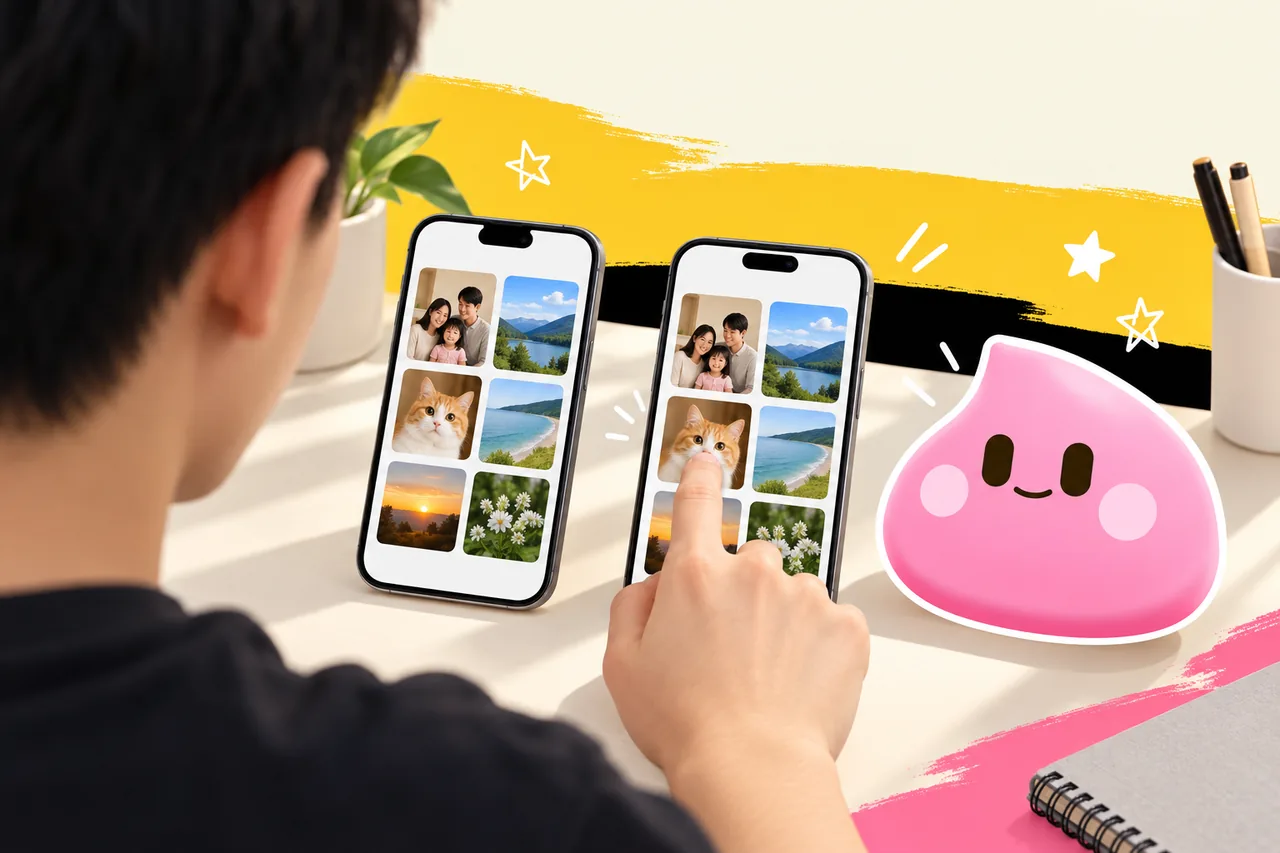
Mở Ảnh, xem ảnh gần đây, album cũ và một vài video dài. Đừng chỉ kiểm tra số lượng ảnh. Hãy mở thử ảnh có ngày cũ, ảnh chụp màn hình và video dung lượng lớn. Nếu bạn dùng ảnh để lưu thông tin mô hình, hóa đơn hoặc mã đơn hàng, đây là nhóm nên kiểm tra kỹ; bạn có thể tham khảo thêm mẹo chụp ảnh figure để giữ chất lượng ảnh tốt nhất.
Kiểm tra tin nhắn SMS
Mở Tin nhắn và tìm những cuộc trò chuyện có mã xác thực, thông tin giao hàng hoặc nội dung cần lưu. Tin nhắn SMS khác với tin nhắn bên trong ứng dụng mạng xã hội. Việc chuyển SMS không tự đưa lịch sử trò chuyện của mọi nền tảng nhắn tin vào iPhone.
Đăng nhập lại ứng dụng
- Tải ứng dụng mạng xã hội từ App Store.
- Đăng nhập bằng tài khoản cũ.
- Hoàn tất xác thực hai bước nếu được yêu cầu.
- Kiểm tra dữ liệu đồng bộ trong từng ứng dụng.
- Không xóa Android cũ cho đến khi chắc chắn bạn còn truy cập được tài khoản.
Riêng các ứng dụng ngân hàng, ví điện tử và ứng dụng có thông tin cá nhân, bạn nên tải từ App Store, kiểm tra đúng nhà phát triển và thực hiện quy trình kích hoạt lại theo yêu cầu của ứng dụng. Để tìm hiểu thêm về các món đồ công nghệ khác, bạn có thể tham khảo cẩm nang món trong box của chúng tôi.
Đừng vội xóa Android
Giữ máy cũ đến khi kiểm tra xong dữ liệu.
- Kiểm tra danh bạ, ảnh, video và SMS cũ.
- Đăng nhập lại, kiểm tra đồng bộ từng ứng dụng.
- Chỉ xóa khi dữ liệu đã chuyển hoặc sao lưu.
Xử lý lỗi thường gặp khi dùng Move to iOS
Phần lớn lỗi khi chuyển dữ liệu đến từ kết nối, dung lượng hoặc việc iPhone đã thiết lập xong. Xác định đúng nhóm lỗi sẽ nhanh hơn việc thử ngẫu nhiên nhiều cách.
Không thấy tùy chọn chuyển từ Android trên iPhone
Nếu iPhone đã vào màn hình chính, tùy chọn này không còn xuất hiện trong quy trình thông thường. Bạn có hai hướng: xóa toàn bộ nội dung iPhone để quay lại màn hình thiết lập, hoặc chuyển dữ liệu thủ công mà không xóa máy.
Nếu iPhone chưa có dữ liệu quan trọng, vào Cài đặt, chọn Cài đặt chung, chọn Chuyển hoặc đặt lại iPhone, rồi chọn Xóa tất cả nội dung và cài đặt. Đọc kỹ cảnh báo trước khi xác nhận. Nếu đã dùng iPhone và có dữ liệu cần giữ, hãy sao lưu trước hoặc chọn cách chuyển thủ công.
Hai máy không kết nối được
- Kiểm tra Wi-Fi trên cả hai máy.
- Đặt hai máy gần nhau.
- Tắt VPN nếu đang bật.
- Tắt điểm phát sóng cá nhân trên Android.
- Khởi động lại cả hai máy rồi thử lại.
- Cập nhật Move to iOS lên phiên bản mới nhất có thể.
Trong quá trình kết nối, Android có thể tự chuyển sang một mạng Wi-Fi khác vì mạng tạm thời không có Internet. Nếu thấy tiến trình dừng ngay sau khi nhập mã, hãy quay lại kiểm tra cài đặt Wi-Fi và giữ kết nối với mạng do iPhone tạo.
Chuyển dữ liệu bị dừng hoặc báo không đủ dung lượng
Hãy kiểm tra dung lượng trống trên iPhone và tổng dung lượng dữ liệu đã chọn trên Android. Bỏ chọn video lớn hoặc tệp không cần thiết, sau đó thử lại. Nếu thư viện ảnh rất lớn, có thể chia việc: chuyển dữ liệu thiết yếu bằng Move to iOS trước, rồi dùng dịch vụ đồng bộ ảnh hoặc chép thủ công phần còn lại.
iPhone hiển thị ít ứng dụng hơn Android
Đây thường không phải lỗi. Android và iOS dùng hai kho ứng dụng khác nhau, nên Move to iOS không thể đưa mọi ứng dụng sang nguyên trạng. Hãy tìm từng ứng dụng trên App Store, đăng nhập lại và kiểm tra dữ liệu trong tài khoản. Với ứng dụng không có phiên bản iOS, bạn cần dùng bản web hoặc phương án thay thế do nhà cung cấp hỗ trợ.
Ảnh bị thiếu sau khi chuyển
Kiểm tra lại album, thư mục ảnh tải xuống và ảnh đang nằm trong dịch vụ đám mây. Một số ảnh có thể không nằm trong thư viện chính của Android mà ở thư mục riêng. Nếu ảnh quan trọng, giữ nguyên Android cũ, xác định vị trí tệp rồi chuyển riêng bằng máy tính hoặc đồng bộ đám mây.
Lưu ý riêng khi chuyển danh bạ, ảnh và SMS
Ba nhóm dữ liệu này thường là lý do chính khiến người dùng chọn Move to iOS. Tụi mình khuyên xử lý theo thứ tự danh bạ, ảnh, rồi tin nhắn, vì danh bạ dễ kiểm tra nhất và ảnh thường chiếm nhiều thời gian nhất.
Chuyển danh bạ Android sang iPhone
Trước khi bắt đầu, mở Danh bạ trên Android và xem danh bạ đang lưu ở đâu: bộ nhớ máy, SIM hay tài khoản Google. Nếu danh bạ phân tán nhiều nơi, hãy đồng bộ chúng về một tài khoản hoặc chọn đầy đủ nguồn khi Move to iOS hỏi dữ liệu.
Sau khi chuyển, tìm các liên hệ có tên tiếng Việt, số điện thoại có nhiều định dạng và liên hệ có ảnh đại diện. Đây là những trường hợp dễ khiến bạn tưởng dữ liệu bị thiếu dù thực tế chỉ đang hiển thị khác cách sắp xếp.
Chuyển ảnh và video
Để quá trình ổn định, xóa trước các tệp trùng lặp, video không cần giữ và thư mục tải xuống không liên quan. Không cần dọn sạch mọi thứ nếu bạn chưa chắc, vì Android cũ vẫn là bản dự phòng trong giai đoạn kiểm tra.
Sau khi sang iPhone, kiểm tra bộ nhớ trong và ứng dụng Ảnh. Nếu dùng dịch vụ sao lưu ảnh, hãy chờ quá trình đồng bộ hoàn tất trước khi kết luận ảnh bị thiếu. Việc tải ảnh từ đám mây có thể cần Wi-Fi và thời gian riêng.
Chuyển tin nhắn SMS
SMS thường gồm mã xác thực, thông báo dịch vụ và các cuộc trò chuyện ngắn. Sau khi chuyển, tìm một tin nhắn cũ theo tên người gửi và một tin nhắn có thời điểm lâu hơn để kiểm tra. Các cuộc trò chuyện trong ứng dụng riêng không mặc nhiên trở thành SMS, nên cần mở từng ứng dụng để kiểm tra lịch sử theo cơ chế của ứng dụng đó.
Chuyển thủ công nếu iPhone đã thiết lập xong
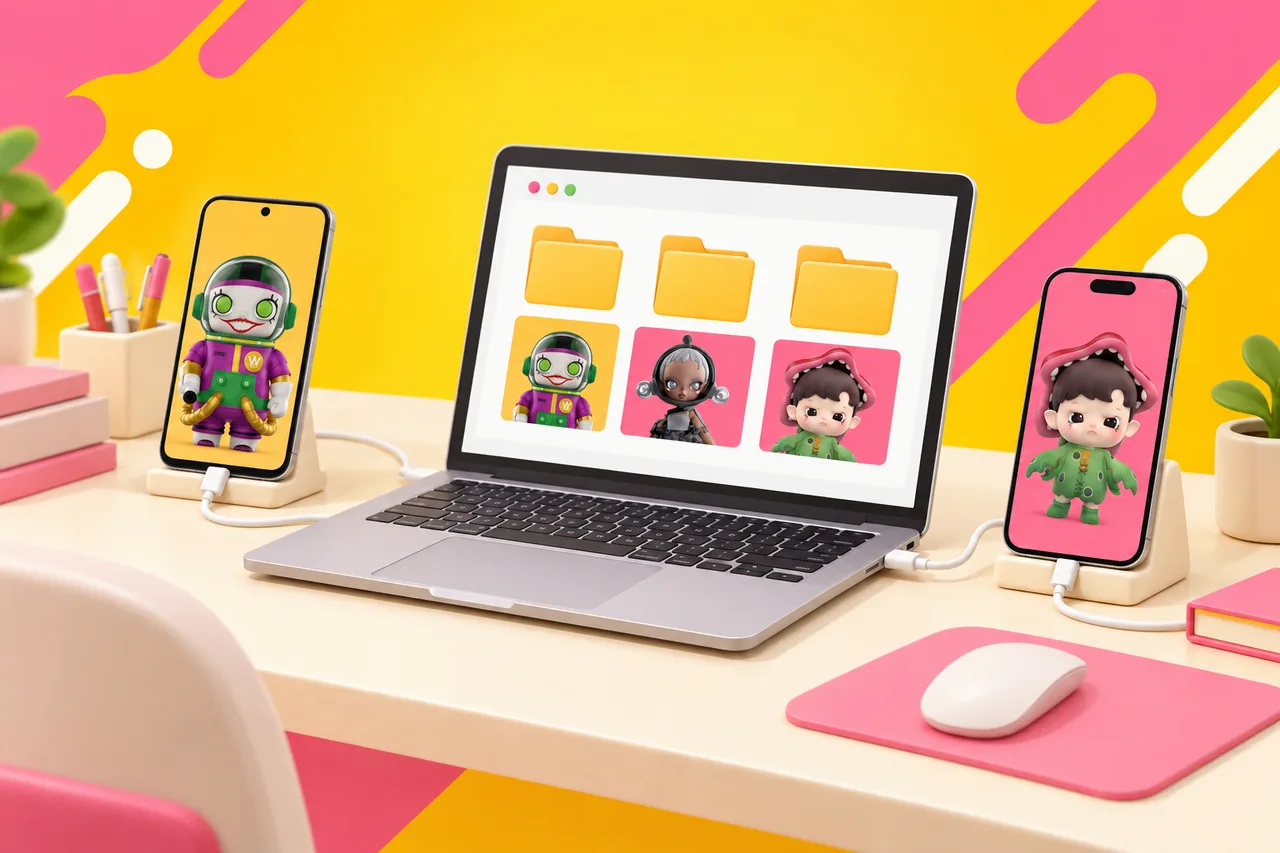
Nếu không muốn xóa iPhone, bạn vẫn có thể chuyển từng nhóm dữ liệu thủ công. Cách này chậm hơn nhưng phù hợp khi iPhone đã có ảnh, tài khoản hoặc cài đặt bạn không muốn mất.
- Danh bạ: thêm tài khoản Google vào iPhone và bật đồng bộ Danh bạ, hoặc xuất tệp danh bạ từ Android rồi nhập theo công cụ tương thích.
- Ảnh và video: dùng dịch vụ đồng bộ ảnh, máy tính hoặc ứng dụng truyền tệp đáng tin cậy.
- Lịch: thêm tài khoản đang chứa lịch vào iPhone.
- Tài liệu: tải lên dịch vụ lưu trữ đám mây rồi mở trên iPhone.
- Ứng dụng: tải lại từ App Store và đăng nhập thủ công.
- SMS: việc chuyển thủ công thường bị giới hạn; nếu SMS rất quan trọng, ưu tiên dùng Move to iOS khi iPhone được đặt lại từ đầu.
Không có cách thủ công nào bảo đảm tái tạo toàn bộ trạng thái Android trên iPhone. Hai hệ điều hành lưu dữ liệu khác nhau, vì vậy mục tiêu thực tế là đưa dữ liệu cá nhân và tài khoản quan trọng sang đúng nơi, sau đó kiểm tra từng nhóm.
Chọn cách chuyển dữ liệu
| Tiêu chí | Move to iOS | Chuyển thủ công |
|---|---|---|
| Trạng thái iPhone | Đang thiết lập ban đầu | Đã thiết lập xong |
| Nếu đã vào màn hình chính | Cần xóa iPhone để thiết lập lại | Không cần xóa iPhone |
| Danh bạ | Có thể chuyển | Đồng bộ Google hoặc nhập tệp danh bạ |
| Ảnh và video | Có thể chuyển | Đồng bộ ảnh, máy tính hoặc ứng dụng truyền tệp |
| SMS | Có thể chuyển | Thường bị giới hạn |
| Ứng dụng mạng xã hội | Tải lại và đăng nhập thủ công | Tải lại và đăng nhập thủ công |
Không cách nào bảo đảm sao chép toàn bộ Android.
Việc nên làm ngay sau khi đọc xong
Hãy mở Android cũ, lập một danh sách gồm tài khoản, danh bạ quan trọng, album ảnh cần giữ và các ứng dụng phải đăng nhập lại. Sau đó sạc cả hai máy, kết nối cùng Wi-Fi và chỉ bắt đầu khi iPhone vẫn ở màn hình thiết lập. Đây là cách ít phát sinh nhất để kích hoạt iPhone mới và chuyển dữ liệu đúng thứ tự, cũng như để xem xét liệu có nên cân nhắc các thiết bị thông minh khác như Apple Watch SE 3 để bổ trợ hệ sinh thái của bạn.
Nếu bạn đang chọn iPhone mới theo hướng xem trước thông tin sản phẩm, box đang bật trên ứng dụng LOCBOX có tên APPLE CHÍNH HÃNG - TRÁI TÁO VÀNG, trong đó có món iPhone 17 256GB | Chính hãng Apple Việt Nam. Tụi mình để thông tin box và danh sách món hiển thị trên app để bạn tự xem trước rồi quyết định. Bạn có thể tải app LOCBOX để trải nghiệm việc mở box online.
Tham khảo: Apple Support, “Chuyển từ Android sang iPhone hoặc iPad”, xem ngày 8 tháng 10 năm 2026.
Câu hỏi thường gặp
Move to iOS có cần hai máy cùng Wi-Fi không?
Có. Khi dùng phương thức không dây, hai máy cần kết nối ổn định và ở gần nhau. Apple cũng nêu tùy chọn kết nối trực tiếp bằng cáp USB-C trong một số trường hợp, nhưng với người mới, cùng mạng Wi-Fi và cắm sạc là cách dễ chuẩn bị nhất.
Có thể dùng Move to iOS sau khi đã kích hoạt iPhone không?
Thông thường không. Move to iOS được tích hợp vào màn hình chuyển dữ liệu trong quá trình thiết lập ban đầu. Nếu iPhone đã vào màn hình chính, bạn cần xóa toàn bộ nội dung để thiết lập lại, hoặc chuyển từng nhóm dữ liệu thủ công.
Move to iOS có chuyển tài khoản mạng xã hội không?
Không chuyển nguyên trạng toàn bộ tài khoản mạng xã hội. Bạn cần tải ứng dụng tương ứng trên App Store và đăng nhập lại thủ công. Hãy chuẩn bị mật khẩu và phương thức xác thực hai bước trước khi xóa Android cũ.
Chuyển dữ liệu từ Android sang iPhone mất bao lâu?
Không có một thời gian cố định cho mọi trường hợp. Danh bạ và SMS thường nhẹ, còn ảnh và video có thể làm tiến trình kéo dài đáng kể. Dung lượng dữ liệu, tốc độ Wi-Fi và tình trạng pin đều ảnh hưởng thời gian. Tốt nhất nên bắt đầu khi bạn không cần dùng hai máy trong một khoảng thời gian.
Có nên xóa Android ngay sau khi chuyển xong không?
Không nên. Hãy giữ Android cũ cho đến khi kiểm tra xong danh bạ, ảnh, SMS, tài khoản mạng xã hội, ứng dụng ngân hàng và các tệp quan trọng. Khi mọi thứ đã có trên iPhone hoặc được sao lưu ở nơi khác, bạn mới khôi phục cài đặt gốc Android.
Nếu Move to iOS bị lỗi giữa chừng thì làm gì?
Khởi động lại cả hai máy, kiểm tra Wi-Fi, tắt VPN hoặc điểm phát sóng cá nhân, cắm sạc và thử lại. Nếu lỗi do dung lượng, giảm bớt video và tệp lớn. Nếu iPhone đã có dữ liệu mới, sao lưu dữ liệu đó trước khi cân nhắc đặt lại máy.