
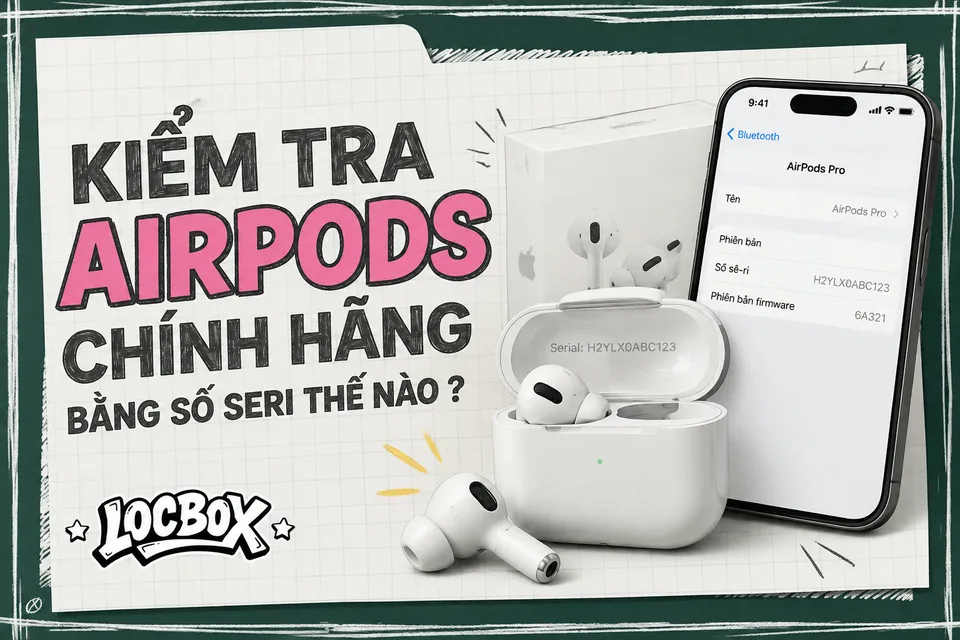
Kiểm tra AirPods chính hãng bằng số seri thế nào
Bạn có thể kiểm tra AirPods bằng cách xem số seri trong Cài đặt Bluetooth trên iPhone hoặc mặt trong nắp hộp sạc, sau đó tra tại trang Check Coverage của Apple. Bài này hướng dẫn từng bước và chỉ rõ kết quả nào cần đối chiếu thêm.
Mục lục
- Hiểu đúng việc kiểm tra AirPods bằng số seri
- Apple trả về những thông tin gì?
- Số seri AirPods ở đâu?
- Cách lấy số seri trên iPhone đã ghép đôi
- Nếu AirPods chưa hiện trong Bluetooth
- Cách lấy số seri ở mặt trong hộp sạc
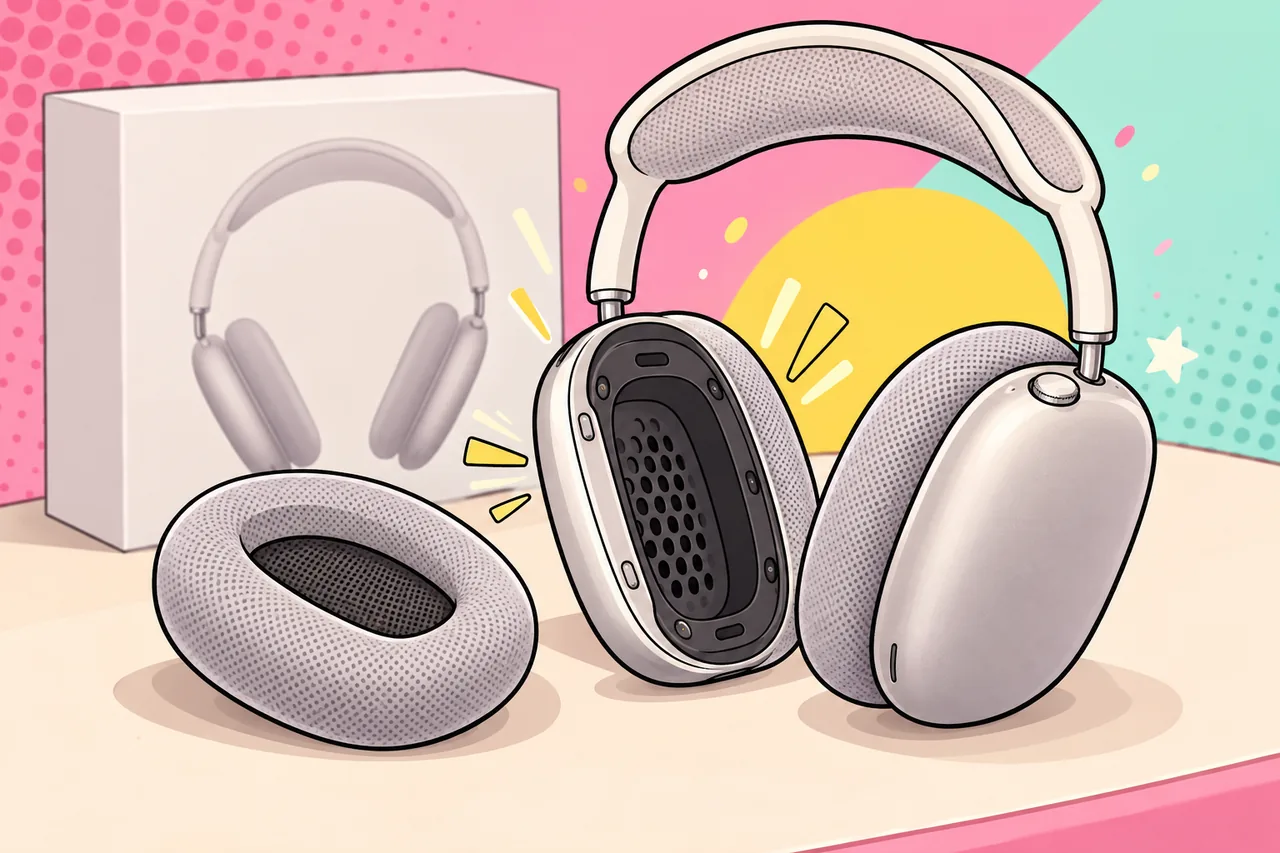
- AirPods Max và bao bì gốc
- Cách check serial AirPods tại checkcoverage.apple.com
- Thông tin nào cần ghi lại?
- Đọc kết quả tra cứu thế nào?
- Khi trang Apple báo không tìm thấy số seri
- Checklist kiểm tra AirPods khi vừa nhận
- Bảng phân biệt các lớp kiểm tra
- Lỗi thường gặp khi check serial AirPods
- Nhập nhầm số seri của bao bì
- Nhầm tên AirPods do người dùng đã đổi
- Đọc sai ký tự
- Chỉ tra số seri mà không kiểm tra món
- Đăng công khai toàn bộ số seri
- Sau khi kiểm tra, nên bảo quản AirPods thế nào?
- Nếu AirPods đến từ một trải nghiệm mở box
Muốn kiểm tra AirPods chính hãng bằng số seri, bạn làm theo ba bước: lấy số seri trong Cài đặt Bluetooth trên iPhone đã ghép đôi hoặc ở mặt trong nắp hộp sạc, nhập số đó tại checkcoverage.apple.com, rồi đối chiếu tên sản phẩm, ngày kích hoạt và quyền lợi dịch vụ của hãng. Theo trang hãng, số seri có thể xem trong phần thông tin của AirPods trên iPhone, iPad, Mac, trên hộp sạc và trên bao bì gốc.
Điểm cần nhớ là số seri chỉ là một lớp kiểm tra. Trang Apple trả về thông tin nhận diện và phạm vi hỗ trợ, không trả về giá trị thị trường và cũng không thay thế việc soi hộp, phụ kiện, tình trạng ghép nối hay nguồn mua. Tụi mình đi từng bước để bạn kiểm tra ngay khi vừa nhận món.
Hiểu đúng việc kiểm tra AirPods bằng số seri
Kiểm tra AirPods bằng số seri là cách đối chiếu mã nhận diện của thiết bị với hệ thống hỗ trợ của Apple. Khi nhập mã tại Check Coverage, bạn có thể xem thông tin Apple trả về như ngày kích hoạt và tình trạng quyền lợi dịch vụ của hãng, tùy dữ liệu mà hệ thống hiển thị tại thời điểm tra cứu. Phương pháp này cũng tương tự khi bạn muốn kiểm tra Dyson chính hãng bằng số seri.
Cách này hữu ích nhất khi bạn vừa nhận AirPods từ một giao dịch online, mua lại từ người khác hoặc nhận một món công nghệ trong một hộp sưu tầm. Bạn có một điểm bắt đầu rõ ràng thay vì chỉ nhìn vào chữ in trên vỏ hộp. Tuy vậy, đừng biến kết quả tra cứu thành kết luận duy nhất. Một mã seri hợp lệ vẫn cần đi cùng việc kiểm tra đúng mẫu máy, phụ kiện, kết nối và tình trạng thực tế.
Kết luận ngắn: số seri giúp xác thực thông tin sản phẩm trong hệ thống Apple; nó không tự chứng minh toàn bộ lịch sử sử dụng, tình trạng vật lý hoặc nguồn gốc giao dịch.
Apple trả về những thông tin gì?
Trang Check Coverage của Apple được dùng để kiểm tra phạm vi hỗ trợ cho thiết bị. Theo hướng dẫn hỗ trợ của Apple, kết quả có thể liên quan đến ngày kích hoạt và tình trạng quyền lợi dịch vụ của hãng. Bạn không nên dùng trang này để tra giá bán, giá trị thị trường, giá thu mua hoặc giá trị sưu tầm của AirPods.
Nếu hệ thống nhận mã, hãy ghi lại tên thiết bị và các thông tin hỗ trợ đang hiển thị. Nếu thông tin không khớp với món đang cầm trên tay, dừng bước giao nhận để kiểm tra lại mã, thiết bị và chứng từ.
Seri chỉ là một lớp kiểm tra
Mã hợp lệ không thay thế kiểm tra thiết bị thực tế.
- Đối chiếu mẫu máy, hộp sạc và phụ kiện.
- Kiểm tra ghép đôi, âm thanh và tình trạng vật lý.
- Không dùng Check Coverage để định giá AirPods.
Số seri AirPods ở đâu?
Số seri AirPods thường nằm trong Cài đặt Bluetooth của thiết bị Apple đã ghép đôi và ở mặt trong nắp hộp sạc. Với AirPods Max, Apple hướng dẫn xem số seri dưới đệm tai từ tính bên trái. Nếu còn bao bì gốc, số seri cũng có thể nằm cạnh mã vạch, tương tự như cách nhận diện đúng AirPods 4 bản thường và chống ồn.
| Vị trí | Thiết bị hoặc vật dụng cần có | Khi nào nên dùng |
|---|---|---|
| Cài đặt Bluetooth trên iPhone hoặc iPad | AirPods đã ghép đôi với thiết bị | Đây là cách thuận tiện để xem thông tin của bộ AirPods đang kết nối |
| Mặt trong nắp hộp sạc | Hộp sạc AirPods hoặc AirPods Pro | Dùng khi chưa ghép đôi được hoặc muốn đối chiếu với thông tin trên iPhone |
| Trên từng tai nghe | Một số mẫu AirPods 2 trở lên và AirPods Pro 1, 2 theo tài liệu Apple | Dùng khi cần đối chiếu thêm số seri của từng tai nghe |
| Dưới đệm tai trái | AirPods Max | Dùng cho mẫu chụp tai AirPods Max |
| Cạnh mã vạch trên bao bì | Hộp sản phẩm hoặc hóa đơn gốc | Đối chiếu với số seri trên thiết bị và hộp sạc |
Apple lưu ý rằng AirPods và hộp sạc của AirPods hoặc AirPods Pro dùng chung một số seri chính, thường được in ở mặt trong nắp hộp sạc. Một số thế hệ còn có số seri riêng trên từng tai nghe. Vì vậy, nếu bạn thấy nhiều mã, hãy ghi rõ mã nào là mã chính của bộ và mã nào là mã của từng tai nghe.
Lấy số seri từ đâu?
| Tiêu chí | Bluetooth trên iPhone | Hộp sạc | Bao bì gốc |
|---|---|---|---|
| Cần có | AirPods đã ghép đôi | Hộp sạc AirPods hoặc AirPods Pro | Hộp sản phẩm gốc |
| Vị trí mã | Mục Số seri trong Thông tin thêm | Mặt trong nắp hộp sạc | Cạnh mã vạch |
| Khi nên dùng | Xem thông tin bộ AirPods đang kết nối | Chưa ghép đôi hoặc cần đối chiếu | Đối chiếu với thiết bị và hộp sạc |
| Lưu ý | Kiểm tra trạng thái kết nối trước | Phân biệt mã chính và mã từng tai | Không dùng làm nguồn duy nhất |
Ưu tiên mã trên iPhone, rồi đối chiếu hộp sạc.
Cách lấy số seri trên iPhone đã ghép đôi
Trên iPhone, đường dẫn là Cài đặt > Bluetooth > nút Thông tin thêm cạnh tên AirPods. AirPods cần được ghép đôi với iPhone trước, và bạn nên mở nắp hộp hoặc đeo tai nghe để thiết bị nhận diện ổn định.
- Mở Cài đặt trên iPhone.
- Chạm vào Bluetooth.
- Trong danh sách thiết bị, tìm đúng tên AirPods của bạn.
- Chạm vào nút Thông tin thêm cạnh tên AirPods. Trên giao diện iPhone, nút này thường là biểu tượng chữ “i” trong vòng tròn.
- Cuộn đến mục Số seri. Ghi lại mã chính xác, gồm cả chữ và số.
- Nếu giao diện cho phép chuyển qua các thành phần, xem thêm mã của từng tai nghe hoặc hộp sạc để đối chiếu.
Đây là cách tụi mình ưu tiên khi kiểm tra một bộ vừa nhận, vì bạn đang xem thông tin được iPhone đọc từ thiết bị đã ghép đôi. Đừng nhập vội một dãy mã nhìn thấy trên ảnh chụp hoặc tin nhắn. Hãy mở đúng trang thông tin của AirPods trên chính iPhone đang cầm.
Nếu AirPods chưa hiện trong Bluetooth
Đặt hai tai nghe vào hộp, mở nắp rồi đưa gần iPhone. Kiểm tra Bluetooth đang bật. Nếu vẫn chưa thấy, thực hiện ghép đôi theo hướng dẫn của Apple, sau đó quay lại đường dẫn Cài đặt > Bluetooth.
Nếu thiết bị đã từng được ghép với một iPhone khác, tên AirPods có thể vẫn xuất hiện trong danh sách nhưng không kết nối ổn định. Khi đó, bạn cần kiểm tra trạng thái kết nối trước khi dùng số seri trong phần thông tin. Không nên suy đoán chỉ từ tên Bluetooth, vì tên này có thể được người dùng đổi.
Cách lấy số seri ở mặt trong hộp sạc
Với AirPods và AirPods Pro, số seri chính thường được in ở mặt trong nắp hộp sạc. Bạn mở nắp hộp, nhìn phần chữ nhỏ ở mặt trong và dùng ánh sáng đủ rõ để đọc từng ký tự.
- Mở nắp hộp sạc.
- Giữ hộp dưới ánh sáng trắng, tránh phản chiếu mạnh.
- Tìm dòng chữ nhỏ ở mặt trong nắp.
- Chụp lại mã hoặc ghi ra giấy, phân biệt rõ chữ “O” với số “0”, chữ “I” với số “1” nếu kiểu chữ khiến bạn khó đọc.
- Đối chiếu mã này với mã hiển thị trong Cài đặt Bluetooth trên iPhone.
Không dùng ảnh bao bì làm nguồn duy nhất nếu bạn đã có hộp sạc và tai nghe trong tay. Bao bì có thể thuộc một bộ khác do quá trình đổi hộp, mua lại hoặc đóng gói nhầm. Trường hợp mã trên hộp, iPhone và bao bì không thống nhất, hãy tạm dừng xác nhận món và liên hệ nơi bán để làm rõ.
AirPods Max và bao bì gốc
Với AirPods Max, Apple hướng dẫn tháo đệm tai từ tính bên trái để xem số seri. Nếu còn hộp gốc, bạn có thể xem số seri cạnh mã vạch. Hai vị trí này phù hợp để đối chiếu, nhưng mã bạn dùng để tra vẫn cần được nhập cẩn thận và so với thông tin thiết bị.
Cách check serial AirPods tại checkcoverage.apple.com
Để tra số seri AirPods, truy cập checkcoverage.apple.com, nhập mã seri và làm bước xác nhận theo yêu cầu của Apple. Tụi mình ghi nhận hướng dẫn và trang tra cứu vào ngày 8 tháng 10 năm 2026; giao diện có thể được Apple điều chỉnh theo từng thời điểm.
- Mở Safari trên iPhone hoặc trình duyệt bạn đang dùng.
- Nhập địa chỉ checkcoverage.apple.com. Kiểm tra đúng tên miền trước khi nhập số seri.
- Nhập số seri chính của AirPods, không thêm khoảng trắng ở đầu hoặc cuối.
- Thực hiện bước xác nhận bảo mật nếu trang yêu cầu.
- Chạm nút tiếp tục để xem kết quả.
- Đọc tên thiết bị, ngày kích hoạt và tình trạng quyền lợi dịch vụ mà Apple hiển thị.
- Chụp màn hình kết quả để lưu cùng ảnh món, hộp sạc và chứng từ nhận hàng.
Nếu bạn đang dùng iPhone tại Việt Nam, thao tác trên Safari là đủ. Không cần cài thêm ứng dụng kiểm tra bên ngoài. Apple Support cũng hướng dẫn người dùng xem số seri từ phần Bluetooth trên iPhone, iPad hoặc Mac, đồng thời xem số in trên hộp sạc và bao bì.
Thông tin nào cần ghi lại?
- Tên thiết bị mà trang Apple nhận diện.
- Ngày kích hoạt, nếu kết quả có hiển thị.
- Quyền lợi dịch vụ hoặc phạm vi hỗ trợ đang được hiển thị.
- Thời điểm bạn tra cứu.
- Số seri đã dùng để tra, lưu riêng tư và không đăng công khai toàn bộ.
Ngày kích hoạt là mốc để bạn đối chiếu với lời mô tả của người bán hoặc chứng từ. Tình trạng quyền lợi dịch vụ của hãng cho biết phạm vi hỗ trợ đang được hệ thống ghi nhận. Hai thông tin này không phải là bảng định giá sản phẩm và cũng không cho biết AirPods đã được sử dụng với cường độ thế nào, ví dụ như khả năng AirPods Pro 3 đo nhịp tim hoặc dịch trực tiếp.
Đọc kết quả tra cứu thế nào?
Kết quả tốt nhất là khi mã nhập đúng, Apple nhận diện đúng dòng AirPods và thông tin hiển thị phù hợp với món thực tế. Bạn vẫn cần so tên mẫu, thiết kế hộp sạc, số lượng tai nghe và tình trạng kết nối trước khi hoàn tất việc nhận.
| Kết quả hiển thị | Cách hiểu | Việc nên làm |
|---|---|---|
| Apple nhận diện đúng dòng AirPods | Mã seri được hệ thống nhận diện | Đối chiếu tiếp với mẫu tai nghe, hộp sạc và phụ kiện |
| Ngày kích hoạt phù hợp với thông tin giao dịch | Mốc kích hoạt không mâu thuẫn rõ ràng với mô tả | Lưu ảnh kết quả và kiểm tra tình trạng thực tế |
| Tình trạng quyền lợi dịch vụ của hãng được hiển thị | Hệ thống đang có thông tin hỗ trợ cho mã seri | Đọc kỹ phạm vi và thời hạn Apple hiển thị |
| Không nhận số seri | Có thể do nhập sai, mã khó đọc, lỗi trình duyệt hoặc dữ liệu chưa khớp | Kiểm tra lại mã từ iPhone và hộp sạc, sau đó thử lại |
| Tên thiết bị không khớp món đang cầm | Cần làm rõ sự khác biệt giữa mã, hộp và thiết bị | Không xác nhận vội; lưu bằng chứng và liên hệ nơi bán |
Đừng chỉ nhìn dòng “được nhận diện” rồi bỏ qua phần còn lại. Ví dụ, nếu bạn nhận một mẫu AirPods Pro nhưng kết quả hiển thị tên khác, hãy kiểm tra xem bạn có nhập nhầm số seri của hộp, tai nghe khác hoặc bao bì khác không. Nếu mã trên ba vị trí không đồng nhất, đó là tín hiệu cần xử lý trước khi sử dụng lâu dài.
Khi trang Apple báo không tìm thấy số seri
Trước tiên, kiểm tra lại từng ký tự. Đây là lỗi dễ gặp nhất khi đọc dòng chữ nhỏ trong nắp hộp. Sau đó, lấy mã trực tiếp từ iPhone theo đường dẫn Cài đặt > Bluetooth > Thông tin thêm và nhập lại.
Nếu mã trên iPhone cũng không được nhận, thử trình duyệt khác hoặc kiểm tra kết nối mạng. Bạn nên chụp màn hình thông báo, lưu lại thời điểm tra cứu và liên hệ nơi bán nếu vấn đề lặp lại. Không nên tự kết luận chỉ từ một lần nhập sai hoặc một trang tải lỗi.
Không khớp thì dừng xác nhận
Apple nhận mã chưa đủ để hoàn tất việc nhận hàng.
- Đối chiếu tên mẫu, hộp sạc và tình trạng kết nối.
- Tên thiết bị không khớp: lưu bằng chứng, liên hệ nơi bán.
- Không nhận mã: kiểm tra ký tự rồi thử lại.
Checklist kiểm tra AirPods khi vừa nhận
Quy trình kiểm tra AirPods chính hãng bằng số seri nên đi cùng bốn nhóm đối chiếu: mã seri, nhận diện thiết bị, ngoại hình và quyền hỗ trợ. Làm theo thứ tự này giúp bạn giữ được bằng chứng nếu cần phản hồi với nơi bán, tương tự như việc kiểm tra chất lượng khi mua một chiếc iPhone 18 Pro Max mới.
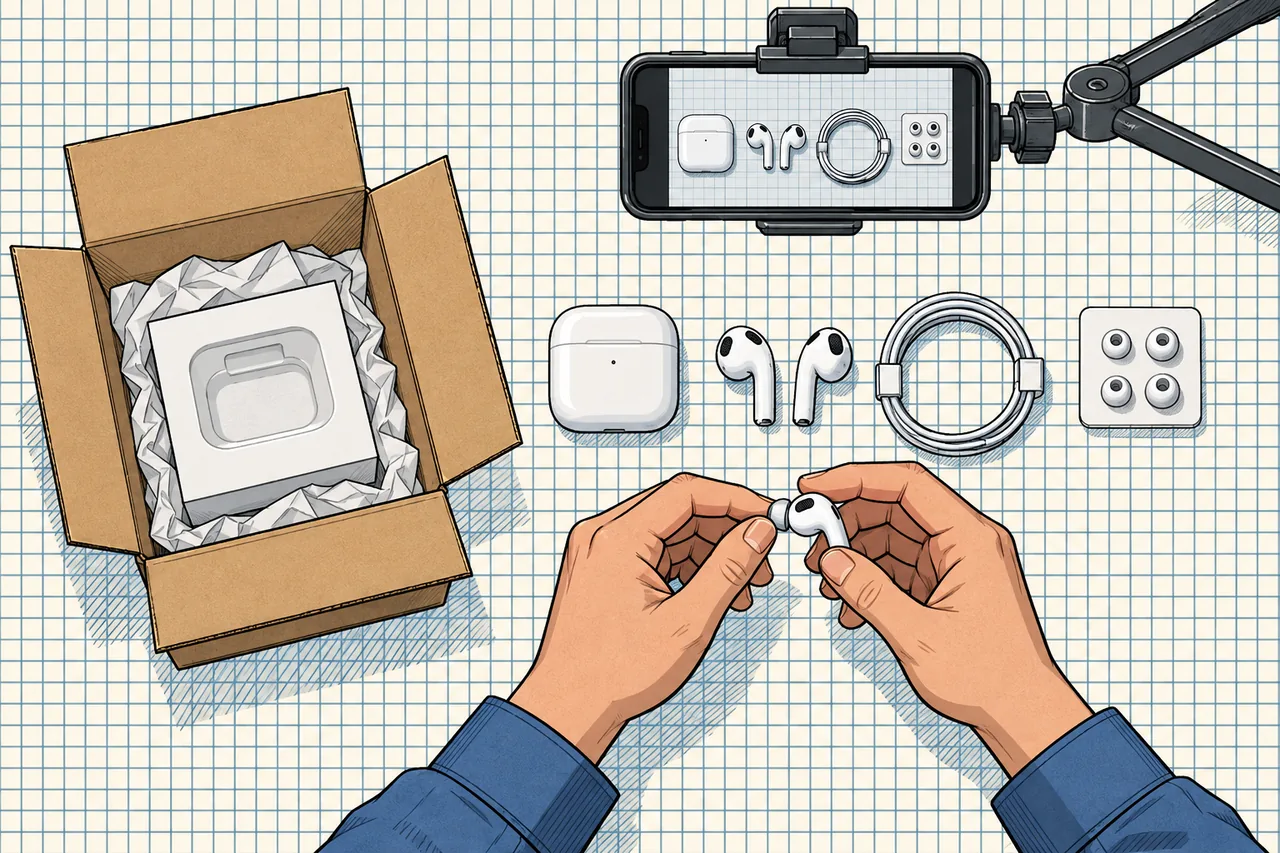
- Quay video mở gói: quay liền mạch từ kiện hàng, tem vận chuyển, hộp sản phẩm đến hộp sạc và tai nghe. Che thông tin cá nhân trước khi chia sẻ.
- Chụp mã seri: chụp mặt trong nắp hộp sạc, màn hình Bluetooth trên iPhone và bao bì nếu còn.
- Đối chiếu tên mẫu: xem thiết kế hộp sạc, cổng sạc, vị trí đèn báo và hình dáng tai nghe có phù hợp với dòng mà bạn nhận không.
- Ghép đôi với iPhone: kiểm tra tên thiết bị, thông tin pin và phần cài đặt hiển thị sau khi kết nối.
- Tra Check Coverage: nhập mã seri chính tại trang Apple, lưu ngày kích hoạt và tình trạng quyền lợi dịch vụ của hãng.
- Kiểm tra âm thanh: phát một đoạn âm thanh ở mức vừa phải, thử từng bên tai nghe và kiểm tra hộp sạc có nhận tai nghe.
- Kiểm tra phụ kiện: đối chiếu cáp, đệm tai hoặc tài liệu theo đúng mẫu sản phẩm và mô tả giao dịch.
- Lưu chứng từ: giữ ảnh, video, mã vận đơn, hóa đơn hoặc lịch sử đơn hàng cho đến khi bạn hoàn tất việc kiểm tra.
Với người hay soi figure, Gunpla hoặc art toy, thói quen chụp seal và mã sản phẩm trước khi mở thường rất hữu ích. AirPods cũng vậy. Một video ngắn và vài ảnh rõ nét có giá trị hơn việc chỉ nhắn “món có vấn đề” sau đó nhiều ngày.
Bảng phân biệt các lớp kiểm tra
| Lớp kiểm tra | Câu hỏi cần trả lời | Bằng chứng nên lưu |
|---|---|---|
| Số seri | Mã trên iPhone có khớp với hộp sạc không? | Ảnh màn hình Bluetooth và ảnh mặt trong nắp hộp |
| Nhận diện Apple | Apple nhận đúng tên thiết bị không? | Ảnh trang Check Coverage |
| Thời gian hỗ trợ | Ngày kích hoạt và tình trạng quyền lợi dịch vụ của hãng là gì? | Ảnh kết quả có ngày tra cứu |
| Thiết bị thực tế | Tai nghe có ghép đôi, phát âm thanh và sạc bình thường không? | Video kiểm tra và ảnh thiết bị |
| Giao dịch | Món nhận được có đúng mô tả và đơn hàng không? | Video mở gói, mã vận đơn, lịch sử đơn |
Các lớp kiểm tra AirPods
- số seri: Đối chiếu mã trên iPhone với hộp sạc.
- nhận diện Apple: Kiểm tra tên thiết bị trên Check Coverage.
- thời gian hỗ trợ: Lưu ngày kích hoạt và quyền lợi dịch vụ đang hiển thị.
- thiết bị thực tế: Thử ghép đôi, âm thanh và sạc.
- giao dịch: Đối chiếu món nhận với mô tả và đơn hàng.
Số seri chỉ là một lớp kiểm tra.
Lỗi thường gặp khi check serial AirPods
Nhập nhầm số seri của bao bì
Đây là lỗi dễ xảy ra khi hộp sản phẩm còn nguyên đóng gói hoặc khi bạn chỉ có ảnh chụp từ người bán. Hãy ưu tiên mã hiển thị trong Cài đặt Bluetooth sau khi ghép đôi, rồi so lại với mặt trong nắp hộp sạc.
Nhầm tên AirPods do người dùng đã đổi
Tên hiển thị trong Bluetooth có thể được đổi thành tên riêng. Vì vậy, tên “AirPods của Minh” không phải bằng chứng về mẫu máy. Chạm vào nút Thông tin thêm để xem phần thông tin thiết bị và số seri.
Đọc sai ký tự
Dòng chữ trong nắp hộp rất nhỏ. Hãy dùng camera phóng đại, ánh sáng đều và nhập chậm. Không đoán ký tự khi chỉ còn một hoặc hai vị trí chưa rõ.
Chỉ tra số seri mà không kiểm tra món
Trang Apple không thay bạn kiểm tra tai nghe có bị móp, trầy, thiếu phụ kiện, lệch kênh âm thanh hoặc gặp lỗi sạc hay không. Nếu nhận hàng online, hãy hoàn tất checklist ngay trong thời gian được phép phản hồi theo chính sách của nơi bán.
Đăng công khai toàn bộ số seri
Số seri là thông tin nhận diện của thiết bị. Khi đăng bài hỏi cộng đồng, bạn nên che bớt mã và che thông tin đơn hàng, địa chỉ, số điện thoại. Chỉ gửi đầy đủ cho bên cần xử lý như Apple hoặc nơi bán khi được yêu cầu qua kênh phù hợp.
Sau khi kiểm tra, nên bảo quản AirPods thế nào?
Kiểm tra xong, việc tiếp theo là giữ hộp sạc và tai nghe trong điều kiện ổn định. Tránh để hộp sạc ở nơi ẩm, nóng hoặc có vật kim loại chạm vào cổng sạc. Khi không dùng, đặt tai nghe vào đúng vị trí trong hộp để hạn chế rơi mất và giúp hộp nhận diện từng bên, đồng thời xem xét liệu sạc MagSafe có hại pin iPhone không nếu bạn sử dụng thêm phụ kiện này.
Bạn có thể tham khảo thêm bài cách bảo quản AirPods đúng cách để xem các thói quen vệ sinh, sạc và cất giữ phù hợp. Nếu cần kiểm tra lại sau này, giữ ảnh số seri và ảnh kết quả Apple trong thư mục riêng, kèm ngày tra cứu.
Nếu AirPods đến từ một trải nghiệm mở box
Nếu bạn nhận món từ box đang bật trên app, hãy kiểm tra số seri ngay khi món về tay theo đúng quy trình trên. Trong box APPLE CHÍNH HÃNG - TRÁI TÁO VÀNG, các tên món liên quan được hiển thị gồm Tai nghe Apple AirPods Pro 3 | Chính hãng Apple Việt Nam và Tai nghe Apple AirPods 4 | Chính hãng Apple Việt Nam. Bạn có thể lưu ảnh món, mã seri và kết quả tra cứu cùng thông tin giao nhận để tiện đối chiếu, hoặc khám phá thêm các cẩm nang món trong box khác.
Câu hỏi thường gặp
Kiểm tra AirPods chính hãng bằng số seri có đủ không?
Chưa đủ. Số seri giúp đối chiếu thiết bị với hệ thống Apple và xem ngày kích hoạt, tình trạng quyền lợi dịch vụ của hãng. Bạn vẫn nên kiểm tra mẫu máy, hộp sạc, phụ kiện, khả năng ghép đôi, âm thanh và tình trạng vật lý.
Số seri AirPods ở đâu trên iPhone?
Vào Cài đặt > Bluetooth , tìm tên AirPods đã ghép đôi, chạm nút Thông tin thêm cạnh tên thiết bị rồi xem mục số seri.
Số seri AirPods ở đâu trên hộp sạc?
Với AirPods và AirPods Pro, số seri chính thường được in ở mặt trong nắp hộp sạc. Hãy mở nắp, dùng ánh sáng rõ và đối chiếu mã với thông tin trên iPhone.
Tra số seri AirPods ở đâu?
Bạn tra tại checkcoverage.apple.com . Nhập số seri, hoàn tất bước xác nhận nếu có, rồi xem tên thiết bị, ngày kích hoạt và tình trạng quyền lợi dịch vụ mà Apple hiển thị.
Trang Apple không nhận số seri thì phải làm gì?
Kiểm tra từng ký tự, lấy lại mã trực tiếp từ Cài đặt Bluetooth, thử lại trên trình duyệt khác và lưu ảnh thông báo. Nếu vẫn không nhận, giữ bằng chứng và liên hệ nơi bán hoặc Apple để được kiểm tra tiếp.
Ngày kích hoạt có phải ngày mua AirPods không?
Không nên mặc định hai mốc này luôn giống nhau. Ngày kích hoạt là thông tin Apple hiển thị cho thiết bị; ngày mua cần được đối chiếu bằng hóa đơn, lịch sử đơn hoặc chứng từ giao dịch.
Có nên đăng số seri AirPods lên mạng không?
Không nên đăng đầy đủ. Khi cần hỏi cộng đồng, hãy che một phần số seri và toàn bộ thông tin cá nhân, mã đơn hoặc địa chỉ. Việc bạn nên làm ngay: mở Cài đặt trên iPhone, vào Bluetooth, chụp số seri của AirPods, đối chiếu với mặt trong nắp hộp sạc rồi tra tại Check Coverage của Apple. Lưu lại ảnh ngày kích hoạt và tình trạng quyền lợi dịch vụ của hãng cùng video nhận hàng, sau đó mới bắt đầu sử dụng lâu dài. Nguồn tham khảo: Apple Support, “Tìm số sê-ri của AirPods”, xem ngày 8 tháng 10 năm 2026: support.apple.com/vi-vn/HT201295 ; Apple Check Coverage, xem ngày 8 tháng 10 năm 2026: checkcoverage.apple.com .