
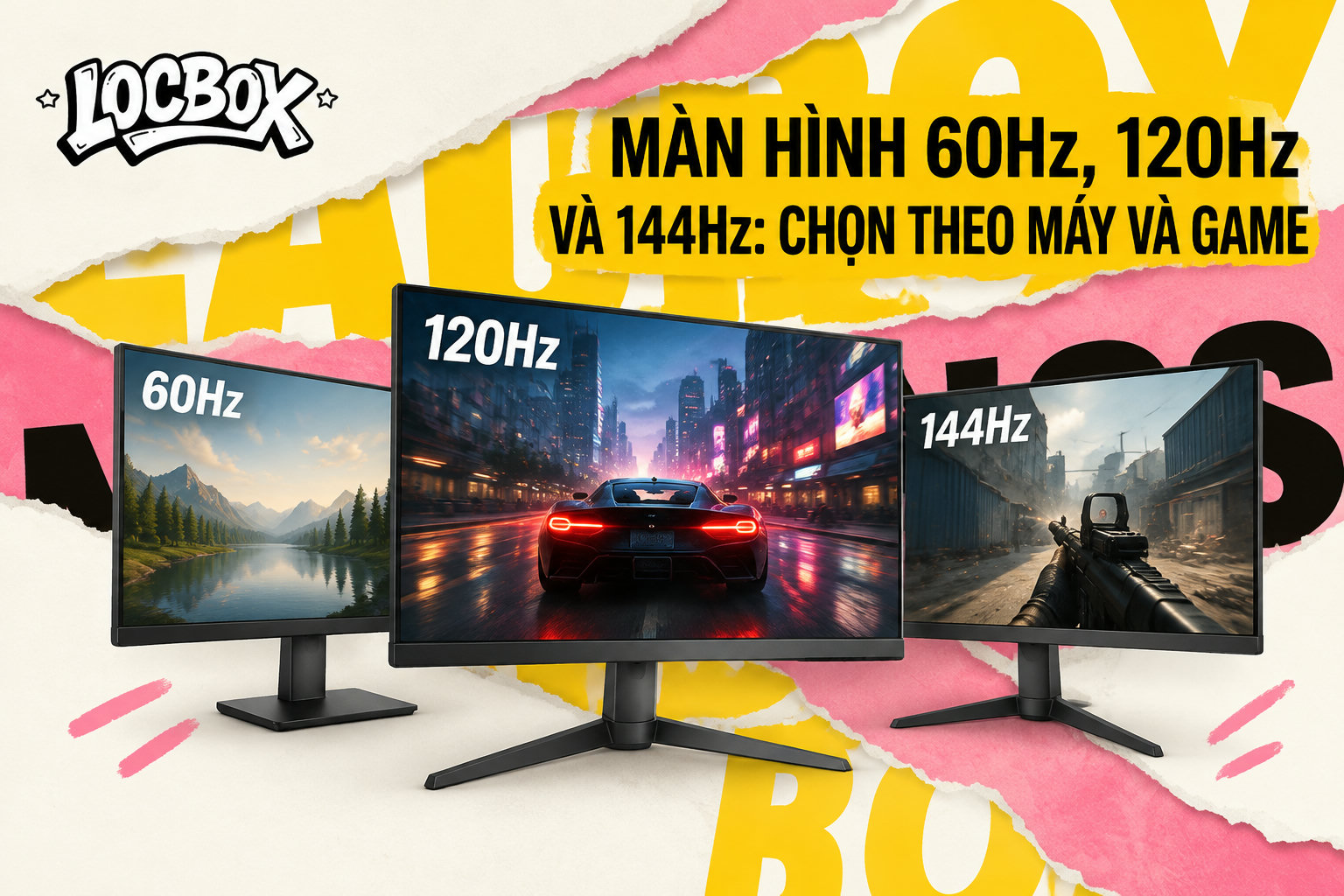
Màn hình 60Hz, 120Hz và 144Hz: chọn theo máy và game
Màn hình 60Hz đủ cho nhu cầu cơ bản, 120Hz cân bằng cho console và game chuyển động nhanh, còn 144Hz hợp PC có thể xuất FPS cao. Bài này giúp bạn chọn theo máy và game thay vì chỉ nhìn con số Hz.
Mục lục
- Màn hình 60Hz, 120Hz và 144Hz khác nhau ở đâu?
- Hz và FPS: hai con số dễ bị nhầm nhất
- Thời gian mỗi khung hình nói gì?
- FPS cao hơn Hz có phải lúc nào cũng xấu?
- Chọn theo máy: máy nào hợp 60Hz, 120Hz hay 144Hz?
- PC gaming có GPU rời
- Laptop gaming
- PlayStation và Xbox
- Máy văn phòng và máy dùng đồ họa tích hợp
- Chọn theo game: 60Hz, 120Hz hay 144Hz hợp thể loại nào?
- Khi 60Hz vẫn là lựa chọn đúng
- Khi 120Hz là điểm cân bằng
- Khi 144Hz đáng chọn
- Đừng chỉ nhìn Hz: những thông số cần kiểm tra cùng lúc
- Các bước kiểm tra trước khi mua màn hình
- Cách thiết lập tần số quét sau khi lắp màn hình
- Trên máy tính Windows
- Trên PlayStation và Xbox
- Những hiểu lầm thường gặp khi chọn màn hình tần số cao
- “Hz càng cao thì mọi game càng đẹp”
- “Mua 144Hz là máy sẽ chạy nhanh hơn”
- “120Hz và 144Hz khác nhau rất lớn”
- “Chỉ cần nhìn thông số hãng là đủ”
- Chốt lựa chọn trong vài dòng
Câu trả lời ngắn: màn hình 60Hz phù hợp với văn phòng, phim và game không đòi hỏi chuyển động nhanh; 120Hz là điểm cân bằng tốt cho console đời mới và nhiều game hành động; 144Hz đáng chọn khi PC của bạn duy trì được FPS cao, nhất là với game cạnh tranh. Tần số quét cao hơn không tự làm game chạy nhanh hơn nếu máy không xuất đủ khung hình.
Điểm cần nhớ là Hz thuộc về màn hình, còn FPS thuộc về máy và game. Bạn có thể cắm PC mạnh vào màn hình 60Hz, nhưng màn hình chỉ cập nhật tối đa 60 lần mỗi giây. Ngược lại, màn hình 144Hz không tự biến một laptop yếu thành máy chơi game 144 FPS.
Bài viết này tổng hợp theo tài liệu của ASUS ROG, RTINGS và KTC, được xem ngày 6 tháng 11 năm 2026. Thông số cổng kết nối, độ phân giải và khả năng chạy tần số quét cụ thể vẫn phải kiểm tra trên trang hãng của đúng mẫu màn hình, GPU, laptop hoặc console bạn đang dùng.
Màn hình 60Hz, 120Hz và 144Hz khác nhau ở đâu?
Refresh rate, hay tần số quét, là số lần màn hình cập nhật hình ảnh trong một giây và được đo bằng Hertz. Màn hình 60Hz cập nhật 60 lần mỗi giây, 120Hz cập nhật 120 lần và 144Hz cập nhật 144 lần. ASUS ROG định nghĩa đây là khả năng làm mới hình ảnh của màn hình; RTINGS cũng dùng cùng cách hiểu khi đánh giá tác động của refresh rate lên hiển thị.
Con số này ảnh hưởng rõ nhất khi hình ảnh chuyển động. Con trỏ chuột, thao tác cuộn trang, camera lia ngang trong game và mục tiêu chạy qua màn hình đều có thêm cơ hội được cập nhật. Chuyển động vì vậy có thể liền mạch hơn, nhưng mức cải thiện thực tế còn phụ thuộc FPS, độ trễ đầu vào, tốc độ phản hồi pixel, cài đặt game và phần cứng.
| Tiêu chí | 60Hz | 120Hz | 144Hz |
|---|---|---|---|
| Số lần cập nhật mỗi giây | 60 | 120 | 144 |
| Thời gian lý thuyết cho mỗi khung hình | Khoảng 16,7ms | Khoảng 8,3ms | Khoảng 6,9ms |
| Nhóm nhu cầu phù hợp | Văn phòng, phim, game chậm hoặc nhẹ | Game hành động, console hỗ trợ tần số cao, sử dụng hỗn hợp | PC chơi game cạnh tranh và có FPS cao |
| Điều kiện để thấy lợi ích | Phần lớn máy đều đáp ứng | Máy và đường truyền hình ảnh phải hỗ trợ | PC, GPU, cáp và màn hình phải cùng hỗ trợ |
Bảng trên chỉ mô tả giới hạn cập nhật lý thuyết. Nó không phải lời hứa rằng mọi game sẽ chạy đúng 60, 120 hoặc 144 FPS. Một game bị giới hạn ở 60 FPS sẽ không tạo ra 144 khung hình khác nhau mỗi giây, dù bạn đang sở hữu màn hình 144Hz.
So sánh nhanh ba mức tần số quét
| Tiêu chí | 60Hz | 120Hz | 144Hz |
|---|---|---|---|
| Số lần cập nhật mỗi giây | 60 | 120 | 144 |
| Thời gian cập nhật lý thuyết | Khoảng 16,7ms | Khoảng 8,3ms | Khoảng 6,9ms |
| Nhu cầu phù hợp | Văn phòng, phim, game nhẹ | Game hành động, console, nhu cầu hỗn hợp | PC chơi game cạnh tranh, FPS cao |
| Điều kiện tận dụng | Phần lớn máy đều đáp ứng | Máy và đường truyền hình ảnh phải hỗ trợ | PC, GPU, cáp, màn hình cùng hỗ trợ |
Giới hạn cập nhật không bảo đảm FPS tương ứng.
Hz và FPS: hai con số dễ bị nhầm nhất
FPS là số khung hình máy render trong một giây, còn Hz là số lần màn hình có thể cập nhật trong một giây. FPS do game, CPU, GPU, độ phân giải và thiết lập đồ họa quyết định. Hz do màn hình quyết định. Muốn tận dụng màn hình tần số cao, cả hai phía phải phối hợp.
Ví dụ, PC render được 90 FPS nhưng màn hình chỉ 60Hz thì màn hình không thể hiển thị đầy đủ cả 90 khung hình riêng biệt trong một giây. Nếu màn hình là 120Hz nhưng game chỉ chạy quanh 45 FPS, bạn vẫn không có chuyển động tương đương 120 FPS.
Thời gian mỗi khung hình nói gì?
Có thể tính nhanh bằng công thức: 1.000 chia cho tần số quét. Theo tài liệu KTC, 60Hz tương đương khoảng 16,7ms cho mỗi khung hình, còn 120Hz khoảng 8,3ms. Với 144Hz, phép tính tương tự cho ra khoảng 6,9ms. Đây là khoảng thời gian giữa các lần cập nhật lý thuyết, không phải toàn bộ độ trễ mà bạn cảm nhận khi chơi.
Khoảng cách từ 60Hz lên 120Hz lớn hơn khoảng cách từ 120Hz lên 144Hz. Vì vậy, người nâng cấp từ 60Hz thường nhận thấy thay đổi rõ hơn so với người đã dùng 120Hz rồi chuyển sang 144Hz. Kết luận này nói về khoảng thời gian cập nhật, không thay thế cho phép đo phản hồi pixel hay input lag của từng màn hình.
FPS cao hơn Hz có phải lúc nào cũng xấu?
Không nên kết luận chỉ từ một con số. Khi FPS cao hơn refresh rate, cách đồng bộ hình ảnh và cài đặt của game có thể ảnh hưởng đến hiện tượng xé hình, độ trễ và độ ổn định. Bạn cần xem màn hình có công nghệ đồng bộ biến thiên hay không, game có tùy chọn giới hạn FPS không và GPU đang hoạt động thế nào.
Với người mới, cách an toàn là bật đúng tần số quét mà màn hình hỗ trợ trong hệ điều hành, theo dõi FPS bằng công cụ của game hoặc GPU, rồi điều chỉnh chất lượng đồ họa để khung hình ổn định. Đừng chỉ nhìn mức FPS cao nhất trong vài giây đầu.
Hz không phải FPS
Tần số quét cao không tự tăng FPS.
- Hz: số lần màn hình cập nhật mỗi giây.
- FPS: số khung hình máy render mỗi giây.
- Muốn tận dụng Hz cao, máy phải xuất đủ khung hình.
Chọn theo máy: máy nào hợp 60Hz, 120Hz hay 144Hz?
Hãy chọn màn hình dựa trên FPS ổn định mà máy có thể duy trì trong game bạn chơi, không dựa vào FPS đỉnh. Nếu phần lớn thời gian máy chỉ chạy 50 đến 70 FPS, 144Hz chưa chắc đem lại giá trị tương xứng. Nếu PC thường xuyên vượt 100 FPS ở độ phân giải bạn muốn, 120Hz hoặc 144Hz mới có cơ sở rõ ràng.
PC gaming có GPU rời
PC có GPU rời thường là nhóm hưởng lợi rõ nhất từ màn hình 120Hz hoặc 144Hz, đặc biệt khi bạn chơi game FPS, đua xe hoặc hành động có camera lia nhanh. Tuy vậy, GPU không phải yếu tố duy nhất. CPU, độ phân giải, thiết lập đồ họa, nhiệt độ và giới hạn của game đều có thể kéo FPS xuống.
- Nếu game chủ yếu chạy ổn định quanh 60 FPS, 60Hz vẫn là lựa chọn hợp lý.
- Nếu máy thường giữ được khoảng 90 đến 120 FPS trong game yêu thích, 120Hz là mốc cân bằng.
- Nếu máy có thể duy trì FPS cao hơn 120 và bạn chơi game cạnh tranh, 144Hz phù hợp hơn.
Các mốc trên là cách định hướng thực tế, không phải yêu cầu kỹ thuật chung cho mọi tựa game. Hãy kiểm tra FPS ở đúng độ phân giải và thiết lập bạn định dùng. Màn hình độ phân giải cao hơn thường tạo thêm gánh nặng render cho GPU.
Laptop gaming
Laptop cần được kiểm tra theo đúng cấu hình và chế độ sử dụng. Một mẫu máy có màn hình tích hợp 144Hz chưa chắc xuất được 144 FPS trong mọi game. Ngược lại, laptop có thể đủ mạnh nhưng màn hình tích hợp chỉ 60Hz, khi đó màn hình ngoài có thể mở thêm lựa chọn nếu cổng xuất hình, GPU và chế độ xuất hỗ trợ.
Trước khi mua màn hình ngoài, bạn nên tra trang hỗ trợ của hãng laptop để xác nhận loại cổng, độ phân giải và tần số quét được hỗ trợ. ASUS lưu ý việc chọn refresh rate cần đi cùng khả năng phần cứng. Không nên suy luận chỉ từ tên GPU hoặc từ quảng cáo tổng quát của dòng máy.

PlayStation và Xbox
Console là trường hợp cần kiểm tra theo từng máy và từng game. Tài liệu hỗ trợ chính thức của PlayStation và Xbox là nguồn nên xem trước khi mua màn hình, vì khả năng xuất hình phụ thuộc model console, cài đặt, cáp, cổng và game cụ thể.
Với console hỗ trợ đầu ra tần số cao, màn hình 120Hz có ý nghĩa hơn 144Hz trong nhiều tình huống vì đây là mức thường được người dùng console cân nhắc. Màn hình 144Hz vẫn có thể dùng với console nếu tương thích, nhưng phần tần số vượt quá mức console xuất được sẽ không tự tạo thêm khung hình.
Đừng bỏ qua độ phân giải và cổng kết nối. Một màn hình có ghi 144Hz nhưng chỉ đạt mức đó ở một độ phân giải hoặc qua một cổng nhất định. Hãy đọc thông số kỹ thuật của đúng sản phẩm và tài liệu hỗ trợ của console trước khi thanh toán.
Máy văn phòng và máy dùng đồ họa tích hợp
Nếu bạn chủ yếu làm việc, học tập, xem phim và chơi game nhẹ, 60Hz thường đã đáp ứng mục tiêu. 120Hz có thể làm thao tác cuộn và con trỏ trông mượt hơn, nhưng lợi ích đó nên được cân với độ phân giải, chất lượng tấm nền, độ sáng, công thái học và khả năng kết nối.
Đồ họa tích hợp vẫn có thể xuất tần số cao trong một số cấu hình, nhưng khả năng chơi game ở FPS tương ứng là chuyện khác. Hãy tách hai câu hỏi: máy có xuất được tín hiệu 120Hz hoặc 144Hz không, và game có render được số khung hình tương ứng không.
Chọn theo game: 60Hz, 120Hz hay 144Hz hợp thể loại nào?
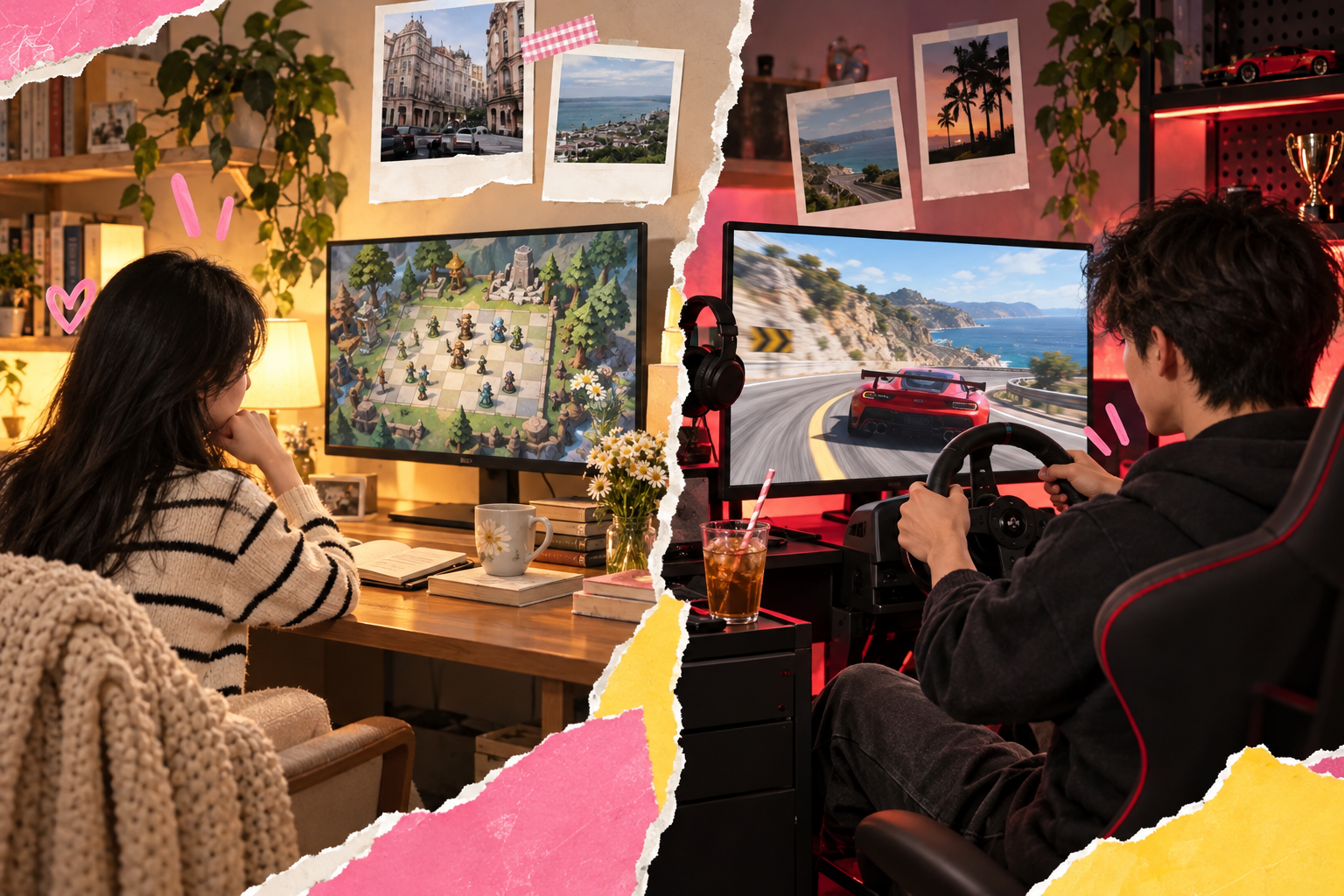
Game càng phụ thuộc vào chuyển động nhanh và thao tác phản hồi tức thì, màn hình tần số cao càng có ý nghĩa. Game chiến thuật theo lượt, mô phỏng chậm và nội dung điện ảnh thường không cần ưu tiên 144Hz bằng game FPS, đua xe hoặc đối kháng.
| Nhóm game | Lựa chọn nên cân nhắc | Lý do thực tế |
|---|---|---|
| Chiến thuật theo lượt, mô phỏng chậm, phiêu lưu thiên về cốt truyện | 60Hz hoặc 120Hz | Chuyển động thường không phải yếu tố quyết định; nên ưu tiên hình ảnh, độ phân giải và chất lượng hiển thị |
| Hành động, thế giới mở, nhập vai | 120Hz nếu máy đáp ứng | Lia camera và di chuyển nhanh có thể trông mượt hơn khi FPS đủ cao |
| FPS cạnh tranh, đua xe, đối kháng | 120Hz hoặc 144Hz | Phản hồi chuyển động và thao tác liên tục có ý nghĩa hơn |
| Game nhẹ, eSports trên PC | 144Hz nếu máy duy trì FPS cao | Nhóm game này thường dễ đạt FPS cao hơn game đồ họa nặng, nhưng vẫn phải kiểm tra cấu hình thực tế |
Đây là bản đồ chọn nhanh, không phải phân loại bắt buộc. Một người chơi game nhập vai vẫn có thể thích 144Hz vì cảm giác lia camera. Một người chơi FPS lại có thể ưu tiên màn hình 60Hz nếu máy chưa đủ mạnh hoặc ngân sách cần dành cho GPU.
Khi 60Hz vẫn là lựa chọn đúng
60Hz không đồng nghĩa với lỗi thời trong mọi nhu cầu. Nó hợp khi bạn dùng máy cho công việc, xem nội dung, chơi game nhẹ hoặc chơi các game bị giới hạn ở tốc độ khung hình thấp. Nếu nâng từ một màn hình cũ có vấn đề về màu, độ phân giải hoặc kích thước, 60Hz mới với chất lượng hiển thị tốt có thể phù hợp hơn một màn hình 144Hz phải cắt giảm các yếu tố khác.
Khi 120Hz là điểm cân bằng
120Hz thường là lựa chọn dễ cân bằng cho người chơi nhiều loại game và dùng chung màn hình cho console, PC lẫn công việc. Nó tạo khoảng cách lớn so với 60Hz về thời gian cập nhật lý thuyết, nhưng không đòi hỏi bạn phải theo đuổi mức FPS cao như mục tiêu 144Hz trong mọi tình huống.
Khi 144Hz đáng chọn
144Hz phù hợp với PC có GPU và CPU đủ sức giữ FPS cao, cùng người chơi quan tâm đến game cạnh tranh. Phần lợi ích bổ sung so với 120Hz nhỏ hơn bước nhảy từ 60Hz lên 120Hz, nên bạn cần kiểm tra chênh lệch giá, chất lượng tấm nền, độ phân giải và tính năng đồng bộ trước khi quyết định.
Đừng chỉ nhìn Hz: những thông số cần kiểm tra cùng lúc
Tần số quét cao không bù được một màn hình có phản hồi pixel kém, độ phân giải không phù hợp hoặc cổng kết nối không đạt thông số mong muốn. Khi so sánh hai mẫu, bạn nên đặt Hz trong cả bộ thông số thay vì tách riêng nó thành tiêu chí duy nhất.
- Độ phân giải: quyết định độ chi tiết và ảnh hưởng trực tiếp đến lượng việc GPU phải render.
- Phản hồi pixel: thông số quảng cáo và kết quả thực tế có thể khác nhau; hãy tìm đánh giá đo lường độc lập nếu cần độ chính xác cao.
- Input lag: khác với thời gian phản hồi pixel. Đây là độ trễ từ tín hiệu đầu vào đến hình ảnh phản hồi trên màn hình.
- Cổng kết nối: cùng một màn hình có thể đạt các mức Hz khác nhau tùy cổng và độ phân giải. Hãy xem trang hãng.
- Đồng bộ biến thiên: có thể giúp xử lý chênh lệch giữa FPS và refresh rate trong phạm vi hỗ trợ, nhưng cần kiểm tra tương thích với GPU hoặc console.
- Độ sáng, màu và công thái học: quan trọng nếu màn hình dùng nhiều giờ cho cả công việc lẫn giải trí.
ASUS ROG nhấn mạnh phần cứng phải đủ khả năng cung cấp số khung hình tương ứng với refresh rate. Tài liệu KTC cũng lưu ý mức tiêu thụ điện của toàn hệ thống có thể tăng do GPU thoát trạng thái nghỉ thấp khi dùng chế độ tần số cao, dù mức thay đổi riêng ở màn hình có thể nhỏ hơn. Nếu bạn dùng nhiều màn hình, độ phân giải cao hoặc tần số rất cao, hãy kiểm tra mức tiêu thụ thực tế của hệ thống.
Các bước kiểm tra trước khi mua màn hình
Quy trình đúng là kiểm tra game, FPS, cổng và thông số hãng theo thứ tự; không mua màn hình trước rồi mới tìm cách tận dụng. Bạn có thể làm theo các bước dưới đây với PC, laptop hoặc console.
- Ghi lại game chính: chọn hai hoặc ba game bạn chơi thường xuyên, gồm game nặng nhất và game có chuyển động nhanh nhất.
- Ghi cấu hình máy: với PC, ghi CPU, GPU, RAM và độ phân giải dự định chơi. Với laptop, ghi model đầy đủ. Với console, ghi đúng model máy.
- Kiểm tra FPS thực tế: dùng bộ đếm FPS tích hợp trong game hoặc công cụ chính thức của nền tảng GPU nếu có. Theo dõi mức ổn định trong cảnh chơi bình thường, không chỉ mức cao nhất.
- Kiểm tra cổng xuất hình: mở trang hỗ trợ của laptop, GPU, PlayStation hoặc Xbox. Xác nhận cổng có hỗ trợ độ phân giải và tần số quét bạn muốn.
- Đọc trang thông số màn hình: chú ý điều kiện để đạt 120Hz hoặc 144Hz, cổng áp dụng và độ phân giải tương ứng.
- Chọn theo mức ổn định: nếu FPS dao động thấp hơn mục tiêu, cân nhắc 60Hz hoặc 120Hz thay vì mua 144Hz chỉ vì con số cao hơn.
- Kiểm tra chính sách đổi trả của nơi bán: điểm ảnh lỗi, hiện tượng hở sáng, cổng kết nối và điều kiện kiểm tra cần được làm rõ trước khi nhận hàng.
Nếu bạn không có dữ liệu FPS, lựa chọn 120Hz thường là hướng trung dung cho nhu cầu hỗn hợp, nhưng vẫn phải xác minh khả năng xuất hình của máy. Với ngân sách hạn chế, hãy ưu tiên màn hình có thông số cân bằng thay vì dồn toàn bộ lựa chọn vào refresh rate.
Kiểm tra trước khi mua
Chọn theo FPS ổn định, không theo FPS đỉnh.
- Đo FPS trong game ở độ phân giải dự định.
- Xác minh cổng, độ phân giải, Hz trên trang hãng.
- Làm rõ chính sách đổi trả trước khi nhận hàng.
Cách thiết lập tần số quét sau khi lắp màn hình
Màn hình có thể hỗ trợ 120Hz hoặc 144Hz nhưng hệ điều hành đôi khi vẫn đang để 60Hz. Sau khi kết nối, bạn cần kiểm tra lại thiết lập hiển thị và dùng đúng cáp, đúng cổng theo hướng dẫn của hãng.
Trên máy tính Windows
- Mở phần cài đặt hiển thị của Windows.
- Chọn đúng màn hình nếu bạn đang dùng nhiều màn hình.
- Tìm mục tần số quét nâng cao hoặc refresh rate.
- Chọn mức được màn hình và đường kết nối hỗ trợ.
- Vào game, kiểm tra lại độ phân giải, chế độ hiển thị và giới hạn FPS.
Tên mục có thể thay đổi theo phiên bản Windows và trình điều khiển. Nếu không thấy 120Hz hoặc 144Hz, hãy kiểm tra lại cáp, cổng, độ phân giải đang chọn và driver đồ họa. Không nên ép một mức không nằm trong danh sách hỗ trợ của nhà sản xuất.
Trên PlayStation và Xbox
- Mở phần cài đặt màn hình hoặc TV của console.
- Kiểm tra độ phân giải và tần số đầu ra mà thiết bị nhận được.
- Đối chiếu với tài liệu hỗ trợ chính thức của PlayStation hoặc Xbox cho đúng model.
- Trong từng game, kiểm tra xem có chế độ hiệu năng hoặc tùy chọn khung hình hay không.
- Nếu màn hình không nhận đúng tín hiệu, thử lại cáp và cổng theo hướng dẫn hãng thay vì suy đoán từ tên sản phẩm.
PlayStation cung cấp tài liệu hỗ trợ tại https://www.playstation.com/support/. Xbox có cổng hỗ trợ tại https://support.xbox.com/. Với màn hình và phần cứng ASUS, bạn có thể tra cứu tại https://www.asus.com/support/. Các trang này nên được xem theo đúng model và ngày kiểm tra.
Những hiểu lầm thường gặp khi chọn màn hình tần số cao
Màn hình 144Hz không tự tạo ra hình ảnh 144 FPS, và màn hình 120Hz không bảo đảm mọi game chạy ở 120 FPS. Phần lớn hiểu lầm xuất phát từ việc gộp refresh rate, FPS, input lag và phản hồi pixel thành một khái niệm duy nhất.
“Hz càng cao thì mọi game càng đẹp”
Hz chủ yếu liên quan đến độ mượt của chuyển động và khả năng cập nhật. Độ đẹp còn phụ thuộc độ phân giải, chất lượng tấm nền, màu sắc, HDR nếu có, thiết lập game và chất lượng nguồn nội dung. Một màn hình 60Hz có hình ảnh phù hợp nhu cầu vẫn có thể là lựa chọn tốt hơn mẫu 144Hz có các yếu tố bạn không cần.
“Mua 144Hz là máy sẽ chạy nhanh hơn”
Màn hình chỉ hiển thị tín hiệu mà máy gửi. Nếu GPU hoặc CPU không thể render đủ khung hình, tần số quét dư sẽ không biến số FPS đó thành mức cao hơn. Muốn tăng FPS, bạn phải xem cấu hình, độ phân giải và thiết lập đồ họa.
“120Hz và 144Hz khác nhau rất lớn”
Khác biệt tồn tại, nhưng khoảng cách thời gian mỗi khung hình từ 120Hz đến 144Hz nhỏ hơn nhiều so với từ 60Hz đến 120Hz. Nếu hai mẫu có chất lượng hiển thị và tính năng tương đương, người chơi cạnh tranh có thể ưu tiên 144Hz. Với người dùng hỗn hợp, 120Hz có thể là lựa chọn cân bằng hơn.
“Chỉ cần nhìn thông số hãng là đủ”
Thông số hãng cần thiết để biết giới hạn kỹ thuật, nhưng không thay thế đánh giá đo lường khi bạn quan tâm đến ghosting, input lag hoặc độ đồng đều tấm nền. Hãy tách thông tin chính thức về khả năng hỗ trợ khỏi kết quả kiểm tra độc lập của từng mẫu.
Chốt lựa chọn trong vài dòng
Chọn 60Hz nếu bạn ưu tiên công việc, nội dung và game nhẹ; chọn 120Hz nếu cần một màn hình dùng chung cho nhiều loại máy và game; chọn 144Hz nếu PC có thể duy trì FPS cao và bạn chơi game cạnh tranh. Nếu đang phân vân giữa 120Hz và 144Hz, hãy dành phần ngân sách còn lại để kiểm tra độ phân giải, cổng kết nối, phản hồi pixel và độ ổn định của mẫu màn hình.
- PC văn phòng hoặc game nhẹ: bắt đầu từ 60Hz, sau đó cân nhắc 120Hz nếu bạn thích thao tác cuộn mượt.
- Console và nhu cầu hỗn hợp: xem đúng model máy và game; 120Hz thường là mốc cần cân nhắc trước.
- PC chơi FPS, đua xe hoặc eSports: chọn 120Hz hoặc 144Hz theo FPS ổn định, không theo FPS đỉnh.
- Laptop: kiểm tra cổng xuất hình và giới hạn của model trước khi mua màn hình ngoài.
- Chưa biết FPS: đo trước hoặc chọn màn hình cân bằng, tránh trả thêm chỉ cho một con số chưa chắc dùng được.
Việc nên làm ngay hôm nay là mở tài liệu hỗ trợ của đúng máy, ghi lại độ phân giải và FPS trong game bạn chơi nhiều nhất, rồi đối chiếu với trang thông số của hai mẫu màn hình đang cân nhắc. Khi ba thông tin này khớp nhau, quyết định giữa 60Hz, 120Hz và 144Hz sẽ rõ hơn nhiều.
Nếu bạn quan tâm thiết bị công nghệ và muốn xem thông tin sản phẩm trước khi mở, LOCBOX có các box thuộc nhóm Hi-Tech & Lifestyle khi box đang bật trên ứng dụng. Tụi mình luôn khuyên bạn đọc danh sách và thông tin hiển thị trước, rồi tự quyết định theo nhu cầu của mình.
Chọn theo máy và game
- Màn hình 60Hz: Phù hợp công việc, phim và game nhẹ.
- Màn hình 120Hz: Cân bằng cho console và nhu cầu hỗn hợp khi máy hỗ trợ.
- Màn hình 144Hz: Hợp game cạnh tranh khi PC duy trì FPS cao.
Ưu tiên FPS ổn định thay vì FPS đỉnh.
Câu hỏi thường gặp
Màn hình 120Hz có đáng nâng cấp từ 60Hz không?
Thường đáng cân nhắc nếu bạn chơi game chuyển động nhanh, cuộn trang nhiều hoặc máy có thể xuất FPS cao hơn 60. Mức lợi ích phụ thuộc game, FPS ổn định và chất lượng của mẫu màn hình mới.
Màn hình 144Hz có dùng được với console không?
Có thể dùng nếu màn hình tương thích với tín hiệu từ console, nhưng phần tần số cao hơn khả năng xuất của console sẽ không tự tạo thêm khung hình. Hãy kiểm tra đúng model console, cổng và độ phân giải trên tài liệu hỗ trợ chính thức.
Máy chỉ chạy 60 FPS có nên mua màn hình 144Hz không?
Nếu 60 FPS là mức ổn định trong phần lớn game bạn chơi, màn hình 144Hz chưa chắc là ưu tiên hợp lý. Hãy cân nhắc 60Hz hoặc 120Hz và dành ngân sách cho độ phân giải, chất lượng hiển thị hoặc nâng cấp phần cứng.
120Hz và 144Hz, mức nào tốt hơn?
144Hz có giới hạn cập nhật cao hơn, nhưng khoảng cách so với 120Hz nhỏ hơn bước nhảy từ 60Hz lên 120Hz. Chọn 144Hz khi PC và game tận dụng được mức FPS cao; chọn 120Hz khi bạn cần sự cân bằng cho nhiều thiết bị và nhu cầu.