
Màn hình gaming bị ghosting: kiểm tra overdrive và tốc độ
Màn hình gaming bị ghosting thường không cần đổi ngay. Hãy kiểm tra đúng loại bóng mờ, thử overdrive theo từng mức và đối chiếu tần số quét, VRR cùng tín hiệu kết nối.
Mục lục
- Ghosting trên màn hình gaming là gì?
- Phân biệt ghosting, inverse ghosting và motion blur
- Vì sao overdrive có thể vừa giúp vừa làm hình xấu hơn?
- Kiểm tra điều kiện trước khi chỉnh overdrive
- Chỉnh overdrive theo từng bước
- Trường hợp có VRR
- Tần số quét, tốc độ khung hình và VRR liên quan thế nào?
- Đừng nhầm ghosting với FPS thấp
- Kiểm tra cáp, cổng và thiết bị nguồn
- Cách kiểm tra sau khi thay đổi
- Khi nào nên kết luận là giới hạn của màn hình?
- Thiết lập mẫu theo tình huống
- Việc nên làm ngay khi thấy bóng kéo
Màn hình gaming bị ghosting thường không được xử lý bằng cách bật overdrive ở mức cao nhất. Việc cần làm trước là phân biệt ba hiện tượng dễ nhìn lẫn: bóng kéo do điểm ảnh chuyển chậm, viền sáng do overdrive quá tay và nhòe do cách khung hình được hiển thị. Sau đó, bạn kiểm tra lần lượt tần số quét, tốc độ khung hình, VRR, cáp và chế độ hình ảnh.
Bài này là hướng dẫn chẩn đoán theo tài liệu hỗ trợ công khai của PlayStation, Xbox và ASUS, kết hợp cách đọc hiện tượng thường dùng trong cộng đồng màn hình. Tụi mình không gán một con số phản hồi cụ thể cho mọi panel. Tốc độ thực tế phụ thuộc model, chế độ, tần số quét, nhiệt độ, tín hiệu và từng chuyển màu.
Ghosting trên màn hình gaming là gì?
Ghosting là vệt bóng hoặc ảnh dư bám sau vật thể đang chuyển động, thường dễ thấy ở cạnh tương phản cao. Nguyên nhân trực tiếp là điểm ảnh chưa chuyển xong từ trạng thái cũ sang trạng thái mới khi khung hình tiếp theo đã xuất hiện. Đây là vấn đề của chuỗi hiển thị, không mặc định là lỗi card đồ họa.
Ví dụ dễ nhận ra là con trỏ chuột kéo qua nền tối, chữ trắng cuộn nhanh hoặc camera lia ngang trong game. Nếu phía sau vật thể có một vệt mờ cùng màu, hiện tượng có thể liên quan đến chuyển màu chậm. Nếu xuất hiện viền sáng, viền tối hoặc màu bị đảo quanh cạnh chuyển động, overdrive có thể đang được đẩy quá mạnh.
Cụm từ “tốc độ màn hình” thường bị dùng lẫn cho nhiều thông số. Tần số quét cho biết màn hình cập nhật khung hình với nhịp nào. Tốc độ khung hình cho biết thiết bị nguồn tạo ra bao nhiêu khung hình. Thời gian phản hồi mô tả điểm ảnh chuyển giữa các mức màu nhanh đến đâu. Ba yếu tố này liên quan, nhưng không thay thế cho nhau.
Phân biệt ghosting, inverse ghosting và motion blur
Ghosting là bóng kéo phía sau do chuyển đổi điểm ảnh chưa hoàn tất; inverse ghosting là quầng hoặc viền bất thường do overdrive đẩy điểm ảnh vượt mục tiêu; motion blur là cảm giác nhòe khi mắt bám theo vật thể qua các khung hình. Chọn đúng nhóm hiện tượng giúp bạn biết nên chỉnh menu màn hình hay kiểm tra tốc độ khung hình.
| Hiện tượng | Dấu hiệu thường thấy | Nguyên nhân cần kiểm tra | Hướng xử lý đầu tiên |
|---|---|---|---|
| Ghosting | Vệt bóng mờ kéo sau vật thể, rõ ở cạnh tương phản | Chuyển màu của điểm ảnh chậm, chế độ overdrive chưa phù hợp | Thử các mức overdrive thấp, trung bình và cao hơn trong cùng điều kiện |
| Inverse ghosting | Viền sáng, quầng màu hoặc cạnh bị đảo màu | Overdrive quá mạnh so với tần số quét hoặc tốc độ khung hình hiện tại | Hạ một hoặc vài mức overdrive, kiểm tra lại khi bật VRR |
| Motion blur | Vật thể chuyển động bị mềm đều, không nhất thiết có ảnh dư riêng biệt | Hiển thị mẫu giữ khung hình, tốc độ khung hình thấp hoặc chuyển động nhanh | Đối chiếu tần số quét, FPS và chế độ giảm nhòe nếu hãng có hỗ trợ |
| Rung hoặc xé hình | Khung hình lệch, rách theo đường ngang hoặc nhịp hiển thị không đều | VRR, V-Sync, tần số quét hoặc tín hiệu chưa đồng bộ | Kiểm tra thiết lập đồng bộ trên màn hình và thiết bị nguồn |
Bảng trên là cách định hướng, không phải phép kết luận tuyệt đối. Một cảnh game có thể đồng thời có nhòe chuyển động và ghosting. Màn hình VA, IPS, OLED hay các panel khác cũng có đặc tính chuyển màu riêng, nên cùng một mức overdrive không cho cùng kết quả trên mọi model.
Vì sao overdrive có thể vừa giúp vừa làm hình xấu hơn?
Overdrive là cơ chế điều khiển nhằm thúc đẩy điểm ảnh thay đổi trạng thái nhanh hơn. Khi được tinh chỉnh phù hợp, nó có thể giảm vệt kéo. Khi quá mạnh, điểm ảnh vượt qua giá trị mục tiêu rồi quay lại, tạo ra inverse ghosting. Vì vậy, mức cao nhất không đồng nghĩa với hình chuyển động sạch nhất.
Tên mục trong menu không cố định. Hãng có thể gọi là Overdrive, Trace Free, Response Time hoặc tên tương tự. ASUS hướng dẫn người dùng tham khảo mục hỗ trợ và thiết lập của từng model, vì menu và tính năng thay đổi theo sản phẩm. Bạn cần đọc đúng tài liệu cho model đang dùng tại trang hỗ trợ ASUS.
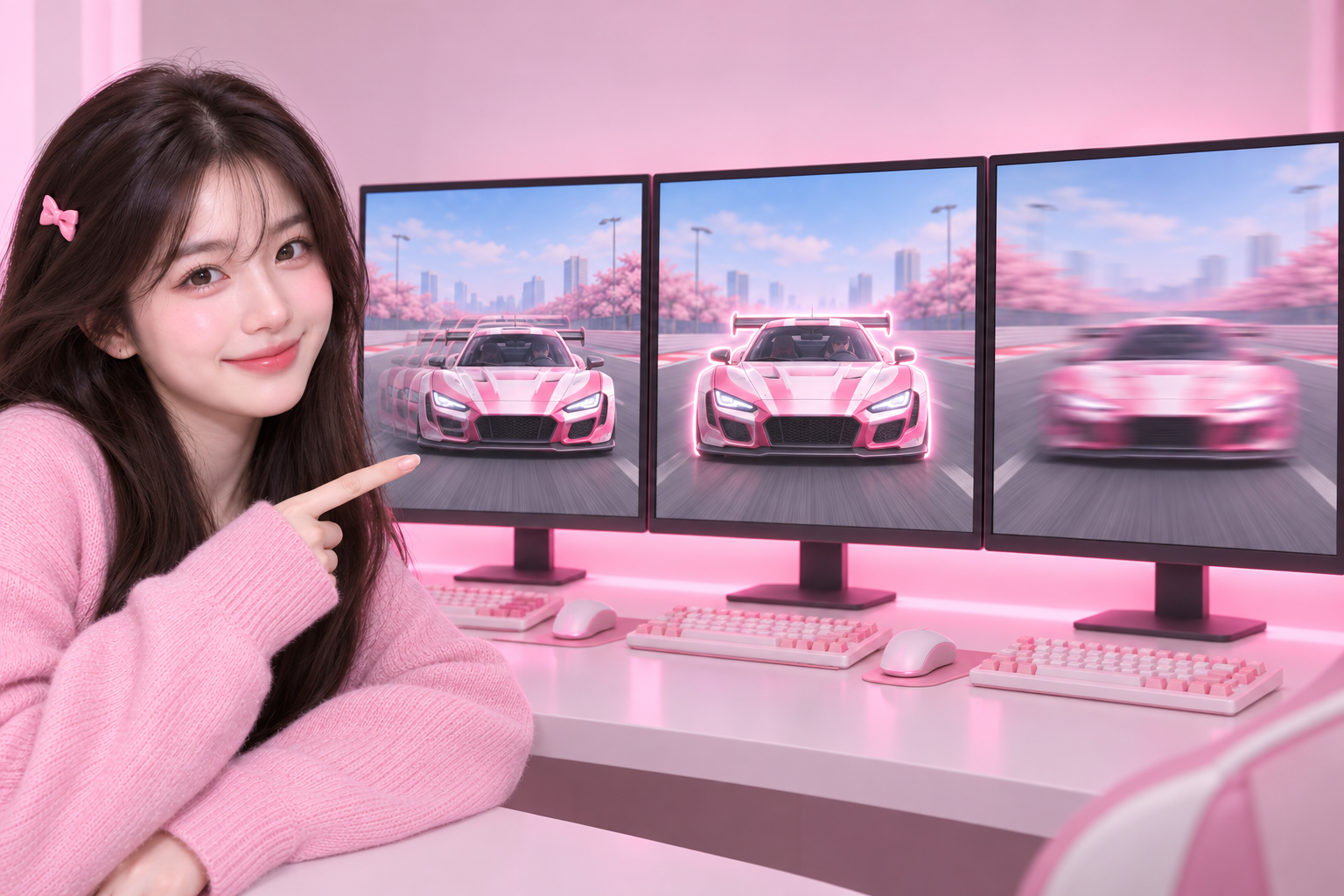
Nhận diện bóng kéo, quầng sáng và nhòe
| Tiêu chí | Ghosting | Inverse ghosting | Motion blur |
|---|---|---|---|
| Dấu hiệu | Vệt bóng mờ kéo sau vật thể | Viền sáng, quầng màu hoặc cạnh đảo màu | Vật thể mềm đều khi chuyển động |
| Nguyên nhân cần kiểm tra | Điểm ảnh chuyển màu chậm | Overdrive quá mạnh | Giữ khung hình, FPS thấp hoặc chuyển động nhanh |
| Xử lý đầu tiên | Thử từng mức overdrive trong cùng điều kiện | Hạ overdrive, kiểm tra lại khi bật VRR | Đối chiếu tần số quét, FPS, chế độ giảm nhòe |
Chỉ định hướng; nhiều hiện tượng có thể cùng xuất hiện.
Kiểm tra điều kiện trước khi chỉnh overdrive
Trước khi kết luận màn hình gaming bị ghosting, hãy cố định điều kiện kiểm tra. Nếu vừa đổi cáp, đổi tần số quét, bật HDR, bật VRR và đổi overdrive cùng lúc, bạn sẽ không biết yếu tố nào tạo ra khác biệt.
- Ghi lại model màn hình và thiết bị đang phát hình. Nếu chưa biết giới hạn cổng hoặc tính năng, mở tài liệu hỗ trợ chính thức của model.
- Đưa màn hình về chế độ hình ảnh quen thuộc, tránh dùng một cấu hình tùy chỉnh có quá nhiều bộ lọc.
- Đặt độ phân giải và tần số quét ở mức bạn thực sự muốn chơi. Đừng kiểm tra ở một mức rồi sử dụng ở mức khác.
- Tắt các tính năng phụ có thể thay đổi hình chuyển động trong lượt kiểm tra đầu, nếu tài liệu hãng cho phép thao tác đó.
- Chọn một cảnh cố định: di chuyển con trỏ trên nền tương phản, cuộn chữ hoặc dùng một đoạn gameplay có camera lia ngang.
- Chụp hoặc quay cùng một cảnh trước mỗi thay đổi. Điện thoại có thể ghi lại hiện tượng, nhưng video không thay thế việc nhìn trực tiếp vì camera có thể tạo nhấp nháy và sai khác.
Tên menu có thể thay đổi theo phiên bản phần mềm và thiết bị. Bạn nên đối chiếu kỹ với đúng dòng máy đang dùng.
Chỉnh overdrive theo từng bước
Quy trình an toàn nhất là bắt đầu từ mức mặc định hoặc mức trung bình, rồi thay đổi từng nấc trong cùng một cảnh. Mục tiêu không phải làm vệt kéo biến mất bằng mọi giá. Mục tiêu là tìm điểm cân bằng: giảm bóng mờ nhưng không tạo quầng sáng, đảo màu hoặc cảm giác viền rung.
- Mở menu trên màn hình và tìm mục có tên liên quan đến Overdrive, Response Time hoặc tên tương đương theo trang hãng.
- Ghi lại mức hiện tại. Nếu menu có tùy chọn mặc định, chụp ảnh cấu hình trước khi thay đổi.
- Chọn mức thấp hoặc trung bình. Quan sát cạnh chuyển động trong cùng một cảnh khoảng vài giây.
- Tăng lên một nấc, không tăng thẳng lên mức cao nhất. Lặp lại cảnh và so sánh với bản trước.
- Nếu vệt bóng giảm nhưng xuất hiện quầng sáng hoặc viền màu, quay lại mức trước. Đây thường là dấu hiệu overdrive đã quá tay.
- Nếu ghosting gần như không đổi ở tất cả mức, chuyển sang kiểm tra tần số quét, FPS, VRR, cáp và giới hạn của panel.
- Chơi thử đúng tựa game và thiết lập thường dùng. Một mức đẹp trong bài kiểm tra có thể không phù hợp khi FPS dao động hoặc VRR hoạt động.
Đừng đánh giá bằng một con số quảng cáo trên hộp. Thời gian chuyển điểm ảnh thay đổi theo cặp màu, nên một chuyển màu sáng sang sáng có thể sạch hơn chuyển màu tối sang tối. Cùng một màn hình cũng có thể biểu hiện khác khi tần số quét thay đổi.
Trường hợp có VRR
VRR thay đổi nhịp làm tươi theo tốc độ khung hình trong phạm vi màn hình hỗ trợ. Khi FPS dao động, overdrive được tối ưu cho một nhịp cố định có thể không còn cân bằng ở mọi thời điểm. Nếu model có overdrive thay đổi theo tần số quét, hãy đọc hướng dẫn hãng trước khi bật hoặc tắt.
Trong lượt kiểm tra, ghi rõ ba trạng thái: VRR tắt, VRR bật khi FPS ổn định và VRR bật khi FPS dao động. Nếu chỉ nhìn một cảnh, bạn có thể bỏ qua inverse ghosting xuất hiện ở một khoảng tốc độ khác.
chỉnh overdrive từng nấc
- ghi lại mức hiện tại: Chụp cấu hình trước khi thay đổi.
- chọn mức thấp hoặc trung bình: Quan sát cạnh chuyển động.
- tăng lên một nấc: Lặp lại cảnh để so sánh.
- hạ nếu xuất hiện quầng: Quay lại mức trước khi có viền sáng hoặc viền màu.
- kiểm tra nếu không đổi: Đối chiếu tần số quét, FPS, VRR, cáp và giới hạn panel.
- chơi thử game thường dùng: Chọn mức giảm bóng mà không tạo quầng.
So sánh trong cùng một cảnh, không tăng thẳng lên mức cao nhất.
Tìm mức overdrive cân bằng
- Tìm mục overdrive: Ghi lại mức hiện tại trước khi đổi.
- Chọn mức thấp hoặc trung bình: Quan sát cạnh chuyển động trong cùng một cảnh.
- Tăng từng nấc: Lặp lại cảnh, so sánh với mức trước.
- Quay lại nếu xuất hiện quầng: Quầng sáng hoặc viền màu thường báo overdrive quá tay.
- Nếu bóng kéo không đổi: Kiểm tra tần số quét, FPS, VRR, cáp, panel.
- Chơi thử game thường dùng: Đánh giá lại khi FPS dao động hoặc VRR hoạt động.
Tần số quét, tốc độ khung hình và VRR liên quan thế nào?
Tần số quét cao không tự động loại bỏ ghosting. Nó giúp màn hình có cơ hội cập nhật hình ảnh thường xuyên hơn, nhưng độ sạch của chuyển động vẫn phụ thuộc thời gian chuyển điểm ảnh, tốc độ khung hình thực tế, mức đồng bộ và chất lượng tín hiệu.
| Yếu tố | Nó mô tả gì? | Nếu không phù hợp, bạn có thể thấy gì? | Cách kiểm tra |
|---|---|---|---|
| Tần số quét | Nhịp màn hình cập nhật hình ảnh | Chuyển động kém mượt hoặc thiết lập không chạy ở mức mong muốn | Kiểm tra trong menu màn hình và cài đặt hiển thị của thiết bị |
| Tốc độ khung hình | Nhịp thiết bị tạo khung hình | Nhòe, giật hoặc thay đổi cảm giác chuyển động theo từng cảnh | Dùng chỉ báo FPS trong game nếu game hỗ trợ |
| Thời gian phản hồi | Thời gian điểm ảnh chuyển giữa các mức màu | Vệt kéo hoặc quầng do chuyển màu chưa phù hợp | Quan sát cùng một chuyển động ở nhiều mức overdrive |
| VRR | Đồng bộ nhịp làm tươi với tốc độ khung hình trong phạm vi hỗ trợ | Nhịp hiển thị thay đổi, overdrive biểu hiện khác khi FPS dao động | Kiểm tra hướng dẫn màn hình và thiết bị nguồn |
Kết luận thực tế là bạn không nên tối ưu từng thông số riêng lẻ. Một thiết lập phù hợp là tổ hợp giữa tần số quét mà màn hình đang chạy, FPS của game, VRR và mức overdrive. Khi một yếu tố thay đổi, hãy kiểm tra lại thay vì giữ nguyên nhận định cũ.
Đừng nhầm ghosting với FPS thấp
FPS thấp hoặc dao động có thể làm chuyển động thiếu liền mạch, nhưng không tạo cùng dấu hiệu với vệt ảnh dư do điểm ảnh chuyển chậm. Nếu vật thể trông mềm đều và nhịp chuyển động không ổn định, hãy nhìn vào FPS. Nếu cạnh vật thể có bóng hoặc quầng cố định, hãy nhìn vào overdrive và chuyển màu.
Kiểm tra cáp, cổng và thiết bị nguồn
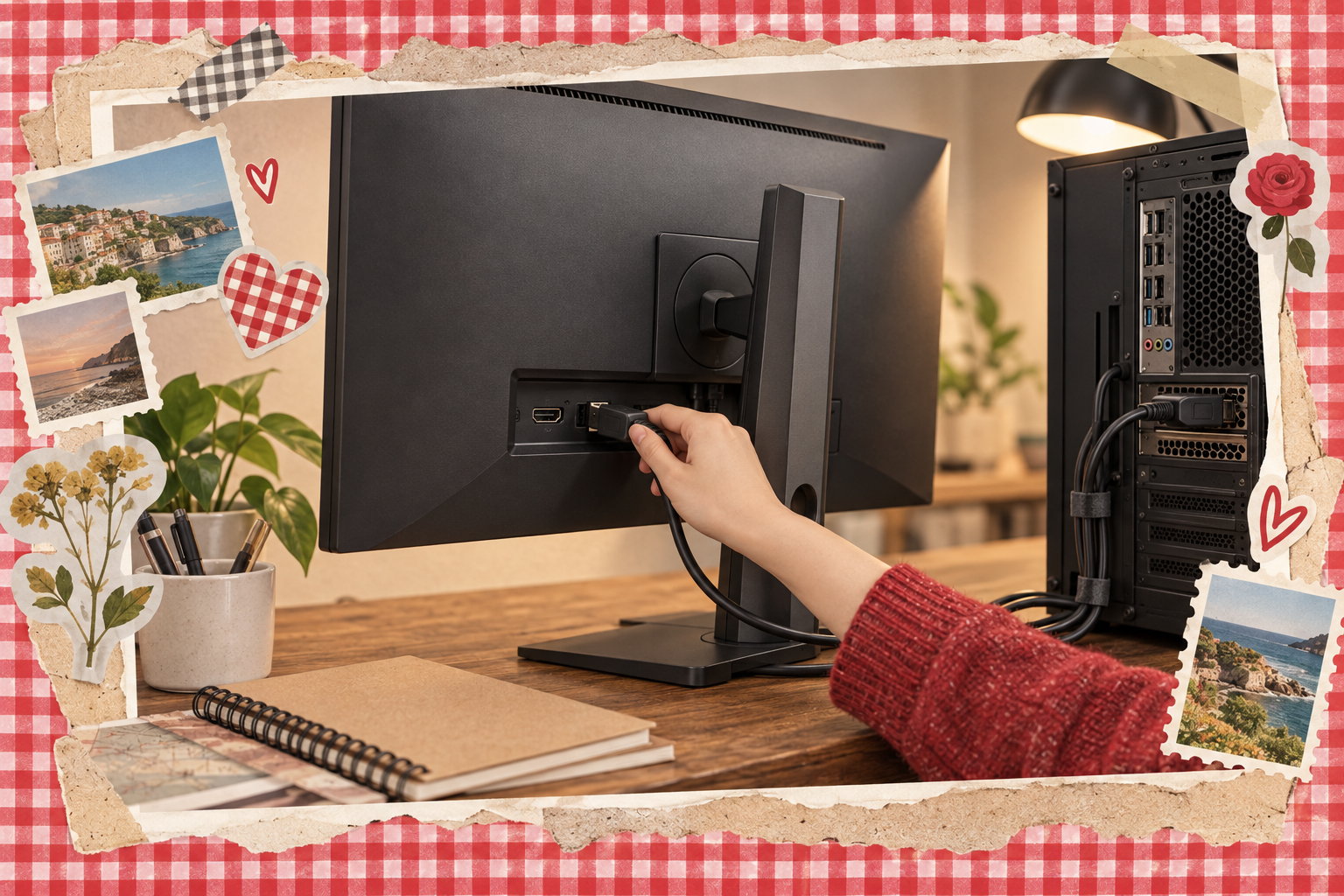
Cáp hoặc cổng không phù hợp có thể khiến thiết bị không chạy đúng độ phân giải, tần số quét hoặc tính năng đồng bộ. Khi đó, người dùng dễ tưởng vấn đề nằm hoàn toàn ở panel. Kiểm tra cáp không có nghĩa là cáp đắt hơn luôn cho hình sạch hơn; cần đối chiếu khả năng hỗ trợ với cổng và thiết bị thực tế.
- Kiểm tra dây được cắm chắc ở cả hai đầu.
- Thử đúng cổng mà tài liệu màn hình và thiết bị nguồn khuyến nghị cho độ phân giải, tần số quét bạn muốn dùng.
- Đối chiếu màn hình có thực sự nhận đúng tín hiệu trong menu thông tin hay không.
- Nếu đổi cáp, chỉ đổi một yếu tố rồi lặp lại cùng cảnh kiểm tra.
- Với PlayStation hoặc Xbox, xem hướng dẫn hiển thị chính thức để xác nhận thiết lập tương thích với máy và màn hình.
Nếu hiện tượng chỉ xuất hiện trong một ứng dụng, hãy kiểm tra ứng dụng đó trước. Nếu ghosting xuất hiện cả ở con trỏ, menu và nhiều nguồn phát, khả năng liên quan đến màn hình hoặc cấu hình chung cao hơn. Đây là cách khoanh vùng, không phải kết luận thay thế kiểm tra phần cứng.
Cách kiểm tra sau khi thay đổi
Một lượt kiểm tra đáng tin cần lặp lại cùng nội dung, cùng góc nhìn và cùng thiết lập. Đổi nhiều mục cùng lúc làm kết quả khó đọc. Tụi mình gợi ý quy trình bảy phút, không cần cài phần mềm lạ.
- Để màn hình ở mức overdrive mặc định và ghi lại dấu hiệu.
- Chạy cảnh có chuyển động ngang chậm, sau đó chuyển sang chuyển động nhanh.
- Kiểm tra nền sáng, nền tối và cạnh có tương phản cao.
- Đổi overdrive một nấc, lặp lại đúng ba cảnh.
- Ghi hai điểm riêng: vệt bóng có giảm không và quầng sáng có tăng không.
- Bật hoặc tắt VRR theo tài liệu hãng, rồi lặp lại ít nhất cảnh có FPS dao động.
- Chọn mức ít gây khó chịu nhất trong game bạn chơi, không chỉ trong hình kiểm tra.
Đừng dùng ảnh chụp màn hình để đánh giá ghosting của panel. Ảnh chụp màn hình ghi lại khung hình nguồn, không ghi trực tiếp cách mắt bạn thấy chuỗi chuyển động trên panel. Video quay ngoài màn hình có thể hữu ích để trao đổi với hỗ trợ kỹ thuật, nhưng tốc độ màn trập của điện thoại có thể làm hiện tượng trông khác.
Khi nào nên kết luận là giới hạn của màn hình?
Nếu đã kiểm tra đúng tín hiệu, tần số quét, VRR và nhiều mức overdrive mà cùng một kiểu vệt vẫn xuất hiện trong nhiều nguồn phát, đó có thể là đặc tính chuyển động của panel. Không phải mọi ghosting đều có thể xử lý bằng phần mềm hoặc menu.
Bạn nên liên hệ hỗ trợ hãng khi có dấu hiệu mới xuất hiện rõ rệt, kèm nhấp nháy, đường kẻ, vùng sáng tối bất thường, lỗi chỉ xảy ra ở một cổng hoặc hiện tượng không phụ thuộc nội dung. Gửi model, phiên bản thiết bị nếu có, cổng đang dùng, độ phân giải, tần số quét, trạng thái VRR, mức overdrive và video ghi lại điều kiện kiểm tra. Tài liệu hỗ trợ ASUS có thể bắt đầu tại ASUS Support; với máy chơi game, dùng PlayStation Support hoặc Xbox Support.
Không tự mở màn hình hoặc can thiệp mạch điện để xử lý ghosting. Hãy làm theo hướng dẫn hãng và giới hạn an toàn được công bố cho thiết bị. Nếu menu không có tùy chọn overdrive, người dùng không nên cố tìm cách ép bằng phần mềm không rõ nguồn.
Biết khi nào nên dừng chỉnh
Không phải mọi ghosting đều sửa được bằng menu.
- Vệt vẫn còn sau kiểm tra: có thể do panel.
- Liên hệ hãng nếu có nhấp nháy, đường kẻ mới.
- Không tự mở màn hình hoặc can thiệp mạch điện.
Thiết lập mẫu theo tình huống
Không có một cấu hình chung cho mọi màn hình gaming, nhưng có thể dùng các tình huống dưới đây để bắt đầu khoanh vùng.
| Tình huống | Ưu tiên kiểm tra | Điều nên tránh |
|---|---|---|
| Game có FPS ổn định | Đặt đúng tần số quét, thử overdrive từng nấc, so sánh bóng và quầng | Bật mức cao nhất ngay từ đầu |
| Game có FPS dao động | Kiểm tra VRR, khoảng hoạt động và biểu hiện overdrive khi FPS thay đổi | Đánh giá chỉ bằng một cảnh đứng yên |
| Chơi bằng máy console | Đối chiếu độ phân giải, tần số quét và tính năng được console hỗ trợ | Dùng thiết lập PC cho console mà không kiểm tra tài liệu |
| Ghosting xuất hiện ở mọi nguồn | Kiểm tra nhiều cổng, cáp và màn hình ở cấu hình cơ bản | Kết luận do game trước khi kiểm tra menu và tín hiệu |
Việc nên làm ngay khi thấy bóng kéo
Hãy dừng việc tăng overdrive liên tục. Ghi lại model, tần số quét và trạng thái VRR; sau đó thử từ mức mặc định hoặc trung bình trong một cảnh cố định. Nếu xuất hiện viền sáng, hạ overdrive. Nếu không thay đổi, kiểm tra FPS, cáp, cổng và giới hạn panel.
Bạn có thể lưu bài hướng dẫn này cùng các tài liệu hỗ trợ chính thức để lần sau kiểm tra nhanh hơn. Với bạn đọc của LOCBOX quan tâm công nghệ và đồ sưu tầm, nguyên tắc cũng giống khi soi một món figure hoặc Gunpla: đọc đúng thông tin, đối chiếu bằng chứng và đừng kết luận từ một dấu hiệu đơn lẻ.
Tham khảo: PlayStation Support, Xbox Support, ASUS Support. Các trang được kiểm tra ngày 06 tháng 11 năm 2026.
Câu hỏi thường gặp
Ghosting trên màn hình gaming là gì?
Đây là hiện tượng vệt bóng hoặc ảnh dư bám theo vật thể đang chuyển động, thường rõ nhất ở các cạnh có độ tương phản cao. Nguyên nhân do điểm ảnh chưa kịp chuyển sang trạng thái mới khi khung hình tiếp theo xuất hiện. Tụi mình lưu ý bạn đây là vấn đề của chuỗi hiển thị, không mặc định là lỗi card đồ họa.
Làm sao để phân biệt ghosting và inverse ghosting?
Ghosting tạo ra vệt bóng mờ cùng màu kéo sau vật thể do điểm ảnh chuyển màu chậm. Trong khi đó, inverse ghosting xuất hiện dưới dạng quầng sáng hoặc viền màu bất thường quanh cạnh chuyển động. Hiện tượng này xảy ra khi bạn đẩy overdrive quá mạnh khiến điểm ảnh vượt mức mục tiêu, tụi mình khuyên bạn nên hạ mức overdrive xuống.
Tại sao không nên bật overdrive ở mức cao nhất?
Overdrive giúp thúc đẩy điểm ảnh thay đổi trạng thái nhanh hơn để giảm vệt kéo. Tuy nhiên, mức cao nhất không đồng nghĩa với hình ảnh sạch nhất. Nếu quá tay, nó sẽ gây ra lỗi màu và quầng sáng. Tụi mình khuyên bạn nên thử từ mức trung bình để tìm điểm cân bằng giữa tốc độ và chất lượng hình ảnh.
Tần số quét cao có giúp hết ghosting không?
Tần số quét cao giúp màn hình cập nhật hình ảnh thường xuyên hơn nhưng không tự động loại bỏ ghosting. Độ sạch của chuyển động vẫn phụ thuộc vào thời gian phản hồi của điểm ảnh, tốc độ khung hình và chất lượng tín hiệu. Bạn cần kiểm tra đồng bộ giữa tần số quét, FPS và mức overdrive để có trải nghiệm tốt nhất.