
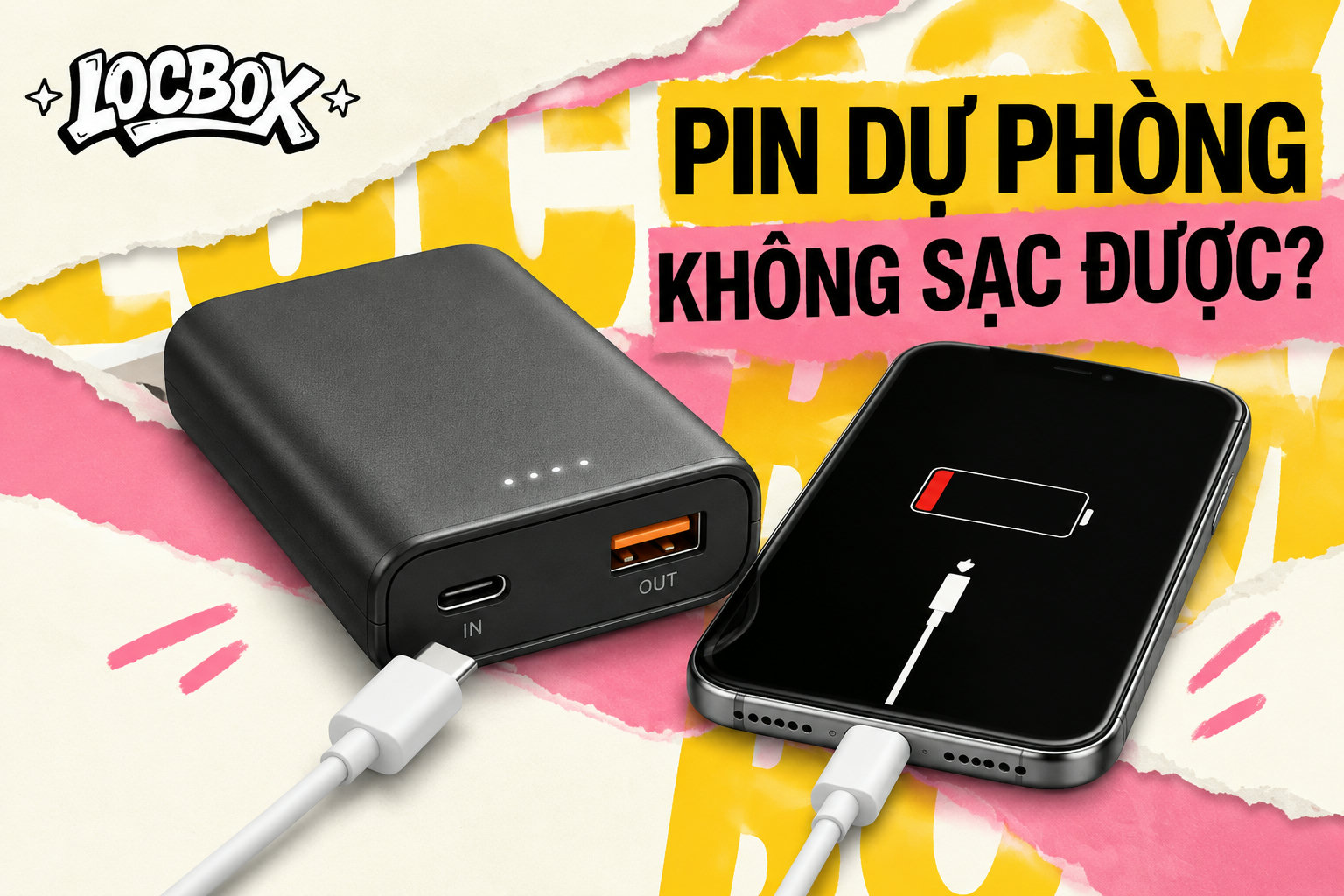
Pin dự phòng không sạc được điện thoại: kiểm tra cổng vào và cổng ra
Pin dự phòng không sạc được điện thoại thường do nhầm cổng vào với cổng ra, cáp lỗi hoặc thiết bị chưa được đánh thức. Tụi mình hướng dẫn cách tách từng khả năng và biết khi nào nên dừng kiểm tra.
Mục lục
- Phân biệt pin không nhận điện và không cấp điện
- Kiểm tra cổng vào khi pin không sạc
- 1. Quan sát đèn báo trước
- 2. Đổi ổ điện và kiểm tra bộ sạc
- 3. Cắm đúng cổng nhận điện
- 4. Chờ đủ thời gian nếu pin đã cạn
- Kiểm tra cổng ra khi điện thoại không nhận điện
- Đánh thức pin trước khi kết luận
- Thử cổng ra và cáp theo từng lượt
- Kiểm tra cổng sạc trên điện thoại
- Kiểm tra cáp, bộ sạc và khả năng tương thích
- Vì sao cáp nhìn giống nhau nhưng kết quả khác?
- Giao thức sạc có thể giới hạn tốc độ hoặc khả năng sạc
- Khi tai nghe hoặc đồng hồ không sạc
- Không dùng chế độ dòng thấp cho mọi lỗi
- Quy trình chẩn đoán pin dự phòng không sạc được điện thoại
- Khi nào nên dừng kiểm tra
- Thông tin nên chuẩn bị khi liên hệ hỗ trợ
- Cách giảm lỗi sạc trong quá trình sử dụng
- Thao tác tiếp theo dành cho bạn
Pin dự phòng không sạc được điện thoại chưa chắc đã hỏng. Việc đầu tiên là xác định lỗi nằm ở cổng vào, tức pin không nhận điện từ bộ sạc, hay cổng ra, tức pin có điện nhưng không cấp điện cho điện thoại. Sau đó, bạn thử riêng ổ điện, bộ sạc, cáp, cổng kết nối và điện thoại theo đúng thứ tự.
Bài này tổng hợp từ tài liệu hỗ trợ của Belkin, Apple, Google Android và USB Implementers Forum. Một vài thao tác như chế độ dòng thấp hoặc cách hiển thị đèn báo chỉ áp dụng khi đúng mẫu pin có hướng dẫn tương ứng. Nếu tài liệu của hãng không nói đến thao tác đó, bạn không nên tự áp dụng.
Phân biệt pin không nhận điện và không cấp điện
Pin dự phòng có hai chiều hoạt động riêng: cổng vào nhận điện để nạp cho pin, còn cổng ra cấp điện cho điện thoại hoặc phụ kiện. Nếu đèn báo không tăng khi cắm vào ổ điện, hãy kiểm tra phía cổng vào. Nếu pin đã có đèn báo nhưng điện thoại không sạc, hãy chuyển sang cổng ra, cáp và khả năng tương thích.
Đây là điểm dễ nhầm nhất. Một dây USB C có thể được dùng để sạc pin dự phòng hoặc cấp điện cho điện thoại tùy cổng và thiết kế của từng mẫu. Không phải cổng USB C nào cũng có cùng vai trò. Tên in cạnh cổng, biểu tượng, sách hướng dẫn và trang hỗ trợ của hãng mới là căn cứ.
| Dấu hiệu | Chiều điện cần kiểm tra | Việc làm đầu tiên |
|---|---|---|
| Đèn báo không sáng hoặc không tăng khi cắm vào ổ điện | Ổ điện, bộ sạc, cáp đến cổng vào của pin | Đổi ổ điện, kiểm tra bộ sạc và cáp, rồi cắm đúng cổng nhận điện |
| Pin có đèn báo nhưng điện thoại không sạc | Cổng ra, cáp đến điện thoại và cổng điện thoại | Đánh thức pin, thử cổng ra khác và dùng cáp tương thích |
| Tai nghe hoặc đồng hồ không sạc | Cổng ra và chế độ dành cho dòng thấp | Đọc hướng dẫn mẫu pin; chỉ bật chế độ dòng thấp nếu hãng có hướng dẫn |
| Điện thoại báo sạc rồi ngắt liên tục | Cáp, đầu cắm, cổng và giao thức sạc | Thử cáp khác, cổng khác và bỏ ốp nếu đầu cắm bị cấn |
Kết luận nhanh: nếu pin không có dấu hiệu nhận điện, đừng bắt đầu bằng việc đổi cáp kết nối với điện thoại. Nếu pin có điện nhưng điện thoại đứng im, đừng tiếp tục cắm pin vào ổ điện rồi chờ; hãy kiểm tra đúng cổng ra.
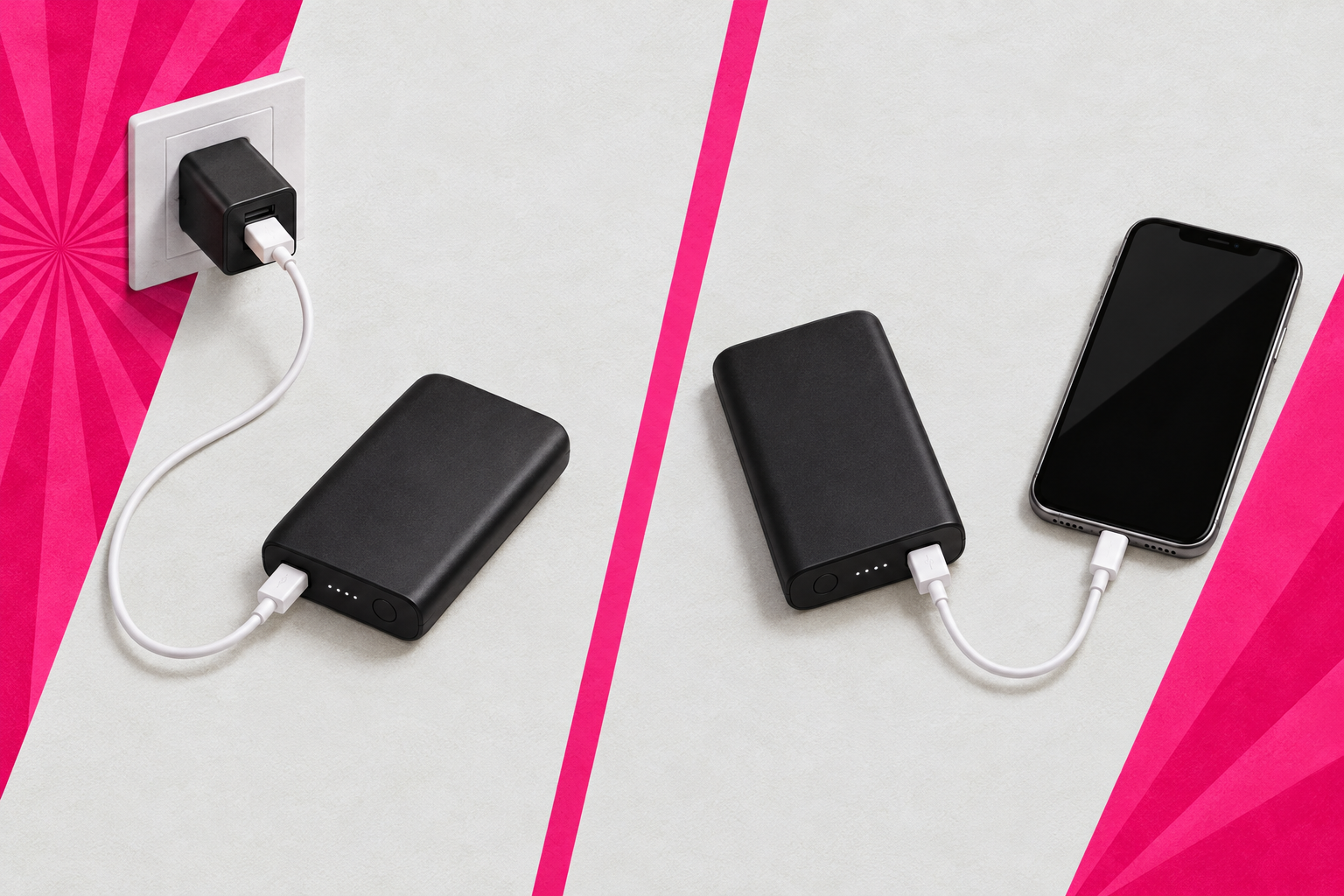
Kiểm tra cổng vào hay cổng ra?
| Tiêu chí | Pin không nhận điện | Pin không cấp điện |
|---|---|---|
| Vai trò cổng | Nhận điện để nạp pin | Cấp điện cho điện thoại |
| Dấu hiệu | Đèn không sáng hoặc không tăng khi cắm nguồn | Pin có đèn nhưng điện thoại không sạc |
| Phía cần kiểm tra | Ổ điện, bộ sạc, cáp, cổng vào | Cổng ra, cáp, cổng điện thoại |
| Thử trước | Đổi ổ điện, kiểm tra bộ sạc và cáp | Đánh thức pin theo hướng dẫn hãng |
| Xác định cổng | Đọc ký hiệu hoặc hướng dẫn đúng model | Đọc ký hiệu hoặc hướng dẫn đúng model |
Không đoán vai trò cổng chỉ từ hình dạng USB C.
Kiểm tra cổng vào khi pin không sạc
Cổng vào là nơi pin dự phòng nhận điện từ ổ điện thông qua bộ sạc và cáp. Khi đèn báo không tăng, lỗi có thể nằm ở ổ điện, bộ sạc, cáp, cổng vào hoặc pin đã cạn sâu. Bạn nên kiểm tra từng mắt xích, không thay nhiều thứ cùng lúc.
1. Quan sát đèn báo trước
Nhấn nút nguồn một lần nếu mẫu pin có nút này. Với Belkin UltraCharge Hybrid Wall Charger 35W + 10K Power Bank BU054, tài liệu hãng cho biết bốn đèn LED hiển thị mức pin sau khi nhấn nút; nếu không có đèn hoặc đèn đầu tiên nhấp nháy năm lần rồi tắt, pin có thể đã cạn và cần được nạp lại. Đây là hướng dẫn riêng cho BU054, không phải quy tắc chung cho mọi pin dự phòng.
Nếu đèn sáng nhưng không thay đổi khi cắm sạc, hãy ghi nhận hiện tượng đó rồi chuyển sang kiểm tra đường cấp điện. Đừng suy luận rằng đèn sáng đồng nghĩa pin đang nhận điện. Một số đèn chỉ báo mức pin hiện tại, không phải trạng thái sạc theo thời gian thực.
2. Đổi ổ điện và kiểm tra bộ sạc
- Rút bộ sạc khỏi ổ điện hiện tại.
- Cắm thử một thiết bị khác vào cùng ổ điện để xem ổ có cấp điện hay không.
- Thử một ổ điện khác đang hoạt động.
- Kiểm tra bộ sạc có dấu hiệu nứt, nóng bất thường, chân cắm lỏng hoặc dây bị hư không.
Nếu bộ sạc hoặc cáp có dấu hiệu hư hỏng, không tiếp tục dùng để “thử thêm”. Tài liệu hỗ trợ của Apple cũng khuyến nghị kiểm tra kết nối, thử phụ kiện khác và loại bỏ vật cản ở cổng khi thiết bị không sạc. Bạn có thể xem hướng dẫn tại Apple Support Việt Nam.
3. Cắm đúng cổng nhận điện
Pin dự phòng có thể có cổng USB C, USB A hoặc cổng riêng cho việc nạp pin. Có mẫu dùng USB C cho cả vào và ra, có mẫu phân tách rõ. Hãy đọc ký hiệu cạnh cổng hoặc hướng dẫn đúng model. Cổng USB A thường được dùng để cấp điện, nhưng không nên biến nhận diện phổ biến thành giả định cho mọi sản phẩm.
Với BU054, Belkin hướng dẫn nạp qua phích AC gập tích hợp, cổng USB C hoặc cáp USB C tích hợp, với bộ sạc USB C PD phù hợp. Tài liệu này cũng nêu người dùng nên chờ ít nhất 15 đến 30 phút nếu pin đã cạn trước khi thử bật lại. Xem nguồn chính thức tại Belkin Troubleshooting Power and Charging Issues.
4. Chờ đủ thời gian nếu pin đã cạn
Pin cạn sâu có thể chưa hiện dấu hiệu ngay sau vài giây. Hãy cắm vào nguồn điện phù hợp và để yên trong khoảng thời gian mà hãng hướng dẫn. Với tài liệu BU054, khoảng thời gian được nêu là 15 đến 30 phút. Không nên liên tục rút ra cắm vào hoặc bấm nút nguồn nhiều lần trong lúc pin đang cố khởi động mạch sạc.
Nếu sau thời gian đó không có đèn báo, không có phản hồi và bạn đã loại trừ ổ điện, bộ sạc, cáp cùng cổng vào, hãy chuyển sang liên hệ hãng hoặc nơi bán. Đừng tháo vỏ pin để đo hoặc nối tắt mạch.
Kiểm tra cổng ra khi điện thoại không nhận điện
Cổng ra là nơi pin dự phòng cấp điện cho điện thoại. Khi pin có mức điện nhưng điện thoại không sạc, bốn điểm cần kiểm tra là trạng thái đánh thức của pin, cổng ra đang dùng, cáp kết nối và cổng sạc trên điện thoại.
Đánh thức pin trước khi kết luận
Một số pin chuyển sang chế độ ngủ để giảm tiêu thụ khi không phát hiện tải. Belkin hướng dẫn nhấn nút nguồn một lần trên BU054 để đánh thức pin; bốn đèn LED sẽ hiển thị mức pin. Nếu mẫu của bạn không có nút hoặc không có hướng dẫn tương tự, hãy làm theo tài liệu hãng thay vì thử tổ hợp nút bất kỳ.
Sau khi đánh thức, cắm điện thoại vào cổng ra. Chờ vài giây rồi xem biểu tượng pin trên điện thoại. Nếu vẫn không có dấu hiệu, rút ra, kiểm tra đầu cắm và thử cổng ra khác nếu pin có nhiều cổng.
Thử cổng ra và cáp theo từng lượt
- Tháo điện thoại khỏi pin.
- Kiểm tra cổng ra có bụi, dị vật hoặc dấu hiệu lỏng không. Không dùng vật kim loại để cạy bên trong.
- Cắm lại bằng cáp phù hợp, đầu cắm vào hết nhưng không ép.
- Thử một cổng ra khác trên pin nếu hướng dẫn của hãng cho phép.
- Thử cáp khác đã biết là hoạt động với đúng chuẩn đầu nối.
- Thử pin với một điện thoại khác trong thời gian ngắn để tách lỗi ở pin và lỗi ở điện thoại.
Thử chéo chỉ giúp khoanh vùng, không chứng minh bộ sạc nào cũng tương thích. Nếu cáp thứ hai hoạt động, cáp đầu tiên có thể bị hỏng hoặc không phù hợp. Nếu cả hai điện thoại đều không nhận điện từ cùng một cổng, khả năng nằm ở pin, cổng ra hoặc chế độ bảo vệ của pin tăng lên.
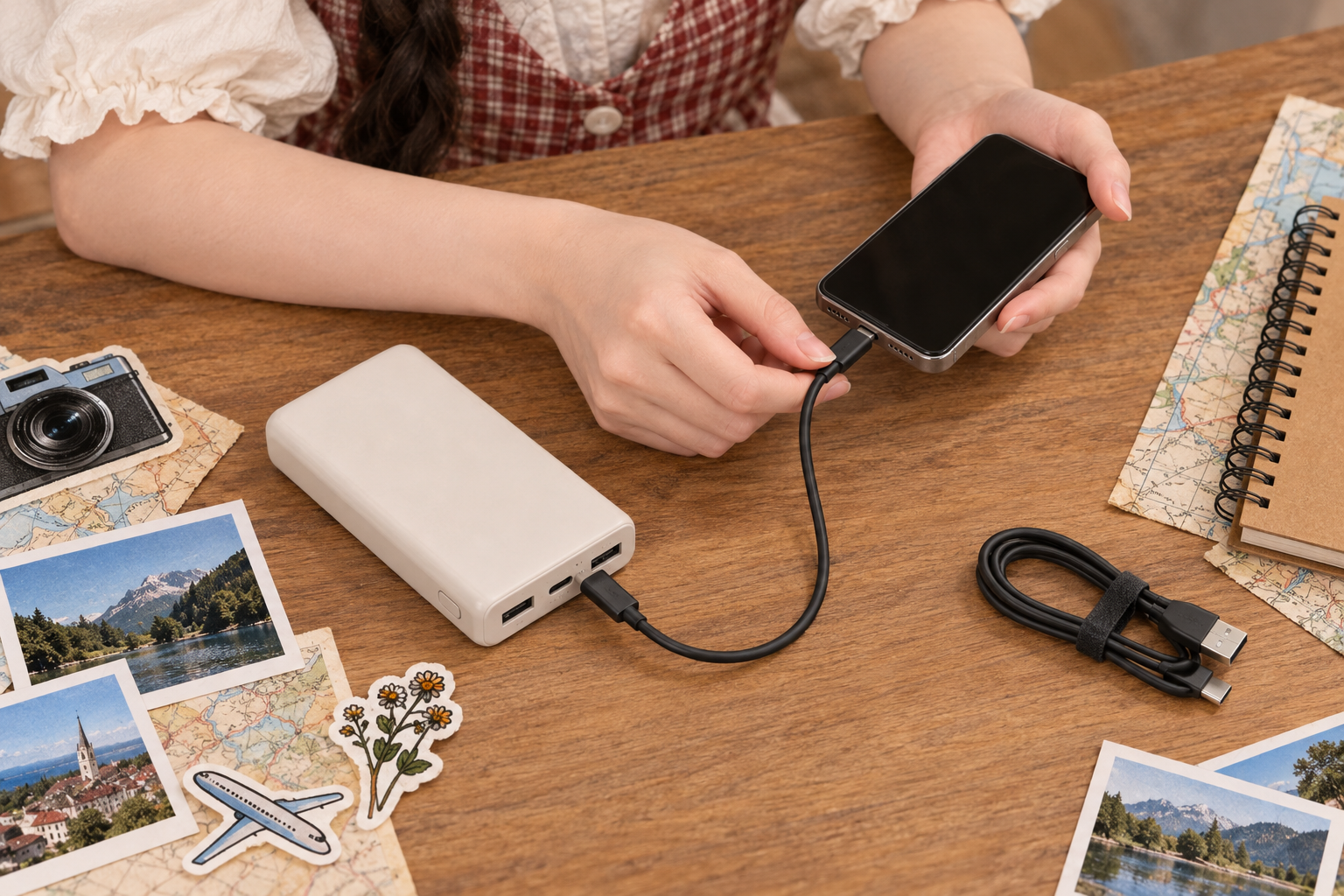
Kiểm tra cổng sạc trên điện thoại
Điện thoại có thể không nhận điện vì cổng sạc bị bám bụi, đầu cắm bị cấn bởi ốp hoặc phần cứng có vấn đề. Apple khuyến nghị tháo dị vật khỏi cổng sạc, khởi động lại thiết bị và thử cáp hoặc bộ sạc khác trong hướng dẫn xử lý lỗi sạc. Với Android, Google cung cấp hướng dẫn hỗ trợ tại Google Android Help.
Nếu điện thoại hiện cảnh báo phát hiện chất lỏng, hãy ngắt kết nối và làm theo hướng dẫn trên màn hình. Không sấy bằng nhiệt mạnh, không chọc vật vào cổng và không tiếp tục cấp điện khi cổng còn ẩm. Đây là giới hạn an toàn cơ bản: khi có dấu hiệu ẩm hoặc nóng bất thường, ưu tiên ngắt nguồn.
Kiểm tra cáp, bộ sạc và khả năng tương thích
Cáp không chỉ là dây dẫn đơn giản. Cáp, đầu nối, cổng và giao thức mà điện thoại hỗ trợ phải phối hợp với nhau. USB Implementers Forum duy trì thông tin về chuẩn USB và USB Type C tại usb.org; tên USB C chỉ mô tả hình dạng đầu nối, không tự nói lên mọi khả năng cấp điện hoặc truyền dữ liệu.
Vì sao cáp nhìn giống nhau nhưng kết quả khác?
Hai cáp cùng có đầu USB C vẫn có thể khác về khả năng truyền điện, dữ liệu hoặc hỗ trợ giao thức. Một cáp bị đứt ngầm cũng có thể sạc chập chờn dù vỏ ngoài chưa rách. Vì vậy, cách kiểm tra thực tế an toàn nhất là dùng một cáp khác có thông tin tương thích rõ ràng và đang hoạt động với thiết bị tương tự.
| Thành phần | Dấu hiệu cần quan sát | Cách thử an toàn |
|---|---|---|
| Ổ điện | Thiết bị khác cũng không hoạt động | Đổi sang ổ điện đang cấp điện |
| Bộ sạc | Nóng bất thường, nứt hoặc chân cắm lỏng | Ngừng dùng và thay bằng bộ phù hợp theo hãng |
| Cáp | Sạc chập chờn, đầu cắm lỏng, vỏ hư | Thử cáp tương thích khác |
| Cổng pin | Không nhận khi cáp và nguồn đã được xác nhận | Thử cổng khác nếu có, không cạy hoặc tháo pin |
| Cổng điện thoại | Đầu cắm không vào hết, có cảnh báo ẩm | Tháo ốp, ngắt kết nối và làm theo hướng dẫn hãng |
Giao thức sạc có thể giới hạn tốc độ hoặc khả năng sạc
Tài liệu Belkin về BU054 liệt kê khả năng tương thích với USB C PD cùng một số giao thức như PD3.2, PPS, QC3.0, Apple 2.4 và BC1.2. Danh sách này chỉ mô tả mẫu BU054. Bạn không nên lấy nó làm thông số cho pin dự phòng khác.
Nếu điện thoại chỉ báo sạc chậm, điều đó không đồng nghĩa pin hỏng. Nếu điện thoại hoàn toàn không nhận điện, hãy ưu tiên loại trừ lỗi cáp, cổng và trạng thái pin trước khi xem thông tin giao thức. Thông số kỹ thuật đúng phải lấy từ trang hãng của mẫu pin và mẫu điện thoại đang dùng.
Khi tai nghe hoặc đồng hồ không sạc
Phụ kiện nhỏ như tai nghe không dây, đồng hồ thông minh và vòng theo dõi có thể tiêu thụ dòng rất thấp. Một số pin dự phòng hiểu nhầm rằng không có thiết bị kết nối rồi tự ngắt để tiết kiệm điện. Tình huống này khác với điện thoại không sạc và không nên dùng cùng một cách xử lý.
Theo thông tin từ hãng cho mẫu BU054, thiết bị tiêu thụ dưới 10 mA có thể không được nhận diện; bạn cần nhấn nút nguồn hai lần để bật Low Current Mode, khi đó biểu tượng đèn sẽ chạy tuần tự và chế độ này tự thoát sau tối đa hai giờ. Chỉ làm theo thao tác này nếu mẫu pin của bạn có hướng dẫn chính thức tương ứng.
Không dùng chế độ dòng thấp cho mọi lỗi
Chế độ dòng thấp dành cho phụ kiện tiêu thụ ít điện, không phải nút sửa lỗi chung cho điện thoại. Bật sai chế độ có thể không giải quyết được vấn đề và khiến bạn bỏ qua nguyên nhân thật như cáp hỏng hoặc cổng bị lỏng.
- Điện thoại không sạc: kiểm tra cổng ra, cáp và mức pin trước.
- Tai nghe hoặc đồng hồ không sạc: xem mẫu pin có Low Current Mode hay không.
- Không có hướng dẫn của hãng: không tự đoán tổ hợp nút.
Chế độ dòng thấp trên BU054, không áp dụng mọi pin
| Mục | Con số | Ghi chú |
|---|---|---|
| Có thể không được nhận diện | Dưới 10 mA | Thiết bị tiêu thụ dòng thấp trên BU054 |
| Nhấn nút nguồn bật Low Current Mode | Hai lần | Chỉ làm khi mẫu pin có hướng dẫn tương ứng |
| Chế độ dòng thấp tự thoát | Tối đa hai giờ | Thông tin riêng cho mẫu BU054 |
Quy trình chẩn đoán pin dự phòng không sạc được điện thoại
Quy trình dưới đây tách lỗi theo thứ tự ít rủi ro và dễ quan sát. Bạn không cần tháo pin, đo mạch hay dùng dụng cụ sửa chữa. Mục tiêu là tìm ra thành phần nào cần thay hoặc cần được hãng kiểm tra.
- Xác định chiều lỗi. Pin không nhận điện khi cắm vào ổ điện hay pin có điện nhưng không sạc điện thoại? Ghi lại dấu hiệu đèn báo.
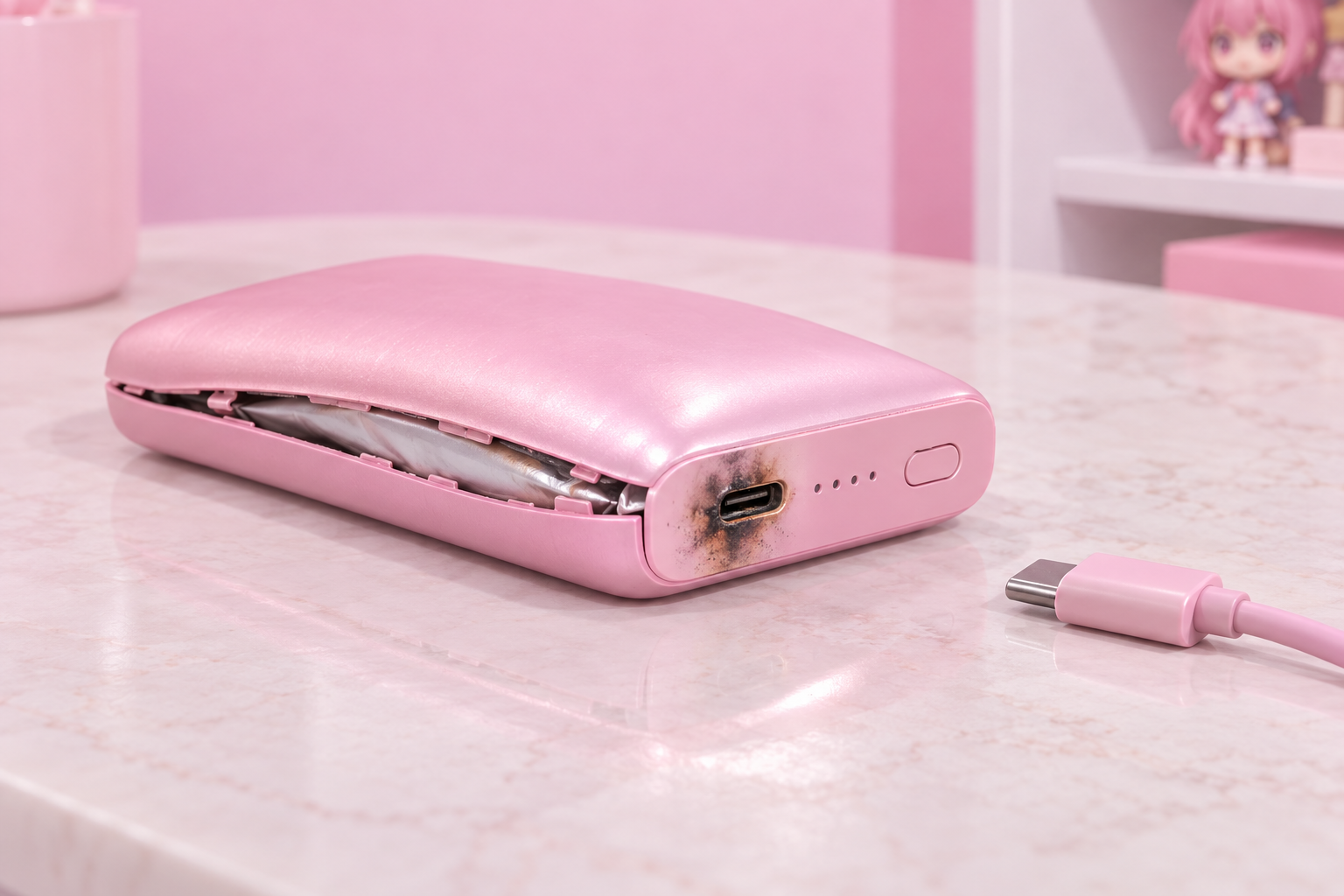
- Kiểm tra an toàn ban đầu. Nếu pin phồng, nứt, rò rỉ, có mùi lạ, nóng bất thường hoặc phát tiếng bất thường, ngắt kết nối và dừng kiểm tra.
- Kiểm tra cổng vào. Đổi ổ điện, kiểm tra bộ sạc, dùng cáp tương thích và cắm đúng cổng nhận điện theo hướng dẫn hãng.
- Chờ thời gian nạp cần thiết. Nếu tài liệu hãng có nêu thời gian tối thiểu, làm theo thời gian đó. Không liên tục bấm nút hoặc thay đổi dây.
- Kiểm tra cổng ra. Nhấn nút đánh thức nếu mẫu pin có hướng dẫn, rồi kết nối điện thoại với cổng ra.
- Thử cáp khác. Chỉ thay một biến mỗi lần để biết kết quả thay đổi do đâu.
- Thử cổng khác hoặc thiết bị khác. Việc này giúp tách lỗi ở cổng pin khỏi lỗi ở điện thoại.
- Đọc tài liệu đúng model. Tìm tên model in trên thân pin và tra trang hỗ trợ chính thức. Không lấy hướng dẫn của mẫu khác để áp dụng.
- Dừng đúng lúc. Nếu đã loại trừ nguồn, bộ sạc, cáp và điện thoại mà pin vẫn không hoạt động, liên hệ hãng hoặc nơi bán.
Nguyên tắc thực hành: mỗi lần chỉ thay một thành phần. Nếu bạn đổi ổ điện, bộ sạc, cáp và điện thoại cùng lúc, kết quả không cho biết nguyên nhân nằm ở đâu.
Khoanh vùng lỗi sạc
- Xác định chiều lỗi: Phân biệt không nhận điện và không cấp điện
- Loại trừ nguồn vào: Kiểm tra ổ điện, bộ sạc và đúng cổng vào
- Kiểm tra cổng ra: Đánh thức pin theo hướng dẫn đúng mẫu
- Loại trừ cáp: Thử cáp tương thích đang hoạt động
- Tách lỗi điện thoại: Thử cổng khác hoặc điện thoại khác
- Liên hệ hãng: Nếu pin vẫn không hoạt động sau khi loại trừ
Chỉ thay một thành phần mỗi lần; dừng ngay khi có dấu hiệu bất thường.
Khi nào nên dừng kiểm tra
Hãy dừng sử dụng ngay khi pin có dấu hiệu phồng, nứt, rò chất lỏng, mùi khét, nóng bất thường hoặc phát tiếng lạ. Không đè, chọc, tháo vỏ, làm lạnh cưỡng bức hay tự thay cell pin. Pin lithium cần được xử lý theo hướng dẫn của hãng và quy định nơi tiếp nhận phù hợp.
Cũng nên dừng khi cổng USB bị cháy xém, biến dạng hoặc đầu cắm nóng nhanh. Một cổng lỏng nhẹ có thể gây mất kết nối; một cổng nóng bất thường là dấu hiệu không nên tiếp tục thử. Hãy rút nguồn, đặt thiết bị ở nơi khô thoáng, tránh vật dễ cháy và liên hệ bộ phận hỗ trợ.
Thông tin nên chuẩn bị khi liên hệ hỗ trợ
- Tên model và mã sản phẩm trên thân pin.
- Loại cáp, bộ sạc và cổng đã sử dụng.
- Đèn báo phản ứng thế nào khi nhấn nút hoặc cắm nguồn.
- Điện thoại có hiện cảnh báo gì không.
- Các bước đã thử và kết quả từng bước.
- Ảnh cổng kết nối nếu hãng yêu cầu, không để lộ thông tin cá nhân.
Ghi chép ngắn như vậy giúp kỹ thuật viên phân biệt lỗi nguồn vào, nguồn ra và lỗi phụ kiện. Bạn cũng tránh phải lặp lại nhiều lần các thao tác đã làm.
Cách giảm lỗi sạc trong quá trình sử dụng
Thói quen bảo quản không thay thế kiểm tra kỹ thuật, nhưng giúp hạn chế lỗi do cáp và cổng. Giữ pin ở nơi khô, tránh nhiệt cao, không để cáp bị gập sát đầu nối và đậy nắp cổng nếu thiết kế có nắp. Không để vật nhỏ lọt vào cổng USB khi pin nằm trong túi.
Khi cắm cáp, giữ thẳng đầu nối và không vặn ngang. Nếu đầu cắm không vào hết, kiểm tra ốp điện thoại hoặc bụi ở bên ngoài cổng. Không dùng kim, kẹp giấy hay vật kim loại để lấy dị vật. Với cách vệ sinh cụ thể, hãy theo tài liệu của hãng pin và điện thoại.
Nếu bạn thường mang pin dự phòng cùng điện thoại, tai nghe hoặc thiết bị công nghệ đến buổi gặp hội mô hình, nên kiểm tra pin trước khi đi thay vì chờ đến lúc cần dùng. Đây là bước đơn giản: bật kiểm tra mức pin, xem cáp còn nguyên vẹn và xác nhận đúng cổng ra.
Thao tác tiếp theo dành cho bạn
Hãy bắt đầu bằng một tờ ghi chú nhỏ: pin đang không nhận điện hay không cấp điện, đèn báo phản ứng thế nào, và bạn đã thử thành phần nào. Sau đó làm lần lượt theo quy trình, chỉ đổi một biến mỗi lần. Với các thiết bị công nghệ bạn mang theo khi đi chơi mô hình hoặc tham gia hội nhóm, việc kiểm tra cổng và cáp trước chuyến đi luôn dễ hơn xử lý khi điện thoại đã cạn pin.
LOCBOX tập trung vào các sản phẩm công nghệ và đồ sưu tầm dành cho người trưởng thành. Nếu bạn đang chọn một món thuộc nhóm này, hãy đọc thông tin sản phẩm và hướng dẫn hãng trước khi quyết định, giống như cách bạn kiểm tra cổng vào và cổng ra trước khi kết luận một thiết bị có vấn đề.
Nguồn tham khảo: Apple Support Việt Nam; Google Android Help; USB Implementers Forum; Belkin Troubleshooting Power and Charging Issues; Digi4U, Power Bank Not Charging Your Device, xem ngày 6 tháng 11 năm 2026.
Câu hỏi thường gặp
Pin dự phòng có đèn nhưng điện thoại không sạc, phải làm gì?
Nhấn nút đánh thức nếu hướng dẫn của mẫu pin yêu cầu, sau đó kiểm tra đúng cổng ra, đầu cắm và cáp. Thử một cáp tương thích khác, rồi thử cổng ra hoặc điện thoại khác để khoanh vùng.
Có thể dùng cổng USB C nào trên pin dự phòng để sạc điện thoại không?
Không nên đoán theo hình dạng cổng. USB C chỉ mô tả đầu nối; vai trò cổng vào và cổng ra phụ thuộc thiết kế cùng hướng dẫn của hãng. Hãy xem ký hiệu cạnh cổng hoặc trang hỗ trợ đúng model.
Tại sao tai nghe sạc được lúc đầu rồi tự ngắt?
Phụ kiện tiêu thụ dòng thấp có thể khiến một số pin chuyển sang trạng thái ngủ. Nếu tài liệu của mẫu pin có Low Current Mode, hãy làm theo đúng thao tác của hãng. Không bật chế độ này cho điện thoại nếu không có hướng dẫn.
Khi nào cần đổi cáp?
Nên ngừng dùng cáp có vỏ rách, đầu cắm lỏng, dấu hiệu nóng bất thường hoặc sạc chập chờn. Nếu pin và điện thoại đều hoạt động với cáp khác, cáp ban đầu là thành phần cần thay thế.