
Quyền truy cập ảnh của ứng dụng: chọn toàn bộ hay ảnh được chọn
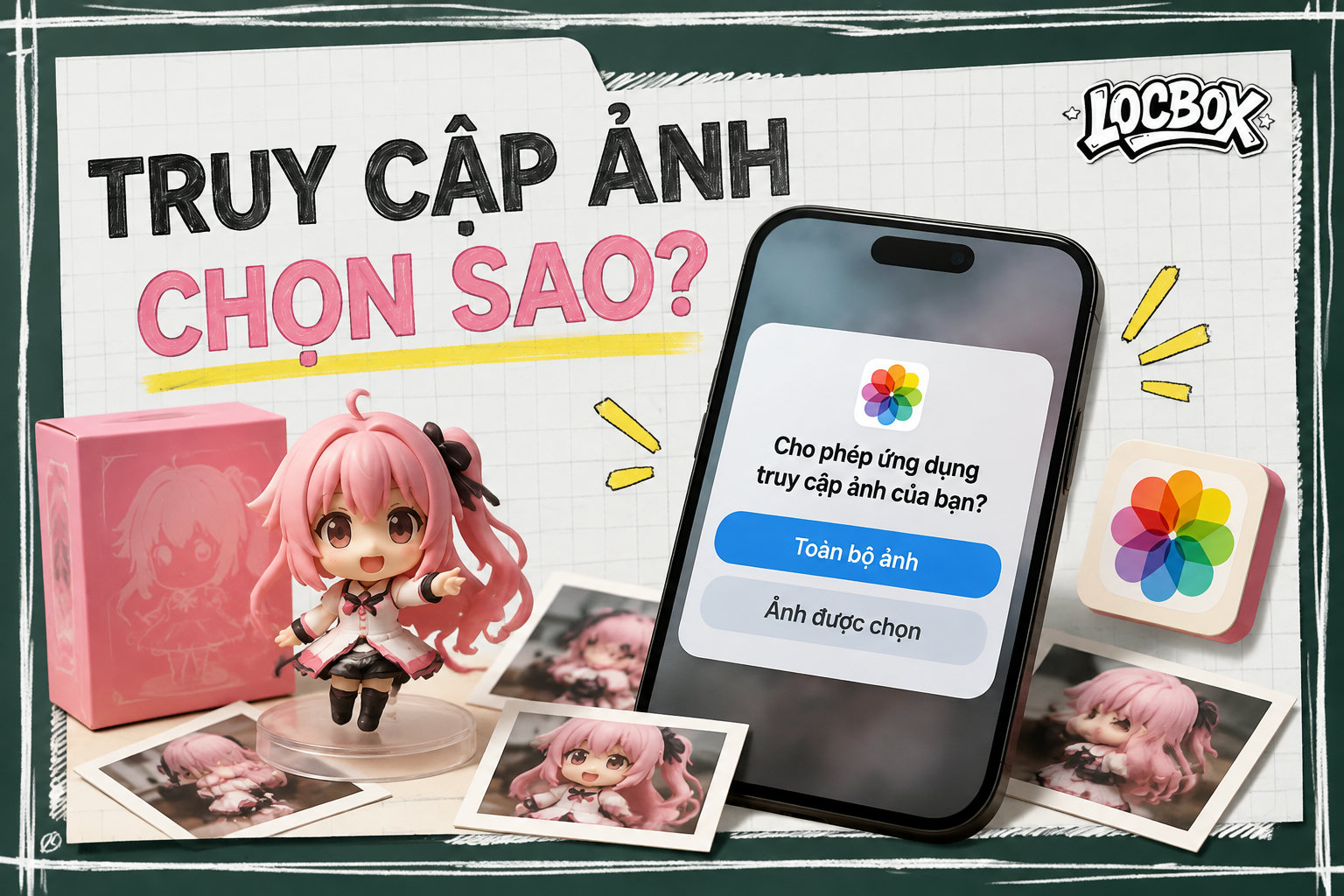
Nếu ứng dụng chỉ cần đăng một vài ảnh, ảnh được chọn thường là lựa chọn hợp lý hơn. Bài này giải thích sự khác nhau trên iPhone và Android, cách cấp, đổi và thu hồi quyền truy cập ảnh.
Mục lục
- Quyền truy cập ảnh của ứng dụng là gì?
- Quyền ảnh khác với quyền máy ảnh
- Vì sao quyền tối thiểu thường dễ quản lý hơn?
- Khi nào nên chọn toàn bộ ảnh?
- Ba câu hỏi nên tự hỏi trước khi cấp toàn bộ
- Trường hợp ứng dụng xử lý nhiều ảnh
- Khi nào nên chọn ảnh được chọn?
- Ảnh được chọn có phải lúc nào cũng đủ không?
- Không cấp quyền có dùng được ứng dụng không?
- Cách quản lý quyền ảnh trên iPhone
- Cấp ảnh được chọn khi ứng dụng hỏi lần đầu
- Đổi từ toàn bộ sang ảnh được chọn
- Nếu iPhone yêu cầu chọn thêm ảnh
- Cách quản lý quyền ảnh trên Android
- Cấp ảnh được chọn qua bộ chọn ảnh
- Đổi quyền trong phần Cài đặt Android
- Android có thể thay đổi quyền sau một thời gian
- So sánh toàn bộ ảnh và ảnh được chọn
- Chọn quyền theo từng nhu cầu thực tế
- Đăng một ảnh figure lên hội nhóm
- Gửi ảnh tình trạng hộp cho người bán
- Chỉnh một bộ ảnh chụp buổi trưng bày
- Sắp xếp thư viện ảnh mô hình
- Dùng ứng dụng mua sắm hoặc thanh toán
- Kiểm tra sau khi đã cấp quyền
- Những dấu hiệu cần dừng lại để kiểm tra
- Những sai lầm thường gặp
- Chọn toàn bộ vì nghĩ sẽ nhanh hơn
- Chọn ảnh được chọn rồi quên thêm ảnh mới
- Đánh đồng quyền ảnh với quyền xóa ảnh
- Chỉ nhìn tên ứng dụng mà bỏ qua chức năng
- Quên kiểm tra sau khi cập nhật hệ điều hành
- Liên quan đến việc lưu và bảo quản ảnh mô hình
- Cách quyết định trong 30 giây
Bạn vừa chụp xong một figure mới, mở ứng dụng để đăng ảnh thì điện thoại hiện hai lựa chọn: cho phép truy cập toàn bộ ảnh hoặc chỉ cho phép ảnh được chọn. Chọn nhầm có làm ứng dụng xem được cả thư viện không? Có cần cấp lại quyền mỗi lần đăng ảnh không?
Câu trả lời ngắn gọn là: nếu ứng dụng chỉ cần một vài ảnh để đăng, chỉnh sửa hoặc gửi đi, hãy ưu tiên ảnh được chọn. Chọn toàn bộ ảnh khi bạn thật sự cần duyệt và xử lý nhiều ảnh trong thư viện, đồng thời tin tưởng ứng dụng đó. Trên iPhone và Android, tên nút và cách quản lý có thể khác nhau, nên bạn cần đọc đúng màn hình quyền đang hiện trên máy.
Quyền truy cập ảnh của ứng dụng là gì?
Quyền truy cập ảnh của ứng dụng là sự cho phép để một ứng dụng xem, chọn hoặc sử dụng ảnh và video trong thư viện trên điện thoại. Quyền này không đồng nghĩa với việc ứng dụng được tự do làm mọi việc trên thiết bị. Phạm vi thực tế phụ thuộc vào hệ điều hành, phiên bản máy và lựa chọn bạn bấm trên màn hình.
Ba trạng thái thường gặp là cho phép toàn bộ thư viện, cho phép một số ảnh hoặc không cho phép. Một số phiên bản hệ điều hành có thêm bộ chọn ảnh do hệ thống cung cấp. Khi đó, ứng dụng nhận được ảnh bạn chọn cho tác vụ hiện tại thay vì cần quyền rộng hơn với thư viện.
Điểm cần nhớ là quyền ảnh có thể được thay đổi sau khi cấp. Bạn không cần giữ nguyên lựa chọn ban đầu chỉ vì đã bấm cho phép. Nếu một ứng dụng từng được cấp toàn bộ ảnh nhưng hiện bạn chỉ dùng để đăng một tấm figure, hãy vào phần cài đặt và thu hẹp quyền nếu thiết bị hỗ trợ.
Quyền ảnh khác với quyền máy ảnh
Quyền ảnh cho phép ứng dụng sử dụng nội dung đã có trong thư viện. Quyền máy ảnh cho phép ứng dụng dùng camera để chụp ảnh mới. Hai quyền này tách biệt. Một ứng dụng có thể cần quyền máy ảnh để chụp món đồ trên bàn, nhưng không cần quyền đọc toàn bộ thư viện nếu bạn không chọn ảnh cũ.
Tương tự, quyền ảnh cũng khác quyền micro, vị trí, danh bạ hay thông báo. Mỗi quyền phục vụ một nhóm tính năng khác nhau. Đừng cấp tất cả chỉ vì ứng dụng hiển thị nhiều yêu cầu cùng lúc. Hãy xét tính năng bạn đang dùng.
Vì sao quyền tối thiểu thường dễ quản lý hơn?
Quyền càng rộng, bạn càng phải biết ứng dụng đang được phép tiếp cận phạm vi nào. Quyền tối thiểu giúp màn hình lựa chọn rõ hơn và giảm số nội dung không liên quan xuất hiện trong bộ chọn ảnh. Đây là nguyên tắc quản lý quyền, không phải lời khẳng định rằng mọi ứng dụng có quyền toàn bộ đều nguy hiểm.
Tài liệu hỗ trợ của Apple hướng dẫn người dùng xem và thay đổi quyền của ứng dụng trong phần cài đặt riêng tư. Google cũng cung cấp tài liệu về quyền ứng dụng và bộ chọn ảnh trên Android. Bạn có thể đối chiếu giao diện đang thấy với tài liệu chính thức tại Apple Support và Trợ giúp Android. Ngày xem các nguồn: 06 tháng 11 năm 2026.
Ba phạm vi quyền ảnh
- toàn bộ ảnh: Cân nhắc khi cần quản lý cả thư viện và tin tưởng ứng dụng
- ảnh được chọn: Ưu tiên khi chỉ đăng, gửi hoặc chỉnh một nhóm ảnh
- không cho phép: Có thể không dùng được tính năng cần ảnh
Có thể đổi quyền sau
Khi nào nên chọn toàn bộ ảnh?
Chọn toàn bộ ảnh phù hợp khi ứng dụng cần duyệt hoặc xử lý nhiều nội dung trong thư viện và việc chọn từng ảnh làm gián đoạn công việc. Đây thường là tình huống của ứng dụng quản lý ảnh, biên tập nhiều tệp hoặc sao lưu theo chức năng mà bạn chủ động sử dụng. Bạn vẫn nên kiểm tra nhà phát triển, tính năng và phần quyền trước khi cấp.
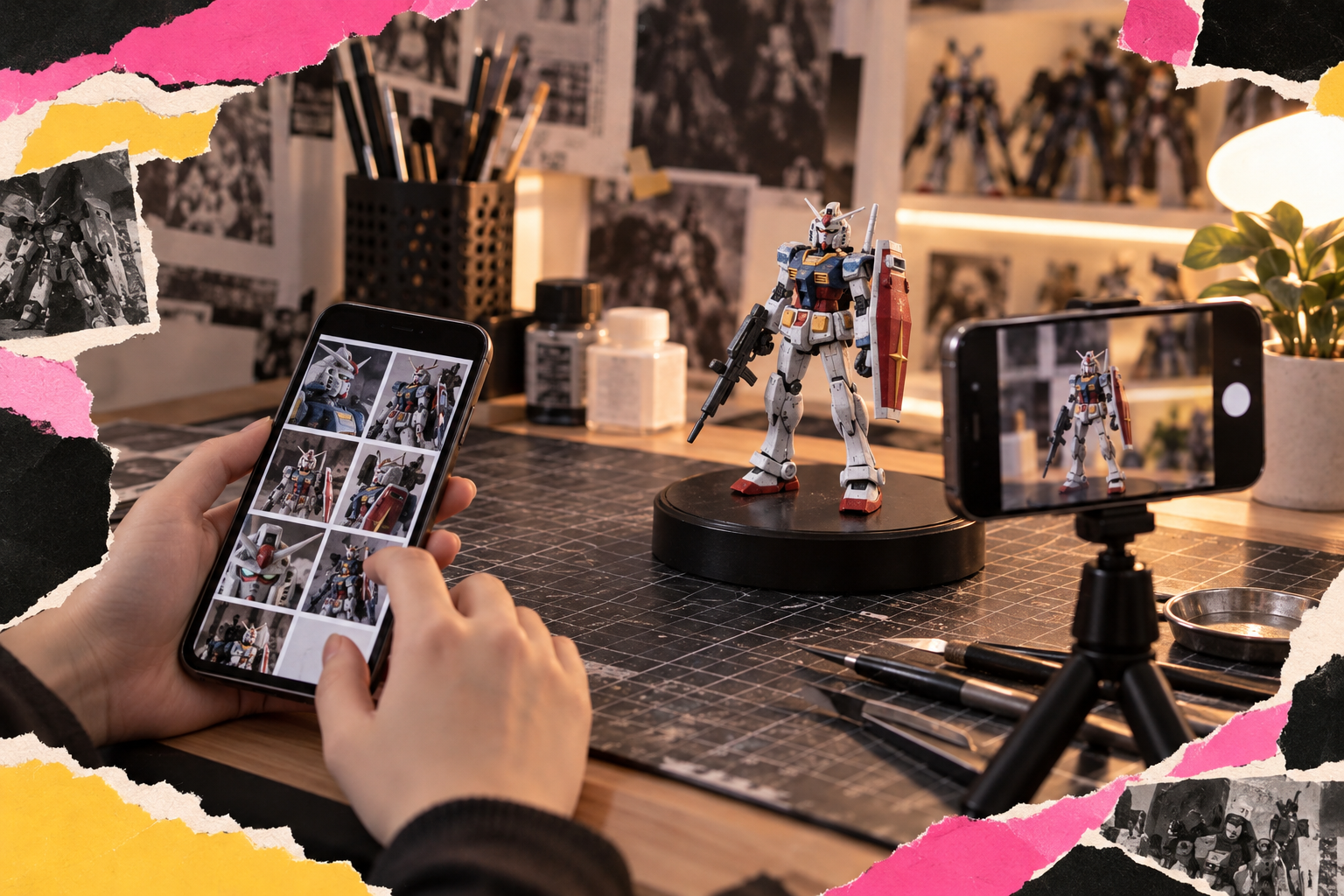
Ví dụ, bạn đang sắp xếp một thư mục ảnh chụp nhiều mô hình Gunpla theo từng bộ. Ứng dụng quản lý thư viện có thể cần hiển thị nhiều ảnh để bạn lọc, phân loại hoặc chọn một nhóm. Nếu mỗi lần chỉ được cấp một ảnh, thao tác sẽ thiếu thuận tiện.
Tuy vậy, nhu cầu “cần tải ảnh” không tự động có nghĩa là cần toàn bộ thư viện. Nhiều ứng dụng đăng bài chỉ cần ảnh bạn chủ động chọn. Trước khi bấm, hãy thử tìm nút thêm ảnh, bộ chọn ảnh hoặc tùy chọn tiếp tục với quyền giới hạn.
Ba câu hỏi nên tự hỏi trước khi cấp toàn bộ
- Ứng dụng có chức năng nào thực sự cần duyệt nhiều ảnh cùng lúc không?
- Tôi có dùng chức năng đó thường xuyên không, hay chỉ đang đăng một ảnh?
- Nếu cấp ảnh được chọn trước, ứng dụng có vẫn hoàn thành công việc hiện tại không?
Nếu câu trả lời cho câu thứ ba là có, quyền ảnh được chọn thường đủ cho tác vụ này. Bạn có thể mở rộng quyền sau khi phát sinh nhu cầu cụ thể. Cách làm này dễ kiểm soát hơn việc cấp rộng ngay từ đầu rồi quên thay đổi.
Trường hợp ứng dụng xử lý nhiều ảnh
Ứng dụng ghép ảnh, tạo album hoặc chỉnh một loạt ảnh có thể cần nhiều ảnh trong cùng một phiên làm việc. Nhưng “nhiều ảnh” vẫn có thể là một nhóm bạn chọn thủ công, không nhất thiết là toàn bộ thư viện. Hãy xem màn hình chọn ảnh có cho phép đánh dấu nhiều mục hay không.
Với ảnh mô hình, bạn có thể chọn riêng ảnh toàn cảnh, ảnh cận chi tiết và ảnh hộp của cùng một món. Nếu ứng dụng đã nhận đúng những ảnh đó, chưa có lý do thực tế để mở rộng quyền chỉ vì muốn chỉnh ba hoặc năm tấm.
Khi nào nên chọn ảnh được chọn?
Ảnh được chọn là lựa chọn phù hợp khi bạn chỉ muốn ứng dụng sử dụng một hoặc một nhóm ảnh cụ thể. Ứng dụng nhận được nội dung bạn chủ động đưa vào tác vụ, còn các ảnh khác tiếp tục nằm ngoài phạm vi bạn đã chọn. Đây là lựa chọn hợp lý cho đăng bài, gửi ảnh, tạo ảnh đại diện hoặc chỉnh một vài tấm.
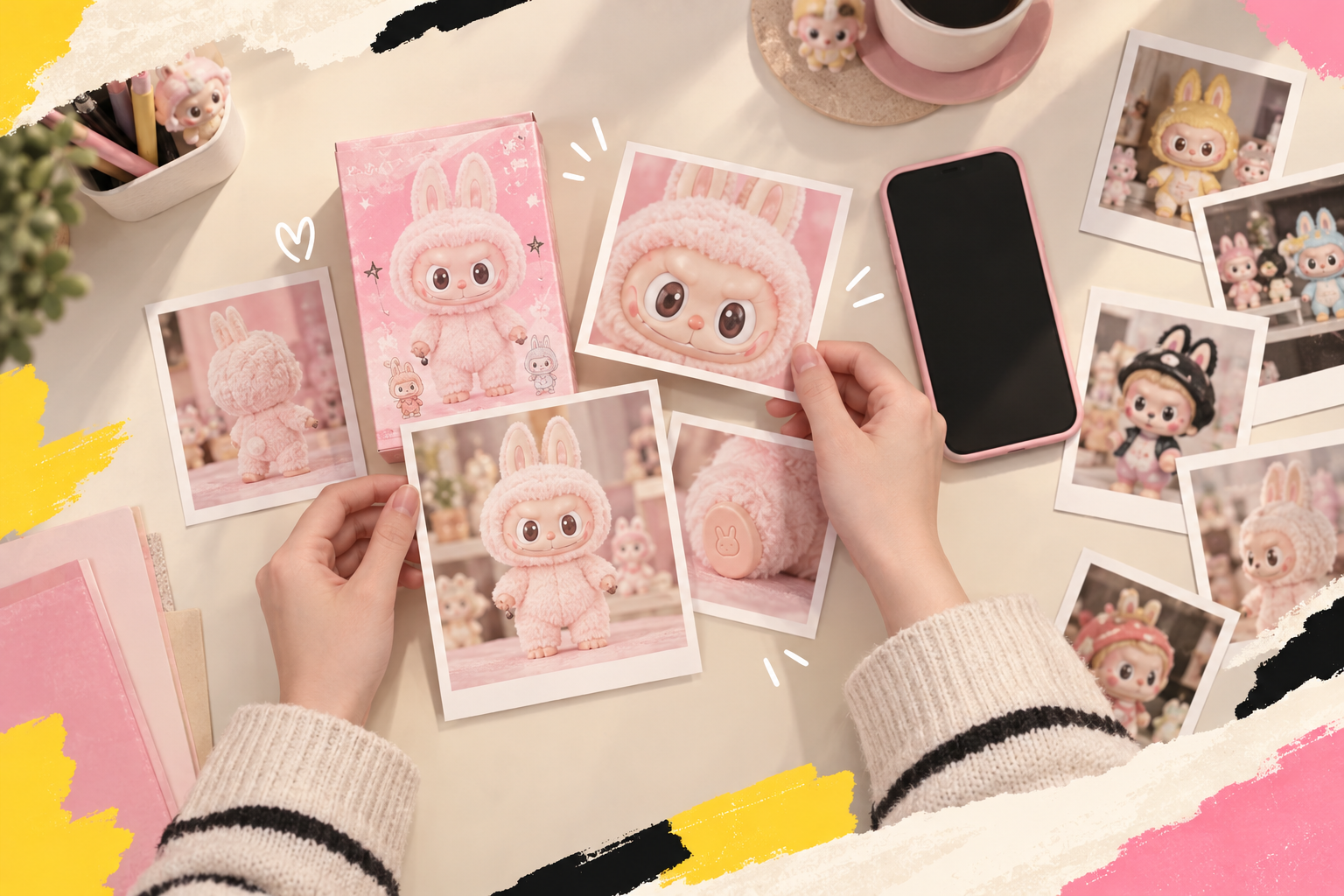
Người chơi figure thường gặp tình huống này: bạn muốn đăng một món mới lên hội nhóm, gửi ảnh cho bạn bè hoặc lưu lại ảnh trước khi cất vào tủ. Việc cấp ảnh được chọn giúp bạn tập trung đúng bộ ảnh cần dùng, thay vì mở toàn bộ album chụp gia đình, giấy tờ hoặc các món khác.
Ảnh được chọn cũng hợp với người mới cài ứng dụng và chưa biết rõ cách ứng dụng vận hành. Bạn có thể bắt đầu với phạm vi nhỏ, dùng chức năng chính, rồi đánh giá xem có cần mở rộng hay không. Đây là cách đi từng bước, không phải hạn chế vĩnh viễn.
Ảnh được chọn có phải lúc nào cũng đủ không?
Không. Nếu ứng dụng cần tự động lập chỉ mục cả thư viện, tìm ảnh theo nhiều album hoặc xử lý một bộ sưu tập lớn mà không cho bạn chọn từng ảnh, quyền giới hạn có thể khiến một số chức năng không hoạt động đầy đủ. Khi đó, ứng dụng thường hiển thị yêu cầu bổ sung quyền hoặc đề nghị bạn chọn thêm ảnh.
Bạn có thể cấp thêm đúng lúc cần. Đọc tên quyền và mô tả trên màn hình trước khi xác nhận. Nếu ứng dụng đòi quyền rộng cho một tác vụ đơn giản như đăng một ảnh, hãy thử hủy yêu cầu và tìm cách chọn ảnh qua công cụ của hệ điều hành.
Không cấp quyền có dùng được ứng dụng không?
Điều này tùy chức năng. Ứng dụng có thể vẫn mở được nhưng không dùng được tính năng cần ảnh. Chẳng hạn, bạn vẫn đọc nội dung trong ứng dụng nhưng không thể tải ảnh từ thư viện nếu chưa cho phép. Việc từ chối một quyền không đồng nghĩa với việc điện thoại bị lỗi.
Nếu đổi ý, bạn có thể vào phần quản lý quyền của hệ điều hành. Tên mục có thể khác theo thiết bị. Hãy tìm ứng dụng trong phần Cài đặt, sau đó mở mục quyền riêng tư hoặc quyền ứng dụng để xem lại.
Cách quản lý quyền ảnh trên iPhone
Trên iPhone, bạn có thể xem lại quyền ảnh của từng ứng dụng trong Cài đặt và thay đổi phạm vi được phép. Tên mục cụ thể có thể thay đổi theo phiên bản iOS, nhưng nguyên tắc là mở phần quyền riêng tư liên quan đến ảnh, chọn ứng dụng, rồi đặt lại phạm vi phù hợp.
Vì giao diện có thể khác giữa các phiên bản, bạn hãy ưu tiên nội dung hiển thị trên chính iPhone của mình.
Cấp ảnh được chọn khi ứng dụng hỏi lần đầu
- Mở ứng dụng và thực hiện tính năng cần thêm ảnh.
- Khi bảng quyền ảnh xuất hiện, đọc các lựa chọn trên màn hình.
- Chọn phương án chỉ cho phép những ảnh bạn đánh dấu, nếu bạn chỉ dùng một nhóm ảnh.
- Chọn ảnh cần dùng, kiểm tra bản xem trước rồi xác nhận.
- Quay lại ứng dụng và kiểm tra ảnh đã được đưa vào đúng tác vụ.
Nếu ứng dụng không thấy ảnh bạn muốn, hãy kiểm tra xem bạn đã chọn đúng ảnh chưa. Bạn cũng có thể quay lại phần cài đặt quyền ảnh để thêm ảnh khác thay vì chuyển ngay sang toàn bộ thư viện.
Đổi từ toàn bộ sang ảnh được chọn
- Mở Cài đặt trên iPhone.
- Tìm phần quyền riêng tư liên quan đến ảnh hoặc tìm tên ứng dụng trong danh sách cài đặt.
- Mở mục ảnh của ứng dụng cần điều chỉnh.
- Chuyển sang lựa chọn ảnh được chọn, nếu tùy chọn này xuất hiện trên phiên bản iOS của bạn.
- Chọn lại những ảnh ứng dụng cần sử dụng và thử một tác vụ thực tế.
Đừng đánh giá quyền chỉ qua tên ứng dụng. Một ứng dụng chỉnh ảnh có thể có nhiều tính năng khác nhau. Hãy đặt quyền theo chức năng bạn thường dùng nhất, rồi mở rộng khi cần xử lý nhiều ảnh.
Nếu iPhone yêu cầu chọn thêm ảnh
Khi ứng dụng cần một ảnh chưa nằm trong nhóm được cấp, hệ thống có thể yêu cầu bạn chọn thêm. Đây là lúc nên xem lại mục đích tác vụ. Nếu bạn đang tạo album từ nhiều ảnh figure, chọn thêm đúng nhóm ảnh. Nếu chỉ cần gửi một ảnh, không cần chuyển sang toàn bộ chỉ để vượt qua một bước nhỏ.
Gợi ý dễ nhớ: đăng một ảnh thì bắt đầu bằng ảnh được chọn; làm việc với cả thư viện thì cân nhắc toàn bộ ảnh.
Cách quản lý quyền ảnh trên Android
Trên Android, cách hiển thị quyền ảnh phụ thuộc vào phiên bản hệ điều hành và nhà sản xuất điện thoại. Một số máy dùng bộ chọn ảnh của hệ thống để bạn chọn nội dung cụ thể cho ứng dụng; một số màn hình khác đưa bạn tới phần quyền ứng dụng để lựa chọn phạm vi.
Vì tên menu có thể khác giữa Samsung, Xiaomi, OPPO, vivo, Pixel và các thiết bị khác, hãy xem đúng hướng dẫn trên máy bạn.
Cấp ảnh được chọn qua bộ chọn ảnh
- Mở ứng dụng và chọn chức năng tải hoặc đính kèm ảnh.
- Khi bộ chọn ảnh của hệ thống xuất hiện, đánh dấu ảnh cần dùng.
- Xác nhận lựa chọn và quay lại ứng dụng.
- Kiểm tra xem ứng dụng chỉ cần ảnh vừa chọn hay đang hiển thị yêu cầu quyền rộng hơn.
Bộ chọn ảnh giúp bạn đưa đúng nội dung vào một tác vụ. Nếu ứng dụng chỉ cần một ảnh chụp mô hình, hãy bắt đầu bằng cách này khi máy cung cấp. Bạn không cần cấp thêm quyền nếu chức năng đã hoạt động bình thường.
Đổi quyền trong phần Cài đặt Android
- Mở Cài đặt trên điện thoại.
- Vào phần ứng dụng, sau đó tìm ứng dụng bạn muốn kiểm tra.
- Mở mục quyền của ứng dụng.
- Tìm quyền liên quan đến ảnh và video hoặc tệp phương tiện.
- Chọn phạm vi phù hợp với nhu cầu đang có, rồi mở lại ứng dụng để kiểm tra.
Trên một số thiết bị, quyền ảnh và video có thể được gom dưới tên khác. Nếu không thấy mục giống hệt, dùng ô tìm kiếm trong Cài đặt với từ khóa “quyền” hoặc tên ứng dụng. Không nên tự suy đoán từ một biểu tượng; hãy đọc phần mô tả của máy.
Android có thể thay đổi quyền sau một thời gian
Một số thiết bị Android có cơ chế nhắc xem lại hoặc thu hồi quyền của ứng dụng ít dùng. Nếu ứng dụng đột nhiên không thấy ảnh, mở phần quyền để kiểm tra trạng thái hiện tại. Đây là kiểm tra cơ bản trước khi xóa và cài lại ứng dụng.
Nếu ứng dụng cần truy cập ảnh trong nhiều thư mục, hãy xác định chức năng nào đang thiếu. Có thể bạn chỉ cần chọn thêm ảnh trong bộ chọn ảnh. Việc cấp toàn bộ thư viện nên là quyết định có chủ ý, không phải thao tác thử cho đến khi ứng dụng hoạt động.
So sánh toàn bộ ảnh và ảnh được chọn
Hai lựa chọn khác nhau chủ yếu ở phạm vi nội dung ứng dụng có thể sử dụng và mức độ thuận tiện khi làm việc. Không có lựa chọn duy nhất phù hợp cho mọi người. Quyết định đúng là lựa chọn vừa đủ cho tác vụ bạn đang làm trên thiết bị và phiên bản hệ điều hành của mình.
| Tiêu chí | Toàn bộ ảnh | Ảnh được chọn |
|---|---|---|
| Phạm vi | Ứng dụng có thể làm việc với thư viện theo quyền hệ thống cấp | Ứng dụng làm việc với ảnh bạn đã chọn |
| Phù hợp với | Quản lý, lọc hoặc xử lý nhiều ảnh | Đăng, gửi hoặc chỉnh một nhóm ảnh cụ thể |
| Thao tác ban đầu | Ít phải chọn lại khi làm việc với nhiều ảnh | Cần chọn thêm ảnh khi phát sinh nhu cầu |
| Mức kiểm soát | Phạm vi rộng hơn, cần kiểm tra định kỳ | Phạm vi hẹp hơn, dễ rà soát |
| Khi đổi nhu cầu | Có thể thu hẹp trong Cài đặt nếu máy hỗ trợ | Có thể cấp thêm ảnh hoặc chuyển phạm vi |
Kết luận từ bảng: nếu công việc của bạn xoay quanh một vài ảnh cụ thể, ảnh được chọn là điểm bắt đầu hợp lý. Nếu ứng dụng có nhiệm vụ rõ ràng với cả thư viện và bạn dùng nhiệm vụ đó thường xuyên, toàn bộ ảnh có thể thuận tiện hơn. Hãy xem đây là lựa chọn có thể điều chỉnh, không phải quyết định một lần rồi giữ mãi.
Chọn quyền vừa đủ
Ưu tiên ảnh được chọn cho tác vụ nhỏ.
- Đăng, gửi, chỉnh: chọn đúng nhóm ảnh cần dùng.
- Quản lý cả thư viện: cân nhắc toàn bộ ảnh.
- Có thể điều chỉnh quyền khi nhu cầu thay đổi.
Chọn quyền theo từng nhu cầu thực tế
Người chơi mô hình thường dùng nhiều loại ứng dụng trong cùng một ngày: ứng dụng nhắn tin, mạng xã hội, chỉnh ảnh, lưu trữ và công cụ mua sắm. Mỗi ứng dụng có mục đích khác nhau, nên quyền ảnh cũng nên được tách theo từng tác vụ.
Đăng một ảnh figure lên hội nhóm
Chọn ảnh được chọn. Đánh dấu ảnh toàn cảnh hoặc ảnh cận món bạn muốn đăng, sau đó gửi. Nếu ứng dụng yêu cầu toàn bộ ảnh dù bạn chỉ đăng một ảnh, hãy kiểm tra xem có cách thêm ảnh qua bộ chọn của hệ thống hay không.
Gửi ảnh tình trạng hộp cho người bán
Chọn đúng ảnh cần gửi. Bạn có thể chọn thêm ảnh tem, góc hộp hoặc chi tiết sản phẩm nếu cuộc trao đổi cần nhiều góc nhìn. Không cần mở rộng quyền chỉ vì muốn đính kèm vài ảnh trong cùng cuộc trò chuyện.
Chỉnh một bộ ảnh chụp buổi trưng bày
Nếu ứng dụng cho phép chọn nhiều ảnh, bắt đầu bằng ảnh được chọn và đánh dấu cả bộ. Nếu bạn thường xuyên chỉnh hàng trăm ảnh hoặc cần duyệt toàn thư viện, hãy cân nhắc quyền rộng hơn sau khi đã kiểm tra ứng dụng.
Sắp xếp thư viện ảnh mô hình
Ứng dụng quản lý thư viện có thể cần phạm vi lớn để tìm, nhóm và lọc ảnh. Trước khi cấp, kiểm tra ứng dụng có chức năng nào đang cần toàn bộ thư viện và bạn có thực sự dùng chức năng đó không. Nếu chỉ muốn tạo một album cho một series, một nhóm ảnh được chọn có thể đủ.
Dùng ứng dụng mua sắm hoặc thanh toán
Đăng ảnh sản phẩm hoặc gửi ảnh xác nhận thường là tác vụ theo từng lần. Chọn ảnh được chọn nếu máy cung cấp lựa chọn này. Đọc kỹ yêu cầu trên màn hình và chỉ bật quyền liên quan đến tác vụ bạn đang thực hiện.
Kiểm tra sau khi đã cấp quyền
Cấp quyền xong chưa phải là bước cuối. Một lần kiểm tra ngắn giúp bạn biết ứng dụng đang nhận đúng phạm vi và tính năng có hoạt động như mong muốn hay không.
- Thử một tác vụ nhỏ: chọn một ảnh không nhạy cảm và xem ứng dụng có xử lý đúng không.
- Mở lại màn hình chọn ảnh: kiểm tra ứng dụng có hiển thị thư viện rộng hơn nhu cầu không.
- Đọc lại phần quyền: vào Cài đặt, mở thông tin ứng dụng và xem quyền ảnh hiện tại.
- Thu hẹp khi không còn cần: sau khi gửi hoặc chỉnh xong, chuyển về ảnh được chọn nếu thiết bị cho phép.
- Kiểm tra ứng dụng ít dùng: rà lại các ứng dụng lâu không mở và tắt quyền ảnh không cần thiết.
Đừng nhầm việc ứng dụng hiển thị ảnh bạn đã chọn với việc ứng dụng có quyền toàn bộ thư viện. Hãy xem trạng thái quyền trong Cài đặt để có câu trả lời chính xác hơn.
Những dấu hiệu cần dừng lại để kiểm tra
- Ứng dụng yêu cầu toàn bộ ảnh dù tính năng hiện tại chỉ cần một ảnh.
- Mô tả quyền trên màn hình không rõ ứng dụng cần ảnh để làm gì.
- Ứng dụng không hoạt động dù bạn đã chọn đúng ảnh và cấp quyền phù hợp.
- Bạn không nhận ra ứng dụng đó hoặc không nhớ đã cài từ đâu.
- Quyền bị mở rộng sau một lần cập nhật và bạn chưa xem lại lý do.
Trong các trường hợp này, hãy đóng tác vụ, kiểm tra thông tin ứng dụng và đối chiếu hướng dẫn chính thức của nền tảng. Không cần cố vượt qua màn hình yêu cầu bằng cách cấp quyền rộng nhất.
Kiểm tra phạm vi đã cấp
- Thử tác vụ nhỏ: Chọn ảnh không nhạy cảm, kiểm tra kết quả.
- Mở lại bộ chọn ảnh: Xem thư viện hiển thị có rộng hơn nhu cầu.
- Xem quyền hiện tại: Vào Cài đặt, mở quyền ảnh của ứng dụng.
- Thu hẹp quyền: Chọn ảnh được chọn nếu thiết bị hỗ trợ.
- Rà ứng dụng ít dùng: Tắt quyền ảnh không cần thiết.
Những sai lầm thường gặp
Chọn toàn bộ vì nghĩ sẽ nhanh hơn
Toàn bộ ảnh có thể giảm vài lần chọn lại, nhưng không phải lúc nào cũng cần. Nếu bạn chỉ đăng một món figure, thao tác nhanh nhất về lâu dài có thể là chọn ảnh cần dùng và giữ quyền ở phạm vi đó.
Chọn ảnh được chọn rồi quên thêm ảnh mới
Quyền giới hạn có thể khiến ứng dụng không thấy ảnh chụp hôm qua. Cách xử lý là thêm đúng ảnh mới trong màn hình quyền hoặc bộ chọn ảnh. Đừng vội chuyển toàn bộ nếu nhu cầu chỉ tăng từ một ảnh lên năm ảnh.
Đánh đồng quyền ảnh với quyền xóa ảnh
Quyền truy cập ảnh và quyền thực hiện thay đổi trên thiết bị là các khái niệm khác nhau. Khả năng ứng dụng xem hoặc sử dụng ảnh cho một tác vụ không tự động cho biết ứng dụng được phép xóa ảnh. Muốn biết chính xác, hãy đọc mô tả quyền của hệ điều hành và ứng dụng.
Chỉ nhìn tên ứng dụng mà bỏ qua chức năng
Một ứng dụng chỉnh ảnh có thể chỉ cần ảnh bạn chọn cho một lần chỉnh. Một ứng dụng quản lý thư viện có thể cần phạm vi rộng hơn. Cùng một nhóm ứng dụng nhưng cách dùng khác nhau sẽ dẫn đến lựa chọn quyền khác nhau.
Quên kiểm tra sau khi cập nhật hệ điều hành
Apple và Google có thể thay đổi cách hiển thị quyền theo phiên bản hệ điều hành. Sau một bản cập nhật, nếu tên nút hoặc vị trí cài đặt khác trước, hãy đọc tài liệu hỗ trợ mới nhất và xem lại quyền của ứng dụng thường dùng.
Liên quan đến việc lưu và bảo quản ảnh mô hình
Quản lý quyền ảnh là một phần của việc sắp xếp thư viện hình ảnh. Nếu bạn chụp nhiều figure, Gunpla hoặc art toy, nên đặt tên album theo series, ngày chụp hoặc trạng thái trưng bày. Cách này giúp bạn chọn đúng ảnh mà không cần mở rộng quyền cho mọi ứng dụng.
Với ảnh dùng để theo dõi tình trạng món đồ, nên giữ bản gốc ở nơi bạn kiểm soát và chỉ chia sẻ bản cần thiết. Khi chỉnh sửa, hãy làm theo hướng dẫn của ứng dụng và giữ bản gốc nếu bạn còn cần đối chiếu. Bạn có thể xem thêm bài cách bảo quản figure và mô hình để sắp xếp việc chụp, lưu và kiểm tra món theo thói quen ổn định hơn.
Nếu một ứng dụng chỉ cần đăng ảnh, quyền ảnh được chọn thường đã đủ. Với người chơi đang xây tủ mô hình đầu tiên, đây là cách đơn giản để tách ảnh món đồ khỏi các album cá nhân khác trên điện thoại.
Cách quyết định trong 30 giây
Khi màn hình quyền xuất hiện, hãy dùng quy tắc ba bước: xác định tác vụ, chọn phạm vi nhỏ nhất đủ dùng, rồi kiểm tra lại trong Cài đặt. Bạn đăng một ảnh, gửi vài ảnh hoặc chỉnh một nhóm ảnh thì bắt đầu bằng ảnh được chọn. Bạn quản lý cả thư viện và cần tìm nhiều nội dung thường xuyên thì mới cân nhắc toàn bộ ảnh.
Đừng xem lựa chọn ban đầu là vĩnh viễn. Quyền có thể được điều chỉnh theo nhu cầu, phiên bản hệ điều hành và ứng dụng trên điện thoại của bạn. Nếu đang phân vân, chọn ảnh được chọn trước, thử tác vụ thật, rồi mở rộng chỉ khi có chức năng cụ thể bị thiếu.
LOCBOX cũng khuyên bạn giữ thói quen kiểm tra quyền ứng dụng định kỳ, nhất là các ứng dụng dùng để đăng ảnh mô hình, gửi ảnh sản phẩm hoặc lưu lại bộ sưu tầm. Làm từng bước nhỏ giúp bạn biết ứng dụng đang cần gì và ảnh nào đang được đưa vào tác vụ.
Quyết định khi màn hình quyền xuất hiện
- Xác định tác vụ: Đăng vài ảnh hay quản lý cả thư viện?
- Chọn phạm vi đủ dùng: Ưu tiên ảnh được chọn nếu chỉ dùng vài ảnh.
- Kiểm tra lại: Xem quyền trong Cài đặt và thử tác vụ thật.
Câu hỏi thường gặp
Quyền truy cập ảnh của ứng dụng là gì?
Đây là sự cho phép để ứng dụng xem hoặc sử dụng ảnh và video trong thư viện điện thoại của bạn. Tùy vào lựa chọn, ứng dụng có thể được xem toàn bộ thư viện, chỉ một vài ảnh bạn chọn hoặc không được phép xem gì cả. Bạn hoàn toàn có thể thay đổi quyền này sau khi đã cấp.
Khi nào tụi mình nên chọn quyền truy cập toàn bộ ảnh?
Bạn nên chọn quyền này khi ứng dụng cần duyệt hoặc xử lý rất nhiều nội dung cùng lúc, ví dụ như các ứng dụng quản lý thư viện, sao lưu hoặc biên tập nhiều tệp. Lựa chọn này giúp công việc của bạn không bị gián đoạn, nhưng hãy chắc chắn bạn thực sự tin tưởng và cần dùng tính năng đó thường xuyên.
Chọn quyền ảnh được chọn có an toàn hơn không?
Lựa chọn này giúp bạn kiểm soát tốt hơn vì ứng dụng chỉ thấy đúng những tấm ảnh bạn chủ động đưa vào. Các ảnh khác trong máy vẫn nằm ngoài phạm vi tiếp cận của ứng dụng. Đây là cách làm hợp lý khi bạn chỉ cần đăng một tấm figure mới hoặc gửi ảnh cho bạn bè mà không muốn mở rộng phạm vi.
Tụi mình có thể đổi lại quyền sau khi đã bấm cho phép không?
Hoàn toàn được nhé. Nếu trước đó bạn lỡ chọn toàn bộ nhưng giờ chỉ muốn cấp quyền cho vài ảnh, hãy vào phần cài đặt quyền riêng tư hoặc quản lý ứng dụng trên điện thoại để chỉnh lại. Việc thu hẹp quyền giúp bạn quản lý nội dung rõ ràng hơn và không ảnh hưởng đến hoạt động chung của máy.