
Robot hút bụi không về dock: kiểm tra đường đi và vị trí đế
Robot hút bụi không về dock thường liên quan đến đường về bị chặn, dock đặt lệch hoặc bản đồ không còn khớp với căn phòng. Tụi mình hướng dẫn cách kiểm tra theo thứ tự dễ làm trước, dựa trên tài liệu hỗ trợ của Dyson và Dreame.

Mục lục
- Robot hút bụi không về dock thường do đâu?
- Kiểm tra vị trí đế sạc trước tiên
- Đặt dock ở nơi robot dễ tiếp cận
- Kiểm tra dock có bị xê dịch không
- Kiểm tra nguồn điện mà không tự sửa điện
- Dọn đường đi và tìm điểm robot bị kẹt
- Những vật cản nên kiểm tra
- Quan sát thời điểm robot mất phương hướng
- Kiểm tra cảm biến, bánh xe và tiếp điểm sạc
- Lau cảm biến theo cách an toàn
- Kiểm tra bánh xe và chổi
- Khi robot đã chạm dock nhưng chưa nhận sạc
- Xử lý bản đồ và định vị trong ứng dụng
- Nhận biết bản đồ đang không khớp
- Không xóa bản đồ ngay khi robot lỗi một lần
- Quy trình kiểm tra nhanh tại nhà
- So sánh cách xử lý theo biểu hiện
- Khi nào nên dừng kiểm tra và liên hệ hỗ trợ?
- Việc nên làm ngay hôm nay
Robot hút bụi không về dock thường do ba nhóm nguyên nhân: đường quay về bị chặn, dock đặt ở vị trí robot khó nhận diện hoặc bản đồ trong ứng dụng không còn khớp với căn phòng. Bạn nên kiểm tra từ dock, lối đi, cảm biến và bản đồ trước khi nghĩ đến lỗi phần cứng.
Bài này tập trung vào việc kiểm tra tại nhà theo hướng an toàn. Tụi mình tổng hợp từ tài liệu hỗ trợ công khai của Dyson tại https://www.dyson.com/support và Dreame tại https://www.dreametech.com/pages/support, xem ngày 6 tháng 11 năm 2026. Vì mỗi dòng robot dùng hệ thống định vị và cách gọi tính năng khác nhau, phần tên nút trong ứng dụng có thể không giống hoàn toàn trên máy của bạn.
Robot hút bụi không về dock thường do đâu?
Nguyên nhân thường gặp nhất là robot không có một lộ trình thông thoáng để nhận diện và tiếp cận đế sạc. Dock có thể bị đẩy lệch, đặt sau đồ nội thất, bị che bởi dây điện, hoặc nằm ở khu vực ánh sáng và vật cản khiến robot khó quay đầu. Bản đồ sai sau khi chuyển dock hoặc thay đổi bố cục phòng cũng có thể làm robot đi tới vị trí cũ thay vì đế hiện tại.
Điểm cần phân biệt là robot không tìm thấy dock và robot đã tới dock nhưng không sạc. Hai biểu hiện này có thể xuất hiện liên tiếp nhưng cách kiểm tra khác nhau:
| Biểu hiện | Nhóm nguyên nhân nên kiểm tra trước | Việc làm phù hợp |
|---|---|---|
| Robot chạy vòng, dừng giữa phòng hoặc báo không tìm thấy dock | Đường đi, vị trí dock, bản đồ và định vị | Dọn lối về, đưa dock ra khu vực thoáng, kiểm tra bản đồ |
| Robot tới gần dock nhưng quay ra | Dock bị lệch, khu vực tiếp cận quá hẹp hoặc cảm biến bẩn | Đặt lại dock trên mặt phẳng, lau vùng cảm biến theo hướng dẫn hãng |
| Robot chạm dock nhưng không hiện trạng thái sạc | Tiếp điểm, nguồn điện hoặc tư thế tiếp xúc | Kiểm tra dây nguồn, tiếp điểm và vị trí robot khi đỗ |
| Chỉ lỗi sau khi chuyển dock hoặc kê lại đồ | Bản đồ và vị trí thực tế không đồng nhất | Đặt dock về vị trí cũ hoặc tạo lại bản đồ theo hướng dẫn ứng dụng |
Đừng vừa đổi vị trí dock, vừa sửa bản đồ, vừa khởi động lại robot trong cùng một lần kiểm tra. Làm quá nhiều việc cùng lúc khiến bạn khó biết nguyên nhân nằm ở đâu. Tốt hơn là thay đổi một yếu tố, thử lệnh về dock, rồi ghi nhận kết quả.
Chọn kiểm tra theo biểu hiện
| Tiêu chí | Không tìm thấy dock | Tới gần rồi quay ra | Chạm dock, không sạc |
|---|---|---|---|
| Kiểm tra trước | Đường đi, vị trí dock, bản đồ | Độ lệch dock, khoảng tiếp cận, cảm biến | Nguồn điện, tiếp điểm, tư thế đỗ |
| Thao tác phù hợp | Dọn lối về, kiểm tra bản đồ | Đặt dock phẳng, lau cảm biến theo hướng dẫn | Kiểm tra dây nguồn và vị trí robot |
| Dấu hiệu quan sát | Chạy vòng hoặc dừng giữa phòng | Không căn được vào dock | Không hiện trạng thái sạc |
Thay đổi một yếu tố, thử lại rồi ghi nhận.
Kiểm tra vị trí đế sạc trước tiên
Dock cần nằm trên mặt phẳng ổn định, dễ nhìn thấy và có vùng tiếp cận đủ thoáng theo hướng dẫn của từng hãng. Khi dock bị kẹt giữa đồ đạc hoặc bị xê dịch sau mỗi lần robot chạm vào, robot có thể nhận diện sai vị trí hoặc không căn đúng điểm tiếp xúc. Tài liệu hỗ trợ của Dyson và Dreame đều hướng người dùng kiểm tra vị trí dock, chướng ngại vật và nguồn điện trước khi xử lý sâu hơn.
Đặt dock ở nơi robot dễ tiếp cận
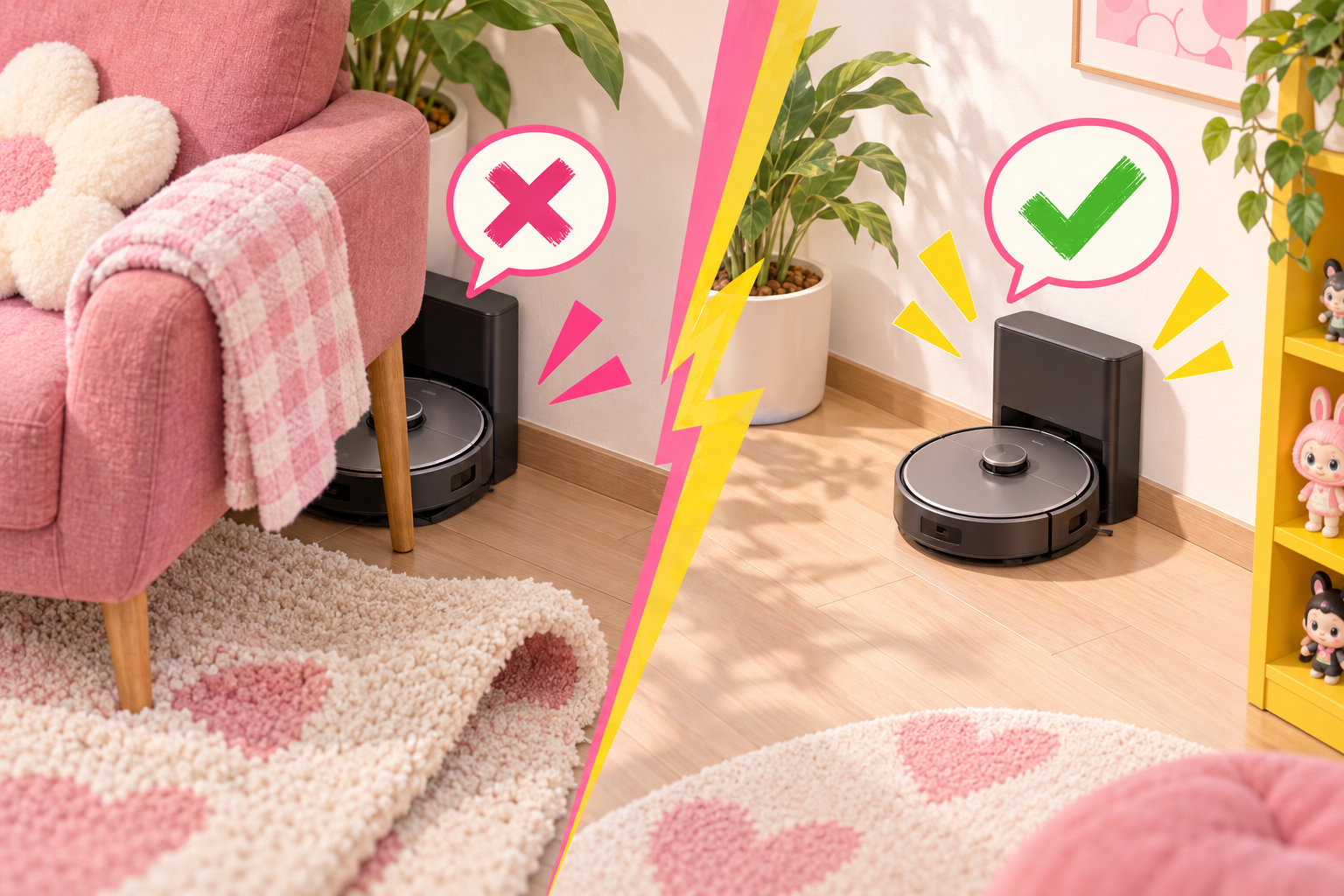
Ưu tiên một đoạn tường ít đồ chắn, nền phẳng và không có thảm gấp mép ngay trước đế. Tránh đặt dock ngay sau chân ghế, cạnh kệ có cánh mở ra ngoài hoặc trong góc mà robot phải xoay gấp mới vào được. Nếu nhà có trẻ nhỏ, thú nuôi hoặc nhiều dây sạc, hãy quan sát xem các vật này có thường xuyên làm dock đổi vị trí hay không.
Không nên tự áp dụng một con số khoảng trống chung cho mọi robot. Hình dạng dock, cảm biến và hướng dẫn lắp đặt thay đổi theo model. Hãy xem trang hỗ trợ đúng model của bạn để biết yêu cầu về mặt sàn, khoảng trống và cách đặt dock. Khi tài liệu hãng không nêu rõ một khoảng cách, tụi mình không nên đoán bằng thông số của model khác.
Kiểm tra dock có bị xê dịch không
- Đưa robot ra khỏi khu vực dock để có thể quan sát toàn bộ đế.
- Kiểm tra dock có bị nghiêng, cập kênh hoặc trượt trên nền hay không.
- Đặt dock sát vị trí ổn định theo hướng dẫn của hãng, không để mép đế nằm trên khe nền hoặc thảm cuộn.
- Đảm bảo mặt trước dock không bị hộp, giày, chậu cây hoặc dây điện chắn.
- Ra lệnh cho robot tìm dock từ một vị trí cách dock một đoạn trong cùng căn phòng, rồi quan sát đường đi.
Nếu robot về được sau khi bạn cố định dock, nguyên nhân nhiều khả năng nằm ở vị trí đế hoặc lối tiếp cận. Hãy giữ nguyên bố cục đó trong vài chu kỳ làm sạch để xem lỗi có lặp lại không.
Kiểm tra nguồn điện mà không tự sửa điện
Dock không hoạt động đúng nếu phích cắm lỏng, ổ điện mất nguồn hoặc dây nguồn bị kéo căng. Bạn có thể kiểm tra bằng cách quan sát đèn báo, trạng thái trên ứng dụng và việc robot có nhận sạc khi đặt đúng vị trí hay không. Không tháo dock, cắt nối dây hoặc tự can thiệp vào mạch điện. Nếu có mùi khét, dấu cháy, dây hỏng hoặc ổ cắm bất thường, ngừng sử dụng và liên hệ đơn vị hỗ trợ phù hợp.
Dọn đường đi và tìm điểm robot bị kẹt
Một lối về dock tốt là lối có thể đi liên tục, không bị chặn bởi vật thấp, dây rời hoặc bề mặt làm bánh xe mất độ bám. Robot có thể vượt qua một số vật nhỏ khi đi làm sạch nhưng vẫn thất bại lúc quay về, vì giai đoạn tìm dock đòi hỏi hướng di chuyển và góc tiếp cận chính xác hơn.
Những vật cản nên kiểm tra
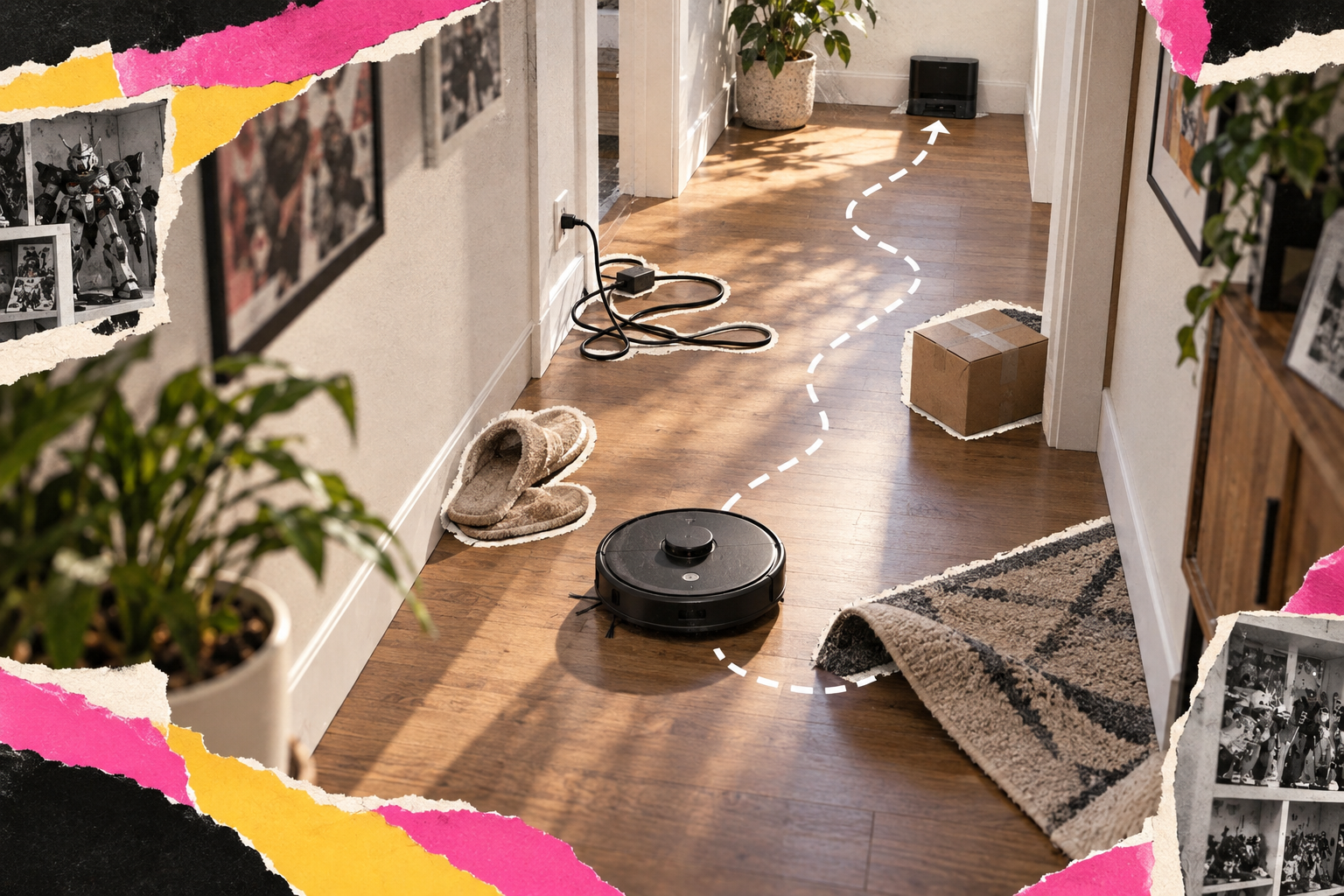
- Dây điện, dây sạc, dây rèm hoặc dây đồ chơi nằm trên sàn.
- Thảm bị cuộn mép, thảm nhẹ bị đẩy về phía dock.
- Ghế có chân thấp, hộp carton, dép và vật dụng nhỏ đặt trước lối vào.
- Cửa phòng đóng khác với thời điểm robot lập bản đồ.
- Vật nuôi hoặc đồ chơi được đặt tạm gần dock.
- Đồ nội thất mới kê khiến hành lang hoặc vùng quay đầu hẹp hơn.
Hãy kiểm tra cả đoạn đường robot đi từ khu vực xa nhất về dock, không chỉ nhìn ngay trước đế. Một vật cản ở giữa hành lang có thể khiến robot đổi hướng, đi vào phòng khác rồi cạn pin trước khi quay lại.
Quan sát thời điểm robot mất phương hướng
Cho robot bắt đầu ở một vị trí dễ quan sát và kích hoạt lệnh về dock. Nếu robot rời khu vực, đi đúng một đoạn rồi dừng tại cùng một điểm trong nhiều lần thử, hãy kiểm tra vật cản và bề mặt ngay tại điểm đó. Nếu robot chạy vòng quanh một phòng, chú ý các vách kính, chân bàn bóng, gương sát sàn hoặc vùng tối. Từng model xử lý những bề mặt này khác nhau, nên cần đối chiếu hướng dẫn đúng model thay vì kết luận ngay rằng cảm biến đã hỏng.
Nếu robot đang làm sạch mà bạn thấy đường về bị chặn, không nên kéo mạnh robot qua vật cản để ép máy tiếp tục. Dọn lối, đặt robot xuống vùng sàn ổn định và dùng lệnh trong ứng dụng. Việc nhấc robot sang phòng khác có thể làm thông tin vị trí hiện tại không còn khớp với bản đồ.
Kiểm tra cảm biến, bánh xe và tiếp điểm sạc
Cảm biến bẩn và bánh xe bị vướng có thể làm robot không định hướng hoặc không căn được vào dock. Bạn chỉ nên làm sạch những bộ phận mà tài liệu hãng cho phép người dùng vệ sinh. Không xịt chất lỏng trực tiếp vào robot, không dùng vật sắc để cạy bụi và không tháo phần vỏ khi chưa có hướng dẫn chính thức.
Lau cảm biến theo cách an toàn
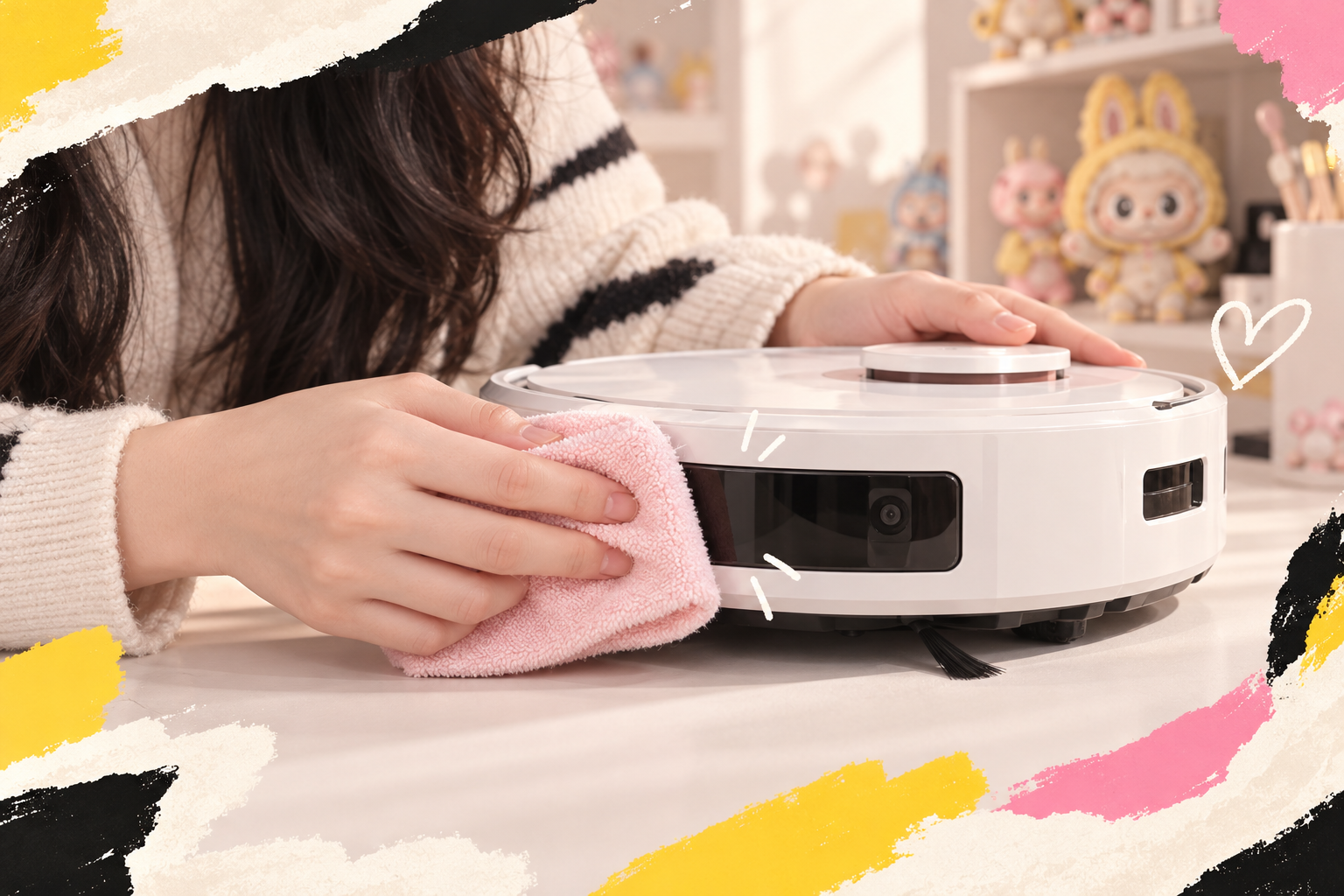
Tắt hoặc đưa robot về trạng thái phù hợp theo hướng dẫn model, sau đó dùng khăn mềm, khô và sạch lau nhẹ các vùng cảm biến bên ngoài. Tập trung vào cảm biến phía trước, cảm biến chống rơi ở mặt dưới và khu vực robot dùng để nhận diện dock nếu tài liệu hãng có chỉ rõ. Không dùng khăn ướt nếu trang hỗ trợ không cho phép.
Sau khi lau, đặt robot trên nền khô, không có vật cản. Thử lệnh về dock một lần. Nếu hoạt động trở lại, theo dõi thêm vài lần ở các vị trí khác nhau. Một lần robot về dock thành công chưa đủ để kết luận lỗi đã hết, nhất là khi cảm biến bị bẩn do môi trường nhiều tóc, bụi hoặc lông thú.
Kiểm tra bánh xe và chổi
Tóc, sợi vải và dây nhỏ có thể quấn vào bánh xe hoặc chổi, khiến robot lệch hướng. Quan sát bánh xe có quay tự do không, có vật mắc ở khe hay không. Chỉ tháo và vệ sinh chổi theo đúng tài liệu của hãng. Nếu bánh xe kẹt cứng, phát tiếng bất thường hoặc robot nghiêng rõ khi chạy, dừng sử dụng và gửi yêu cầu hỗ trợ thay vì cố kéo bánh xe.
Khi robot đã chạm dock nhưng chưa nhận sạc
Đây là tình huống khác với việc robot không tìm thấy dock. Kiểm tra dock có nguồn, robot có nằm thẳng trên bề mặt tiếp xúc và các điểm tiếp xúc có bụi bám hay không. Nếu tài liệu hãng cho phép vệ sinh, dùng khăn khô mềm lau nhẹ. Không mài, cạo hoặc bôi chất lạ lên tiếp điểm.
Nếu robot vẫn không báo sạc sau khi dock có nguồn và vị trí đã đúng, ghi lại model, mã lỗi nếu có, thời điểm xảy ra và những bước bạn đã thử. Những thông tin này giúp bộ phận hỗ trợ phân biệt lỗi định vị với lỗi tiếp xúc.
Xử lý bản đồ và định vị trong ứng dụng
Bản đồ có thể khiến robot quay về vị trí dock cũ khi dock thực tế đã bị chuyển. Đây là lý do thường bị bỏ qua: sàn nhà nhìn vẫn giống nhau, nhưng dữ liệu trong ứng dụng đang mô tả một vị trí khác. Dreame và Dyson đều cung cấp hướng dẫn hỗ trợ riêng cho việc lập bản đồ, định vị và xử lý lỗi theo từng model, vì vậy tên tính năng và thứ tự thao tác có thể khác nhau.
Nhận biết bản đồ đang không khớp
- Dock đã được chuyển sang phòng hoặc bức tường khác.
- Ứng dụng hiển thị robot ở vị trí khác với vị trí thực tế.
- Robot bắt đầu từ dock nhưng bản đồ xoay sai hoặc chia phòng bất thường.
- Robot vẫn tìm vị trí dock cũ dù khu vực đó đã có đồ nội thất mới.
- Lỗi xuất hiện sau khi đổi tầng, đổi nhà hoặc khôi phục cài đặt.
Nếu dock chỉ bị xê dịch nhẹ, hãy đưa nó về vị trí cũ trước khi xóa bản đồ. Đây là cách ít thay đổi nhất và giúp bạn kiểm tra giả thuyết rõ hơn. Nếu dock bắt buộc phải chuyển, mở hướng dẫn trong ứng dụng hoặc trang hỗ trợ đúng model để tìm chức năng cập nhật vị trí dock, tạo bản đồ mới hoặc định vị lại.
Không xóa bản đồ ngay khi robot lỗi một lần
Xóa bản đồ có thể làm mất khu vực chia phòng, tường ảo, vùng cấm và lịch làm sạch tùy model. Vì vậy, đừng chọn thao tác này chỉ vì robot một lần không về dock. Trước hết hãy kiểm tra đường đi, đưa dock về vị trí ổn định và khởi động lại theo hướng dẫn hãng.
Nếu bản đồ sai lặp lại, chụp màn hình trước khi thay đổi. Ghi lại vị trí dock, vị trí robot dừng và các phòng đã đi qua. Sau đó làm lại quy trình lập bản đồ theo tài liệu. Trong lúc lập bản đồ, giữ cửa phòng và đồ đạc ổn định, tránh nhấc robot sang khu vực khác giữa chừng nếu hãng không hướng dẫn như vậy.
Quy trình kiểm tra nhanh tại nhà
Trình tự hiệu quả là kiểm tra dock, dọn đường, vệ sinh bên ngoài, xác minh bản đồ rồi mới thử khởi động lại hoặc tạo bản đồ mới. Làm theo thứ tự này giúp loại trừ nguyên nhân đơn giản trước và tránh thay đổi quá nhiều thiết lập cùng lúc.
- Đứng cạnh dock và quan sát. Kiểm tra nền, độ ổn định, dây nguồn, đèn báo và vật cản ngay trước đế.
- Dọn toàn bộ lối về. Cất dây, dép, hộp, thảm cuộn mép và vật nhỏ trong khu vực robot thường đi qua.
- Kiểm tra trạng thái robot. Xem pin, thông báo lỗi và vị trí hiển thị trong ứng dụng.
- Vệ sinh bên ngoài. Lau cảm biến và tiếp điểm chỉ khi hướng dẫn đúng model cho phép, dùng khăn mềm khô.
- Đặt robot ở vị trí dễ quan sát. Chọn nền phẳng, không có vật cản, rồi gửi lệnh về dock.
- Ghi nhận biểu hiện. Robot không di chuyển, đi sai hướng, dừng giữa đường, tới gần dock hay chạm dock nhưng không sạc.
- Kiểm tra bản đồ. So sánh vị trí dock trên ứng dụng với vị trí thật. Nếu lệch, đọc hướng dẫn cập nhật hoặc tạo lại bản đồ.
- Khởi động lại theo tài liệu hãng. Chỉ dùng cách tắt, bật hoặc đặt lại được nhà sản xuất hướng dẫn cho model của bạn.
Trong lúc thử, nên để điện thoại ở gần để xem thông báo. Nếu robot báo hết pin trước khi về dock, sạc robot theo hướng dẫn rồi thử lại từ khu vực gần dock. Không nên để robot tiếp tục chạy khi có tiếng kẹt, mùi bất thường hoặc dấu hiệu nóng quá mức.
kiểm tra trước khi đặt lại
- kiểm tra dock: Quan sát nền, nguồn điện và độ ổn định của đế.
- dọn lối về: Loại bỏ vật cản trên toàn bộ đường robot quay về.
- kiểm tra trạng thái: Xem pin và thông báo lỗi trong ứng dụng.
- vệ sinh bên ngoài: Lau bằng khăn mềm khô khi tài liệu model cho phép.
- xác minh bản đồ: So sánh vị trí dock trong ứng dụng với thực tế.
- khởi động lại: Chỉ thực hiện theo hướng dẫn của hãng cho đúng model.
Thay đổi một yếu tố rồi thử lệnh về dock và ghi nhận kết quả.
Kiểm tra từ đơn giản đến thiết lập
- Quan sát dock: Kiểm tra nền, dây nguồn, đèn báo và vật cản.
- Dọn lối, xem trạng thái: Cất vật cản; xem pin, lỗi và vị trí.
- Vệ sinh bên ngoài: Dùng khăn mềm khô nếu hướng dẫn model cho phép.
- Thử lệnh về dock: Đặt trên nền phẳng, quan sát và ghi biểu hiện.
- Đối chiếu bản đồ: Nếu lệch, xem hướng dẫn cập nhật hoặc tạo lại.
- Khởi động lại: Chỉ thực hiện theo tài liệu đúng model.
So sánh cách xử lý theo biểu hiện
Biểu hiện thực tế giúp bạn chọn bước tiếp theo. Bảng dưới đây là cách phân loại thao tác, không thay thế hướng dẫn riêng của từng model.
| Robot đang làm gì? | Nên kiểm tra tiếp | Tránh làm |
|---|---|---|
| Không rời vị trí khi nhận lệnh về dock | Pin, thông báo trên ứng dụng, bánh xe và vật cản quanh robot | Kéo robot đi xa khi chưa đọc trạng thái lỗi |
| Đi sai hướng sau khi chuyển dock | Vị trí dock trên bản đồ và quy trình cập nhật vị trí | Xóa bản đồ ngay mà chưa lưu lại thiết lập |
| Dừng tại cùng một điểm | Vật cản, thảm, dây và bề mặt sàn tại điểm dừng | Ép robot vượt qua vật cản |
| Quay vòng gần dock | Khoảng tiếp cận, độ thẳng của dock, cảm biến bên ngoài | Đặt thêm vật nặng hoặc chèn dock bằng vật không ổn định |
| Chạm dock nhưng không sạc | Nguồn điện, tiếp điểm, tư thế đỗ và mã lỗi | Cạo tiếp điểm hoặc tháo dock |
Khi nào nên dừng kiểm tra và liên hệ hỗ trợ?
Bạn nên dừng kiểm tra tại nhà khi robot có dấu hiệu hư hỏng vật lý, lỗi điện, bánh xe kẹt cứng hoặc vẫn không về dock sau khi đường đi và vị trí đế đã được xác minh. Mục tiêu của các bước tại nhà là loại trừ lỗi bố trí và vệ sinh cơ bản, không phải tự sửa mạch, pin hay động cơ.
Chuẩn bị các thông tin sau trước khi liên hệ hỗ trợ:
- Tên model và số seri nếu hãng yêu cầu.
- Phiên bản ứng dụng hoặc phần mềm nếu hiển thị trong cài đặt.
- Video ngắn ghi lại lúc robot nhận lệnh về dock.
- Ảnh vị trí dock, lối đi và màn hình bản đồ.
- Mã lỗi, thời điểm lỗi và tình trạng pin.
- Các bước bạn đã thực hiện, chẳng hạn dọn đường, đưa dock về vị trí cũ hoặc vệ sinh bên ngoài.
Không tiếp tục dùng máy nếu có mùi khét, tia lửa, dây nguồn hở, nước vào thân máy hoặc nhiệt độ tăng bất thường. Hãy rút nguồn theo cách an toàn và liên hệ đơn vị được hãng hướng dẫn. Với lỗi liên quan đến pin, mạch sạc hoặc động cơ, không tự tháo máy tại nhà.
Dừng thử khi có dấu hiệu nguy hiểm
Không tự sửa pin, mạch sạc hoặc động cơ.
- Ngừng dùng khi có mùi khét, tia lửa, nóng bất thường.
- Rút nguồn an toàn; liên hệ hỗ trợ theo hãng.
- Chuẩn bị model, mã lỗi, video và các bước đã thử.
Việc nên làm ngay hôm nay
Hãy bắt đầu bằng một lần kiểm tra có kiểm soát: dọn sạch lối trước dock, cố định đế trên nền phẳng, lau bên ngoài bằng khăn khô nếu tài liệu model cho phép, rồi gửi lệnh về dock từ vị trí dễ quan sát. Ghi lại robot dừng ở đâu và ứng dụng hiển thị gì. Nếu lỗi liên quan đến bản đồ hoặc phần cứng, những ghi chú này sẽ giúp bạn xử lý đúng hướng thay vì thử ngẫu nhiên nhiều thao tác.
Nếu bạn thường theo dõi thiết bị công nghệ cùng mô hình và đồ sưu tầm, hãy lưu hướng dẫn hỗ trợ chính thức của đúng hãng và model đang dùng. Với mỗi robot, tài liệu của nhà sản xuất là mốc quyết định cho vị trí dock, cách vệ sinh và thao tác đặt lại.
Câu hỏi thường gặp
Robot hút bụi không về dock sau khi chuyển đế, nên làm gì?
Đưa dock về vị trí cũ và thử lại trước. Nếu robot hoạt động, nguyên nhân nhiều khả năng là bản đồ chưa cập nhật vị trí mới. Nếu cần giữ dock ở vị trí mới, mở hướng dẫn đúng model trong ứng dụng hoặc trang hỗ trợ của hãng để cập nhật vị trí hay tạo bản đồ theo quy trình được cung cấp.
Có nên đặt dock trong góc phòng cho gọn không?
Không nên chọn góc chật nếu robot phải xoay gấp, đi qua vật cản hoặc không có vùng tiếp cận ổn định. Hãy ưu tiên mặt phẳng chắc, lối vào thoáng và vị trí phù hợp với hướng dẫn của hãng. Mỗi model có yêu cầu khác nhau, nên không dùng khoảng cách của model khác để áp dụng máy của bạn.
Robot tới dock nhưng không sạc thì có phải lỗi tìm đường không?
Thường đây là nhóm lỗi khác. Kiểm tra nguồn điện, tư thế robot, tiếp điểm và thông báo trên ứng dụng. Nếu hãng cho phép, lau tiếp điểm bằng khăn mềm khô. Không cạo tiếp điểm, bôi chất lạ hoặc tháo dock khi chưa có hướng dẫn.
Bao lâu nên kiểm tra đường đi của robot?
Nên kiểm tra mỗi khi đổi vị trí đồ nội thất, chuyển dock, thay thảm hoặc thấy robot dừng lặp lại ở một khu vực. Nhà có thú nuôi hoặc nhiều dây rời cần quan sát thường xuyên hơn. Nếu robot vẫn về dock ổn định, chỉ cần giữ vùng quanh đế gọn và vệ sinh theo lịch của hãng.