
Sao lưu ảnh điện thoại: phân biệt đồng bộ và bản sao độc lập
Đồng bộ giúp ảnh giống nhau trên nhiều thiết bị, nhưng không tự tạo ra bản sao độc lập để khôi phục. Bài hướng dẫn này giúp bạn chọn đúng cách bảo vệ thư viện ảnh trên điện thoại.
Mục lục
- Đồng bộ ảnh là gì?
- Đồng bộ có thể làm gì?
- Đồng bộ không nên được hiểu là gì?
- Bản sao độc lập là gì?
- Đồng bộ và sao lưu khác nhau ở đâu?
- Vì sao chỉ đồng bộ vẫn chưa đủ?
- Ba tình huống người chụp ảnh mô hình dễ gặp
- Cách kiểm tra và thiết lập trên iPhone
- Trước khi bật tối ưu hóa dung lượng
- Cách kiểm tra và thiết lập trên Android
- Quy trình sao lưu ảnh thực tế cho người dùng điện thoại
- Lớp một: thư viện đang sử dụng
- Lớp hai: đồng bộ để xem và làm việc
- Lớp ba: bản sao độc lập
- Lịch thực hành gọn cho người bận
- Chọn nơi giữ bản sao độc lập
- Cách kiểm tra bản sao có dùng được
- Những nhầm lẫn thường gặp khi sao lưu ảnh
- “Ảnh đã có trên mây nên chắc chắn an toàn”
- “Xóa trên điện thoại thì bản online vẫn còn”
- “Một ổ USB là đủ cho mọi ảnh”
- “Sao lưu xong là không cần kiểm tra nữa”
- Để ảnh sưu tầm dễ tìm về sau
- Việc nên làm ngay hôm nay
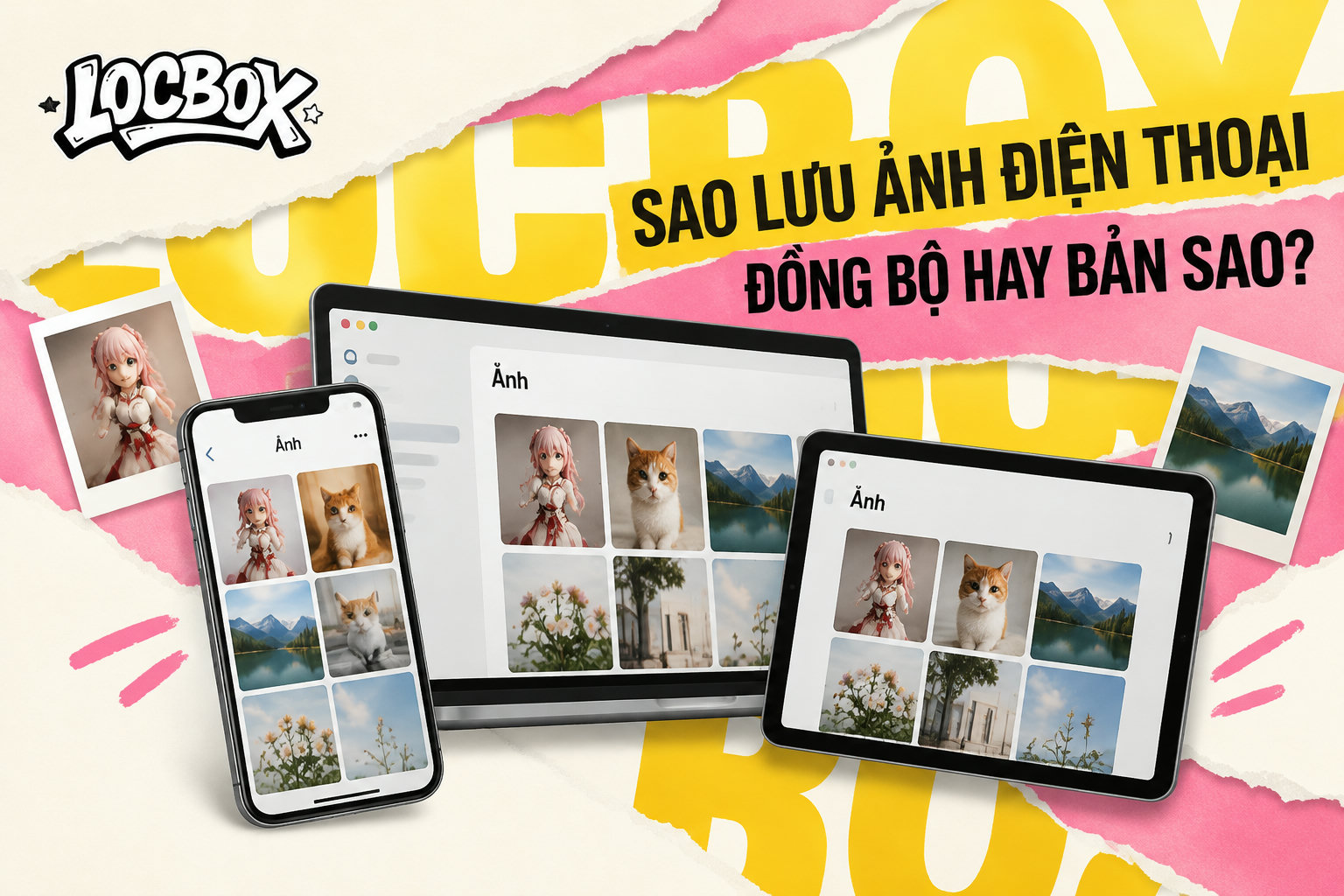
Bạn vừa xóa một tấm ảnh chụp figure để dọn máy. Vài phút sau, mở máy tính hoặc máy tính bảng ra, tấm ảnh ấy cũng biến mất. Đây không hẳn là lỗi. Có thể các thiết bị đang đồng bộ cùng một thư viện, nên thay đổi ở nơi này được phản ánh ở nơi khác.
Điểm cần nhớ là: đồng bộ và sao lưu ảnh không phải một việc. Đồng bộ giúp bạn truy cập cùng thư viện và thấy các thay đổi mới nhất trên nhiều thiết bị. Bản sao độc lập tạo thêm một bản tách khỏi thư viện đang dùng, để có cơ sở khôi phục khi điện thoại hỏng, mất, bị xóa nhầm hoặc không còn truy cập được tài khoản.
Đồng bộ ảnh là gì?
Đồng bộ ảnh là cơ chế giữ một thư viện nhất quán giữa tài khoản và các thiết bị đã kết nối. Khi ảnh mới được tải lên hoặc một ảnh bị chỉnh sửa, thay đổi đó có thể xuất hiện trên những thiết bị khác đang dùng cùng tài khoản. Apple mô tả iCloud Photos theo cách này: ảnh và video được lưu trên iCloud, có thể truy cập từ các thiết bị, và chỉnh sửa trên một thiết bị sẽ phản ánh trên các thiết bị khác. Nguồn: Apple Support, Set up and use iCloud Photos, xem ngày 6 tháng 11 năm 2026.
Đồng bộ phù hợp với nhu cầu dùng hằng ngày. Bạn chụp ảnh một mẫu Gunpla bằng điện thoại, sau đó muốn xem ảnh trên máy tính. Bạn cắt khung hình trên máy tính và muốn bản chỉnh sửa xuất hiện trên điện thoại. Một thư viện được đồng bộ giúp việc này liền mạch hơn.
Nhưng đồng bộ thường mang tính hai chiều hoặc phản ánh thay đổi từ thư viện trung tâm. Vì vậy, xóa ảnh, chỉnh sửa ảnh hoặc thay đổi cấu trúc thư viện có thể được truyền sang thiết bị khác. Cụm “ảnh đã lên mây” không đồng nghĩa với “ảnh đã có một bản tách riêng để khôi phục”.
Đồng bộ có thể làm gì?
- Giúp bạn truy cập cùng thư viện trên nhiều thiết bị.
- Phản ánh ảnh mới, chỉnh sửa và một số thay đổi khác giữa các thiết bị.
- Giữ ảnh ở định dạng gốc và độ phân giải đầy đủ trong iCloud Photos theo tài liệu Apple.
- Giảm nhu cầu chép thủ công mỗi khi muốn xem ảnh ở thiết bị khác.
Đồng bộ không nên được hiểu là gì?
Đồng bộ không nên được hiểu là một kho lưu trữ chỉ nhận dữ liệu theo một chiều và giữ nguyên mọi phiên bản. Nếu một tệp bị xóa trong thư viện đang đồng bộ, bản xóa có thể được phản ánh ở nơi khác. Nếu bạn cần quay lại phiên bản trước hoặc khôi phục sau sự cố, phải kiểm tra xem dịch vụ có lịch sử phiên bản, mục đã xóa gần đây hoặc cơ chế khôi phục nào hay không. Không nên mặc định rằng tính năng đồng bộ tự cung cấp đủ mọi lớp bảo vệ.
Bản sao độc lập là gì?
Bản sao độc lập là một bản dữ liệu tách khỏi thư viện ảnh đang sử dụng và không tự động phản ánh mọi thay đổi xóa hoặc chỉnh sửa từ thư viện đó. Mục tiêu của bản sao là khôi phục dữ liệu khi bản chính gặp vấn đề. Tài liệu giải thích về khác biệt giữa sao lưu và đồng bộ của CloudFuze cũng nêu điểm cốt lõi: sao lưu phục vụ an toàn và khôi phục, thường giữ các phiên bản trước; đồng bộ phục vụ truy cập và cập nhật giữa các thiết bị. Nguồn: CloudFuze, Backup and Sync Difference in Cloud Storage Explained, xem ngày 6 tháng 11 năm 2026.
Ví dụ, bạn có thư viện ảnh trên điện thoại và tạo thêm một bản trên ổ lưu trữ ngoài. Sau đó bạn xóa nhầm một thư mục trên điện thoại. Nếu ổ ngoài không bị kết nối vào cơ chế xóa đồng bộ cùng thư viện, bản sao vẫn có thể giữ thư mục đó. Đây là lý do bản sao độc lập có giá trị trong kế hoạch bảo vệ ảnh.
“Độc lập” không có nghĩa bản sao phải nằm ở một loại thiết bị cố định. Đó có thể là ổ lưu trữ ngoài, một máy tính không đồng bộ hai chiều với thư viện chính, hoặc một dịch vụ sao lưu có cơ chế lưu phiên bản. Điều quan trọng là bạn hiểu bản sao được tạo thế nào, khi nào nó cập nhật, và việc xóa ảnh ở nguồn có xóa luôn bản sao hay không.
Đồng bộ và sao lưu khác nhau ở đâu?
Đồng bộ ưu tiên khả năng truy cập và cập nhật; sao lưu ưu tiên khả năng khôi phục. Một kế hoạch bảo vệ ảnh tốt thường dùng đồng bộ cho công việc hằng ngày và thêm ít nhất một bản sao độc lập cho tình huống mất dữ liệu.
| Tiêu chí | Đồng bộ | Bản sao độc lập |
|---|---|---|
| Mục tiêu chính | Giữ thư viện giống nhau giữa các thiết bị | Tạo thêm bản để khôi phục |
| Cách hoạt động | Thay đổi ở một nơi có thể phản ánh sang nơi khác | Sao chép dữ liệu sang nơi tách khỏi nguồn |
| Khi xóa ảnh | Có thể phản ánh việc xóa tùy dịch vụ và thiết lập | Bản sao có thể còn nếu không nằm trong cơ chế xóa đồng bộ |
| Khi điện thoại hỏng | Cho phép tải lại nếu ảnh vẫn có trong thư viện đồng bộ | Cho phép phục hồi từ bản sao nếu bản sao còn nguyên |
| Khi mất quyền truy cập tài khoản | Phụ thuộc vào khả năng đăng nhập và khôi phục tài khoản | Có thể truy cập trực tiếp nếu bản sao nằm ở nơi bạn kiểm soát |
| Phù hợp nhất với | Xem ảnh trên nhiều thiết bị, chỉnh sửa và làm việc liên tục | Bảo vệ ảnh khỏi xóa nhầm, lỗi thiết bị hoặc sự cố thư viện |
Kết luận ngắn gọn: nếu mục tiêu của bạn là xem ảnh figure trên cả điện thoại và máy tính, đồng bộ là phần phù hợp. Nếu mục tiêu là có đường lui khi thư viện chính gặp sự cố, bạn cần bản sao độc lập. Hai việc này bổ trợ nhau, không thay thế nhau.
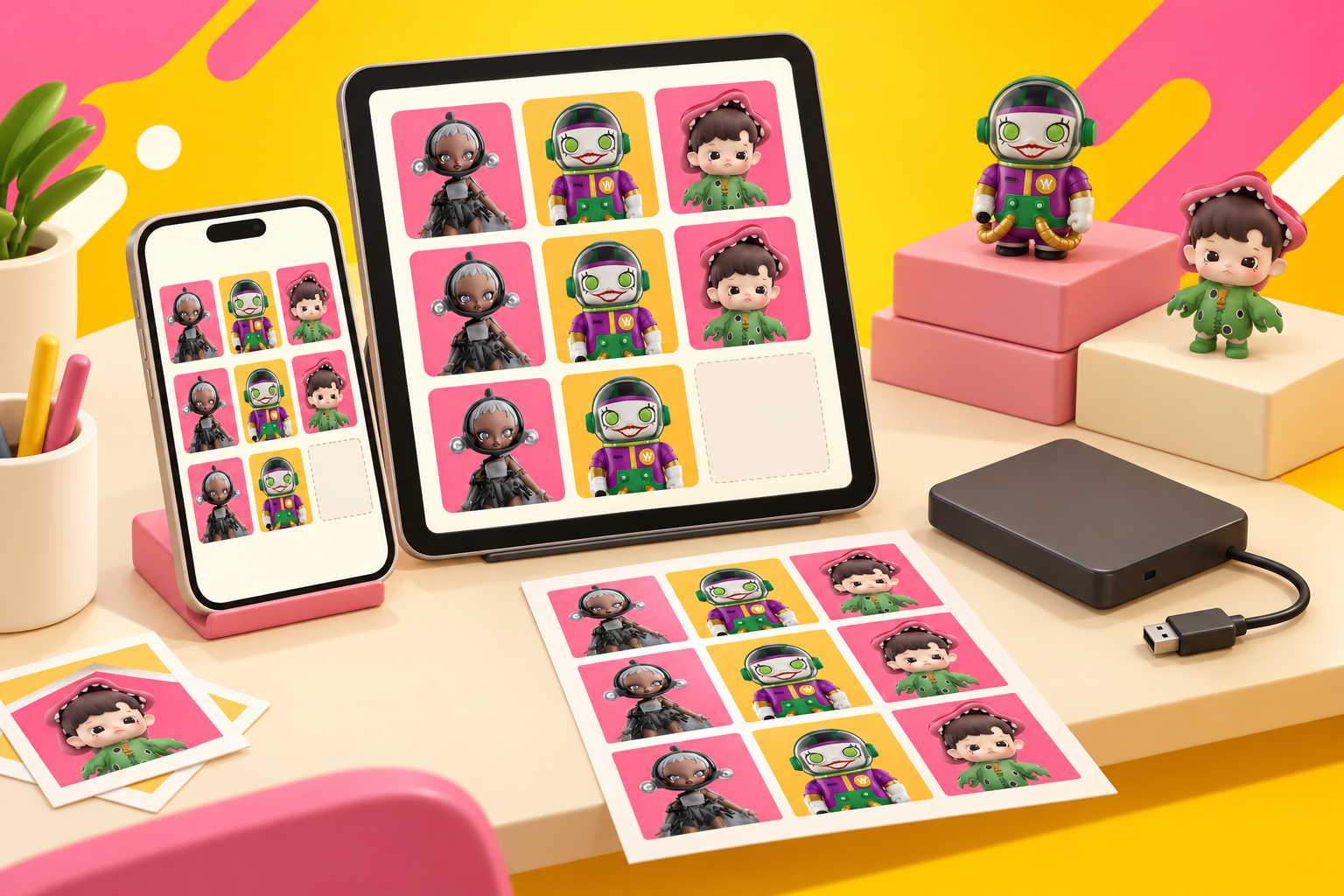
Truy cập và khôi phục
- bản sao độc lập: Tách khỏi thay đổi của thư viện chính
- đồng bộ kèm bản sao: Kết hợp truy cập và khôi phục
- thư viện trên điện thoại: Nguồn làm việc có thể gặp sự cố
- chỉ đồng bộ: Thao tác xóa có thể lan sang nơi khác
Trục ngang: không đồng bộ đến có đồng bộ; trục dọc: chưa có bản sao đến có bản sao độc lập.
Đồng bộ không thay thế bản sao độc lập.
Bổ trợ, không thay thế
Đồng bộ để truy cập; sao lưu để khôi phục.
- Đồng bộ có thể lan truyền thao tác xóa.
- Bản sao độc lập tách khỏi thư viện chính.
- Dùng đồng bộ kèm ít nhất một bản sao độc lập.
Vì sao chỉ đồng bộ vẫn chưa đủ?
Chỉ đồng bộ có thể để bạn phụ thuộc vào cùng một thư viện, cùng tài khoản hoặc cùng chuỗi thay đổi. Khi nguồn chính bị xóa, lỗi hoặc không thể truy cập, khả năng phục hồi của bạn phụ thuộc vào những gì dịch vụ đang giữ và cơ chế khôi phục mà dịch vụ cung cấp.
Hãy hình dung thư viện ảnh là một tủ trưng bày online. Đồng bộ giúp bạn nhìn thấy cùng một tủ từ nhiều căn phòng. Nhưng nếu bạn dọn nhầm một món khỏi tủ, các căn phòng khác cũng có thể cập nhật theo. Bản sao độc lập giống như một bản chụp tách riêng của tủ, được cất ở nơi không tự động thay đổi theo thao tác dọn dẹp hằng ngày.
Ba tình huống người chụp ảnh mô hình dễ gặp
- Xóa nhầm khi dọn bộ nhớ: Bạn xóa một loạt ảnh sản phẩm để giải phóng dung lượng mà chưa kiểm tra bản sao.
- Điện thoại bị hỏng hoặc thất lạc: Bạn còn tài khoản đồng bộ, nhưng cần đăng nhập và chờ thư viện hiển thị lại. Nếu không truy cập được tài khoản, rủi ro tăng lên.
- Ảnh bị sửa hoặc ghi đè theo quy trình làm việc: Bản chỉnh sửa mới có thể phù hợp để đăng bài nhưng không phải lúc nào cũng thay thế được bản gốc. Một bản sao có phiên bản cũ sẽ hữu ích hơn.
Apple cho biết iCloud Photos lưu ảnh và video ở định dạng gốc, độ phân giải đầy đủ; khi chỉnh sửa, bản thay đổi phản ánh trên các thiết bị, đồng thời bản gốc được lưu để có thể hoàn nguyên trong các trường hợp Apple hỗ trợ. Chi tiết thực tế còn phụ thuộc vào dịch vụ, thiết bị và thao tác của bạn, nên hãy đọc hướng dẫn chính thức trước khi xóa hàng loạt. Nguồn: Apple Support, xem ngày 6 tháng 11 năm 2026.
Cách kiểm tra và thiết lập trên iPhone
Trên iPhone, bạn kiểm tra iCloud Photos trong phần cài đặt iCloud của tài khoản Apple. Apple hướng dẫn mở Cài đặt, chạm tên tài khoản, chọn iCloud, chọn Ảnh rồi bật “Đồng bộ hóa iPhone này”. Tên mục có thể thay đổi đôi chút theo phiên bản hệ điều hành và ngôn ngữ máy. Nguồn chính thức: Apple Support tiếng Việt và hướng dẫn iCloud Photos, xem ngày 6 tháng 11 năm 2026.
- Mở Cài đặt trên iPhone.
- Chạm vào tên tài khoản Apple ở đầu màn hình.
- Chọn iCloud, sau đó chọn Ảnh.
- Kiểm tra trạng thái Đồng bộ hóa iPhone này.
- Mở ứng dụng Ảnh và kiểm tra trạng thái thư viện nếu thiết bị đang tải ảnh lên hoặc tải ảnh xuống.
- Trước khi xóa ảnh để dọn máy, xác định ảnh đã xuất hiện đầy đủ ở nơi bạn muốn giữ bản sao.
Bật iCloud Photos giúp thư viện có mặt trên các thiết bị dùng cùng tài khoản Apple. Nhưng nếu bạn muốn bản sao độc lập, hãy tải bản sao của ảnh và video xuống một nơi khác. Apple có hướng dẫn tải bản sao dữ liệu và ảnh từ iCloud. Khi làm việc này, nên mở thử một số tệp sau khi tải để xác nhận chúng đọc được và đúng nội dung.
Trước khi bật tối ưu hóa dung lượng
Apple có tùy chọn tối ưu hóa dung lượng thiết bị. Ý tưởng chính là giữ bản gốc trong iCloud và dùng bản tiết kiệm dung lượng hơn trên thiết bị khi cần. Tính năng này hữu ích khi điện thoại có ít bộ nhớ, nhưng nó không tự tạo một bản sao độc lập ngoài iCloud. Nếu bạn cần bảo vệ ảnh, hãy lập thêm quy trình tải bản sao sang máy tính hoặc ổ lưu trữ ngoài.
Đừng xóa ảnh trên iPhone chỉ vì bạn đã thấy chúng trên một thiết bị khác. Hãy kiểm tra ba điểm: ảnh đã tải đủ chưa, bạn có thể mở được bản gốc không, và nơi giữ bản sao có nằm trong cơ chế đồng bộ xóa hay không.
Cách kiểm tra và thiết lập trên Android
Trên Android, trước hết bạn cần xác định ứng dụng và tài khoản đang quản lý thư viện ảnh. Android có nhiều nhà sản xuất và cách bố trí cài đặt khác nhau, nên không nên áp dụng một đường dẫn duy nhất cho mọi máy. Hãy bắt đầu từ ứng dụng Ảnh, phần tài khoản và mục sao lưu hoặc đồng bộ đang hiển thị trên máy. Nguồn tham khảo chính thức: Trung tâm trợ giúp Android, xem ngày 6 tháng 11 năm 2026.
- Mở ứng dụng ảnh bạn đang dùng trên điện thoại.
- Chạm ảnh đại diện hoặc biểu tượng tài khoản để xem tài khoản hiện tại.
- Tìm mục có tên gần với Sao lưu, Đồng bộ hoặc trạng thái tải ảnh.
- Kiểm tra thư mục nào được đưa vào thư viện, vì ảnh chụp màn hình, thư mục tải xuống hoặc thư mục ứng dụng có thể được quản lý riêng.
- Chờ trạng thái hoàn tất trước khi xóa ảnh khỏi điện thoại.
- Tạo thêm bản sao sang một nơi độc lập nếu ảnh quan trọng.
Trên Android, “đã sao lưu” trong một ứng dụng vẫn chưa trả lời toàn bộ câu hỏi về bản sao độc lập. Bạn cần biết ảnh đang nằm ở đâu, tài khoản nào giữ ảnh, thao tác xóa có ảnh hưởng đến bản đã tải lên không, và bạn có thể tải ảnh gốc xuống hay không. Nếu không thấy tài liệu phù hợp với mẫu máy, hãy tra cứu đúng trang hỗ trợ của nhà sản xuất và phiên bản hệ điều hành đang dùng.
Quy trình sao lưu ảnh thực tế cho người dùng điện thoại
Quy trình dễ duy trì nhất gồm ba lớp: thư viện làm việc trên điện thoại, lớp đồng bộ để truy cập, và bản sao độc lập để khôi phục. Bạn không cần biến việc sao lưu thành một dự án lớn. Cần nhất là phân biệt rõ mỗi lớp đang làm nhiệm vụ gì.
Lớp một: thư viện đang sử dụng
Điện thoại là nơi bạn chụp, chọn ảnh, chỉnh sửa và chia sẻ. Đây là nguồn làm việc nhanh nhưng cũng là nơi dễ gặp sự cố vật lý, mất thiết bị hoặc thiếu dung lượng. Hãy giữ tên thư mục dễ hiểu, phân biệt ảnh gốc với ảnh đã chỉnh sửa nếu ứng dụng của bạn hỗ trợ.
Lớp hai: đồng bộ để xem và làm việc
Bật tính năng đồng bộ phù hợp giúp bạn xem ảnh trên thiết bị khác mà không phải chép thủ công từng lần. Đây là lớp tiện dụng. Bạn nên kiểm tra định kỳ trạng thái đồng bộ thay vì chỉ nhìn vào biểu tượng đã bật.
Lớp ba: bản sao độc lập
Định kỳ tải hoặc sao chép ảnh sang nơi không tự động xóa theo thư viện chính. Tách bản sao khỏi chuỗi đồng bộ giúp giảm rủi ro một thao tác xóa lan sang mọi nơi. Nếu ảnh rất quan trọng, hãy cân nhắc thêm một bản ở vị trí khác với thiết bị chính.
Lịch thực hành gọn cho người bận
- Sau mỗi đợt chụp lớn: kiểm tra ảnh mới đã vào thư viện và mở được.
- Mỗi tháng: tải một bản sao của ảnh quan trọng sang nơi độc lập.
- Sau khi đổi điện thoại: kiểm tra ảnh cũ, thư mục riêng và ảnh đã chỉnh sửa trước khi xóa máy cũ.
- Trước khi dọn dung lượng: chọn ngẫu nhiên vài ảnh để mở từ bản sao, không chỉ kiểm tra tên tệp.
Lịch trên là khung tham khảo, không phải quy định của Apple, Google hay USB-IF. Mức thường xuyên nên dựa vào tần suất chụp và mức độ khó thay thế của ảnh.
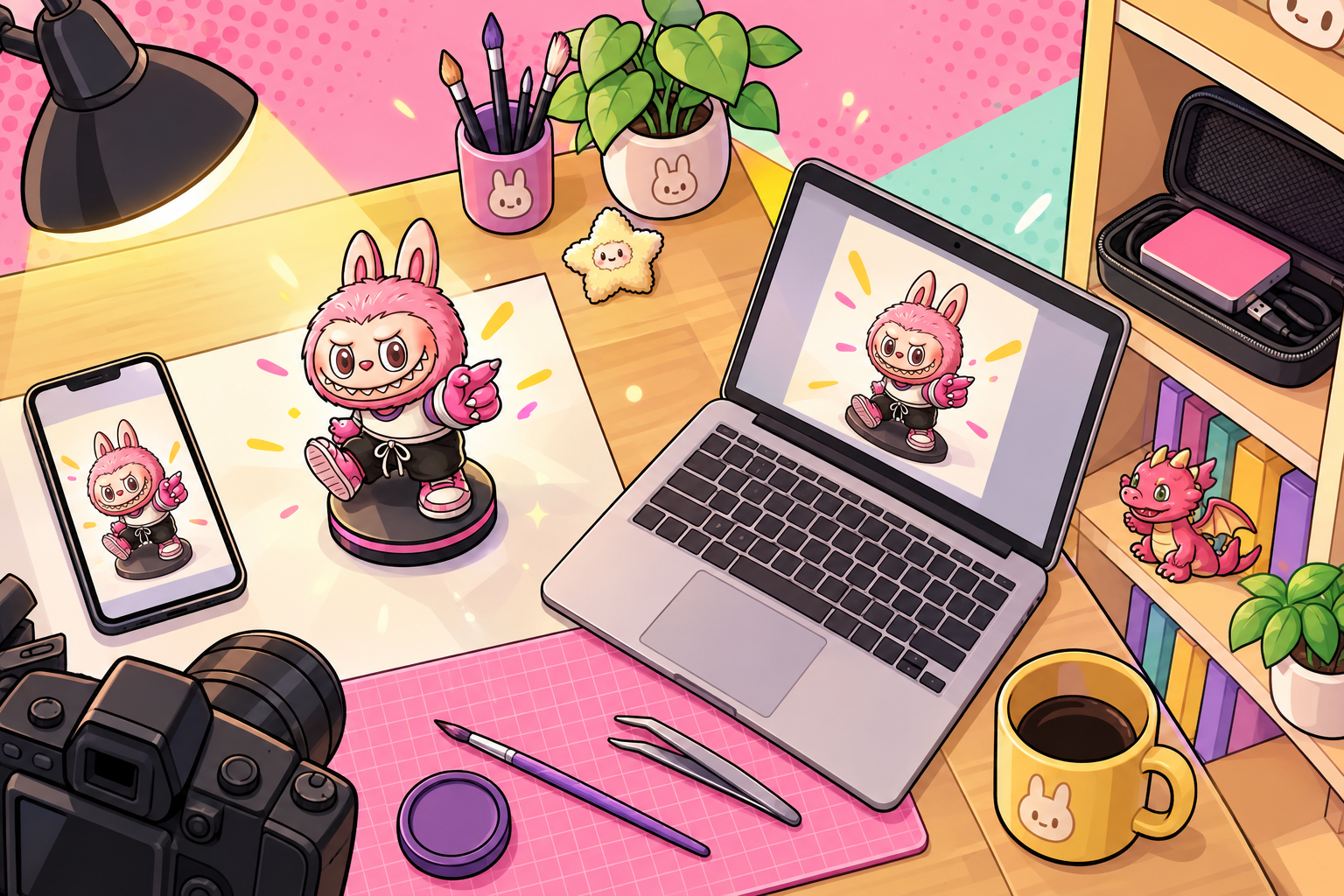
Chọn nơi giữ bản sao độc lập
Nơi giữ bản sao độc lập nên được đánh giá bằng khả năng tách khỏi nguồn, khả năng mở lại tệp và mức độ bạn kiểm soát được. Không có một lựa chọn duy nhất phù hợp cho mọi người. Quan trọng là tránh để mọi bản đều chịu cùng một thao tác xóa hoặc cùng một lỗi.
| Nơi lưu | Điểm phù hợp | Điểm cần kiểm tra |
|---|---|---|
| Máy tính | Dễ quản lý thư mục và xem ảnh trên màn hình lớn | Máy tính vẫn có thể hỏng, nên không nên là bản duy nhất |
| Ổ lưu trữ ngoài | Tạo bản tách khỏi điện thoại và thư viện đang đồng bộ | Cần cất giữ cẩn thận và kiểm tra khả năng đọc lại |
| Dịch vụ đám mây | Thuận tiện truy cập từ nhiều nơi | Phải phân biệt đồng bộ với sao lưu, đồng thời bảo vệ tài khoản |
| Thiết bị USB | Phù hợp chuyển hoặc giữ bản sao nhỏ gọn | USB-IF là tổ chức tiêu chuẩn và chứng nhận USB, không phải dịch vụ sao lưu; khả năng bảo vệ dữ liệu phụ thuộc thiết bị và quy trình của bạn |
USB-IF cung cấp thông tin về chuẩn USB và chương trình chứng nhận, nhưng chuẩn kết nối không tự biến một thiết bị thành hệ thống sao lưu. Nguồn: USB Implementers Forum, xem ngày 6 tháng 11 năm 2026. Khi chọn thiết bị lưu trữ, hãy đọc tài liệu của hãng về khả năng tương thích với điện thoại, máy tính và hệ điều hành của bạn.
Không nên rút thiết bị lưu trữ khi đang chép dữ liệu. Không tự sửa điện thoại hoặc ổ lưu trữ khi không có hướng dẫn phù hợp. Với dữ liệu quan trọng, hãy ưu tiên quy trình an toàn của hệ điều hành và tài liệu hãng.
Cách kiểm tra bản sao có dùng được
Một bản sao chỉ đáng tin khi bạn đã thử mở và kiểm tra nó, không chỉ nhìn thấy tên thư mục hoặc biểu tượng hoàn tất. Kiểm tra khôi phục là bước nhiều người bỏ qua nhất, nhưng đây là cách phát hiện sớm bản sao thiếu, tệp lỗi hoặc thư mục chưa được đưa vào quy trình.
- Chọn ngẫu nhiên ảnh ở nhiều thời điểm, gồm ảnh figure, ảnh đời thường và video nếu bạn có lưu video.
- Mở trực tiếp tệp từ nơi giữ bản sao, không mở từ thư viện chính.
- Kiểm tra ảnh có đúng nội dung, ngày chụp và chất lượng mong muốn không.
- Thử sao chép một vài tệp sang thiết bị khác rồi mở lại.
- Ghi lại ngày tạo bản sao và phạm vi thư mục đã sao chép.
- Nếu phát hiện thiếu ảnh, dừng việc xóa dữ liệu trên điện thoại cho đến khi bổ sung bản sao.
Với ảnh chụp sản phẩm, nên kiểm tra cả ảnh toàn cảnh và ảnh cận chi tiết. Với video, hãy mở thử một đoạn thay vì chỉ kiểm tra ảnh xem trước. Cách này không chứng minh mọi tệp đều hoàn hảo, nhưng giúp bạn phát hiện những lỗi rõ ràng trước khi cần khôi phục thật.
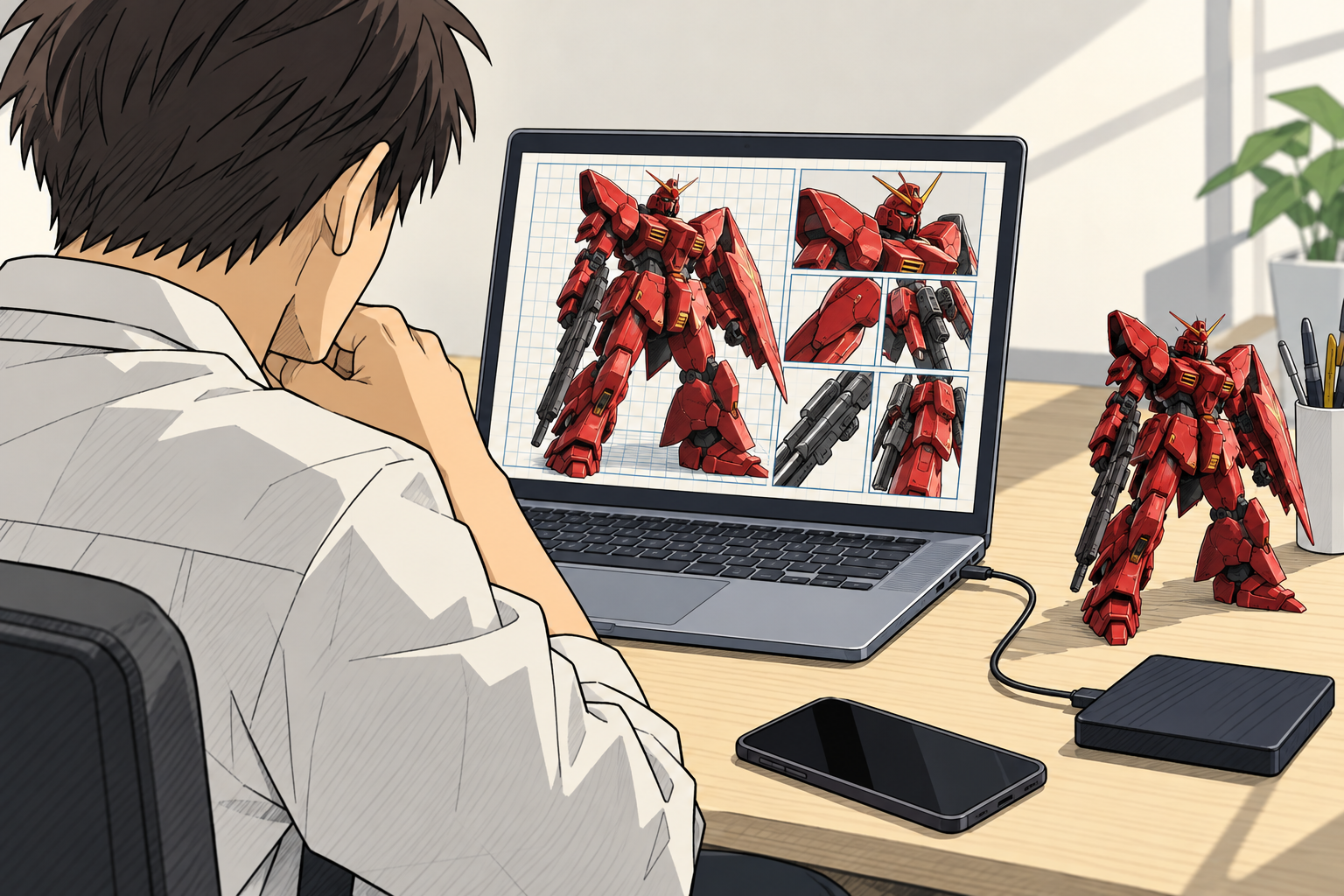
Thử bản sao trước khi cần khôi phục
- Chọn mẫu kiểm tra: Chọn ảnh ở nhiều thời điểm, thêm video nếu có.
- Mở từ bản sao: Không mở từ thư viện chính.
- Đối chiếu tệp: Kiểm tra nội dung, ngày chụp và chất lượng.
- Thử trên thiết bị khác: Sao chép vài tệp sang thiết bị khác rồi mở.
- Ghi nhận bản sao: Ghi ngày tạo và phạm vi thư mục đã chép.
- Nếu thiếu, dừng xóa: Bổ sung bản sao trước khi xóa trên điện thoại.
Những nhầm lẫn thường gặp khi sao lưu ảnh
“Ảnh đã có trên mây nên chắc chắn an toàn”
Ảnh trên dịch vụ đám mây có thể là thư viện đồng bộ, bản sao lưu hoặc một cơ chế kết hợp. Hãy đọc đúng tài liệu của dịch vụ. Từ “đám mây” chỉ nơi lưu trữ, không tự mô tả cách dữ liệu được bảo vệ.
“Xóa trên điện thoại thì bản online vẫn còn”
Điều này phụ thuộc vào cơ chế của ứng dụng. Với thư viện đồng bộ, xóa có thể được phản ánh trên thiết bị khác. Trước khi xóa hàng loạt, kiểm tra mục đã xóa gần đây, chính sách khôi phục và trạng thái đồng bộ của dịch vụ.
“Một ổ USB là đủ cho mọi ảnh”
Một thiết bị đơn lẻ vẫn có thể bị thất lạc, hỏng hoặc không đọc được. USB-IF mô tả tiêu chuẩn và chứng nhận USB, không cung cấp một quy trình sao lưu cá nhân thay cho bạn. Hãy xem USB như một phần của kế hoạch, không phải toàn bộ kế hoạch.
“Sao lưu xong là không cần kiểm tra nữa”
Thư mục có thể bị bỏ sót. Tài khoản có thể đổi. Thiết bị có thể không tương thích. Kiểm tra định kỳ bằng cách mở tệp thật giúp bạn biết bản sao có dùng được hay không.
Để ảnh sưu tầm dễ tìm về sau
Nếu bạn thường chụp figure, Gunpla hoặc art toy, hãy đặt quy ước tên thư mục đơn giản theo series, mẫu và tháng chụp. Khi thư viện được đồng bộ trên điện thoại và máy tính, cách đặt tên nhất quán giúp bạn tìm ảnh nhanh hơn. Với ảnh món đã mở từ LOCBOX, bạn có thể lưu ảnh theo nhóm thú chơi và tạo thêm bản sao độc lập giống quy trình trên. Tụi mình khuyên bạn kiểm tra bản sao bằng cách mở thử tệp trước khi dọn ảnh khỏi điện thoại.
Việc nên làm ngay hôm nay
Mở ứng dụng ảnh trên điện thoại và trả lời ba câu hỏi: ảnh đang đồng bộ với tài khoản nào, thao tác xóa có lan sang nơi khác không, và bản sao độc lập gần nhất nằm ở đâu. Nếu chưa có câu trả lời cho câu thứ ba, chọn một nhóm ảnh quan trọng, sao chép sang nơi tách khỏi thư viện chính, rồi mở thử vài tệp. Chỉ sau khi kiểm tra được bản sao, bạn mới nên dọn bộ nhớ điện thoại.
Có bản sao rồi mới dọn máy
- Kiểm tra đồng bộ: Xác định tài khoản và việc xóa có lan không.
- Tìm bản sao gần nhất: Xác định nơi giữ bản sao độc lập.
- Nếu chưa có, tạo bản sao: Chép nhóm ảnh quan trọng sang nơi tách khỏi thư viện.
- Mở thử vài tệp: Kiểm tra trực tiếp từ bản sao.
- Sau kiểm tra, mới dọn máy: Chỉ dọn bộ nhớ sau khi kiểm tra được bản sao.
Câu hỏi thường gặp
Đồng bộ ảnh và sao lưu ảnh khác nhau như thế nào?
Đồng bộ giúp bạn thấy cùng một thư viện ảnh trên nhiều thiết bị và cập nhật các thay đổi mới nhất. Trong khi đó, sao lưu là tạo ra một bản sao độc lập tách khỏi thư viện đang dùng. Mục tiêu của đồng bộ là để truy cập tiện lợi, còn sao lưu là để khôi phục khi bạn lỡ tay xóa nhầm hoặc điện thoại hỏng.
Tại sao tụi mình khuyên không nên chỉ dựa vào đồng bộ?
Vì đồng bộ thường mang tính hai chiều, nếu bạn xóa ảnh ở điện thoại thì tấm ảnh đó cũng có thể biến mất trên máy tính bảng hay tài khoản đám mây. Nếu chỉ đồng bộ, bạn sẽ phụ thuộc hoàn toàn vào một thư viện duy nhất. Khi tài khoản gặp sự cố hoặc bị lỗi dữ liệu, bạn sẽ không có đường lui để tìm lại ảnh gốc.
Bản sao độc lập là gì và nên lưu ở đâu?
Đây là bản dữ liệu không tự động thay đổi hay bị xóa theo thư viện chính trên điện thoại. Bạn có thể chọn lưu bản sao này ở ổ cứng ngoài, máy tính không kết nối đồng bộ hoặc các dịch vụ có lưu trữ phiên bản. Quan trọng là khi bạn dọn dẹp bộ nhớ điện thoại, bản sao này vẫn phải còn nguyên vẹn ở nơi tách biệt.
Tụi mình có lưu ý gì trước khi xóa ảnh để dọn máy không?
Trước khi xóa, bạn cần kiểm tra xem ảnh đã được tải lên đầy đủ chưa và bản sao có mở được bình thường không. Đừng mặc định thấy ảnh hiện trên thiết bị khác là đã an toàn. Hãy xác nhận nơi giữ bản sao không nằm trong cơ chế xóa đồng bộ để tránh việc mất ảnh đồng loạt trên tất cả các thiết bị của bạn.