
Tai nghe kết nối nhưng không phát tiếng: kiểm tra thiết bị đầu ra
Tai nghe hiện đã kết nối nhưng âm thanh vẫn phát từ loa máy? Nguyên nhân thường nằm ở thiết bị đầu ra, âm lượng hoặc cấu hình ứng dụng. Bài này hướng dẫn bạn kiểm tra theo đúng thứ tự trên điện thoại và máy tính.
Mục lục
- Vì sao tai nghe đã kết nối nhưng không có tiếng?
- Các nguyên nhân thường gặp
- Kiểm tra nhanh thiết bị đầu ra trước tiên
- Kiểm tra bằng một ứng dụng khác
- Cách xử lý trên iPhone và iPad
- Nếu iPhone đang gửi âm thanh sang thiết bị khác
- Cách xử lý trên Android
- Kiểm tra tính năng chuyển âm thanh tự động
- Cách xử lý trên Windows
- Kiểm tra âm lượng theo từng ứng dụng
- Khi trình điều khiển hoặc dịch vụ âm thanh gặp vấn đề
- Cách xử lý trên macOS
- Phân biệt lỗi phát nhạc và lỗi cuộc gọi
- Khi nào cần ngắt ghép, khởi động lại hoặc cập nhật?
- Thứ tự xử lý an toàn
- Khi nên cập nhật phần mềm
- Bảng chẩn đoán theo dấu hiệu
- Những việc không nên làm
- Quy trình 60 giây để kiểm tra lại lần cuối
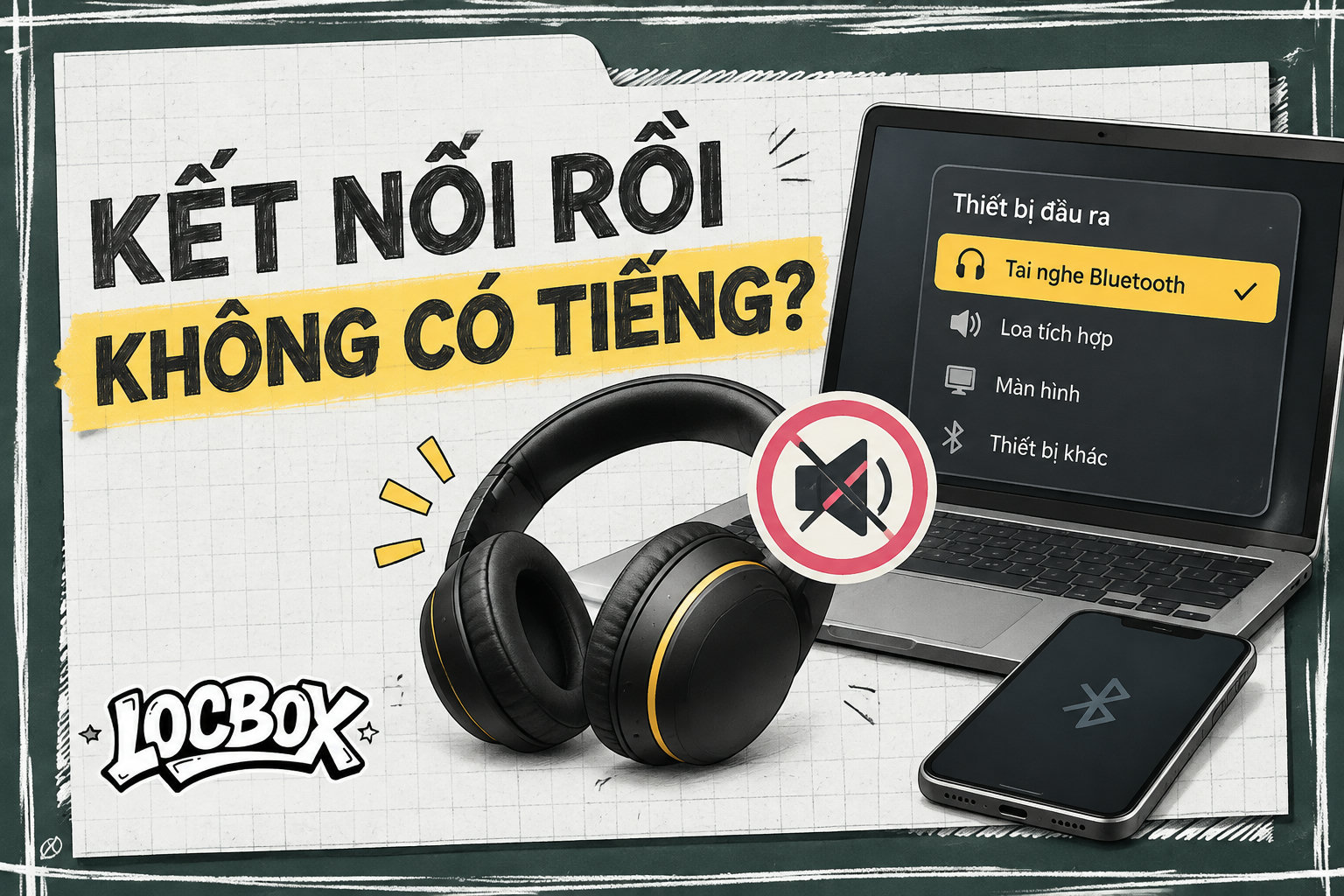
Tai nghe kết nối nhưng không phát tiếng thường chưa chắc đã hỏng. Việc đầu tiên bạn nên làm là kiểm tra thiết bị đầu ra đang được chọn, vì điện thoại hoặc máy tính có thể vẫn gửi âm thanh tới loa tích hợp, màn hình, một thiết bị Bluetooth khác hoặc cấu hình cuộc gọi riêng.
Bài hướng dẫn này đi từ bước ít can thiệp nhất đến bước sâu hơn: chọn lại đầu ra, kiểm tra âm lượng, thử một ứng dụng khác, ngắt kết nối thiết bị cạnh bên rồi mới ghép lại. Cách làm áp dụng cho iPhone, Android, Windows và macOS, dựa trên tài liệu hỗ trợ chính thức của JBL, Sony, Bluetooth SIG và các tài liệu kỹ thuật liên quan được cung cấp bên dưới.
Vì sao tai nghe đã kết nối nhưng không có tiếng?
Tai nghe Bluetooth có trạng thái đã kết nối nhưng không phát tiếng thường do nguồn phát đang chọn sai đầu ra, âm lượng bị tắt hoặc kết nối âm thanh bị tách khỏi kết nối điều khiển. Trạng thái ghép nối cho biết hai thiết bị đã nhận diện nhau, nhưng chưa đảm bảo mọi ứng dụng đang gửi âm thanh tới tai nghe.
Bluetooth có nhiều loại kết nối phục vụ các mục đích khác nhau. Âm thanh nghe nhạc, âm thanh cuộc gọi và thao tác điều khiển có thể được hệ điều hành xử lý theo các cấu hình riêng. Vì vậy, tai nghe vẫn hiện tên trong danh sách thiết bị dù phần âm thanh đang bị chuyển sang loa điện thoại hoặc một màn hình đang cắm với máy tính.
Bluetooth SIG giải thích các khái niệm cơ bản về cách thiết bị Bluetooth giao tiếp tại: https://www.bluetooth.com/learn-about-bluetooth/ . Với người dùng phổ thông, bạn chưa cần đi sâu vào cấu hình kỹ thuật. Hãy bắt đầu bằng câu hỏi rất cụ thể: âm thanh hiện đang đi ra từ đâu?
Các nguyên nhân thường gặp
- Thiết bị đầu ra vẫn là loa điện thoại, loa máy tính hoặc màn hình.
- Âm lượng phương tiện đang ở mức thấp, bị tắt tiếng hoặc bị giới hạn.
- Ứng dụng đang phát sang một đầu ra khác với đầu ra chung của hệ điều hành.
- Tai nghe đã kết nối với một điện thoại, máy tính bảng hoặc máy tính khác ở gần.
- Chế độ âm thanh cho phương tiện hoặc cuộc gọi bị tắt trong cài đặt Bluetooth.
- Kết nối không ổn định do khoảng cách, vật cản hoặc nhiễu từ thiết bị không dây khác.
- Trình điều khiển âm thanh hoặc phần mềm hệ điều hành chưa được cập nhật.
Các nhóm nguyên nhân
- Thiết bị đầu ra: Âm thanh vẫn chuyển tới loa hoặc màn hình
- Âm lượng phương tiện: Âm lượng thấp hoặc bị tắt tiếng
- Cài đặt ứng dụng: Ứng dụng chọn đầu ra riêng
- Cấu hình Bluetooth: Âm thanh phương tiện hoặc cuộc gọi bị tắt
- Kết nối tai nghe: Đang nối thiết bị khác hoặc kết nối không ổn định
- Phần mềm hệ thống: Hệ điều hành hoặc trình điều khiển chưa cập nhật
Kiểm tra nhanh thiết bị đầu ra trước tiên
Nếu tai nghe báo đã kết nối nhưng im lặng, hãy chọn lại tai nghe trong bảng chọn đầu ra trước khi quên thiết bị hoặc đặt lại. Đây là bước có khả năng giải quyết lỗi nhanh nhất và không làm mất thông tin ghép nối.
- Phát một video hoặc bài hát bạn biết chắc có tiếng.
- Mở bảng âm lượng hoặc bảng điều khiển phát lại trên thiết bị nguồn.
- Tìm mục có tên như Đầu ra âm thanh, Thiết bị phát, AirPlay hoặc biểu tượng loa.
- Chọn đúng tên tai nghe thay vì loa điện thoại, loa máy tính, màn hình hoặc thiết bị Bluetooth khác.
- Tăng âm lượng bằng cả phím âm lượng của thiết bị nguồn và nút hoặc cảm ứng trên tai nghe nếu mẫu tai nghe có hỗ trợ.
- Tạm dừng rồi phát lại nội dung.
Nếu âm thanh đã trở lại, nguyên nhân nằm ở lựa chọn đầu ra chứ chưa có cơ sở để kết luận tai nghe bị lỗi. Bạn nên ghi nhớ vị trí của bảng chọn này, vì máy có thể thay đổi đầu ra khi kết nối màn hình, mở ứng dụng gọi điện hoặc phát hiện một thiết bị Bluetooth khác.
Kiểm tra bằng một ứng dụng khác
Hãy thử một video trong trình duyệt hoặc một tệp âm thanh lưu trên máy. Nếu ứng dụng thứ hai có tiếng, lỗi nhiều khả năng nằm ở ứng dụng đầu tiên, chẳng hạn ứng dụng đang tắt tiếng, chọn đầu ra riêng hoặc phiên phát bị treo.
Ngược lại, nếu mọi nguồn âm thanh đều im lặng, hãy tiếp tục kiểm tra đầu ra chung, âm lượng hệ thống và trạng thái kết nối của tai nghe. Đừng mở nhiều ứng dụng cùng lúc trong quá trình kiểm tra, vì điều đó khiến bạn khó biết nguồn nào đang giữ quyền phát.
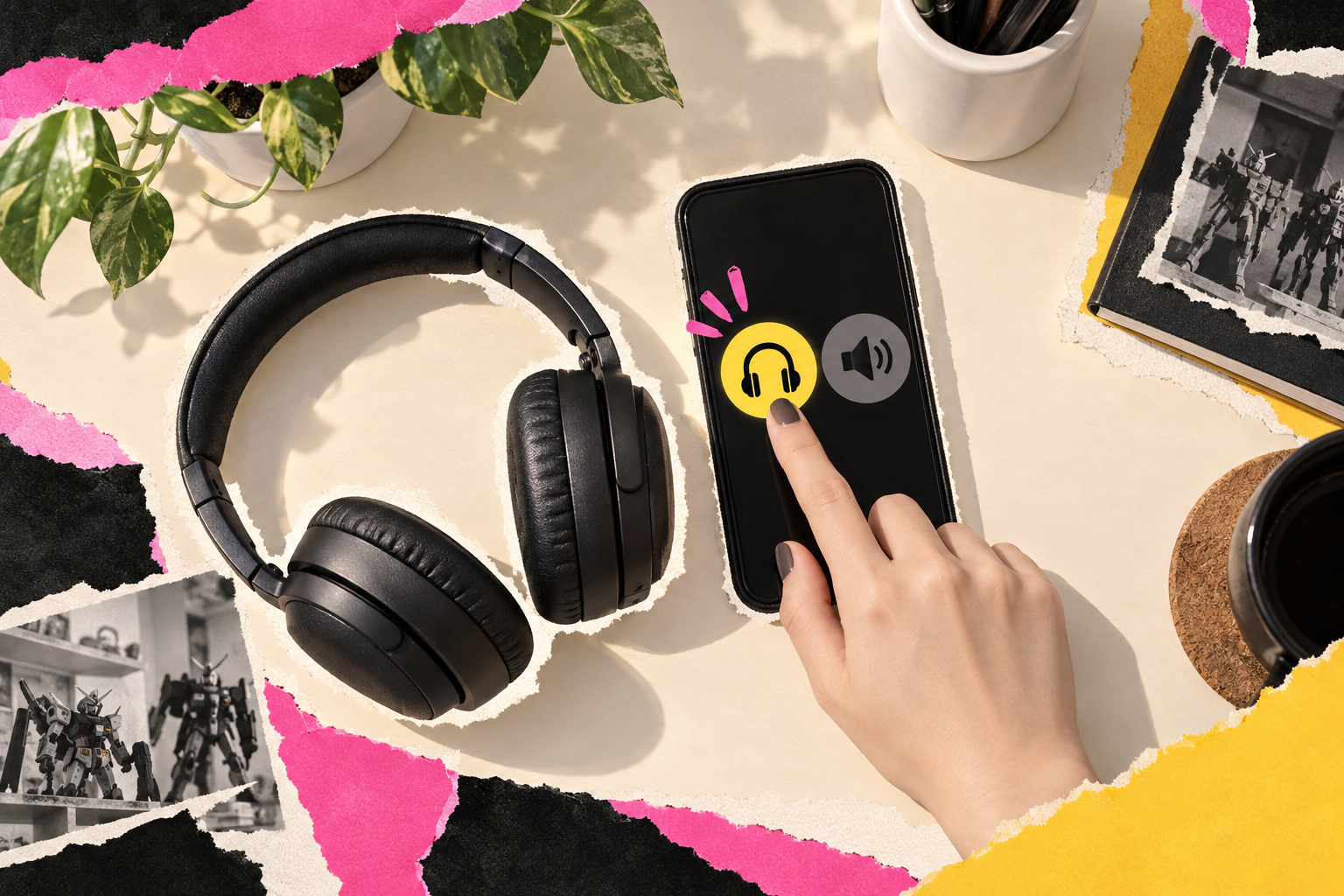
Chọn lại đầu ra trước khi xóa ghép nối
- Phát nội dung có tiếng: Chọn bài hát hoặc video chắc chắn có âm thanh.
- Mở bảng âm lượng: Hoặc mở bảng điều khiển phát lại.
- Tìm mục đầu ra: Tìm Đầu ra âm thanh, Thiết bị phát hoặc AirPlay.
- Chọn đúng tai nghe: Không chọn loa máy, màn hình hoặc thiết bị khác.
- Tăng âm lượng: Chỉnh trên nguồn phát và tai nghe nếu hỗ trợ.
- Tạm dừng rồi phát lại: Có tiếng trở lại: nguyên nhân ở lựa chọn đầu ra.
Cách xử lý trên iPhone và iPad
Trên iPhone hoặc iPad, bạn kiểm tra đầu ra bằng Trung tâm điều khiển và bảng AirPlay trong khung phát âm thanh. Tai nghe có thể đã ghép nối trong Cài đặt nhưng chưa được chọn làm nơi phát nội dung đang mở.
- Phát một bài hát hoặc video.
- Mở Trung tâm điều khiển. Trên iPhone có Face ID, vuốt xuống từ góc trên bên phải. Trên một số mẫu khác, vuốt từ cạnh dưới lên.
- Chạm vào khung phát âm thanh ở góc trên hoặc biểu tượng AirPlay.
- Chọn đúng tên tai nghe.
- Tăng âm lượng bằng thanh âm lượng trong Trung tâm điều khiển.
- Đóng bảng chọn và phát lại nội dung.
Nếu tai nghe không xuất hiện trong bảng đầu ra, vào Cài đặt, Bluetooth để xem trạng thái kết nối. Nếu tên tai nghe xuất hiện nhưng không có biểu tượng kết nối âm thanh, đặt tai nghe gần iPhone, tắt rồi bật Bluetooth và thử lại.
Trường hợp tai nghe được chọn nhưng vẫn im lặng, tạm dừng phát, đóng ứng dụng rồi mở lại. Sau đó kiểm tra một ứng dụng khác. Việc này giúp phân biệt lỗi của phiên phát với lỗi kết nối chung.
Nếu iPhone đang gửi âm thanh sang thiết bị khác
iPhone có thể ưu tiên loa thông minh, ô tô, loa Bluetooth hoặc thiết bị phát gần đó. Trong bảng AirPlay, bạn hãy chọn iPhone hoặc tai nghe đúng mục đích. Nếu đang dùng dây chuyển đổi, hãy rút phụ kiện đó trong lúc kiểm tra để tránh nhiều đầu ra cùng xuất hiện.
Hướng dẫn hỗ trợ chính thức của Sony có các nhóm kiểm tra cho tình trạng tai nghe Bluetooth không phát âm thanh tại: https://www.sony.com/electronics/support . Tên mục có thể khác theo phiên bản hệ điều hành và mẫu thiết bị, nên bạn nên đối chiếu giao diện thực tế thay vì làm theo một đường dẫn menu cố định.
Cách xử lý trên Android
Trên Android, hãy kiểm tra cả thiết bị đầu ra trong bảng âm lượng lẫn công tắc âm thanh trong trang Bluetooth của tai nghe. Tên menu thay đổi theo hãng điện thoại, nhưng logic chẩn đoán vẫn giống nhau: chọn đúng đầu ra, bật âm thanh phương tiện, rồi thử lại.
- Phát một video hoặc bài hát.
- Nhấn phím tăng âm lượng.
- Mở bảng âm lượng mở rộng nếu điện thoại có nút tùy chọn hoặc biểu tượng ba chấm.
- Tìm mục đầu ra âm thanh và chọn tai nghe.
- Vào Cài đặt, Thiết bị đã kết nối, Bluetooth hoặc mục có tên tương tự.
- Chạm vào biểu tượng bánh răng cạnh tên tai nghe.
- Kiểm tra công tắc Âm thanh phương tiện. Nếu có mục Âm thanh cuộc gọi, kiểm tra mục này riêng khi lỗi xảy ra trong cuộc gọi.
- Đóng cài đặt và phát lại nội dung.
Một số điện thoại Android có bảng điều khiển đầu ra riêng trong thanh thông báo. Nếu bạn đã chọn tai nghe trong trang Bluetooth nhưng âm thanh vẫn phát từ loa máy, hãy mở bảng này và chọn lại tai nghe. Đây là tình huống dễ gặp sau khi bạn ngắt tai nghe để nghe loa ngoài rồi kết nối lại.
Kiểm tra tính năng chuyển âm thanh tự động
Một số tai nghe hỗ trợ kết nối nhiều thiết bị. Khi đó, tai nghe có thể đang ưu tiên máy tính bảng hoặc laptop gần đó. Tạm thời tắt Bluetooth trên các thiết bị không dùng, sau đó phát lại âm thanh trên điện thoại.
Nếu vẫn không có tiếng, đặt hai thiết bị gần nhau, tránh để điện thoại trong túi kín hoặc phía sau vật cản dày. Tài liệu hỗ trợ của Sony cũng khuyến nghị kiểm tra khoảng cách, trạng thái ghép nối và nguồn phát trước khi tiến tới bước xóa ghép nối. Xem thêm tại https://www.sony.com/electronics/support .

Cách xử lý trên Windows
Trên Windows, lỗi tai nghe kết nối không có tiếng thường nằm ở mục thiết bị đầu ra của hệ thống hoặc cấu hình đầu ra riêng của ứng dụng. Biểu tượng Bluetooth ở trạng thái kết nối không đồng nghĩa với việc tai nghe đang là thiết bị phát mặc định.
- Phát nội dung có tiếng.
- Nhấp vào biểu tượng loa ở khu vực thông báo.
- Mở danh sách chọn thiết bị đầu ra nằm cạnh thanh âm lượng.
- Chọn đúng tên tai nghe.
- Kiểm tra âm lượng tổng thể và bảo đảm biểu tượng loa không ở trạng thái tắt tiếng.
- Nhấp chuột phải vào biểu tượng loa và mở phần cài đặt âm thanh.
- Trong mục đầu ra, xác nhận tai nghe đang được chọn.
Windows có thể hiển thị nhiều tên gần giống nhau. Một lựa chọn dành cho cuộc gọi có thể xuất hiện cạnh lựa chọn dành cho âm thanh thông thường. Nếu bạn chỉ cần nghe nhạc hoặc xem video, hãy chọn thiết bị tai nghe tương ứng với phát lại âm thanh. Khi tham gia cuộc gọi, ứng dụng có thể có phần chọn loa và micro riêng.
Kiểm tra âm lượng theo từng ứng dụng
Nếu trình duyệt có tiếng nhưng trò chơi hoặc ứng dụng xem phim không có tiếng, hãy mở bộ trộn âm lượng của Windows. Tìm ứng dụng đang phát và kiểm tra ba điểm: ứng dụng có bị tắt tiếng không, thanh âm lượng có ở mức nghe được không, thiết bị đầu ra riêng có đang trỏ tới tai nghe không.
Windows cho phép một ứng dụng dùng đầu ra khác với đầu ra mặc định. Vì vậy, đổi thiết bị ở thanh tác vụ nhưng không đổi trong bộ trộn âm lượng có thể chưa đủ. Sau khi chỉnh, đóng rồi mở lại ứng dụng để phiên phát nhận cấu hình mới.
Khi trình điều khiển hoặc dịch vụ âm thanh gặp vấn đề
Nếu tai nghe hoạt động với điện thoại nhưng không có tiếng trên Windows, hãy kiểm tra bản cập nhật Windows và trình điều khiển Bluetooth, âm thanh theo hướng dẫn của nhà sản xuất máy tính. Không nên tải trình điều khiển từ trang không rõ nguồn.
Microsoft Support có các hướng dẫn xử lý thiết bị âm thanh và Bluetooth theo từng phiên bản Windows. Bạn có thể bắt đầu từ trang hỗ trợ chính thức: https://support.microsoft.com/ . Nếu máy thuộc dòng doanh nghiệp hoặc dùng trình điều khiển tùy biến, ưu tiên tài liệu hỗ trợ của hãng máy.
Cách xử lý trên macOS
Trên Mac, hãy chọn tai nghe trong Trung tâm điều khiển, mục Âm thanh hoặc Cài đặt hệ thống, sau đó kiểm tra đầu ra của ứng dụng đang phát. Mac có thể chuyển âm thanh sang loa tích hợp, màn hình, thiết bị USB hoặc tai nghe khác sau khi bạn cắm phụ kiện.
- Phát nội dung có tiếng.
- Mở Trung tâm điều khiển trên thanh menu.
- Chọn mục Âm thanh.
- Chọn tên tai nghe trong danh sách đầu ra.
- Tăng âm lượng và kiểm tra trạng thái tắt tiếng.
- Nếu chưa được, mở Cài đặt hệ thống, Âm thanh, Đầu ra.
- Chọn tai nghe và phát lại nội dung.
Nếu tai nghe biến mất khỏi danh sách đầu ra, vào phần Bluetooth để kiểm tra kết nối. Với tai nghe có micro, macOS đôi khi chuyển sang cấu hình phục vụ cuộc gọi khi một ứng dụng họp trực tuyến đang mở. Hãy kiểm tra loa và micro trong chính ứng dụng đó, rồi thử đóng ứng dụng nếu bạn chỉ đang nghe nhạc.
Phân biệt lỗi phát nhạc và lỗi cuộc gọi
Lỗi nghe nhạc và lỗi nghe cuộc gọi không hoàn toàn giống nhau. Âm thanh phương tiện thường đi qua một đầu ra, trong khi cuộc gọi có thể dùng loa, micro và chế độ Bluetooth riêng. Tai nghe có tiếng khi xem video nhưng im lặng trong cuộc gọi thường cần được kiểm tra ở cài đặt âm thanh của ứng dụng gọi.
| Dấu hiệu | Khả năng cần kiểm tra | Bước nên làm trước |
|---|---|---|
| Xem video không có tiếng, cuộc gọi chưa thử | Đầu ra phương tiện đang chọn sai | Chọn lại tai nghe trong bảng âm thanh |
| Nghe nhạc có tiếng, vào cuộc gọi thì im lặng | Loa trong ứng dụng gọi hoặc cấu hình cuộc gọi | Chọn tai nghe ở mục loa của ứng dụng |
| Chỉ một ứng dụng không có tiếng | Âm lượng riêng hoặc đầu ra riêng của ứng dụng | Kiểm tra bộ trộn âm lượng và cài đặt ứng dụng |
| Tai nghe không xuất hiện ở đầu ra | Kết nối chưa hoàn tất hoặc đang nối với thiết bị khác | Tắt Bluetooth ở thiết bị lân cận và kiểm tra lại |
| Âm thanh ngắt quãng rồi mất | Khoảng cách, nhiễu hoặc kết nối không ổn định | Đưa hai thiết bị lại gần và phát thử lại |
Trong cuộc gọi, hãy kiểm tra biểu tượng loa ngay trên màn hình cuộc gọi. Nhiều ứng dụng cho phép đổi giữa loa ngoài, loa thoại và tai nghe mà không thay đổi đầu ra mặc định của hệ điều hành.
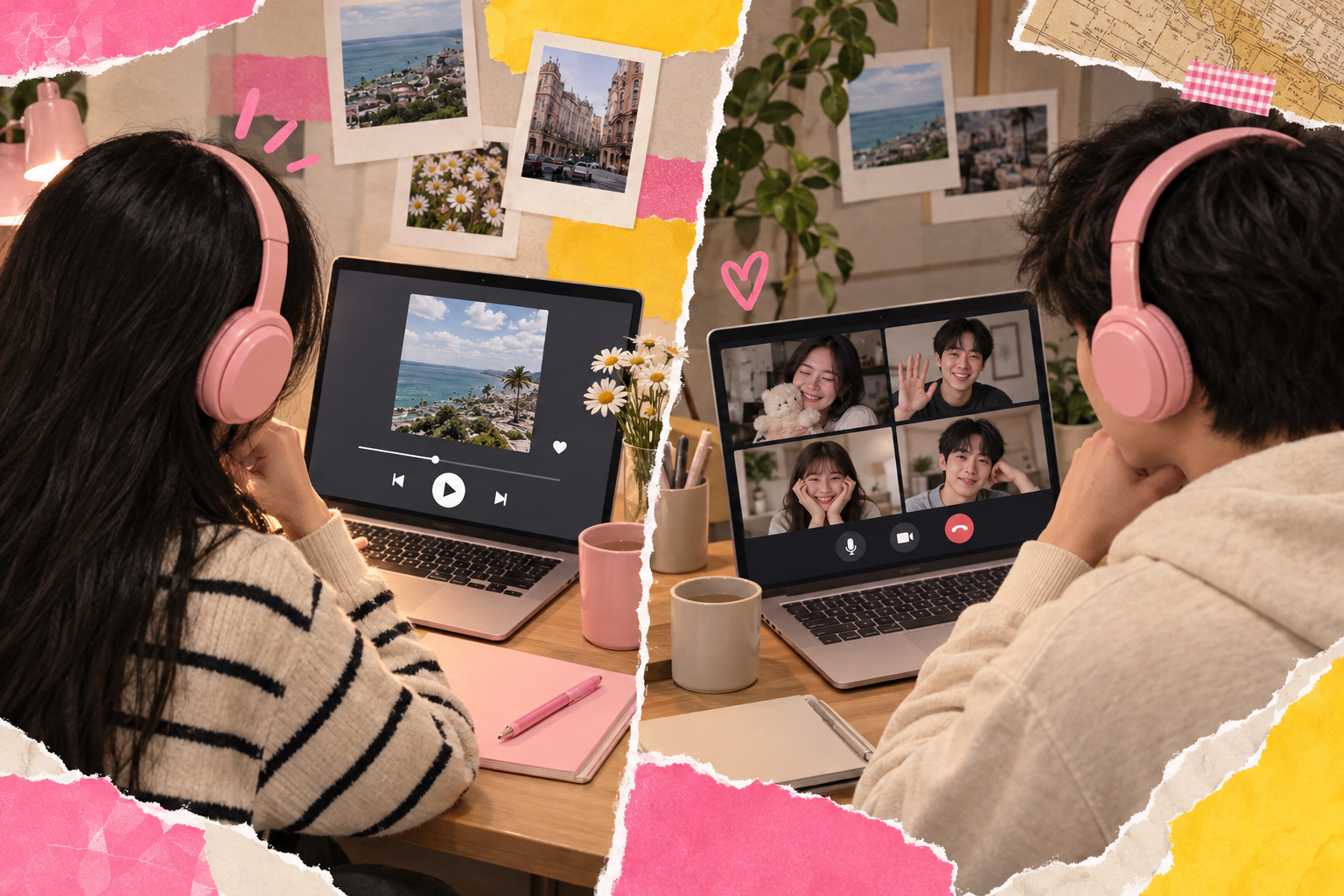
Nghe nhạc được, gọi điện im lặng?
Kiểm tra đầu ra trong chính ứng dụng gọi.
- Chọn tai nghe ở mục loa của ứng dụng.
- Kiểm tra loa và micro riêng.
- Cuộc gọi có thể dùng cấu hình Bluetooth riêng.
Khi nào cần ngắt ghép, khởi động lại hoặc cập nhật?
Chỉ nên xóa ghép nối sau khi đã kiểm tra thiết bị đầu ra, âm lượng và thiết bị Bluetooth lân cận. Xóa ghép nối có thể giúp làm mới phiên kết nối, nhưng cũng khiến bạn phải ghép lại và có thể mất một số tùy chỉnh.
Thứ tự xử lý an toàn
- Dừng nội dung đang phát.
- Chọn lại tai nghe làm đầu ra.
- Tăng âm lượng và thử ứng dụng khác.
- Tắt Bluetooth trên thiết bị lân cận đang có khả năng tự kết nối.
- Tắt tai nghe rồi bật lại theo hướng dẫn của hãng.
- Khởi động lại điện thoại hoặc máy tính.
- Ngắt kết nối tai nghe trong phần Bluetooth rồi kết nối lại.
- Chỉ sau đó mới cân nhắc xóa thiết bị và ghép lại từ đầu.
Không nên giữ nút nguồn hoặc nút ghép nối theo thời gian tùy ý. Mỗi mẫu có thao tác khác nhau, và một số tổ hợp nút có thể kích hoạt đặt lại. Hãy tra cứu hướng dẫn đúng mẫu trên trang hỗ trợ của hãng.
Khi nên cập nhật phần mềm
Nếu lỗi lặp lại sau mỗi lần kết nối, kiểm tra cập nhật hệ điều hành, ứng dụng điều khiển tai nghe và firmware nếu nhà sản xuất cung cấp quy trình chính thức. Cập nhật nên thực hiện khi tai nghe đủ pin, điện thoại hoặc máy tính có kết nối ổn định và bạn đã đọc hướng dẫn của hãng.
Nếu tai nghe không có tiếng với nhiều thiết bị khác nhau, kể cả sau khi đã chọn đúng đầu ra, đó là dấu hiệu cần liên hệ bộ phận hỗ trợ của hãng. Không tự tháo tai nghe, chọc vào cổng sạc hoặc can thiệp pin để tìm nguyên nhân.
Bảng chẩn đoán theo dấu hiệu
Dấu hiệu xuất hiện ở nhiều thiết bị sẽ giúp khoanh vùng nhanh hơn. Nếu tai nghe chỉ lỗi trên một máy, hãy ưu tiên kiểm tra cài đặt của máy đó. Nếu lỗi trên mọi máy, hãy kiểm tra tai nghe, pin, phần mềm và hướng dẫn của hãng.
| Tình huống | Cách diễn giải | Hướng xử lý |
|---|---|---|
| Điện thoại báo kết nối, loa điện thoại vẫn phát | Đầu ra chưa chuyển sang tai nghe | Mở bảng âm thanh và chọn tai nghe |
| Tên tai nghe hiện trong Bluetooth nhưng không có trong đầu ra | Phiên âm thanh chưa sẵn sàng hoặc công tắc âm thanh bị tắt | Kiểm tra âm thanh phương tiện, tắt rồi bật Bluetooth |
| Chỉ video trong một ứng dụng bị im | Ứng dụng có cấu hình riêng | Kiểm tra âm lượng, đầu ra và quyền âm thanh của ứng dụng |
| Máy tính phát qua màn hình | Màn hình đang là thiết bị phát mặc định | Chọn tai nghe trong cài đặt âm thanh của hệ điều hành |
| Nghe được trên điện thoại nhưng không nghe được trên máy tính | Lỗi nằm ở cấu hình hoặc trình điều khiển của máy tính | Kiểm tra đầu ra, bộ trộn âm lượng và cập nhật chính thức |
| Không nghe được trên cả điện thoại và máy tính | Cần kiểm tra phía tai nghe hoặc firmware | Đọc hướng dẫn hãng và liên hệ hỗ trợ nếu cần |
Khoanh vùng trước khi xử lý sâu
Thử trên thiết bị khác để xác định hướng kiểm tra.
- Chỉ lỗi trên một máy: ưu tiên cài đặt máy.
- Lỗi mọi máy: kiểm tra tai nghe, pin, phần mềm.
- Vẫn im lặng: đọc hướng dẫn hãng, liên hệ hỗ trợ.
Những việc không nên làm
Không nên vội kết luận tai nghe hỏng chỉ vì biểu tượng Bluetooth vẫn sáng. Biểu tượng đó không cho bạn biết ứng dụng hiện tại đang dùng đầu ra nào.
- Không xóa ghép nối ngay khi chưa kiểm tra bảng chọn đầu ra.
- Không mở nhiều nguồn phát cùng lúc khi đang chẩn đoán.
- Không tải ứng dụng sửa Bluetooth không rõ nguồn.
- Không tự tháo vỏ, chọc cổng sạc hoặc can thiệp vào pin.
- Không làm theo tổ hợp nút đặt lại của mẫu tai nghe khác.
- Không bỏ qua việc tắt Bluetooth ở thiết bị lân cận có thể tự kết nối.
Với thiết bị có dấu hiệu nóng bất thường, mùi lạ, biến dạng hoặc hư hỏng vật lý, hãy ngừng sử dụng và liên hệ nơi hỗ trợ của hãng. Việc xử lý phần cứng nên để kỹ thuật viên thực hiện theo quy trình an toàn.
Quy trình 60 giây để kiểm tra lại lần cuối
Nếu bạn cần một checklist ngắn, hãy làm đúng bảy bước dưới đây. Mỗi bước đều nhằm loại trừ một nguyên nhân riêng.
- Phát một nội dung chắc chắn có tiếng.
- Mở bảng âm thanh của điện thoại hoặc máy tính.
- Chọn đúng tên tai nghe làm thiết bị đầu ra.
- Tăng âm lượng hệ thống và kiểm tra tắt tiếng.
- Thử một ứng dụng khác.
- Tắt Bluetooth ở các thiết bị gần đó rồi kết nối lại.
- Nếu vẫn im lặng, khởi động lại và tra cứu đúng hướng dẫn của hãng trước khi xóa ghép nối.
Điểm cần nhớ là hãy thay đổi từng yếu tố một. Nếu bạn vừa đổi đầu ra, vừa xóa ghép nối, vừa khởi động lại, bạn sẽ không biết bước nào đã giải quyết vấn đề. Ghi nhận dấu hiệu trước và sau mỗi bước giúp việc hỗ trợ sau đó rõ ràng hơn.
Câu hỏi thường gặp
Tai nghe báo đã kết nối nhưng điện thoại vẫn phát ra loa, phải làm gì?
Mở bảng âm thanh hoặc AirPlay, sau đó chọn đúng tên tai nghe làm đầu ra. Nếu tai nghe không xuất hiện, kiểm tra trang Bluetooth và tắt kết nối ở các thiết bị gần đó.
Vì sao tai nghe có tiếng trên YouTube nhưng không có tiếng trong một ứng dụng khác?
Ứng dụng đó có thể đang bị tắt tiếng, dùng âm lượng riêng hoặc trỏ tới đầu ra khác. Kiểm tra cài đặt âm thanh trong ứng dụng và bộ trộn âm lượng của hệ điều hành.
Nghe nhạc được nhưng vào cuộc gọi lại không có tiếng, lỗi ở đâu?
Hãy kiểm tra mục loa trong màn hình cuộc gọi hoặc cài đặt âm thanh của ứng dụng gọi. Âm thanh cuộc gọi có thể dùng cấu hình riêng với âm thanh phương tiện.
Khi nào nên xóa tai nghe khỏi danh sách Bluetooth?
Chỉ nên làm sau khi đã chọn đúng đầu ra, kiểm tra âm lượng, thử ứng dụng khác, tắt Bluetooth ở thiết bị lân cận và khởi động lại. Sau khi xóa, ghép lại theo hướng dẫn của đúng nhà sản xuất.
Có nên tự tháo tai nghe để kiểm tra phần cứng không?
Không. Nếu tai nghe nóng bất thường, biến dạng, có mùi lạ hoặc không phát tiếng trên nhiều thiết bị, hãy ngừng sử dụng và liên hệ hỗ trợ của hãng. Không tự can thiệp vào pin hoặc mạch bên trong. Nếu bạn thường xem và chọn các món công nghệ trong một box LOCBOX, nguyên tắc kiểm tra cũng rất thực tế: sau khi nhận món, đối chiếu đúng tên sản phẩm, tình trạng bên ngoài và hướng dẫn của nhà sản xuất trước khi sử dụng. LOCBOX cho biết sản phẩm trong các box là hàng chính hãng và đã trao sản phẩm tận tay hơn 1.000 khách hàng; với thiết bị điện tử, bước kiểm tra đầu ra và hướng dẫn hãng vẫn là việc đầu tiên nên làm. Nguồn tham khảo chính thức: JBL Support: https://support.jbl.com/ ; Bluetooth SIG: https://www.bluetooth.com/learn-about-bluetooth/ ; Sony Support: https://www.sony.com/electronics/support ; Microsoft Support: https://support.microsoft.com/ . Ngày truy cập: 06 tháng 11 năm 2026.