
Video bị nhấp nháy dưới đèn: kiểm tra tốc độ màn trập
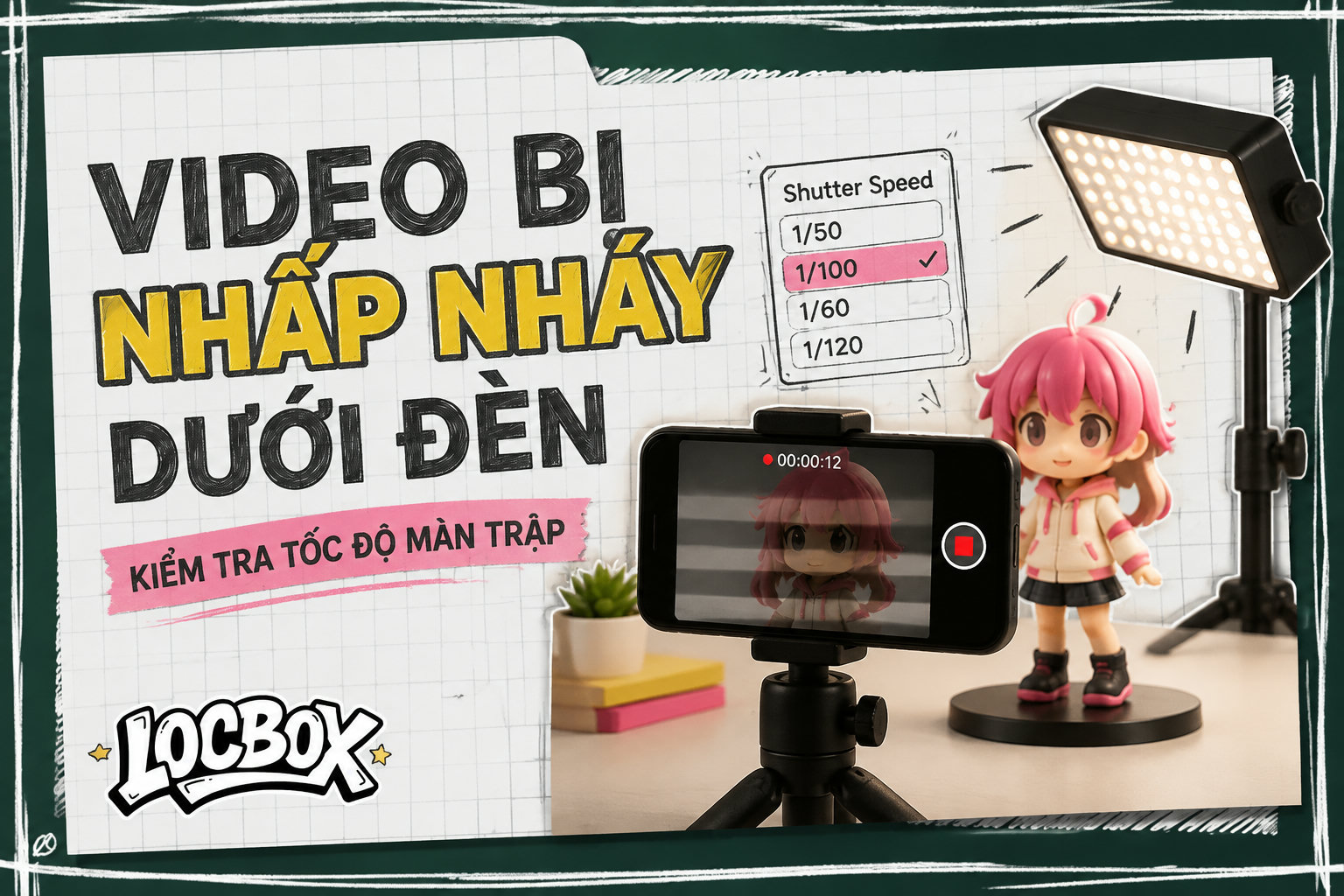
Video bị nhấp nháy dưới đèn thường do tốc độ ghi hình không khớp với nhịp dao động của nguồn sáng. Bài này hướng dẫn bạn kiểm tra tốc độ màn trập, chọn thiết lập phù hợp và quay mô hình rõ hơn dưới đèn LED.
Mục lục
- Video bị nhấp nháy đèn là gì?
- Nhấp nháy khác gì với video bị rung?
- Kiểm tra nhanh trước khi chỉnh máy
- Chọn tốc độ màn trập theo tần số điện
- Tốc độ khung hình có liên quan thế nào?
- Cách xử lý trên điện thoại
- Cách xử lý trên máy ảnh và thiết bị quay
- Thiết lập mẫu để kiểm tra trong phòng
- Vì sao đổi tốc độ màn trập có thể làm hình tối hoặc nhòe?
- Quy trình quay figure dưới đèn ít nhấp nháy
- Khi đã chỉnh mà video vẫn nhấp nháy
- Kiểm tra nguồn sáng
- Kiểm tra thiết bị ghi hình
- Kiểm tra phần mềm xuất
- Nguồn tham khảo và giới hạn thông tin
Bạn vừa dựng xong một góc quay nhỏ cho figure, bật đèn LED, đặt điện thoại lên tripod và bấm quay. Mắt nhìn cảnh vẫn ổn, nhưng mở lại video thì nền sáng tối liên tục, có dải ngang trôi qua mặt nhân vật. Hiện tượng đó thường không đến từ cảm biến bị hỏng. Nguyên nhân hay gặp là tốc độ màn trập của camera không đồng bộ với nhịp dao động của nguồn sáng.
Cách kiểm tra đầu tiên là nhìn vào tốc độ màn trập, hoặc chế độ chống nhấp nháy nếu thiết bị có hỗ trợ. Ở khu vực dùng điện 50 Hz, Sony khuyến nghị thử 1 trên 50 giây hoặc 1 trên 100 giây; ở khu vực 60 Hz, thử 1 trên 60 giây hoặc 1 trên 120 giây. Đây là điểm bắt đầu, không phải công thức áp dụng giống nhau cho mọi điện thoại, máy ảnh hay đèn.
Video bị nhấp nháy đèn là gì?
Video bị nhấp nháy đèn là hiện tượng độ sáng hoặc màu sắc thay đổi theo từng khung hình, đôi khi tạo thành các dải ngang chạy qua hình. Nguyên nhân cốt lõi là camera ghi lại ánh sáng theo từng khoảng thời gian rất ngắn, trong khi nhiều nguồn sáng nhân tạo dao động theo chu kỳ điện hoặc theo mạch điều khiển riêng của đèn.
Mắt người thường cảm nhận ánh sáng ổn định vì não bộ tổng hợp thay đổi rất nhanh thành một cảnh liên tục. Camera thì ghi từng khung hình. Nếu thời điểm cảm biến phơi sáng rơi vào các phần sáng tối khác nhau của chu kỳ, video sẽ cho thấy sự dao động mà bạn không thấy trực tiếp.
Sony mô tả hiện tượng này là flicker hoặc horizontal banding. Với màn trập cuốn, các dòng trên cảm biến được ghi lần lượt nên một phần khung hình có thể sáng khác phần còn lại. Đó là lý do video có dải ngang, vùng đổi màu hoặc toàn cảnh sáng tối theo nhịp. Bạn có thể xem thêm thông tin này tại trang hỗ trợ của Sony (cập nhật ngày 6 tháng 11 năm 2026) tại https://www.sony.com/electronics/support/articles/00122281.
Nhấp nháy khác gì với video bị rung?
Rung máy làm đường nét và bố cục di chuyển theo chuyển động của tay hoặc tripod. Nhấp nháy làm độ sáng, màu hoặc một dải trong khung thay đổi dù camera gần như đứng yên. Hai lỗi có thể xuất hiện cùng lúc, nhưng cách xử lý khác nhau: rung cần cố định máy và kiểm soát chuyển động; nhấp nháy cần kiểm tra nguồn sáng, tốc độ màn trập hoặc chế độ chống nhấp nháy.
Một bài kiểm tra đơn giản: đặt camera cố định, quay tường hoặc tờ giấy trắng dưới đúng chiếc đèn đang dùng. Nếu hình vẫn sáng tối theo nhịp khi máy không di chuyển, hãy tập trung vào flicker trước.

Nhấp nháy hay rung máy?
| Tiêu chí | Nhấp nháy | Rung máy |
|---|---|---|
| Dấu hiệu | Độ sáng, màu hoặc dải ngang thay đổi | Đường nét và bố cục di chuyển |
| Liên quan đến | Nguồn sáng và tốc độ màn trập | Chuyển động của tay hoặc tripod |
| Hướng xử lý | Kiểm tra đèn, màn trập, chống nhấp nháy | Cố định máy và kiểm soát chuyển động |
Hai lỗi có thể xuất hiện cùng lúc.
Kiểm tra nhanh trước khi chỉnh máy
Trước khi thay đổi nhiều thiết lập, hãy xác định nhấp nháy xuất hiện ở đâu và với nguồn sáng nào. Quy trình này giúp bạn không nhầm lỗi của đèn với lỗi xử lý hình ảnh hoặc chuyển động.
- Khóa camera. Dùng tripod hoặc đặt điện thoại lên mặt phẳng chắc. Quay một cảnh tĩnh trong vài giây.
- Giữ nguyên bố cục. Không vừa đi vừa quay. Một figure trên nền đơn sắc sẽ dễ nhìn ra dải sáng tối hơn.
- Tắt từng nguồn sáng phụ. Nếu có đèn trần, đèn bàn và đèn chiếu figure, lần lượt tắt từng chiếc. Không cần tháo lắp hay tự sửa đèn.
- Đổi góc quay. Một số dải ngang thể hiện rõ hơn khi cảm biến, bề mặt bóng và nguồn sáng nằm ở góc nhất định.
- Ghi lại thiết lập hiện tại. Chụp màn hình các mục tốc độ khung hình, tốc độ màn trập, ISO hoặc độ sáng tự động trước khi chỉnh.
- Kiểm tra trên tệp gốc. Đừng chỉ xem bản xem trước trong ứng dụng mạng xã hội, vì nền tảng có thể nén lại video.
Nếu nhấp nháy chỉ xuất hiện sau khi tải lên một ứng dụng, hãy phát tệp gốc trên điện thoại hoặc máy tính trước. Nếu tệp gốc đã nhấp nháy, nguyên nhân nằm ở lúc quay hoặc nguồn sáng. Nếu tệp gốc ổn nhưng bản đăng lại bị lỗi, cần kiểm tra quy trình xuất video của ứng dụng đó.
Chọn tốc độ màn trập theo tần số điện
Ở Việt Nam, mốc kiểm tra thực tế nên bắt đầu từ 50 Hz, với tốc độ màn trập 1 trên 50 giây hoặc 1 trên 100 giây. Sony nêu các mốc này cho khu vực dùng nguồn điện 50 Hz. Tài liệu cũng nêu mốc 1 trên 60 giây và 1 trên 120 giây cho khu vực 60 Hz. Bạn nên xem menu và hướng dẫn của đúng thiết bị vì không phải model nào cũng có cùng dải điều chỉnh.
Cách viết 1 trên 50 giây tương đương hiển thị 1 phần 50 giây trong giao diện máy ảnh. Một số thiết bị biểu thị bằng 1 trên 50, 1 trên 100 hoặc dạng phân số. Đừng nhập nhầm với tốc độ khung hình. 25 khung trên giây và 1 trên 50 giây là hai thông số khác nhau, dù chúng thường được cân nhắc cùng nhau khi quay dưới đèn.
| Tần số nguồn điện | Mốc tốc độ màn trập Sony khuyến nghị thử | Điểm cần nhớ |
|---|---|---|
| 50 Hz | 1 trên 50 giây hoặc 1 trên 100 giây | Phù hợp làm mốc kiểm tra ở Việt Nam, nhưng kết quả vẫn phụ thuộc vào đèn và model camera. |
| 60 Hz | 1 trên 60 giây hoặc 1 trên 120 giây | Dùng khi quay ở khu vực có nguồn điện 60 Hz hoặc khi tài liệu của thiết bị yêu cầu mốc này. |
Nếu thiết bị có mục Anti-flicker Shoot., Sony cho biết chức năng này có thể tự nhận diện tần số nhấp nháy và chọn thời điểm chụp ảnh ít bị ảnh hưởng hơn. Mục này dành cho ảnh tĩnh trên các model hỗ trợ, không nên mặc định rằng nó xử lý được mọi video.
Với video, Sony giới thiệu Var. Shutter trên một số model. Chức năng này cho phép chỉnh tốc độ màn trập trong khi quan sát tác động của nhấp nháy trên màn hình. Một số model có thể tự chọn tốc độ phù hợp. Tên mục, phạm vi và cách điều khiển không giống nhau giữa các máy, nên hãy mở Help Guide của model đang dùng.
Tốc độ khung hình có liên quan thế nào?
Tốc độ khung hình là số khung được ghi trong một giây. Tốc độ màn trập là khoảng thời gian cảm biến nhận sáng cho mỗi khung. Khi video có nhấp nháy, bạn có thể cần kiểm tra cả hai, nhưng đổi tốc độ khung hình không phải lúc nào cũng đủ. Một nguồn sáng có mạch điều khiển riêng vẫn có thể tạo flicker ở nhiều thiết lập.
Đừng tăng tốc độ khung hình chỉ vì nghĩ video sẽ mượt hơn. Khi thay đổi từ tốc độ thấp sang tốc độ cao, lượng ánh sáng mỗi khung thường giảm nếu các thiết lập khác giữ nguyên. Cảnh figure có thể tối hơn, camera tăng độ nhạy hoặc xử lý tự động, từ đó làm hình nhiễu hơn. Hãy đổi từng mục một và quay lại cùng một cảnh để so sánh.
Mốc tốc độ màn trập nên thử
| Tiêu chí | Nguồn điện 50 Hz | Nguồn điện 60 Hz |
|---|---|---|
| Mốc thử | 1 trên 50 giây | 1 trên 60 giây |
| Mốc thử khác | 1 trên 100 giây | 1 trên 120 giây |
| Khu vực áp dụng | Mốc kiểm tra ở Việt Nam | Khu vực dùng điện 60 Hz |
| Trước khi chỉnh | Xem hướng dẫn đúng model | Xem hướng dẫn đúng model |
Đây là điểm bắt đầu; kết quả phụ thuộc đèn và model camera.
Cách xử lý trên điện thoại
Trên điện thoại, quyền chỉnh tốc độ màn trập phụ thuộc vào ứng dụng camera và model máy. Nếu ứng dụng gốc không cho chỉnh thủ công, hãy tìm các mục như chống nhấp nháy, tần số điện, chế độ chuyên nghiệp hoặc tốc độ màn trập trong phần quay video. Tên gọi cụ thể không thể áp dụng chung cho mọi điện thoại.
- Mở camera và chuyển sang chế độ quay video.
- Vào phần thiết lập nâng cao hoặc chế độ thủ công nếu điện thoại có cung cấp.
- Tìm mục tốc độ màn trập. Nếu có thể chọn thủ công, thử mốc 1 trên 50 giây hoặc 1 trên 100 giây khi quay tại Việt Nam.
- Nếu có mục tần số chống nhấp nháy, chọn 50 Hz và quay lại cùng một cảnh.
- Giữ độ sáng, vị trí máy và nguồn sáng không đổi. So sánh hai đoạn video cạnh nhau.
- Nếu hình vẫn nhấp nháy, giảm bớt một nguồn đèn hoặc thử chiếc đèn khác có tài liệu kỹ thuật rõ hơn.
Trên giao diện tự động, camera có thể tự thay đổi tốc độ màn trập để giữ sáng. Điều đó tiện khi di chuyển giữa các không gian, nhưng gây khó kiểm soát khi bạn quay cận figure dưới một đèn cố định. Nếu điện thoại cho khóa phơi sáng, hãy khóa sau khi đã đặt bố cục. Không chạm vào màn hình liên tục trong lúc quay vì thao tác đó có thể làm độ sáng thay đổi.
Với người quay bằng điện thoại để đăng video mở món hoặc quay chi tiết mô hình, nền tối và bề mặt bóng thường làm lỗi dễ lộ hơn. Hãy thử nền giấy mờ, giảm phản xạ trực tiếp từ đèn và đặt đèn lệch khỏi trục camera. Đây là thay đổi bố trí ánh sáng, không phải can thiệp vào mạch điện.
Cách xử lý trên máy ảnh và thiết bị quay
Máy ảnh có chế độ thủ công thường cho bạn kiểm soát rõ hơn tốc độ màn trập. Bắt đầu từ mốc phù hợp tần số điện, sau đó quan sát màn hình khi quay. Nếu model có Var. Shutter hoặc chức năng tương đương, dùng nó để tinh chỉnh trong lúc xem dải nhấp nháy giảm hay tăng.
| Loại thiết bị | Việc nên kiểm tra | Giới hạn cần lưu ý |
|---|---|---|
| Điện thoại | Chế độ chuyên nghiệp, chống nhấp nháy, tần số điện, tốc độ màn trập | Tên menu và khả năng chỉnh tay thay đổi theo model, phiên bản phần mềm và ứng dụng. |
| Máy ảnh | Tốc độ màn trập, loại màn trập, chống nhấp nháy, Var. Shutter nếu có | Anti-flicker Shoot. có thể dành cho ảnh tĩnh; hãy đọc hướng dẫn đúng model. |
| Thiết bị quay DJI | Tốc độ màn trập, tốc độ khung hình, thiết lập chống nhấp nháy nếu model hỗ trợ | Không suy diễn menu giữa các dòng. Tra cứu trang hỗ trợ DJI của thiết bị cụ thể. |
Sony cũng khuyến nghị tắt e-Front Curtain Shutter hoặc chọn màn trập cơ khi chụp ảnh tĩnh trên model có các lựa chọn này để giảm ảnh hưởng flicker. Đây là hướng dẫn cho ảnh tĩnh. Khi quay video, hãy ưu tiên thiết lập được ghi rõ trong Help Guide của máy.
Với thiết bị DJI, trang hỗ trợ chính thức là https://www.dji.com/support. Hãy tìm đúng tên model và đọc phần camera, video hoặc flicker. Với máy ảnh lấy liền Instax, trang hãng tại https://instax.com/ cung cấp thông tin sản phẩm, nhưng không nên lấy thiết lập của máy ảnh Instax để suy ra thiết lập cho điện thoại hoặc máy quay khác.
Thiết lập mẫu để kiểm tra trong phòng
Đây là quy trình kiểm tra, không phải một cấu hình bắt buộc cho mọi máy.
- Đặt tốc độ khung hình ở mức bạn định dùng để đăng video.
- Chọn tốc độ màn trập 1 trên 50 giây nếu giao diện cho phép và nguồn điện là 50 Hz.
- Giữ ISO hoặc độ sáng ở mức vừa đủ, tránh để máy thay đổi quá nhiều giữa các lần quay.
- Quay một mặt phẳng sáng trong khoảng vài giây.
- Thử 1 trên 100 giây nếu dải nhấp nháy vẫn rõ.
- Chọn thiết lập cho hình ổn định nhất rồi quay thử figure ở đúng vị trí.
Chọn thiết lập qua quay thử
- Các mốc màn trập: Thử 1/50 hoặc 1/100 giây với nguồn điện 50 Hz nếu máy hỗ trợ
- Hình ít nhấp nháy: So sánh các đoạn quay cùng mặt phẳng sáng
- Thiết lập ổn định nhất: Quay thử figure ở đúng vị trí để kiểm tra
Kết quả phụ thuộc đèn và thiết bị.
Vì sao đổi tốc độ màn trập có thể làm hình tối hoặc nhòe?
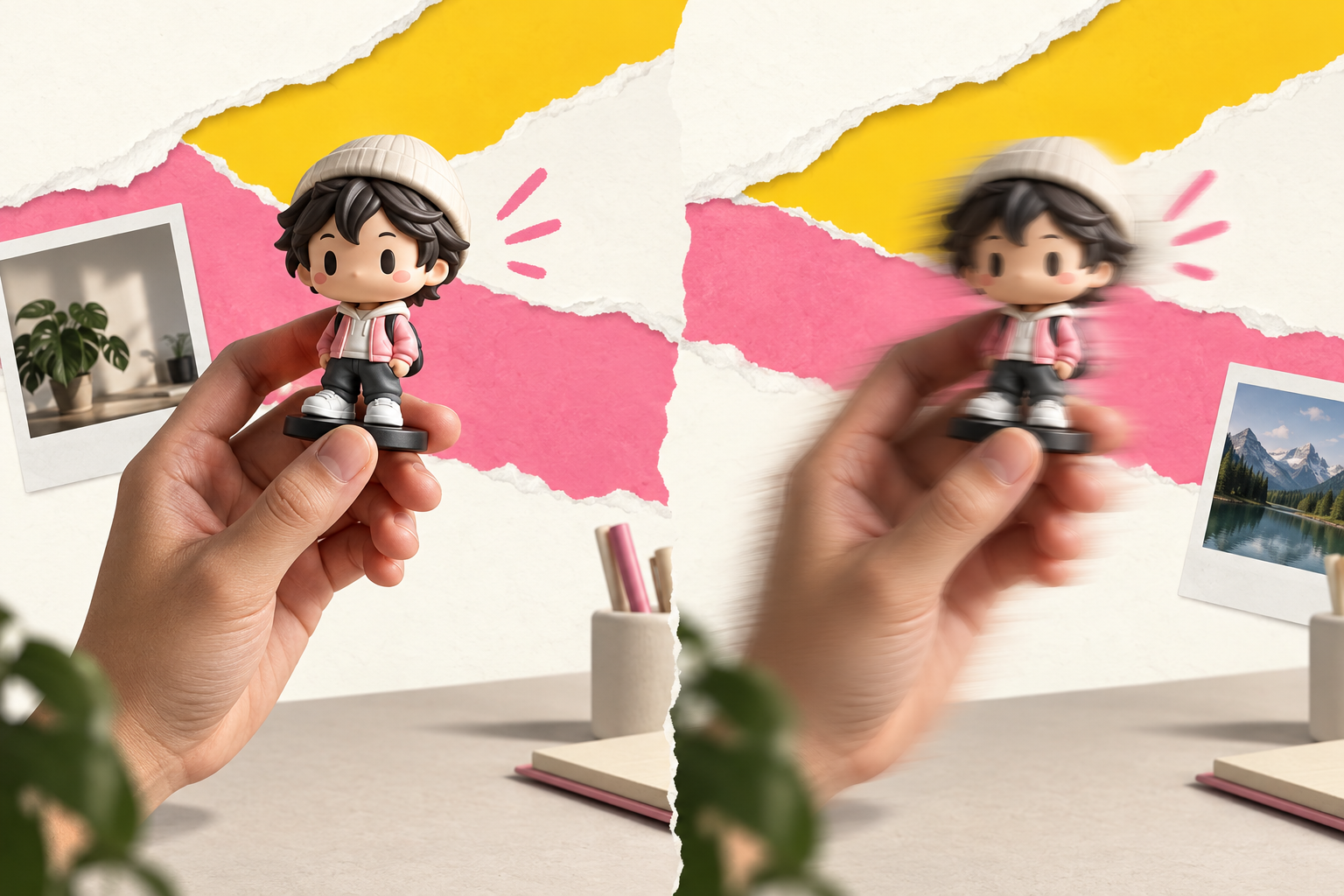
Đổi tốc độ màn trập thay đổi thời gian cảm biến nhận ánh sáng. Màn trập nhanh hơn thường làm mỗi khung nhận ít ánh sáng hơn, nên hình có thể tối. Màn trập chậm hơn nhận nhiều ánh sáng hơn, nhưng chuyển động tay, chuyển động của figure hoặc rung từ bàn có thể hiện thành nhòe.
Đây là lý do không nên chọn con số chỉ vì nó khớp với tần số điện trên giấy. Bạn cần cân bằng ba yếu tố: nhấp nháy, lượng sáng và chuyển động. Với một figure đặt yên, màn trập chậm hơn thường dễ chấp nhận hơn so với cảnh lia máy. Với cảnh có người cầm món, bàn tay di chuyển sẽ làm độ nhòe lộ rõ hơn.
- Hình tối: tăng lượng sáng bằng cách đặt đèn đúng hướng hoặc dùng thiết lập độ nhạy theo giới hạn của máy, thay vì tự ý sửa nguồn điện.
- Hình nhòe: giữ máy và vật thể ổn định hơn, hoặc chọn tốc độ màn trập phù hợp với chuyển động.
- Dải ngang: quay lại kiểm tra tốc độ màn trập, chống nhấp nháy và chính chiếc đèn đang dùng.
- Màu đổi theo khung: xem lại nguồn sáng vì một số đèn có thể thay đổi màu cùng độ sáng khi mạch điều khiển hoạt động.
Không có một tốc độ duy nhất giải quyết mọi trường hợp. Câu trả lời đáng tin nhất là tệp quay thử dưới đúng nguồn sáng, ở đúng vị trí và với đúng thiết lập bạn sắp dùng.
Quy trình quay figure dưới đèn ít nhấp nháy
Quay mô hình có một điểm khó riêng: bề mặt sơn, nhựa bóng và chi tiết kim loại phản chiếu đèn rất rõ. Một video có thể hết dải ngang nhưng vẫn trông khó chịu vì đốm sáng chạy trên bề mặt. Vì vậy, kiểm tra tốc độ màn trập nên đi cùng kiểm tra góc đèn.
- Dọn nền. Dùng nền ít họa tiết để nhìn rõ thay đổi sáng tối.
- Đặt figure đứng yên. Nếu có khớp lỏng, cố định phần đế theo hướng dẫn của nhà sản xuất.
- Đặt đèn lệch trục. Tránh để nguồn sáng phản chiếu thẳng vào ống kính và bề mặt bóng cùng lúc.
- Khóa bố cục. Dùng tripod hoặc kê máy chắc chắn.
- Chọn mốc 50 Hz. Thử 1 trên 50 giây, sau đó 1 trên 100 giây nếu thiết bị cho phép.
- Quay đoạn ngắn. Giữ nguyên mọi thứ và xem tệp gốc ở tốc độ thực.
- Kiểm tra cận cảnh. Quay mặt, logo, phần sơn bóng và nền trắng để tìm dải hoặc đổi màu.
Điểm chốt: Nếu tệp gốc ổn ở cả nền trắng và chi tiết bóng, thiết lập hiện tại đáng tin hơn việc chỉ nhìn một khung hình xem trước.
Khi quay nội dung về món sưu tầm, bạn cũng nên ghi lại tên thiết bị, tốc độ khung hình, tốc độ màn trập và nguồn sáng trong ghi chú. Lần sau nếu đổi đèn hoặc đổi góc bàn, bạn biết chính xác yếu tố nào đã thay đổi. Cách này hữu ích hơn việc nhớ mơ hồ rằng “lần trước quay không bị”.
Nếu bạn cần tham khảo thêm cách giữ mô hình sạch và hạn chế bụi trước khi quay, hãy xem bài bảo quản mô hình và figure. Link này chỉ nên dùng khi trang đang có nội dung tương ứng.
Khi đã chỉnh mà video vẫn nhấp nháy
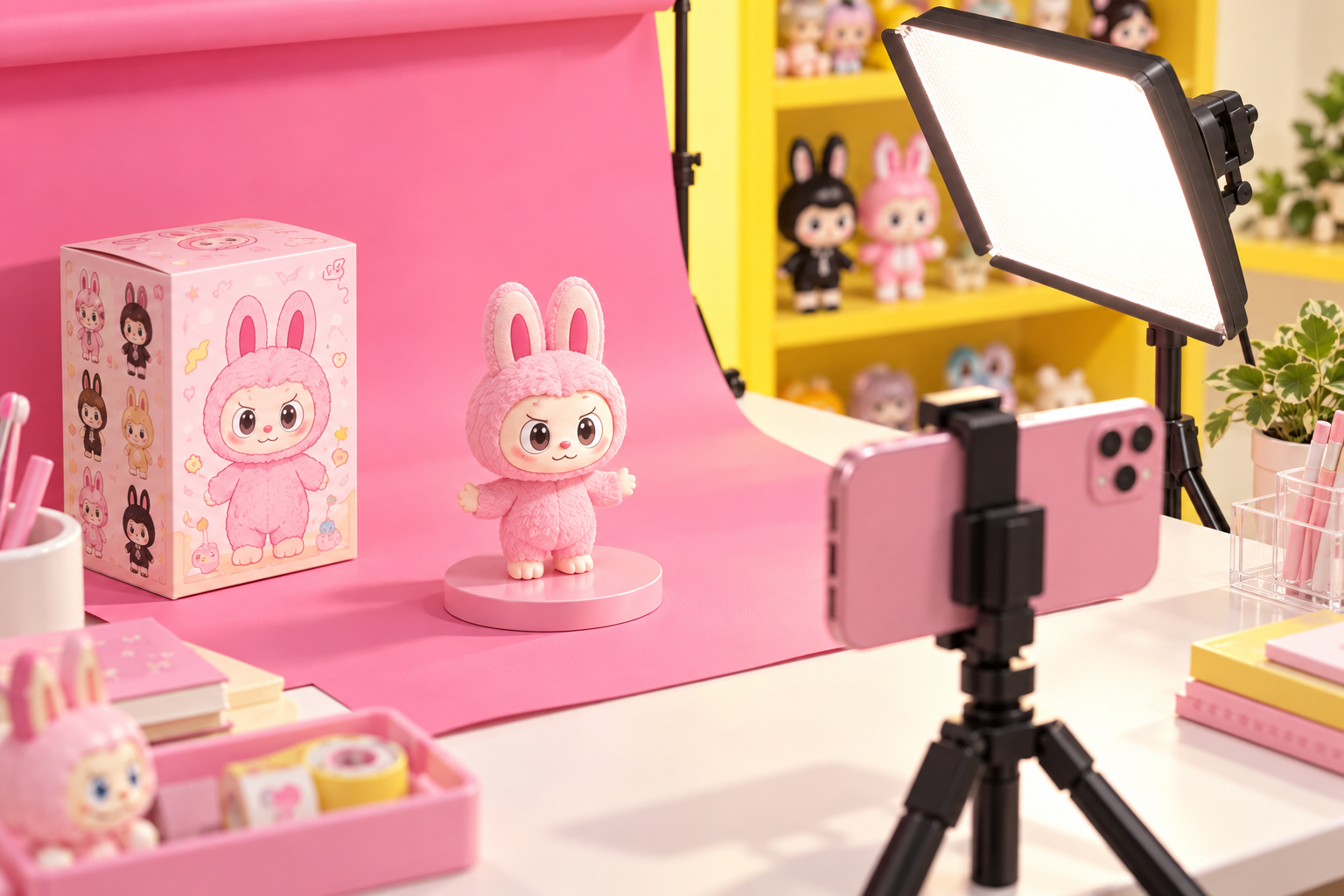
Nếu đã thử mốc tốc độ phù hợp mà video vẫn nhấp nháy, đừng tiếp tục đổi ngẫu nhiên nhiều thông số. Hãy khoanh vùng theo thứ tự: nguồn sáng, thiết bị, góc quay và phần mềm xuất video.
Kiểm tra nguồn sáng
Đổi sang nguồn sáng khác để so sánh. Nếu chỉ một chiếc đèn gây lỗi, vấn đề nằm ở đặc tính dao động hoặc mạch điều khiển của đèn đó. Hãy xem thông tin kỹ thuật và hướng dẫn hãng. Không tự tháo đèn, thay mạch hoặc can thiệp vào nguồn điện.
Kiểm tra thiết bị ghi hình
Quay cùng cảnh bằng một thiết bị khác, nếu bạn có sẵn thiết bị phù hợp. Nếu cả hai đều nhấp nháy dưới cùng một đèn, khả năng cao nằm ở nguồn sáng và sự đồng bộ. Nếu chỉ một thiết bị bị, hãy đọc hướng dẫn model đó về màn trập, tần số điện và chống nhấp nháy.
Kiểm tra phần mềm xuất
Giữ lại tệp gốc trước khi chỉnh màu hoặc nén. Xuất một bản ngắn với cùng tốc độ khung hình ban đầu rồi so sánh. Nếu lỗi chỉ xuất hiện sau khi dựng, kiểm tra thiết lập dự án và thiết lập xuất của phần mềm đang dùng. Không thể kết luận từ bản xem trước trong một ứng dụng duy nhất.
Tài liệu Sony cũng lưu ý rằng chức năng có thể không có trên mọi model. Đây là giới hạn cần đặt lên đầu khi đọc hướng dẫn trên mạng: tên menu giống nhau chưa chắc có cùng tác dụng, và một thiết lập dành cho ảnh tĩnh không mặc nhiên áp dụng cho video.
Nguồn tham khảo và giới hạn thông tin
Các mốc tốc độ màn trập và mô tả chức năng trong bài được đối chiếu với tài liệu hỗ trợ Sony, xem ngày 6 tháng 11 năm 2026: https://www.sony.com/electronics/support/articles/00122281. Nguồn này nêu mốc 1 trên 50 và 1 trên 100 giây cho 50 Hz, mốc 1 trên 60 và 1 trên 120 giây cho 60 Hz, cùng cách Sony phân biệt Anti-flicker Shoot. và Var. Shutter.
Trang sản phẩm và hỗ trợ của từng hãng là nơi cần kiểm tra cuối cùng vì thiết bị có thể thiếu một số chức năng hoặc dùng tên menu khác. Bạn có thể xem Instax tại https://instax.com/ và hỗ trợ DJI tại https://www.dji.com/support. Bài này không suy ra thông số của một model cụ thể khi chưa có tài liệu hãng tương ứng.
Đối với nội dung quay figure, Gunpla hoặc art toy để chia sẻ, LOCBOX thấy cách làm thực tế nhất là quay thử một đoạn ngắn trước, xem tệp gốc, rồi mới quay toàn bộ cảnh. Khi bạn mở món trên app và muốn lưu lại khoảnh khắc đó, kiểm tra ánh đèn và tốc độ màn trập từ đầu sẽ giúp phần hình ảnh bám sát món thật hơn.
Câu hỏi thường gặp
Video bị nhấp nháy đèn có phải do camera hỏng không?
Không nhất thiết. Hiện tượng thường liên quan đến sự lệch nhịp giữa ánh sáng dao động và thời gian cảm biến ghi từng khung. Hãy thử quay dưới nguồn sáng khác và kiểm tra tốc độ màn trập trước khi kết luận về thiết bị.
Quay ở Việt Nam nên thử tốc độ màn trập nào?
Hãy bắt đầu với 1 trên 50 giây hoặc 1 trên 100 giây, vì Sony nêu đây là các mốc cho khu vực dùng nguồn điện 50 Hz. Kết quả còn phụ thuộc vào đèn, model camera và chế độ quay.
Đổi tốc độ khung hình có hết nhấp nháy không?
Không phải lúc nào cũng hết. Tốc độ khung hình có liên quan đến cách video được ghi, nhưng bạn vẫn cần kiểm tra tốc độ màn trập, chế độ chống nhấp nháy và chính nguồn sáng.
Điện thoại không có chỉnh tốc độ màn trập thì làm gì?
Tìm mục chống nhấp nháy hoặc tần số điện trong camera, nếu model có hỗ trợ. Nếu không có, thử nguồn sáng khác, đổi góc đèn và dùng ứng dụng quay được nhà sản xuất thiết bị hỗ trợ, sau đó kiểm tra tệp gốc.