
Wi-Fi 2.4GHz và 5GHz: chọn mạng cho thiết bị trong nhà
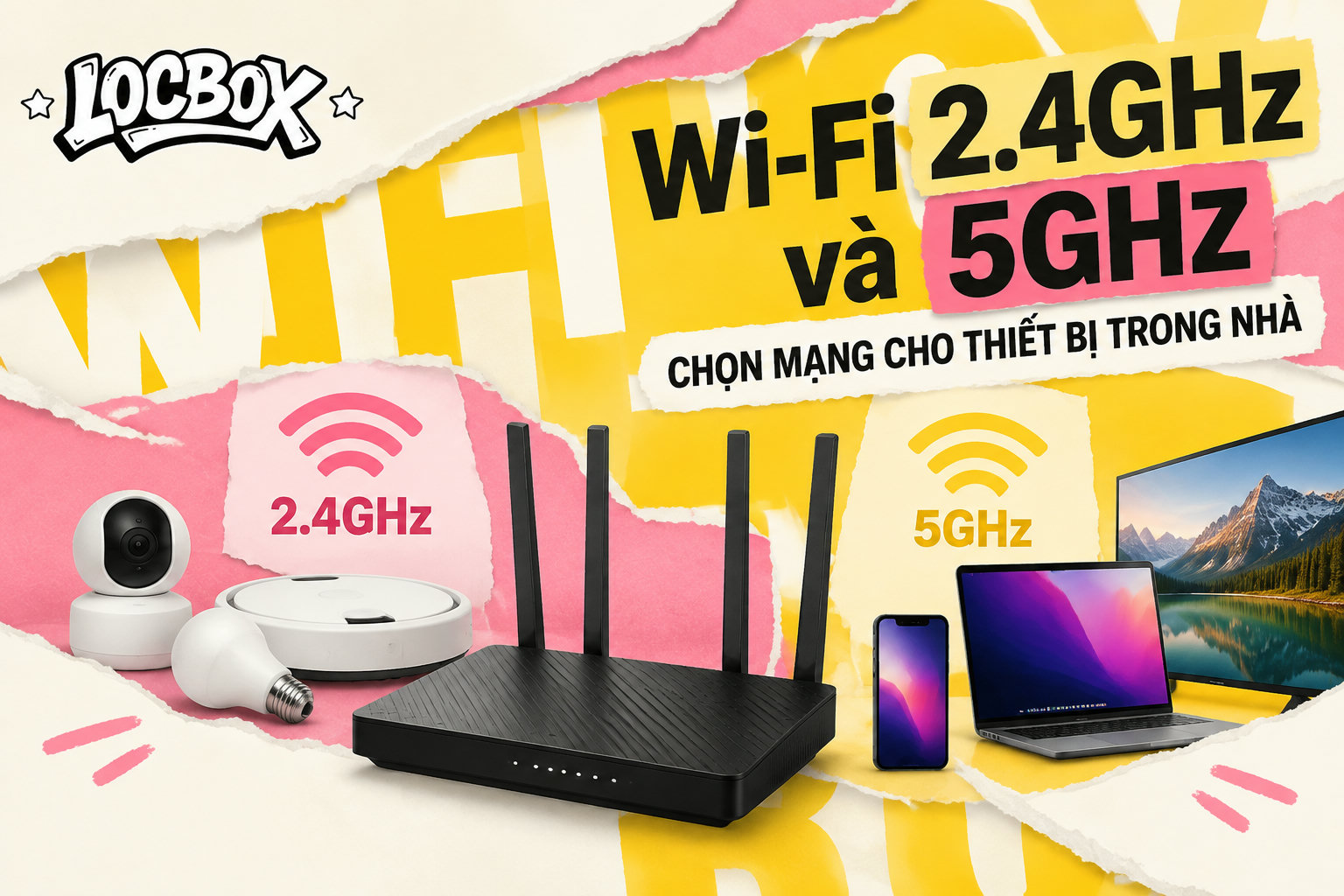
2.4 GHz phủ xa và đi qua vật cản tốt hơn; 5 GHz nhanh hơn, ít nhiễu hơn khi ở gần router. Bài này giúp bạn chọn đúng băng Wi-Fi cho từng thiết bị trong nhà.
Mục lục
- Wi-Fi 2.4GHz và 5GHz khác nhau ở đâu?
- 2.4 GHz mạnh ở độ phủ
- 5 GHz mạnh ở tốc độ và độ trễ
- Bảng so sánh Wi-Fi 2.4GHz và 5GHz
- Thiết bị nào nên dùng băng nào?
- Điện thoại và máy tính
- TV, máy chơi game và thiết bị phát trực tuyến
- Camera, robot và thiết bị nhà thông minh
- Thiết bị Matter và phụ kiện thông minh
- Chọn mạng theo từng tình huống trong nhà
- Khi bạn ngồi gần router
- Khi bạn ở phòng xa hoặc sau nhiều tường
- Khi xem video hoặc tải tệp lớn
- Khi ghép thiết bị mới
- Khi router chỉ hiện một tên Wi-Fi
- Khi nên giữ một tên mạng
- Khi nên tách tên 2.4 GHz và 5 GHz
- Cách kiểm tra băng Wi-Fi trên điện thoại
- Cách kiểm tra trên Android
- Cách kiểm tra trên iPhone
- Cách kiểm tra khi cài thiết bị thông minh
- Các lỗi chọn băng thường gặp
- Chọn 5 GHz cho thiết bị ở quá xa
- Chọn 2.4 GHz cho mọi thiết bị
- Đổi băng nhưng không kiểm tra thiết bị
- Nhầm 5 GHz Wi-Fi với mạng di động 5G
- Có cần quan tâm Wi-Fi 6E và băng 6 GHz không?
- Checklist chọn Wi-Fi trong 5 phút
- Nguồn tham khảo
Câu trả lời ngắn: chọn Wi-Fi 2.4GHz cho thiết bị ở xa router, qua nhiều tường hoặc cần phủ rộng; chọn Wi-Fi 5GHz cho điện thoại, máy tính, TV và thiết bị cần tốc độ cao khi ở gần router. 5 GHz không phải lúc nào cũng tốt hơn. Băng phù hợp phụ thuộc vào khoảng cách, vật cản, mức nhiễu và việc thiết bị có hỗ trợ băng đó hay không.
Đây là điểm dễ gây rối nhất khi trong nhà xuất hiện hai tên mạng giống nhau, hoặc router tự gộp 2.4 GHz và 5 GHz thành một tên Wi-Fi. Tụi mình sẽ đi từ nguyên lý đến cách chọn cụ thể, rồi kết thúc bằng các bước kiểm tra trên điện thoại để bạn tự xử lý mà không cần đoán.
Wi-Fi 2.4GHz và 5GHz khác nhau ở đâu?
Wi-Fi 2.4GHz có tầm phủ rộng hơn và thường đi qua vật cản tốt hơn, còn Wi-Fi 5GHz có tốc độ cao hơn, ít bị chen chúc hơn nhưng phạm vi ngắn hơn. Đây là kết luận cốt lõi được Netgear và BroadbandNow trình bày trong các tài liệu so sánh băng tần, được xem ngày 6 tháng 11 năm 2026: 2.4 GHz phù hợp với độ phủ, 5 GHz phù hợp với nhu cầu băng thông ở gần router.
Hai con số 2.4 GHz và 5 GHz chỉ tần số vô tuyến mà router dùng để truyền dữ liệu. Chúng không phải tốc độ mạng, cũng không phải tên của một gói cước. Tốc độ thực tế còn phụ thuộc vào router, thiết bị đầu cuối, khoảng cách, vật cản, số thiết bị đang dùng và đường truyền Internet.
2.4 GHz mạnh ở độ phủ
Băng 2.4 GHz có bước sóng dài hơn nên tín hiệu thường đi xa hơn trong nhà và ít suy hao hơn khi phải đi qua tường. Vì vậy, đây là lựa chọn hợp lý cho thiết bị đặt ở phòng xa router, thiết bị thông minh công suất thấp hoặc các món chỉ cần truyền một lượng dữ liệu nhỏ.
Đổi lại, 2.4 GHz thường đông thiết bị hơn. Ngoài router, nhiều thiết bị gia dụng và mạng lân cận cũng có thể hoạt động trên băng này. Khi khu vực có nhiều mạng Wi-Fi, nhiễu và kênh chồng lấn có thể làm kết nối chậm hoặc kém ổn định.
5 GHz mạnh ở tốc độ và độ trễ
Băng 5 GHz thường cho tốc độ cao hơn và ít chen chúc hơn 2.4 GHz. Đây là lựa chọn đáng ưu tiên khi bạn đang ở cùng phòng hoặc gần router để xem video độ phân giải cao, chơi game, tải tệp lớn hoặc dùng máy tính cần phản hồi nhanh.
Giới hạn của 5 GHz là tín hiệu suy giảm nhanh hơn khi đi xa và gặp nhiều vật cản. Nếu điện thoại đang đứng gần router mà chuyển sang phòng cuối nhà, tốc độ và độ ổn định có thể giảm. Vì vậy, đừng chọn 5 GHz chỉ vì con số này lớn hơn.
Quy tắc chọn nhanh
Chọn theo vị trí, không theo con số.
- Xa router, nhiều tường: thử 2.4 GHz trước.
- Gần router, cần tốc độ: ưu tiên 5 GHz.
- Thiết bị phải hỗ trợ băng được chọn.
Bảng so sánh Wi-Fi 2.4GHz và 5GHz
Bảng dưới đây tóm tắt cách chọn mạng theo đặc tính chính. Đây là hướng dẫn định hướng, không phải cam kết tốc độ cố định cho mọi router và mọi căn hộ.
| Tiêu chí | Wi-Fi 2.4GHz | Wi-Fi 5GHz |
|---|---|---|
| Tầm phủ | Rộng hơn trong điều kiện tương đương | Ngắn hơn, phù hợp khi gần router |
| Vật cản | Thường đi qua tường tốt hơn | Dễ suy hao hơn khi qua nhiều tường |
| Tốc độ tiềm năng | Thấp hơn 5 GHz trong cùng điều kiện | Cao hơn, phù hợp tác vụ cần nhiều băng thông |
| Mức độ chen chúc | Thường đông thiết bị hơn | Thường ít chen chúc hơn |
| Thiết bị phù hợp | Thiết bị xa router, thiết bị thông minh, tác vụ nhẹ | Điện thoại, máy tính, TV, chơi game và tải dữ liệu lớn khi ở gần router |
| Điểm cần nhớ | Phủ rộng không đồng nghĩa luôn nhanh hơn | Nhanh hơn không đồng nghĩa phủ xa hơn |
Kết luận từ bảng: nếu ưu tiên kết nối đi xa và xuyên vật cản, bắt đầu với 2.4 GHz. Nếu ưu tiên tốc độ ở vị trí gần router, bắt đầu với 5 GHz. Khi hai nhu cầu cùng xuất hiện trong một căn nhà, nên dùng mỗi băng cho nhóm thiết bị phù hợp thay vì ép tất cả kết nối vào một băng.
Thiết bị nào nên dùng băng nào?
Thiết bị không tự nhiên trở nên nhanh hơn chỉ vì được nối vào 5 GHz. Thiết bị phải hỗ trợ băng 5 GHz, ở trong vùng phủ phù hợp và có nhu cầu truyền dữ liệu tương ứng. Nếu thiết bị chỉ hỗ trợ 2.4 GHz, việc đổi tên mạng hoặc đứng sát router cũng không biến nó thành thiết bị 5 GHz.
Điện thoại và máy tính
Điện thoại, máy tính bảng và laptop thường nên dùng 5 GHz khi bạn đang ở gần router và cần xem video, tải tệp, họp trực tuyến hoặc chơi game. Nếu bạn di chuyển ra xa, thấy tín hiệu yếu hoặc kết nối chập chờn, 2.4 GHz có thể ổn định hơn.
Với thiết bị di động, cách chọn thực tế là để 5 GHz làm lựa chọn chính ở phòng sinh hoạt và chuyển sang 2.4 GHz ở khu vực xa. Nếu router dùng một tên mạng chung, thiết bị có thể tự chọn băng theo cơ chế của router. Khi việc tự chọn không phù hợp, bạn có thể cần tách tên mạng trong phần cài đặt router, nếu mẫu router hỗ trợ.
TV, máy chơi game và thiết bị phát trực tuyến
TV và máy chơi game thường hưởng lợi từ 5 GHz khi router ở gần, vì các tác vụ xem nội dung trực tuyến và tải trò chơi cần nhiều băng thông. Nếu TV nằm sau nhiều tường hoặc ở tầng khác, kiểm tra độ ổn định trước khi kết luận lỗi nằm ở thiết bị.
Trong nhà nhiều tầng, kết nối có dây hoặc hệ thống mở rộng vùng phủ có thể phù hợp hơn việc chỉ đổi từ 2.4 GHz sang 5 GHz. Nguồn cung cấp không đưa ra một cấu hình duy nhất cho mọi nhà, nên không nên suy ra rằng đổi băng sẽ xử lý được mọi điểm chết Wi-Fi.
Camera, robot và thiết bị nhà thông minh
Thiết bị nhà thông minh thường được đặt xa router, đặt trong góc khuất hoặc chỉ truyền dữ liệu nhẹ. Khi đó, 2.4 GHz thường là điểm bắt đầu hợp lý nhờ tầm phủ rộng hơn. Tuy nhiên, khả năng hỗ trợ băng tần là thông số riêng của từng sản phẩm.
Với thiết bị của Dyson hoặc Dreame, hãy kiểm tra hướng dẫn kết nối tại trang hỗ trợ chính thức của hãng trước khi ghép mạng. Dyson cung cấp tài liệu hỗ trợ tại https://www.dyson.com/support; Dreame cung cấp tài liệu tại https://www.dreametech.com/pages/support. Không nên lấy kinh nghiệm của một mẫu máy để áp dụng cho toàn bộ sản phẩm cùng thương hiệu.

Thiết bị Matter và phụ kiện thông minh
Matter là một tiêu chuẩn kết nối nhà thông minh, không phải tên của băng Wi-Fi. Việc một thiết bị hỗ trợ Matter không tự cho biết thiết bị đó dùng 2.4 GHz, 5 GHz, Thread hay phương thức kết nối nào khác.
CSA, tổ chức phát triển tiêu chuẩn Matter, công bố thông tin tại https://csa-iot.org/all-solutions/matter/. Với mỗi sản phẩm, hãy đọc thông số và hướng dẫn ghép nối của nhà sản xuất. Đây là bước cần thiết khi thiết bị không xuất hiện trong ứng dụng hoặc không nhận tên mạng.
Chọn mạng theo từng tình huống trong nhà
Cách chọn đúng nhất là bắt đầu từ vị trí thiết bị và việc thiết bị đang làm, không bắt đầu từ con số 2.4 hay 5. Cùng một điện thoại có thể dùng 5 GHz ở bàn làm việc và 2.4 GHz ở phòng ngủ xa router. Cùng một camera có thể cần 2.4 GHz vì vị trí lắp đặt, dù mạng 5 GHz nhanh hơn trên giấy.
Khi bạn ngồi gần router
Ưu tiên 5 GHz cho điện thoại, laptop, TV và máy chơi game nếu thiết bị hỗ trợ. Khoảng cách ngắn giúp tận dụng tốc độ và mức chen chúc thấp hơn của băng này. Nếu tác vụ chỉ là nhắn tin hoặc đọc tin, chênh lệch có thể không đáng kể; bạn không cần đổi mạng chỉ vì đang có 5 GHz.
Khi bạn ở phòng xa hoặc sau nhiều tường
Thử 2.4 GHz trước. Băng này thường giữ được vùng phủ tốt hơn. Nếu vẫn mất kết nối, nguyên nhân có thể là vị trí router, vật cản, nhiễu hoặc vùng phủ chưa đủ, chứ không chỉ là tên băng tần.
Khi xem video hoặc tải tệp lớn
Nếu đang ở gần router, chọn 5 GHz. Nếu nguồn phát ở xa, ưu tiên băng nào giữ kết nối ổn định hơn tại vị trí đó. Một kết nối ổn định với tốc độ thực tế phù hợp thường hữu ích hơn một băng nhanh nhưng liên tục rớt.
Khi ghép thiết bị mới
Đọc hướng dẫn của thiết bị trước. Một số thiết bị có quy trình cài đặt yêu cầu điện thoại và thiết bị cùng ở một băng tần trong lúc ghép nối.
Tiêu chí chọn băng Wi-Fi
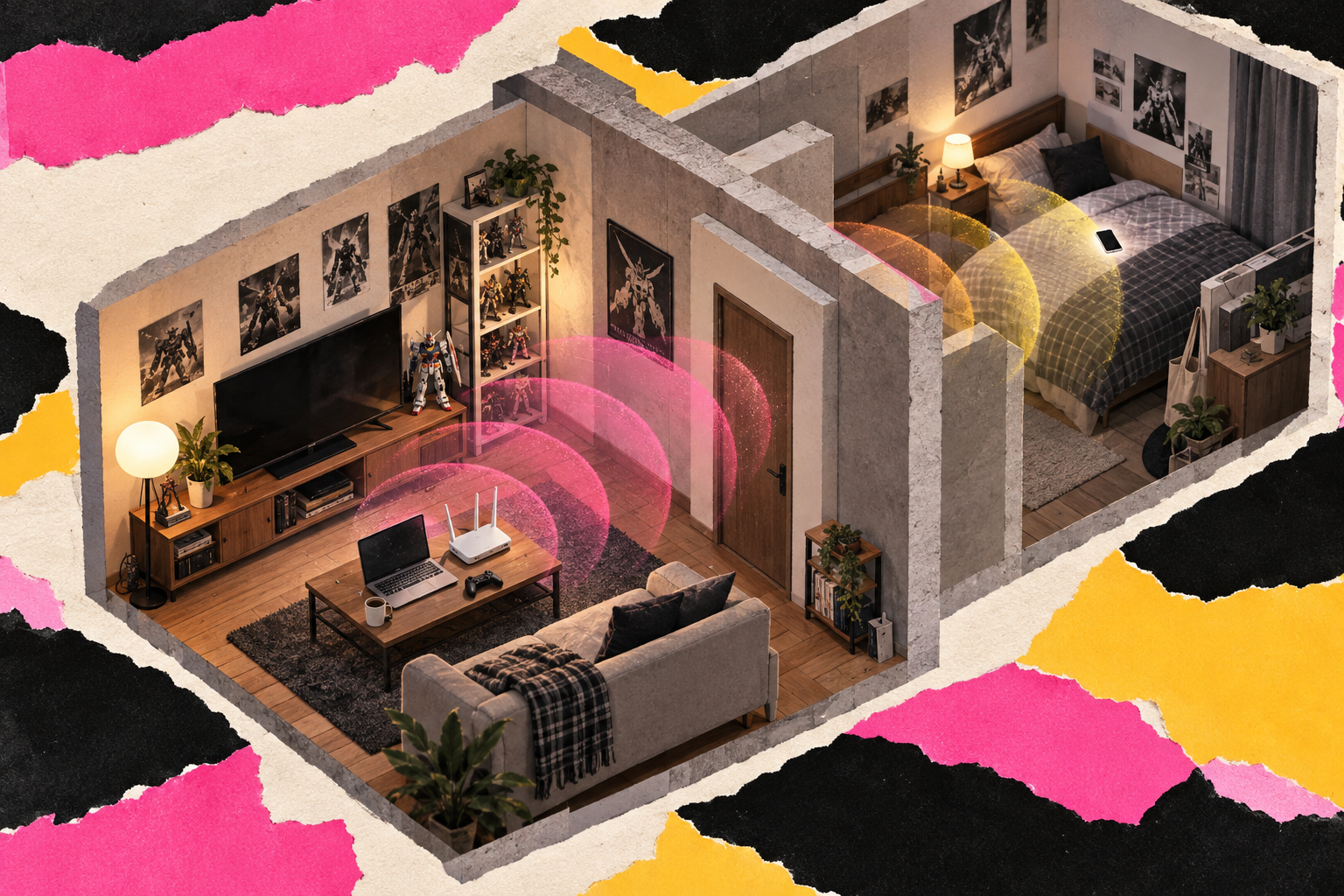
- khoảng cách tới router: Ở xa nên thử 2.4 GHz trước.
- vật cản trong nhà: 2.4 GHz thường xuyên tường tốt hơn.
- nhu cầu truyền dữ liệu: Gần router, ưu tiên 5 GHz cho tác vụ cần tốc độ cao.
- mức độ nhiễu: 5 GHz thường ít chen chúc hơn.
- băng thiết bị hỗ trợ: Kiểm tra thông số và hướng dẫn của hãng.
Chọn theo vị trí và nhu cầu thực tế.
Khi router chỉ hiện một tên Wi-Fi
Một tên Wi-Fi không có nghĩa router chỉ phát một băng. Nhiều router phát đồng thời 2.4 GHz và 5 GHz dưới cùng một tên mạng, sau đó dùng cơ chế điều hướng để thiết bị chọn băng. BroadBandNow gọi đây là trường hợp người dùng chỉ nhìn thấy một tên Wi-Fi dù router có thể cung cấp cả hai băng, tùy cấu hình và thiết bị.
Cách này gọn và dễ dùng. Bạn không phải chuyển mạng thủ công khi đi từ phòng này sang phòng khác. Đổi lại, bạn ít kiểm soát hơn khi thiết bị chọn nhầm băng hoặc khi một sản phẩm thông minh cần ghép vào 2.4 GHz.
Khi nên giữ một tên mạng
- Nhà có vùng phủ ổn định và thiết bị tự chuyển băng hợp lý.
- Bạn muốn điện thoại và laptop tự dùng băng phù hợp theo vị trí.
- Bạn không cần chẩn đoán riêng từng băng.
Khi nên tách tên 2.4 GHz và 5 GHz
- Thiết bị thông minh không tìm thấy mạng trong lúc cài đặt.
- Bạn cần thử riêng từng băng để xác định nguyên nhân chập chờn.
- Thiết bị thường xuyên chọn 5 GHz dù đang ở xa router.
- Router và tài liệu của nhà sản xuất cho phép chỉnh tách băng.
Tên mạng nên dễ nhận biết, không chứa thông tin riêng tư. Sau khi đổi cấu hình, các thiết bị cũ có thể cần kết nối lại. Hãy ghi lại tên mạng và mật khẩu trước khi thay đổi để tránh mất thời gian xử lý.
Tách tên khi cần kiểm soát
Chỉ tách khi router và hướng dẫn hãng cho phép.
- Cân nhắc khi thiết bị thông minh khó ghép mạng.
- Tách để thử riêng từng băng khi chập chờn.
- Ghi lại tên mạng và mật khẩu trước khi đổi.
Cách kiểm tra băng Wi-Fi trên điện thoại
Muốn biết thiết bị đang dùng 2.4 GHz hay 5 GHz, bạn cần xem thông tin mạng trên điện thoại hoặc trong ứng dụng quản trị router. Tên mạng đôi khi không đủ để kết luận, nhất là khi router gộp hai băng dưới cùng một SSID.
Cách kiểm tra trên Android
- Mở Cài đặt trên điện thoại.
- Chọn mục Wi-Fi hoặc Mạng và Internet, tùy giao diện máy.
- Chạm vào mạng đang kết nối.
- Tìm trường có tên như Tần số, Băng tần hoặc thông tin chi tiết mạng.
- Ghi lại kết quả rồi thử di chuyển tới vị trí cần kiểm tra.
Tên mục có thể khác giữa các hãng điện thoại và phiên bản hệ điều hành. Nếu máy không hiển thị tần số, hãy mở ứng dụng quản trị router hoặc kiểm tra danh sách thiết bị đang kết nối trong trang quản lý của router.
Cách kiểm tra trên iPhone
- Mở Cài đặt và chọn Wi-Fi.
- Chạm vào biểu tượng thông tin bên cạnh mạng đang kết nối.
- Kiểm tra các thông tin được iPhone cung cấp.
- Nếu không có trường hiển thị băng tần, xem danh sách thiết bị trong ứng dụng hoặc trang quản trị router.
- Đối chiếu vị trí, độ mạnh tín hiệu và hiện tượng thực tế thay vì chỉ nhìn tên mạng.
Giao diện iPhone có thể không hiển thị trực tiếp băng tần trong mọi phiên bản. Vì vậy, không thấy mục 2.4 GHz hoặc 5 GHz không có nghĩa điện thoại không hỗ trợ hai băng.
Cách kiểm tra khi cài thiết bị thông minh
- Đặt thiết bị gần router trong lúc cài đặt, nhưng tránh che kín thiết bị.
- Đọc hướng dẫn hãng để xác định băng được hỗ trợ.
- Kết nối điện thoại vào đúng tên mạng mà quy trình yêu cầu.
- Mở ứng dụng của thiết bị và làm theo từng bước ghép nối.
- Sau khi cài xong, đưa thiết bị về vị trí dự kiến rồi kiểm tra lại kết nối.
Nếu thiết bị đã ghép được nhưng hoạt động không ổn định, hãy kiểm tra lại vị trí và độ phủ. Đừng vội đổi sang 5 GHz nếu tài liệu hãng không xác nhận thiết bị hỗ trợ băng này.
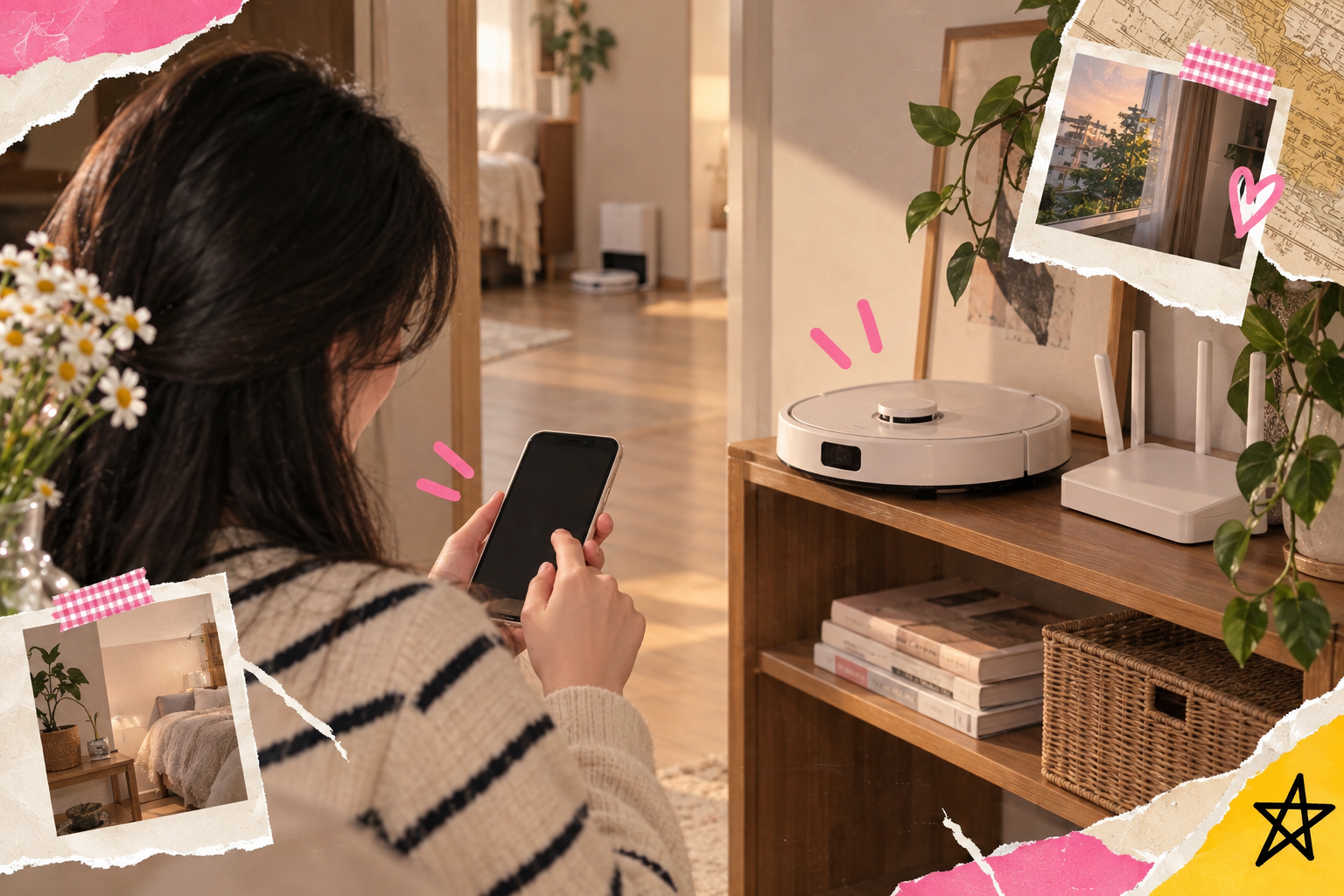
Ghép mạng rồi kiểm tra tại vị trí dùng
- Đặt gần router: Tránh che kín thiết bị.
- Đọc hướng dẫn hãng: Xác định băng tần thiết bị hỗ trợ.
- Kết nối điện thoại: Chọn đúng mạng theo yêu cầu ghép nối.
- Mở ứng dụng thiết bị: Làm theo từng bước ghép nối.
- Đưa về vị trí dự kiến: Kiểm tra lại kết nối sau khi đặt thiết bị.
Các lỗi chọn băng thường gặp
Lỗi phổ biến nhất là đồng nhất 5 GHz với lựa chọn tốt hơn trong mọi trường hợp. 5 GHz có lợi thế về tốc độ và mức chen chúc trong điều kiện phù hợp, nhưng tầm phủ ngắn hơn. Một quyết định đúng phải nhìn cả tốc độ lẫn vị trí.
Chọn 5 GHz cho thiết bị ở quá xa
Biểu hiện là thiết bị vẫn thấy mạng nhưng tải chậm, video ngắt hoặc thường xuyên mất kết nối. Hãy thử 2.4 GHz tại chính vị trí đó. Nếu 2.4 GHz ổn định hơn, vấn đề nằm ở độ phủ hoặc vật cản nhiều hơn là ở tốc độ gói cước.
Chọn 2.4 GHz cho mọi thiết bị
2.4 GHz phủ rộng, nhưng thiết bị cần tốc độ cao ở gần router có thể hoạt động tốt hơn trên 5 GHz. Nếu tất cả điện thoại, laptop và TV cùng dồn vào 2.4 GHz, băng này có thể trở nên đông hơn và làm giảm trải nghiệm truyền dữ liệu.
Đổi băng nhưng không kiểm tra thiết bị
Thiết bị có thể không hỗ trợ băng bạn chọn. Với phụ kiện thông minh, hãy xem thông số kỹ thuật và hướng dẫn kết nối trên trang hãng. Đây là lý do nguồn chính thức quan trọng hơn các mẹo truyền miệng trong nhóm cộng đồng.
Nhầm 5 GHz Wi-Fi với mạng di động 5G
5 GHz là băng tần Wi-Fi giữa router và thiết bị trong phạm vi mạng nhà. 5G là công nghệ mạng di động. Hai khái niệm này khác nhau dù tên có phần giống nhau. Chọn router 5 GHz không biến kết nối Internet cố định thành mạng di động 5G.
Có cần quan tâm Wi-Fi 6E và băng 6 GHz không?
Băng 6 GHz phù hợp với thiết bị và router tương thích, thường được nhắc cùng Wi-Fi 6E hoặc Wi-Fi 7; nó không thay thế tự động cho 2.4 GHz và 5 GHz. BroadbandNow cập nhật ngày 13 tháng 10 năm 2026 rằng router hiện đại có thể bao gồm 6 GHz, nhưng băng nên dùng phụ thuộc vào vị trí, thiết bị và khả năng sẵn có.
Với nhà đang dùng nhiều thiết bị cũ, 2.4 GHz và 5 GHz vẫn là hai lựa chọn cần xử lý trước. 6 GHz chỉ đáng xem xét khi router, thiết bị đầu cuối và môi trường sử dụng đều hỗ trợ. Không nên mua hoặc đổi thiết bị chỉ vì thấy con số 6 lớn hơn 5.
Netgear cũng lưu ý sự phát triển của các băng Wi-Fi cần được nhìn cùng bối cảnh thiết bị và cách dùng. Nguồn tham khảo: https://www.netgear.com/hub/wifi/routers/difference-2-4-ghz-5-ghz-and-6-ghz/, xem ngày 6 tháng 11 năm 2026.
Checklist chọn Wi-Fi trong 5 phút
Hãy đi qua danh sách này trước khi đổi cài đặt router. Mục tiêu là tìm băng ổn định cho đúng vị trí, không phải ép mọi thiết bị vào một lựa chọn.
- Xác định vị trí: thiết bị ở cùng phòng, khác phòng hay khác tầng với router?
- Đếm vật cản: có tường dày, tủ kín, sàn giữa tầng hoặc góc khuất không?
- Kiểm tra nhu cầu: thiết bị chỉ truyền dữ liệu nhẹ hay cần xem video, chơi game, tải tệp?
- Đọc thông số hãng: thiết bị có hỗ trợ 2.4 GHz, 5 GHz hay một phương thức khác?
- Thử 5 GHz ở gần: nếu tốc độ là ưu tiên và tín hiệu ổn định, giữ lựa chọn này.
- Thử 2.4 GHz ở xa: nếu cần phủ rộng hoặc 5 GHz chập chờn, chuyển sang 2.4 GHz.
- Kiểm tra lại sau khi đặt thiết bị: vị trí thực tế có thể khác vị trí lúc cài đặt.
Quy tắc nhớ nhanh: gần router và cần tốc độ thì ưu tiên 5 GHz; xa router, nhiều tường hoặc thiết bị cần phủ rộng thì thử 2.4 GHz trước.
Với người dùng LOCBOX, một kết nối ổn định giúp bạn mở ứng dụng, xem danh sách box đang bật và theo dõi món đã mở thuận lợi hơn. Tuy vậy, lựa chọn Wi-Fi vẫn nên dựa trên vị trí điện thoại và chất lượng mạng thực tế, không dựa trên tên ứng dụng hay loại nội dung đang xem.
Nguồn tham khảo
- Netgear, Difference Between 2.4 GHz, 5 GHz, and 6 GHz Wireless Frequencies, cập nhật 22 tháng 5 năm 2026, xem ngày 6 tháng 11 năm 2026: https://www.netgear.com/hub/wifi/routers/difference-2-4-ghz-5-ghz-and-6-ghz/
- BroadbandNow, 2.4 GHz vs. 5 GHz Wi-Fi: What’s the Difference?, cập nhật 17 tháng 9 năm 2026, xem ngày 6 tháng 11 năm 2026: https://broadbandnow.com/guides/2-4-ghz-vs-5-ghz-wifi
- BroadbandNow, Best Wi-Fi Frequency Bands: 2.4 GHz vs. 5 GHz vs. 6 GHz Explained, cập nhật 13 tháng 10 năm 2026, xem ngày 6 tháng 11 năm 2026: https://broadbandnow.com/guides/which-wi-fi-frequency-should-you-use
- Dyson Support: https://www.dyson.com/support
- Dreame Support: https://www.dreametech.com/pages/support
- Connectivity Standards Alliance, Matter: https://csa-iot.org/all-solutions/matter/
Câu hỏi thường gặp
Nên chọn Wi-Fi 2.4GHz hay 5GHz cho điện thoại và máy tính?
Tụi mình khuyên bạn nên ưu tiên dùng 5GHz khi ở gần router để có tốc độ cao và ít nhiễu khi xem video hay họp trực tuyến. Tuy nhiên, nếu bạn di chuyển ra phòng xa hoặc nơi có nhiều tường cản, hãy chuyển sang 2.4GHz để duy trì kết nối ổn định hơn nhờ khả năng phủ sóng rộng.
Tại sao robot hút bụi và camera thường dùng băng tần 2.4GHz?
Các thiết bị thông minh này thường được đặt ở góc khuất hoặc vị trí xa router, nơi sóng 5GHz khó xuyên qua. Băng tần 2.4GHz với bước sóng dài sẽ giúp tín hiệu đi xa và xuyên vật cản tốt hơn, đảm bảo thiết bị của bạn luôn giữ được kết nối dù chỉ truyền lượng dữ liệu nhỏ.
Tại sao nhà mình chỉ thấy một tên Wi-Fi dù router có hai băng tần?
Đây là do router của bạn đã gộp cả hai băng tần vào một tên mạng chung để tự động điều hướng thiết bị. Cách này giúp bạn không phải chuyển mạng thủ công khi di chuyển trong nhà, nhưng nếu thiết bị thông minh gặp khó khăn khi ghép nối, bạn có thể cần vào cài đặt router để tách riêng tên.
Dùng Wi-Fi 5GHz có luôn nhanh hơn 2.4GHz không?
Không hẳn bạn nhé. Dù 5GHz có tốc độ tiềm năng cao hơn, nhưng nó lại suy giảm nhanh khi gặp vật cản hoặc ở khoảng cách xa. Nếu bạn đứng xa router, một kết nối 2.4GHz ổn định sẽ hữu ích hơn là băng tần 5GHz nhanh nhưng liên tục bị chập chờn hoặc rớt mạng.