
Osmo Pocket 4 cho người mới quay vlog nên thiết lập gì trước?
Vừa nhận DJI Osmo Pocket 4, bạn nên làm theo thứ tự: kiểm tra phụ kiện, lắp thẻ nhớ, kích hoạt bằng DJI Mimo, cập nhật firmware rồi chọn thiết lập quay hằng ngày. Bài này đi từng bước cụ thể, không đi vào review tổng quan hay đánh giá máy quay vlog.
Mục lục
- Trước khi bật DJI Osmo Pocket 4, cần chuẩn bị gì?
- Chuẩn bị điện thoại và ứng dụng
- Kiểm tra combo và phụ kiện đi kèm
- Kiểm tra trước khi bóc và lắp
- Lắp thẻ nhớ đúng cách
- Các bước lắp thẻ microSD
- Có cần định dạng thẻ ngay không?
- Kết nối và kích hoạt bằng DJI Mimo
- Các bước kết nối trên điện thoại
- Vì sao nên kết nối app trước khi quay?
- Cập nhật firmware trước khi quay
- Cách cập nhật firmware qua DJI Mimo
- Chọn độ phân giải và tốc độ khung hình
- Thiết lập gợi ý cho ba tình huống
- Độ phân giải cao có phải lúc nào cũng tốt hơn?
- Bật và kiểm tra chống rung FlowState
- Các bước kiểm tra FlowState
- Khi nào không nên phụ thuộc hoàn toàn vào chống rung?
- Quay thử và kiểm tra file trước buổi quay thật
- Các lỗi người mới thường gặp khi cài đặt Osmo Pocket 4
- Không thấy FlowState trong menu thì làm gì?
- Checklist cài đặt Osmo Pocket 4 cho người mới
- Thiết lập nào nên để sau?
- Liên quan đến Osmo Pocket 4 và cách bảo quản
Vừa cầm DJI Osmo Pocket 4 trên tay, việc đầu tiên không phải là bật quay ngay. Tụi mình nên kiểm tra phụ kiện, lắp thẻ nhớ đúng cách, kết nối DJI Mimo và cập nhật firmware trước. Sau đó mới chọn độ phân giải, tốc độ khung hình và kiểm tra chống rung FlowState.
Bài này dành cho bạn đang tìm osmo pocket 4 cho người mới, vừa nhận máy tại Việt Nam và muốn dùng ngay mà không phải mò từng mục trong menu. Đây là hướng dẫn thiết lập kỹ thuật, khác với bài review Osmo Pocket 4 quay vlog có đáng dùng hằng ngày: tụi mình không bàn dài về chất lượng hình ảnh hay cảm giác sử dụng, mà đi theo đúng trình tự thao tác sau khi mở hộp. Nếu bạn đang cân nhắc các lựa chọn khác cho camera bỏ túi, hãy xem bài viết so sánh Osmo Pocket 4 hay Insta360 Ace Pro 2 hợp quay gì để có cái nhìn tổng quan.
Trước khi bật DJI Osmo Pocket 4, cần chuẩn bị gì?
Trước lần quay đầu tiên, bạn cần bốn thứ: máy Osmo Pocket 4, điện thoại có ứng dụng DJI Mimo, thẻ nhớ tương thích và kết nối Wi-Fi ổn định. Thứ tự đúng là kiểm tra vật lý, lắp thẻ, sạc nếu cần, kết nối ứng dụng, cập nhật firmware rồi mới thiết lập quay.
Làm theo thứ tự này giúp tách từng lỗi ra để xử lý. Nếu máy chưa nhận thẻ, bạn biết lỗi nằm ở thẻ hoặc khe thẻ. Nếu app chưa kết nối, bạn kiểm tra Wi-Fi, Bluetooth và quyền ứng dụng. Nếu firmware chưa cập nhật, bạn không phải vừa quay vừa chờ máy tải dữ liệu.
Chuẩn bị điện thoại và ứng dụng
- Cài ứng dụng DJI Mimo từ nguồn chính thức của DJI.
- Bật Wi-Fi và Bluetooth trên điện thoại.
- Đảm bảo điện thoại còn đủ dung lượng để tải bản cập nhật và xem video thử.
- Dùng mạng Wi-Fi ổn định, nhất là khi cập nhật firmware.
- Cho phép DJI Mimo truy cập các quyền cần thiết để kết nối và lưu dữ liệu.
Nếu bạn dùng điện thoại Android, hãy kiểm tra thêm quyền thiết bị lân cận và vị trí nếu hệ điều hành yêu cầu. Nếu dùng iPhone, chú ý quyền Bluetooth, mạng cục bộ và ảnh khi app hiển thị yêu cầu. Tên mục có thể khác nhau tùy phiên bản hệ điều hành.
Bốn thứ cần chuẩn bị
- máy Osmo Pocket 4: Kiểm tra thân máy và phụ kiện.
- điện thoại có DJI Mimo: Cài ứng dụng từ nguồn chính thức của DJI.
- thẻ nhớ tương thích: Đối chiếu thông số DJI công bố.
- Wi-Fi ổn định: Dùng khi kết nối và cập nhật firmware.
Chuẩn bị đủ trước lần quay đầu tiên.
Trình tự trước lần quay đầu
- Kiểm tra vật lý: Đối chiếu phụ kiện với packing list đúng combo.
- Lắp thẻ nhớ: Tắt máy, lắp đúng chiều rồi kiểm tra nhận thẻ.
- Sạc nếu cần: Đảm bảo pin đủ trước khi cập nhật.
- Kết nối DJI Mimo: Hoàn tất kích hoạt nếu ứng dụng yêu cầu.
- Cập nhật firmware: Dùng Wi-Fi ổn định, không tắt máy hoặc app.
- Thiết lập quay: Chọn độ phân giải và tốc độ khung hình.
Kiểm tra combo và phụ kiện đi kèm
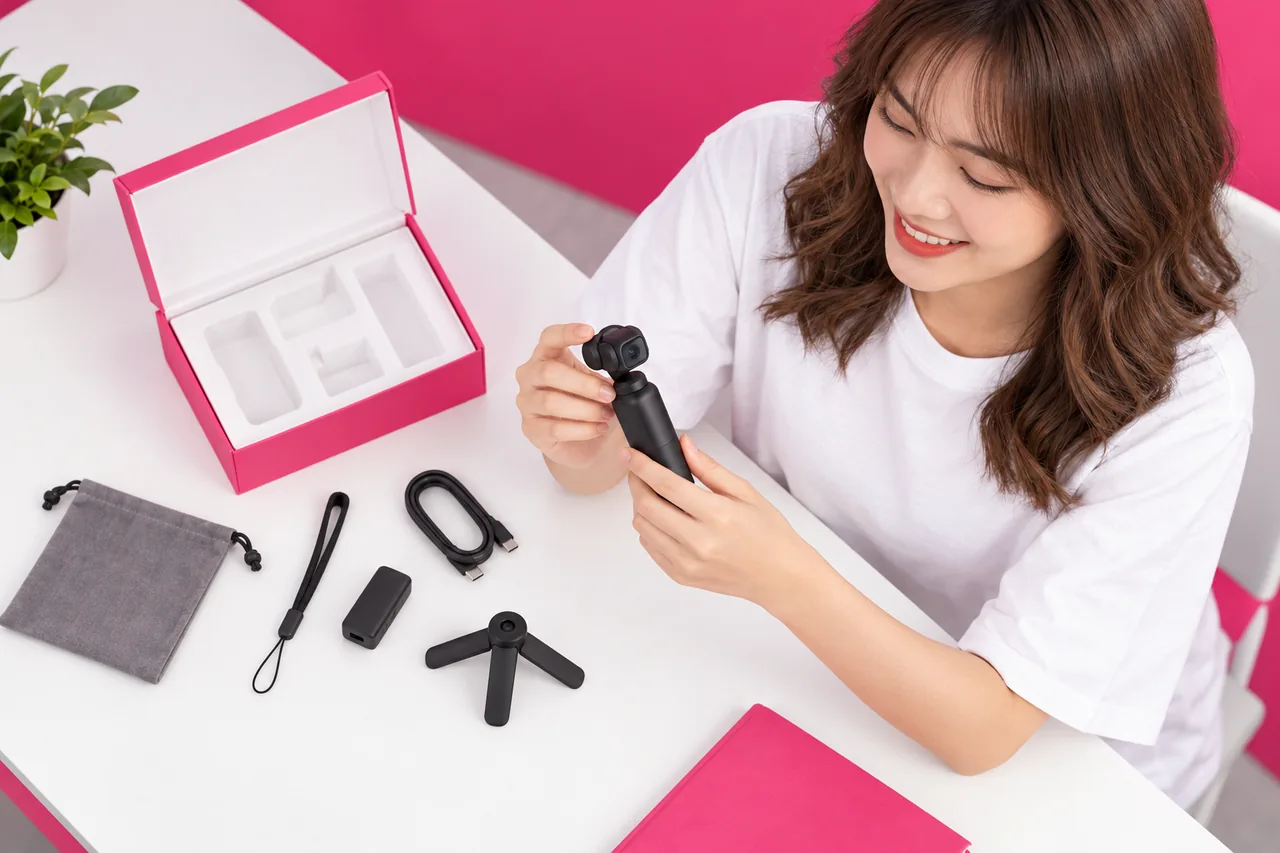
Kiểm tra phụ kiện trước khi bật máy giúp bạn phát hiện thiếu hoặc hư hỏng ngay từ đầu. DJI có thể bán Osmo Pocket 4 theo các combo khác nhau, nên không nên lấy danh sách của combo này để kết luận combo kia thiếu phụ kiện.
Thông tin dưới đây chỉ phân biệt theo tên hai phiên bản được cung cấp. Danh sách phụ kiện chi tiết cần đối chiếu với packing list trong hộp và trang hỗ trợ DJI tại thời điểm nhận máy.
| Phiên bản | Cách kiểm tra | Lưu ý cho người mới |
|---|---|---|
| Osmo Pocket 4 Standard Combo | Đối chiếu thân máy, cáp, phụ kiện và tài liệu với packing list trong hộp | Không tự suy ra phụ kiện của Creator Combo |
| Osmo Pocket 4 Creator Combo | Đối chiếu toàn bộ phụ kiện theo packing list riêng của combo | Kiểm tra từng món, tránh chỉ nhìn tên combo |
Đặt máy trên mặt phẳng sạch rồi kiểm tra thân máy, màn hình, cổng USB-C, khe thẻ nhớ và cụm gimbal. Không dùng lực xoay cụm gimbal bằng tay khi máy đang tắt nếu tài liệu hãng không hướng dẫn thao tác đó. Nếu thấy vết nứt, móp, cổng lỏng hoặc phụ kiện không đúng danh sách, chụp ảnh tình trạng hộp và liên hệ nơi mua trước khi sử dụng tiếp.
Kiểm tra trước khi bóc và lắp
- Chụp lại tình trạng hộp và tem nếu cần đối chiếu.
- Kiểm tra thân máy có dấu hiệu va đập hay không.
- Kiểm tra màn hình có điểm nứt hoặc trầy bất thường.
- Kiểm tra cáp và phụ kiện có đúng packing list.
- Giữ lại hộp, phụ kiện và giấy tờ trong thời gian đầu sử dụng.
Lắp thẻ nhớ đúng cách
Thẻ nhớ là bước dễ bị bỏ qua nhưng ảnh hưởng trực tiếp đến việc quay và lưu video. Với Osmo Pocket 4, bạn nên dùng thẻ microSD phù hợp theo thông số DJI công bố, lắp khi máy đang tắt và kiểm tra khả năng ghi trước khi quay dài.
Trong dữ liệu tham khảo được cung cấp, trang DJI Việt Nam là nguồn ưu tiên để đối chiếu danh sách thẻ tương thích. Tụi mình không tự điền chuẩn tốc độ, dung lượng tối đa hay mẫu thẻ cụ thể khi chưa có thông số xác nhận trong nguồn hãng. Bạn hãy xem mục thông số hoặc hỗ trợ của DJI Osmo Pocket 4 tại trang DJI Việt Nam, ngày xem 8 tháng 10 năm 2026.
Các bước lắp thẻ microSD
- Tắt Osmo Pocket 4 hoàn toàn.
- Tìm khe thẻ nhớ theo hướng dẫn và ký hiệu trên thân máy.
- Đặt thẻ microSD đúng chiều, mặt tiếp điểm theo hướng dẫn của hãng.
- Ấn nhẹ đến khi thẻ nằm ổn định trong khe.
- Bật máy và chờ máy nhận thẻ.
- Vào phần cài đặt lưu trữ để kiểm tra dung lượng khả dụng.
Nếu thẻ không vào dễ dàng, dừng lại. Đừng cố ấn mạnh hoặc dùng vật nhọn đẩy thẻ. Sai chiều thẻ có thể làm cong tiếp điểm và khiến việc tháo ra khó hơn.
Có cần định dạng thẻ ngay không?
Nếu thẻ mới và chưa có dữ liệu, bạn có thể định dạng trong menu của máy sau khi đã kiểm tra thẻ được nhận. Nếu thẻ đang có ảnh hoặc video, hãy sao lưu trước. Định dạng sẽ xóa dữ liệu trên thẻ, nên đây không phải bước nên bấm theo thói quen.
Để kiểm tra thực tế, quay một đoạn ngắn khoảng vài giây, dừng quay, mở lại file và xem máy có lưu đúng không. Nếu video bị dừng, báo lỗi thẻ hoặc không phát lại được, hãy kiểm tra lại thẻ tương thích trước khi quay nội dung chính.
Kết nối và kích hoạt bằng DJI Mimo
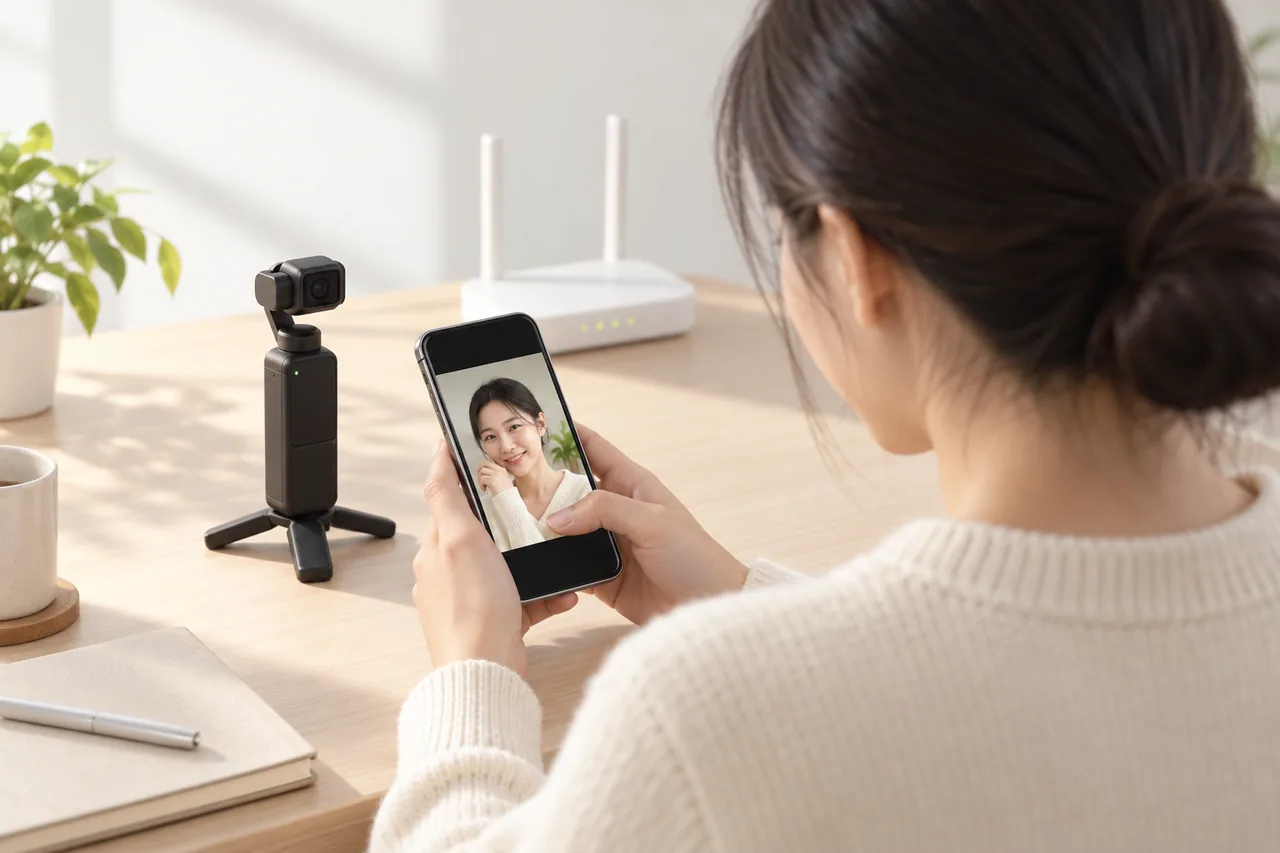
DJI Mimo là ứng dụng dùng để kết nối, kích hoạt và quản lý các thiết lập liên quan trên Osmo Pocket 4. Với máy mới, bạn nên kết nối app trước khi quay để hoàn tất quy trình ban đầu và nhận thông báo firmware nếu có.
Trình tự cơ bản là bật kết nối không dây trên điện thoại, mở DJI Mimo, chọn biểu tượng máy ảnh, chọn Osmo Pocket 4 rồi làm theo hướng dẫn trên màn hình. Tên nút có thể thay đổi theo phiên bản ứng dụng, nhưng logic kết nối vẫn là ghép máy với app trước khi đi vào phần quay.
Các bước kết nối trên điện thoại
- Bật Wi-Fi và Bluetooth trên điện thoại.
- Mở DJI Mimo và đăng nhập hoặc tạo tài khoản nếu ứng dụng yêu cầu.
- Chọn biểu tượng camera trên màn hình chính.
- Bật Osmo Pocket 4 và đặt máy gần điện thoại.
- Chọn đúng thiết bị khi tên máy xuất hiện.
- Xác nhận ghép nối trên máy hoặc điện thoại theo hướng dẫn.
- Chờ app hoàn tất bước kích hoạt nếu đây là lần đầu dùng.
Trong lúc kết nối, không tắt màn hình điện thoại liên tục và không chuyển sang mạng Wi-Fi khác. Nếu app không tìm thấy máy, đóng DJI Mimo, kiểm tra lại Wi-Fi, Bluetooth và quyền truy cập, sau đó mở lại. Khi vẫn không kết nối, khởi động lại cả điện thoại lẫn Osmo Pocket 4 rồi thử lại từ đầu.
Vì sao nên kết nối app trước khi quay?
- Hoàn tất kích hoạt thiết bị nếu hệ thống yêu cầu.
- Nhận thông báo cập nhật firmware.
- Kiểm tra phiên bản phần mềm đang chạy.
- Điều chỉnh một số thiết lập dễ xem hơn trên màn hình điện thoại.
- Kiểm tra khả năng truyền và xem video trước khi đi quay.
Cập nhật firmware trước khi quay
Firmware là phần mềm điều khiển bên trong thiết bị. Cập nhật firmware trước lần quay đầu tiên giúp máy chạy theo phiên bản mà DJI đang phân phối, nhưng bạn cần thực hiện khi pin đủ và kết nối ổn định, không phải ngay giữa một buổi quay.
DJI hướng dẫn kiểm tra cập nhật thông qua ứng dụng DJI Mimo. Nguồn tham khảo chính là tài liệu và trang hỗ trợ DJI, được đối chiếu ngày 8 tháng 10 năm 2026. Phiên bản và thời lượng cập nhật có thể thay đổi, nên không nên lấy một con số cố định từ bài hướng dẫn cũ để áp dụng cho mọi máy.
Cách cập nhật firmware qua DJI Mimo
- Kết nối Osmo Pocket 4 với DJI Mimo.
- Chờ ứng dụng kiểm tra phiên bản hiện tại.
- Nếu có bản mới, đọc thông báo thay đổi và yêu cầu cập nhật.
- Sạc máy hoặc đảm bảo pin đủ trước khi bắt đầu.
- Đặt máy và điện thoại gần nhau trong suốt quá trình.
- Không tắt máy, đóng app hoặc tháo thẻ khi cập nhật.
- Chờ máy khởi động lại và kiểm tra phiên bản sau khi hoàn tất.
Nếu cập nhật bị gián đoạn, đừng liên tục bấm lại khi chưa đọc thông báo trên app. Kiểm tra pin, mạng và trạng thái kết nối trước. Khi app hiển thị hướng dẫn khôi phục, làm đúng từng bước của DJI.
Mẹo thực tế: hãy cập nhật firmware ở nhà trước ngày đi quay. Đừng để bước này xuất hiện khi bạn đang đứng ngoài đường, pin điện thoại thấp và cần quay ngay.
Chọn độ phân giải và tốc độ khung hình
Với người mới, thiết lập quay hằng ngày nên ưu tiên sự cân bằng giữa chất lượng, dung lượng file và khả năng chỉnh sửa. Độ phân giải cao hơn tạo file nặng hơn; tốc độ khung hình cao hơn phù hợp cảnh chuyển động hoặc slow motion nhưng cũng cần nhiều dung lượng và ánh sáng hơn.
DJI có thể thay đổi danh sách độ phân giải, tốc độ khung hình và chế độ quay theo firmware. Vì vậy, hãy dùng các lựa chọn đang hiện trên chính Osmo Pocket 4 của bạn và đối chiếu thông số tại trang DJI Việt Nam, ngày xem 8 tháng 10 năm 2026. Phần dưới đây là cách chọn theo tình huống, không phải bảng thông số thay thế cho trang hãng.
Thiết lập gợi ý cho ba tình huống
| Nhu cầu | Cách chọn | Điểm cần nhớ |
|---|---|---|
| Quay hằng ngày, đi chơi, ghi lại mô hình | Chọn độ phân giải cao phù hợp dung lượng điện thoại và máy tính của bạn, tốc độ khung hình tiêu chuẩn đang có trên máy | Ưu tiên file dễ lưu và dễ chỉnh |
| Quay người đi bộ hoặc lia máy | Chọn tốc độ khung hình cao hơn nếu ánh sáng đủ | File có thể lớn hơn và cần nhiều ánh sáng hơn |
| Quay slow motion | Chọn chế độ Slow Motion riêng nếu máy hỗ trợ | Không dùng chế độ này cho mọi cảnh nói chuyện |
Nếu bạn chưa biết chọn gì, bắt đầu bằng chế độ Video thông thường, độ phân giải mà máy tính hoặc điện thoại của bạn xử lý ổn, và tốc độ khung hình tiêu chuẩn. Đây là điểm bắt đầu dễ kiểm soát hơn việc chọn mức cao nhất rồi phát hiện bộ nhớ đầy giữa buổi.
Độ phân giải cao có phải lúc nào cũng tốt hơn?
Không. Độ phân giải cao hữu ích khi bạn cần crop, giữ chi tiết hoặc xuất video lớn. Nhưng nếu mục tiêu là đăng mạng xã hội, gửi cho bạn bè hoặc lưu nhanh, file quá nặng sẽ làm quy trình chậm hơn. Người mới nên chọn theo nơi video sẽ được dùng, không chỉ theo con số lớn nhất trong menu.
Trước khi quay chuyến đi, hãy quay thử một đoạn ngắn ở thiết lập bạn định dùng. Chép file sang điện thoại hoặc máy tính, mở lại, xem dung lượng và kiểm tra phần mềm chỉnh sửa có đọc được không. Bước này mất ít thời gian hơn việc phát hiện lỗi sau khi đã quay cả ngày.
Không cần chọn mức cao nhất
Chọn theo nơi video sẽ được dùng.
- Độ phân giải cao hữu ích khi cần crop, giữ chi tiết.
- File quá nặng làm chậm việc lưu và chia sẻ.
- Quay thử, chép file và kiểm tra phần mềm chỉnh sửa.
Bật và kiểm tra chống rung FlowState
FlowState là công nghệ chống rung của DJI, giúp giảm rung trong cảnh quay cầm tay. Với Osmo Pocket 4, người mới nên kiểm tra chế độ chống rung trước khi đi quay, nhưng không nên hiểu chống rung là giấy phép để chạy, xoay hoặc vung máy đột ngột.
Tên mục và lựa chọn cụ thể có thể thay đổi theo chế độ quay hoặc phiên bản firmware. Hãy mở phần cài đặt chống rung trên màn hình máy, chọn chế độ phù hợp với cảnh quay và xác nhận biểu tượng chống rung đang hoạt động. Thông tin kỹ thuật cần đối chiếu với trang DJI Việt Nam, ngày xem 8 tháng 10 năm 2026.
Các bước kiểm tra FlowState
- Bật Osmo Pocket 4 và chuyển sang chế độ Video.
- Mở khu vực cài đặt quay hoặc chống rung.
- Kiểm tra lựa chọn FlowState đang hiển thị.
- Chọn chế độ mặc định phù hợp nếu bạn chỉ quay cầm tay hằng ngày.
- Đứng yên, quay một đoạn ngắn rồi đi chậm vài bước.
- Xem lại video để kiểm tra đường chân trời, độ trễ và mức rung.
Khi quay mô hình trên bàn, chống rung không phải yếu tố duy nhất. Bạn vẫn cần đặt máy chắc, tránh chạm vào bàn, giữ khoảng cách ổn định và di chuyển chậm. Khi quay vlog đi bộ, bước chân mềm và giữ máy gần thân người thường cho kết quả dễ chịu hơn việc chỉ đổi chế độ trong menu.
Khi nào không nên phụ thuộc hoàn toàn vào chống rung?
- Khi máy gắn trên bề mặt rung.
- Khi bạn chạy hoặc đổi hướng quá nhanh.
- Khi ánh sáng thấp và cảnh chuyển động nhiều.
- Khi phụ kiện gắn thêm làm thay đổi trọng lượng hoặc cân bằng.
- Khi khung hình cần đường chân trời thật chính xác.
Quay thử và kiểm tra file trước buổi quay thật
Quay thử là bước xác nhận toàn bộ chuỗi thiết lập, từ thẻ nhớ, pin, âm thanh đến chống rung. Một đoạn thử tốt không cần dài; chỉ cần đủ để bạn xem file có được ghi, hình có đúng khung và máy có hoạt động ổn định hay không.
- Đặt máy ở chế độ Video.
- Kiểm tra dung lượng thẻ còn trống.
- Quay cảnh tĩnh trong vài giây.
- Quay cảnh bạn đi chậm qua khung hình.
- Nói một câu ở khoảng cách dự định dùng khi vlog.
- Dừng quay và mở lại file trên máy.
- Chép file sang điện thoại hoặc máy tính nếu có thể.
Khi xem lại, đừng chỉ nhìn hình. Hãy nghe đoạn nói, kiểm tra tiếng gió, xem khung hình có bị nghiêng bất thường và xác nhận file có tên, thời lượng, dung lượng bình thường. Nếu bạn quay nội dung về figure hoặc Gunpla, hãy thêm một cảnh cận vật thể để kiểm tra chi tiết và khả năng lấy nét trong điều kiện bàn làm việc. Hoặc tìm hiểu thêm về các dụng cụ lắp gundam cần thiết cho người mới.

Kiểm tra trước buổi quay thật
- Chuẩn bị quay thử: Chọn Video, kiểm tra dung lượng thẻ còn trống.
- Quay cảnh tĩnh: Ghi vài giây để kiểm tra khung hình.
- Quay chuyển động: Đi chậm qua khung hình.
- Thử âm thanh: Nói ở khoảng cách dự định dùng khi vlog.
- Xem lại trên máy: Dừng quay, kiểm tra hình và nghe tiếng gió.
- Kiểm tra file đã chép: Chép sang điện thoại hoặc máy tính nếu có thể.
Các lỗi người mới thường gặp khi cài đặt Osmo Pocket 4
Phần lớn lỗi trong lần dùng đầu tiên không nằm ở thao tác quay phức tạp. Chúng thường đến từ thẻ nhớ chưa được nhận, app chưa có quyền, firmware chưa cập nhật hoặc người dùng chọn thiết lập quá nặng so với thiết bị lưu trữ.
| Hiện tượng | Nguyên nhân có thể | Cách xử lý đầu tiên |
|---|---|---|
| Máy không nhận thẻ | Thẻ chưa lắp đúng, chưa tương thích hoặc có lỗi | Tắt máy, tháo lắp lại, đối chiếu danh sách thẻ DJI và sao lưu dữ liệu |
| DJI Mimo không thấy máy | Wi-Fi, Bluetooth hoặc quyền app chưa bật | Bật lại kết nối, kiểm tra quyền, khởi động lại app |
| Không cập nhật được firmware | Mạng không ổn định, pin thấp hoặc kết nối bị ngắt | Sạc máy, dùng Wi-Fi ổn định và cập nhật lại theo hướng dẫn trên app |
| Video quá nặng | Độ phân giải hoặc tốc độ khung hình cao | Đổi thiết lập theo nhu cầu lưu trữ và chỉnh sửa |
| Video vẫn rung | Di chuyển nhanh, cầm máy không ổn định hoặc môi trường rung | Kiểm tra FlowState, đi chậm và giữ máy gần thân người |
Không thấy FlowState trong menu thì làm gì?
Trước hết, kiểm tra bạn đang ở đúng chế độ quay và firmware đã được cập nhật chưa. Một số lựa chọn có thể chỉ hiện trong chế độ nhất định hoặc được đặt trong menu khác tùy phiên bản phần mềm. Nếu vẫn không thấy, mở tài liệu hỗ trợ DJI tương ứng với Osmo Pocket 4 thay vì chọn đại một mục có tên gần giống.
Checklist cài đặt Osmo Pocket 4 cho người mới
Bạn có thể lưu checklist này trong điện thoại và đánh dấu từng mục trước khi mang máy ra ngoài. Nếu cả tám bước đều hoàn tất, Osmo Pocket 4 đã sẵn sàng cho một buổi quay cơ bản.
- Kiểm tra thân máy, màn hình, cổng kết nối và cụm gimbal.
- Đối chiếu phụ kiện với packing list của đúng combo.
- Lắp thẻ microSD đúng chiều khi máy đang tắt.
- Bật máy và xác nhận thẻ được nhận.
- Cài, mở và kết nối DJI Mimo.
- Hoàn tất kích hoạt nếu ứng dụng yêu cầu.
- Cập nhật firmware ở nơi có Wi-Fi ổn định và pin đủ.
- Chọn độ phân giải, tốc độ khung hình theo mục đích quay.
- Kiểm tra FlowState trong chế độ Video.
- Quay thử, xem lại hình và nghe lại âm thanh.
Điểm mấu chốt là đừng chỉnh tất cả cùng lúc. Hãy thay đổi một mục, quay thử, xem kết quả rồi mới chuyển sang mục tiếp theo. Cách này giúp bạn biết chính xác thiết lập nào tạo ra thay đổi, nhất là khi mới làm quen với dji osmo pocket 4.
Thiết lập nào nên để sau?
Sau khi hoàn tất các bước nền tảng, bạn có thể tìm hiểu thêm về cân bằng trắng, phơi sáng, profile màu, tốc độ màn trập, âm thanh và phụ kiện. Những mục này đáng học khi bạn đã quay được vài buổi và biết mình đang gặp vấn đề gì. Để so sánh với các thiết bị khác, bạn có thể xem xét thêm về gimbal điện thoại cho người mới bắt đầu.
Đừng bắt đầu bằng việc sao chép một bộ thông số của người khác. Ánh sáng trong phòng, cảnh ngoài trời, loại nội dung và phần mềm hậu kỳ đều khác nhau. Một thiết lập phù hợp để quay vlog ngoài đường chưa chắc hợp khi bạn quay cận một figure trên bàn, hoặc khi bạn cần thiết lập SD Gundam để quay.
Nếu mục tiêu của bạn là quay vlog, hãy luyện ba thói quen trước: giữ máy ổn định, nói đủ gần để âm thanh rõ và kiểm tra file sau mỗi buổi quay. Nếu mục tiêu là quay mô hình, hãy ưu tiên ánh sáng đều, nền sạch và chuyển động chậm. Máy đã sẵn sàng, nhưng chất lượng video vẫn đến từ cách bạn chuẩn bị cảnh.
Liên quan đến Osmo Pocket 4 và cách bảo quản
Nếu bạn đang cân nhắc thiết bị này cho nội dung hằng ngày, hãy đọc thêm bài Osmo Pocket 4 quay vlog có đáng dùng hằng ngày để xem góc nhìn tổng quan. Sau khi quay, bạn có thể tham khảo cách bảo quản camera và phụ kiện sau khi sử dụng để hạn chế bụi, ẩm và va chạm trong quá trình cất giữ.
Riêng nếu bạn muốn xem các lựa chọn liên quan đến thiết bị quay trong ứng dụng, LOCBOX hiện có BOX MÁY ẢNH · KHOẢNH KHẮC VÀNG, gồm các tên món Máy quay DJI Osmo Pocket 4 Creator Combo (Black) và Máy quay DJI Osmo Pocket 4 Standard Combo. Bạn nên xem danh sách đang hiển thị trên app trước khi tự quyết định. Đừng quên tải app LOCBOX để trải nghiệm mở box online và tìm kiếm các sản phẩm công nghệ hot nhất.
Câu hỏi thường gặp
Osmo Pocket 4 cho người mới nên làm gì đầu tiên?
Hãy kiểm tra thân máy và phụ kiện, sau đó lắp thẻ nhớ khi máy đang tắt. Tiếp theo, kết nối DJI Mimo, kích hoạt máy nếu được yêu cầu và cập nhật firmware trước khi quay.
Có cần cài DJI Mimo ngay khi nhận máy không?
Nên cài và kết nối DJI Mimo trước lần quay đầu tiên. Ứng dụng hỗ trợ kết nối, kích hoạt, kiểm tra phiên bản phần mềm và thông báo cập nhật firmware.
Nên chọn độ phân giải nào khi Osmo Pocket 4 quay vlog?
Hãy chọn độ phân giải phù hợp với dung lượng lưu trữ và phần mềm chỉnh sửa của bạn, thay vì luôn chọn mức cao nhất. Người mới nên quay thử, chép file sang thiết bị chỉnh sửa và kiểm tra trước khi quay dài.
FlowState có cần bật khi quay vlog không?
Nên kiểm tra và bật chế độ chống rung FlowState phù hợp khi quay cầm tay. Tuy vậy, FlowState không thay thế cách cầm máy ổn định, bước đi chậm và việc tránh môi trường rung.
Vì sao DJI Mimo không tìm thấy Osmo Pocket 4?
Kiểm tra Wi-Fi, Bluetooth và quyền truy cập của ứng dụng trước. Nếu vẫn không được, đóng mở lại DJI Mimo, khởi động lại điện thoại và máy, rồi thử ghép nối ở khoảng cách gần.
Có nên cập nhật firmware ngay giữa buổi quay không?
Không nên nếu bạn đang cần quay gấp. Hãy cập nhật ở nhà, khi máy đủ pin, điện thoại có mạng ổn định và bạn có thời gian chờ máy hoàn tất rồi khởi động lại.