
Osmo Mobile SE và OM 8: chọn gimbal nào cho người mới quay bằng điện thoại?
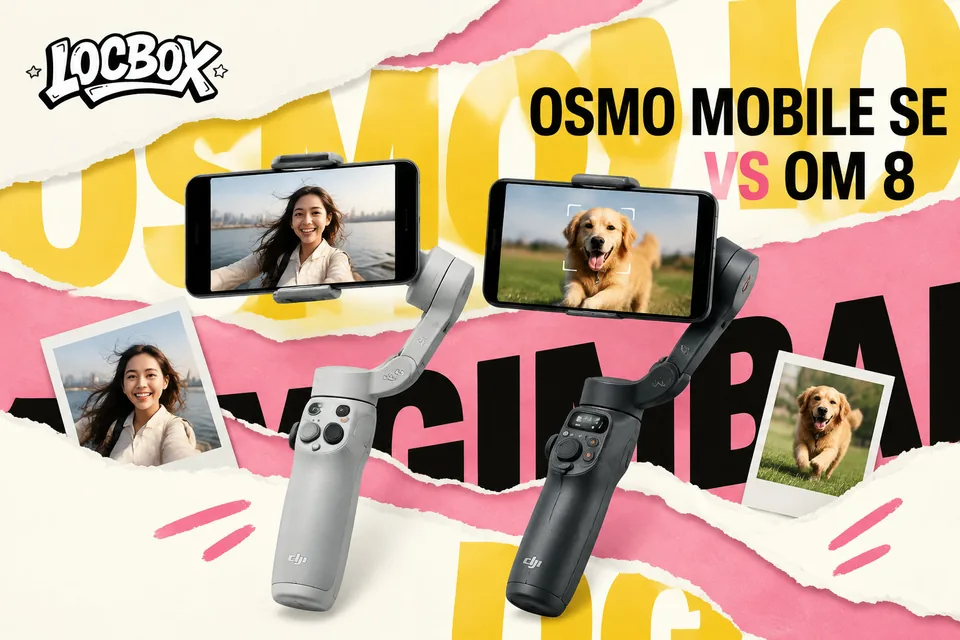
Nếu bạn mới quay bằng điện thoại và ưu tiên gọn, dễ cất, Osmo Mobile SE là lựa chọn dễ bắt đầu hơn. DJI OM 8 hợp người muốn theo dõi chủ thể linh hoạt, quay đi bộ, thú cưng và các chuyển động vòng quanh.
Mục lục
- Kết luận nhanh: ai nên chọn mẫu nào?
- Osmo Mobile SE và DJI OM 8 khác nhau ở đâu?
- Gọn nhẹ có quan trọng hơn số chế độ không?
- Quay đi bộ thực tế: khác biệt nằm ở chuyển động nào?
- Theo dõi chủ thể trên DJI OM 8 dùng ra sao?
- Người dùng Android có dùng được không?
- Bảng thông số và tính năng
- Chọn theo nhu cầu, không chọn theo danh sách tính năng
- Bạn quay bản thân khi đi du lịch
- Bạn quay thú cưng hoặc trẻ nhỏ
- Bạn quay mô hình, figure hoặc bàn làm việc
- Bạn muốn quay video nói chuyện một mình
- Cách ghép điện thoại vào gimbal
- Những giới hạn người mới nên biết
- Quy trình quyết định trong 5 phút
- Nên mua Osmo Mobile SE hay DJI OM 8?
| Feature | Detail |
|---|---|
| Câu trả lời ngắn: | nếu bạn mới quay bằng điện thoại, chủ yếu quay bản thân, cảnh đi bộ và muốn một chiếc gimbal gọn để cất trong túi, |
| Osmo Mobile SE | là hướng dễ làm quen hơn. Nếu bạn muốn theo dõi người, thú cưng hoặc vật thể linh hoạt hơn, quay những chuyển động vòng quanh chủ thể và chấp nhận một thiết bị nhiều tính năng hơn, |
| DJI OM 8 | đáng cân nhắc. |
Điểm cần nhìn không phải là mẫu nào mới hơn, mà là bạn có thật sự dùng các chế độ theo dõi hay không. Một gimbal nhiều tính năng nhưng khiến bạn ngại lấy ra dùng sẽ kém phù hợp hơn mẫu đơn giản, gọn và luôn có mặt trong túi.
Kết luận nhanh: ai nên chọn mẫu nào?
Osmo Mobile SE phù hợp hơn với người mới cần một gimbal điện thoại cơ bản, gọn và dễ mang theo. DJI OM 8 phù hợp hơn với người muốn theo dõi chủ thể bằng nhiều cách, quay thú cưng hoặc tạo chuyển động máy phức tạp hơn. Đây là kết luận theo nhu cầu sử dụng, không phải xếp hạng tuyệt đối giữa hai thiết bị.
| Nhu cầu của bạn | Lựa chọn hợp lý hơn | Lý do chính |
|---|---|---|
| Mới quay bằng điện thoại, ít chỉnh tay | Osmo Mobile SE | Định hướng sử dụng cơ bản, dễ cất và dễ bắt đầu |
| Quay người nói trước máy | Cả hai | Cả hai đều cần ghép điện thoại và dùng ứng dụng tương thích để khai thác theo dõi |
| Quay thú cưng hoặc nhiều chủ thể | DJI OM 8 | DJI công bố ActiveTrack 7.0.1 có thể theo dõi người, thú cưng, vật thể và nhận diện nhiều chủ thể |
| Quay chuyển động vòng quanh chủ thể | DJI OM 8 | Trục pan xoay ngang 360 độ không giới hạn |
| Muốn thiết bị gọn để bỏ túi | Osmo Mobile SE | Đây là ưu tiên thiết kế được đặt ở góc bài này; kích thước và khối lượng chính thức cần đối chiếu theo từng phiên bản bán ra |
| Muốn một thiết bị có thêm nhiều chế độ | DJI OM 8 | Có ActiveTrack 7.0.1, hỗ trợ Apple DockKit và mô-đun đa chức năng tùy bộ sản phẩm |
Chốt một câu: chọn Osmo Mobile SE nếu bạn muốn quay được ngay mà không cần nghĩ nhiều; chọn DJI OM 8 nếu theo dõi chủ thể là lý do chính khiến bạn mua gimbal.
Chọn theo nhu cầu
Ưu tiên cảnh quay thường gặp, không phải số tính năng.
- Osmo Mobile SE: cơ bản, gọn, dễ bắt đầu.
- DJI OM 8: theo dõi chủ thể, quay vòng quanh.
- Chưa rõ nhu cầu: ưu tiên thiết bị dễ mang theo.
Osmo Mobile SE và DJI OM 8 khác nhau ở đâu?
Khác biệt lớn nhất là triết lý sử dụng: Osmo Mobile SE nghiêng về một bộ gimbal điện thoại dễ tiếp cận, còn DJI OM 8 mở rộng phần theo dõi và chuyển động cơ học. Với người mới, khác biệt này chỉ có ý nghĩa khi nó giải quyết đúng cảnh quay bạn thường làm.
Osmo Mobile SE hợp với các cảnh như quay bản thân khi đi dạo, quay một người đứng nói, lia qua bàn mô hình hoặc ghi lại chuyến đi. Bạn vẫn cần cân bằng điện thoại trong kẹp, kết nối với điện thoại và làm quen với cách điều khiển, nhưng không nhất thiết phải học nhiều lớp tính năng cùng lúc. Để có những video chất lượng tốt, bạn có thể tham khảo thêm các mẹo chụp ảnh figure ngay trên điện thoại.
DJI OM 8 đi xa hơn ở phần chuyển động. Theo thông số DJI, trục pan có khả năng xoay 360 độ không giới hạn, giúp máy quay thực hiện các vòng ngang liên tục. Thiết bị cũng hỗ trợ ActiveTrack 7.0.1 trong DJI Mimo để theo dõi người, thú cưng hoặc vật thể; ngoài ra có Apple DockKit cho camera iPhone gốc và các ứng dụng iOS tương thích. Nguồn: trang thông số DJI Osmo Mobile 8, xem ngày 8 tháng 10 năm 2026.
Gọn nhẹ có quan trọng hơn số chế độ không?
Với người mới, có. Gimbal chỉ tạo ra khác biệt khi bạn mang nó ra khỏi ngăn kéo, gắn điện thoại và bắt đầu quay. Nếu lịch quay của bạn chủ yếu là video ngắn trong chuyến đi, nhật ký cá nhân hoặc clip giới thiệu mô hình, một thiết bị ít bước hơn có thể giúp bạn quay đều hơn.
Ngược lại, nếu bạn thường quay trẻ nhỏ, thú cưng, người đang di chuyển hoặc muốn đi vòng quanh một chủ thể, việc theo dõi chủ thể và pan 360 độ có giá trị thực tế. Bạn bớt phải liên tục chỉnh cần điều khiển để giữ chủ thể ở giữa khung hình.
Quay đi bộ thực tế: khác biệt nằm ở chuyển động nào?
Gimbal không làm mặt đường phẳng hơn, nhưng nó giảm phần rung do tay và cổ tay tạo ra khi bạn bước. Khi đi bộ, Osmo Mobile SE và DJI OM 8 đều hướng tới việc giữ khung hình ổn định hơn so với cầm điện thoại trực tiếp; OM 8 có thêm lợi thế khi bạn muốn vừa di chuyển vừa để hệ thống tự bám chủ thể.
Hãy hình dung ba cảnh phổ biến. Cảnh đầu là bạn đi thẳng về phía trước và quay con phố. Gimbal giúp các rung nhỏ theo nhịp tay bớt lộ, nhưng bước chân vẫn tạo ra chuyển động lên xuống. Muốn cảnh mượt hơn, bạn cần bước chậm, hơi khuỵu gối và giữ hai tay gần thân người.
Cảnh thứ hai là bạn đi ngang qua một kệ figure. Với Osmo Mobile SE, bạn có thể dùng cần điều khiển để điều chỉnh hướng máy và lia chậm. Với OM 8, pan 360 độ cho phép thực hiện chuyển động ngang liên tục, nhưng để cảnh không bị chóng mặt, tốc độ xoay vẫn nên chậm và đều.
Cảnh thứ ba là một người đi trước máy. Nếu chỉ quay một đoạn ngắn, cả hai đều có thể đáp ứng khi bạn tự giữ khung hình. Nếu người đó đổi hướng, đi gần xa hoặc có nhiều vật thể xung quanh, OM 8 có lợi thế nhờ ActiveTrack 7.0.1. Tuy vậy, theo dõi không thay thế việc chọn vị trí quay. Chủ thể bị che khuất, ánh sáng yếu hoặc chuyển động quá nhanh vẫn có thể làm hệ thống mất bám.
Mẹo kiểm tra trước khi mua: hãy tưởng tượng video bạn quay nhiều nhất. Nếu câu trả lời là “mình đi bộ và nói trước camera”, mẫu cơ bản đã đủ nền tảng. Nếu là “mình quay người khác di chuyển, thú cưng hoặc đi vòng quanh sản phẩm”, tính năng theo dõi của OM 8 mới thực sự đáng tiền về mặt sử dụng. Ngoài gimbal, các loại thẻ nhớ máy quay 4K phù hợp cũng là yếu tố quan trọng cho video chất lượng cao.

Theo dõi chủ thể trên DJI OM 8 dùng ra sao?
Để dùng theo dõi chủ thể trên DJI OM 8, bạn gắn điện thoại vào kẹp nam châm, kết nối với điện thoại, mở DJI Mimo rồi chọn chế độ theo dõi trong giao diện quay. Tên nút có thể thay đổi theo phiên bản ứng dụng và hệ điều hành, vì vậy bạn nên cập nhật DJI Mimo trước khi quay. Với những người dùng hệ sinh thái DJI, có thể tìm hiểu thêm cách DJI Mic Mini ghép với điện thoại để cải thiện âm thanh video.
- Mở hai ngàm của kẹp điện thoại và đặt điện thoại vào giữa kẹp. Mặt sau điện thoại cần áp đúng vùng nam châm của kẹp, không để kẹp lệch quá về một bên.
- Gắn kẹp vào thân gimbal theo đúng chiều nam châm. Kiểm tra điện thoại nằm gần cân bằng trước khi bật máy.
- Bật gimbal. Mở Bluetooth trên điện thoại và mở ứng dụng DJI Mimo.
- Trong DJI Mimo, chọn thiết bị Osmo Mobile 8 khi ứng dụng yêu cầu ghép nối. Cấp quyền Bluetooth, camera và micro nếu bạn muốn quay có tiếng.
- Chuyển sang giao diện quay. Chọn biểu tượng hoặc mục theo dõi chủ thể, sau đó chạm vào người, thú cưng hoặc vật thể trên màn hình. Một số chế độ cho phép chọn chủ thể bằng khung kéo trên màn hình.
- Di chuyển chậm để kiểm tra. Nếu chủ thể bị che, ra khỏi khung hoặc ánh sáng thay đổi mạnh, hãy dừng quay và chọn lại chủ thể.
DJI công bố OM 8 hỗ trợ ba phương thức theo dõi, gồm Apple DockKit, ActiveTrack 7.0.1 trong DJI Mimo và mô-đun đa chức năng tùy cấu hình. DockKit cho phép theo dõi bằng camera iPhone gốc cùng các ứng dụng iOS tương thích; ActiveTrack trong DJI Mimo hỗ trợ người, thú cưng, vật thể và có thể nhận diện nhiều chủ thể. Nguồn: DPReview, bài công bố ngày 5 tháng 11 năm 2025; trang thông số DJI, xem ngày 8 tháng 10 năm 2026.
Người dùng Android có dùng được không?
Có thể dùng DJI Mimo trên iOS và Android theo thông tin từ DJI. Tuy nhiên, từng tính năng theo dõi có thể phụ thuộc mẫu điện thoại, phiên bản hệ điều hành, ứng dụng và bộ phụ kiện. Người dùng Android nên kiểm tra danh sách tương thích hiện hành trên trang DJI trước khi mua, đặc biệt nếu đang nhắm đến một tính năng cụ thể.
Bắt đầu theo dõi với DJI Mimo
- Đặt điện thoại vào kẹp: Đặt giữa kẹp, tránh lệch về một bên.
- Gắn kẹp lên gimbal: Đúng chiều nam châm; kiểm tra cân bằng trước khi bật.
- Bật và mở ứng dụng: Bật gimbal, bật Bluetooth, mở DJI Mimo.
- Ghép nối Osmo Mobile 8: Cấp quyền Bluetooth, camera; thêm micro nếu quay có tiếng.
- Chọn chủ thể: Trong giao diện quay, chọn theo dõi rồi chạm chủ thể.
- Di chuyển chậm để kiểm tra: Nếu mất bám, dừng quay và chọn lại chủ thể.
Bảng thông số và tính năng
Bảng dưới đây tách dữ liệu đã có nguồn khỏi phần chưa đủ dữ liệu. Thông số OM 8 lấy từ trang DJI; thông tin về chuyển động và theo dõi được đối chiếu thêm với DPReview và Fstoppers, xem ngày 8 tháng 10 năm 2026. Với Osmo Mobile SE, bài không tự điền những con số chưa được cung cấp trong bộ nguồn.
| Tiêu chí | Osmo Mobile SE | DJI OM 8 |
|---|---|---|
| Định hướng | Gimbal điện thoại cơ bản, gọn, phù hợp người mới | Gimbal điện thoại nhiều tính năng theo dõi và chuyển động hơn |
| Ứng dụng | [cần dữ liệu xác minh theo trang hãng] | DJI Mimo |
| Ổn định | [cần dữ liệu xác minh theo trang hãng] | Ổn định cơ học ba trục |
| Pan | [cần dữ liệu xác minh theo trang hãng] | 360 độ, xoay không giới hạn |
| Roll | [cần dữ liệu xác minh theo trang hãng] | Phạm vi điều khiển từ -67 đến 245 độ |
| Tilt | [cần dữ liệu xác minh theo trang hãng] | Phạm vi điều khiển từ -20 đến 40 độ |
| Khối lượng | [cần dữ liệu xác minh theo trang hãng] | Khoảng 370 g, gồm gimbal, chân máy tích hợp, kẹp điện thoại nam châm và mô-đun đa chức năng |
| Kích thước gấp | [cần dữ liệu xác minh theo trang hãng] | 190 × 95 × 46 mm |
| Thanh nối dài | [cần dữ liệu xác minh theo trang hãng] | Tích hợp, kéo dài tối đa 215 mm |
| Điện thoại tương thích | [cần dữ liệu xác minh theo trang hãng] | Khối lượng 170 đến 300 g, dày 6,9 đến 10 mm, rộng 67 đến 84 mm |
| Thời lượng hoạt động | [cần dữ liệu xác minh theo trang hãng] | Khoảng 10 giờ trong điều kiện gimbal cân bằng, đứng yên, không thêm phụ kiện; khoảng 5 giờ khi bật theo dõi và tắt đèn; khoảng 4 giờ khi theo dõi bật và đèn ở mức tối đa |
| Thời gian sạc | [cần dữ liệu xác minh theo trang hãng] | Khoảng 2,5 giờ với bộ sạc USB-C 10 W |
| Kết nối | [cần dữ liệu xác minh theo trang hãng] | Bluetooth 5.3 |
| Theo dõi chủ thể | [cần dữ liệu xác minh theo trang hãng] | ActiveTrack 7.0.1 trong DJI Mimo; Apple DockKit và mô-đun đa chức năng tùy cấu hình |
Trang DJI cũng ghi OM 8 có cổng ren 1/4 inch ở đáy, chân máy tích hợp và khả năng sạc cho điện thoại. Khi dùng gimbal để sạc điện thoại, thời lượng hoạt động của gimbal sẽ giảm. Các con số trên là dữ liệu trong điều kiện đo của hãng, không phải thời lượng đảm bảo cho mọi cảnh quay.
Chọn theo nhu cầu, không chọn theo danh sách tính năng
Người mới nên chọn theo cảnh quay lặp lại nhiều nhất, không theo số lượng chế độ xuất hiện trên hộp. Dưới đây là cách tách nhu cầu thành các tình huống dễ nhận ra.
Bạn quay bản thân khi đi du lịch
Osmo Mobile SE là lựa chọn hợp lý nếu bạn chỉ cần đặt điện thoại lên gimbal, bật quay và đi chậm. Bạn có thể quay đoạn tự nói, lia cảnh phố hoặc quay người đồng hành. Điều quan trọng nhất là học cách cầm hai tay, tránh xoay cổ tay đột ngột và giữ tốc độ đi đều. Nếu bạn có hứng thú với các sản phẩm DJI khác, đừng bỏ qua thông tin về DJI Osmo Pocket 4 cho người mới quay vlog.
OM 8 có thể làm các cảnh này, nhưng lợi thế theo dõi sẽ không tạo khác biệt lớn nếu bạn vẫn đứng yên hoặc tự giữ điện thoại hướng vào mình. Bạn đang mang thêm năng lực mà có thể chưa dùng tới.
Bạn quay thú cưng hoặc trẻ nhỏ
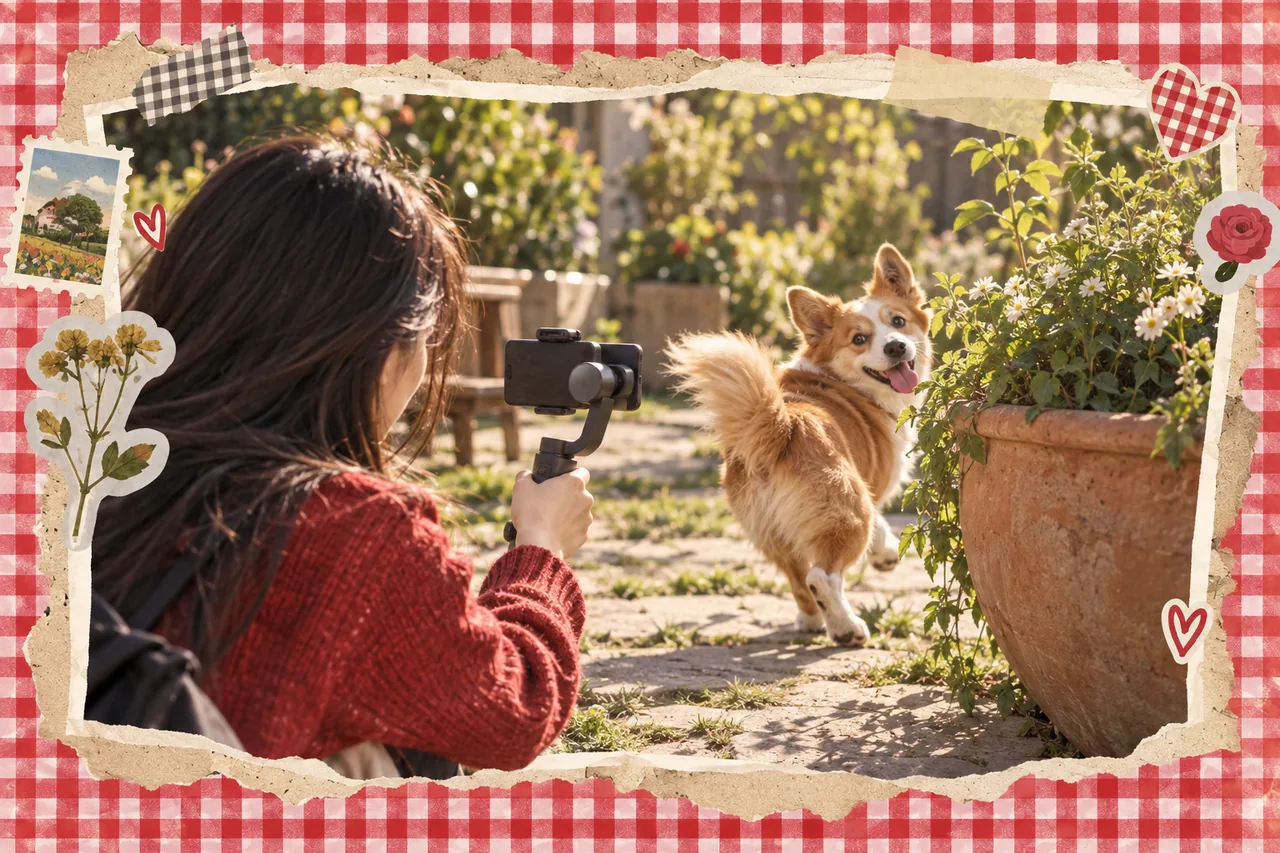
OM 8 hợp hơn khi chủ thể đổi hướng liên tục. ActiveTrack 7.0.1 được DJI mô tả có thể theo dõi người, thú cưng và vật thể. Đây là tình huống tính năng theo dõi giải quyết một vấn đề rõ: bạn có thể tập trung quan sát đường đi và khoảng cách thay vì liên tục chỉnh khung.
Dù vậy, hãy xem theo dõi như trợ lý khung hình. Nó vẫn cần ánh sáng đủ, chủ thể dễ nhận diện và khoảng cách phù hợp. Khi chủ thể chạy ra sau vật lớn hoặc nhiều người mặc trang phục tương tự xuất hiện, bạn nên sẵn sàng chạm chọn lại.
Bạn quay mô hình, figure hoặc bàn làm việc
Với một chủ thể đặt cố định, Osmo Mobile SE đã có thể đáp ứng các chuyển động cơ bản như lia ngang, tiến gần chậm và đổi góc. Chân máy hoặc cách đặt gimbal cố định còn quan trọng hơn việc có nhiều chế độ theo dõi.
OM 8 đáng cân nhắc nếu bạn muốn tạo vòng quay quanh sản phẩm hoặc làm các đoạn chuyển động liên tục. Pan 360 độ không giới hạn giúp mở rộng hướng di chuyển ngang, nhưng bạn vẫn phải kiểm soát tốc độ để chi tiết trên figure không bị nhòe vì chuyển động quá nhanh. Đối với các sản phẩm như mô hình figure, việc tìm hiểu về mô hình anime cho người mới cũng rất hữu ích.
Bạn muốn quay video nói chuyện một mình
Nếu quay trong phòng, Osmo Mobile SE là điểm bắt đầu đơn giản. Đặt điện thoại ngang tầm mắt, kiểm tra ánh sáng trên mặt và để khoảng trống phía trên đầu vừa đủ. Một video có âm thanh rõ và khung hình ổn định thường hữu ích hơn một video có nhiều chuyển động nhưng nội dung khó theo dõi.
OM 8 hợp khi bạn muốn vừa nói vừa bước trong không gian rộng, hoặc muốn máy tự bám khi bạn đổi vị trí. Trước khi quay thật, nên thử một đoạn ngắn để kiểm tra ứng dụng, quyền truy cập và chủ thể có được nhận diện đúng không.
Cách ghép điện thoại vào gimbal
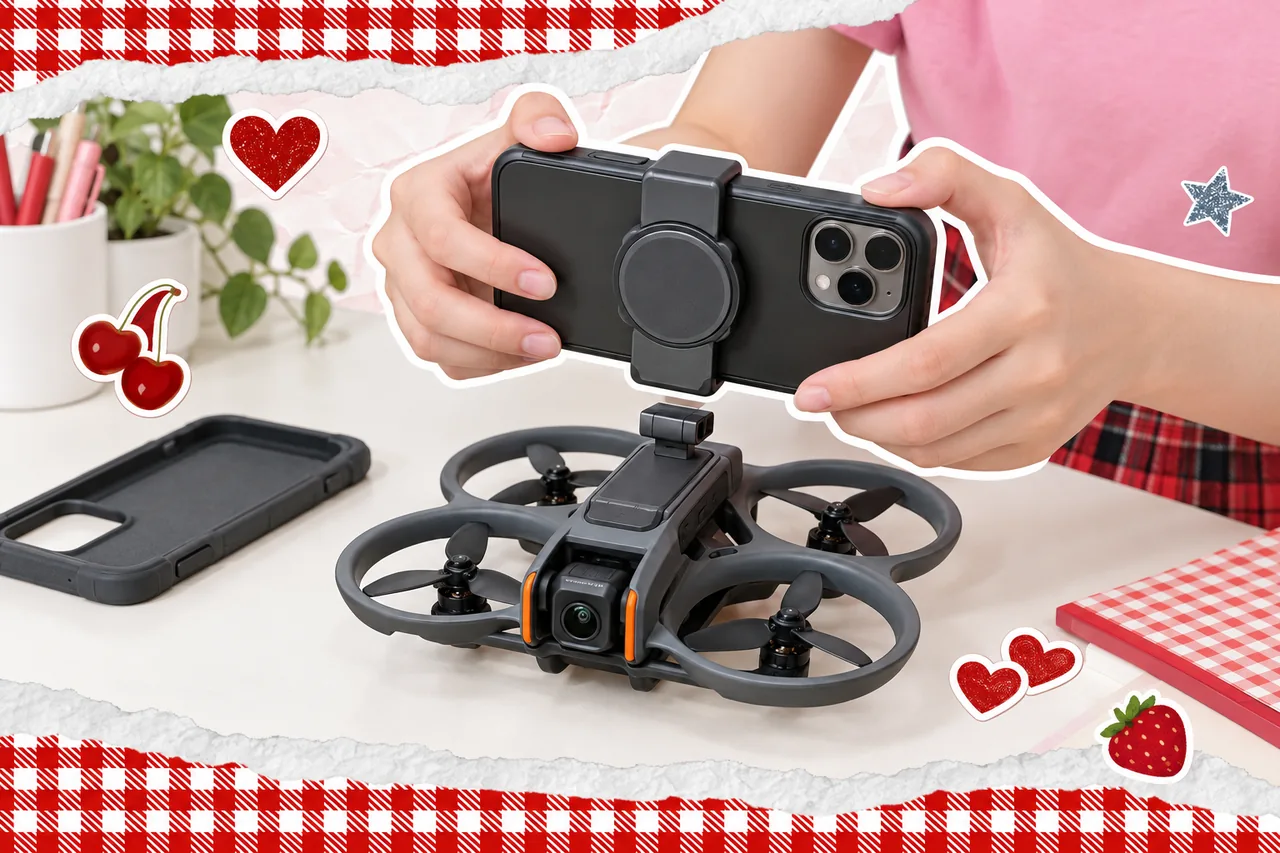
Quy trình cơ bản gồm đặt điện thoại vào kẹp đúng tâm, gắn kẹp lên gimbal, bật thiết bị và kết nối qua ứng dụng. Người mới thường gặp lỗi không phải vì thao tác phức tạp, mà vì kẹp lệch, điện thoại quá nặng hoặc ốp lưng làm giảm độ bám.
- Tháo phụ kiện nặng khỏi điện thoại, đặc biệt là ví nam châm, tay cầm hoặc ốp quá dày.
- Mở kẹp điện thoại và đặt máy sao cho hai ngàm giữ chắc hai cạnh. Không để một ngàm đè lên nút âm lượng hoặc nút nguồn.
- Đặt mặt sau của kẹp vào vị trí nam châm trên gimbal. Gắn theo đúng dấu định hướng nếu kẹp có đánh dấu.
- Kiểm tra màn hình nằm ngang hoặc dọc theo nhu cầu. Nếu dùng camera trước, mở ứng dụng sau khi điện thoại đã gắn chắc.
- Bật gimbal và mở DJI Mimo. Chọn thiết bị trong danh sách kết nối.
- Đứng yên vài giây để kiểm tra đường chân trời. Nếu hình bị nghiêng, dùng chức năng hiệu chỉnh trong ứng dụng theo hướng dẫn trên màn hình.
- Quay thử 10 đến 15 giây. Đi bộ chậm, lia trái phải một lần và kiểm tra khung hình trước khi quay đoạn dài.
Với điện thoại có ốp, hãy thử lắc nhẹ kẹp trước khi quay. Nếu kẹp trượt hoặc điện thoại không nằm chắc, tháo ốp khi phù hợp. Không nên cố cân bằng một thiết bị vượt giới hạn tương thích của gimbal.
Từ chuẩn bị đến quay thử
- Tháo phụ kiện nặng: Bỏ ví nam châm hoặc ốp quá dày.
- Kẹp và gắn điện thoại: Đặt máy đúng tâm và gắn kẹp theo dấu định hướng.
- Kiểm tra hướng màn hình: Chọn ngang hoặc dọc theo nhu cầu.
- Bật máy và kết nối: Chọn thiết bị trong DJI Mimo.
- Kiểm tra đường chân trời: Hiệu chỉnh trong ứng dụng nếu hình bị nghiêng.
- Quay thử đoạn ngắn: Đi bộ chậm và lia trái phải trong 10 đến 15 giây.
Kiểm tra độ chắc và khung hình trước khi quay đoạn dài.
Những giới hạn người mới nên biết
Gimbal chỉ xử lý một phần chuyển động của máy, không sửa được ánh sáng kém, âm thanh tệ, bước chân mạnh hoặc bố cục thiếu chủ ý. Đây là lý do một số người mua gimbal rồi vẫn thấy video chưa mượt như kỳ vọng.
- Bước chân vẫn tạo rung dọc: đi chậm và mềm gối sẽ hiệu quả hơn việc chỉ siết chặt tay cầm.
- Gió ảnh hưởng đến khung hình: điện thoại lớn hoặc gắn phụ kiện nặng sẽ tạo thêm tải lên động cơ.
- Theo dõi có thể mất chủ thể: vật cản, ánh sáng thay đổi và chủ thể ra khỏi khung đều là tình huống bình thường.
- Ứng dụng cần quyền truy cập: nếu chưa cấp quyền camera, Bluetooth hoặc micro, một số chức năng sẽ không hoạt động đúng.
- Điện thoại phải nằm trong giới hạn: OM 8 được DJI công bố hỗ trợ điện thoại nặng 170 đến 300 g, rộng 67 đến 84 mm và dày 6,9 đến 10 mm. Nguồn: DJI, xem ngày 8 tháng 10 năm 2026.
- Thời lượng thay đổi theo chế độ: OM 8 đạt khoảng 10 giờ trong điều kiện gimbal cân bằng và đứng yên; khi bật theo dõi, thời lượng công bố giảm còn khoảng 5 giờ hoặc khoảng 4 giờ nếu bật đèn ở mức tối đa.
Với Osmo Mobile SE, bạn nên kiểm tra trực tiếp trang DJI Việt Nam để xác nhận giới hạn điện thoại, thời lượng pin và phụ kiện đi kèm của đúng phiên bản đang xem. Nguồn tham khảo được cung cấp cho bài: trang Osmo Mobile SE của DJI Việt Nam, xem ngày 8 tháng 10 năm 2026.
Quy trình quyết định trong 5 phút
Nếu chưa biết chọn mẫu nào, hãy trả lời bốn câu hỏi dưới đây. Cách này thực tế hơn việc đọc hết danh sách chế độ mà bạn chưa chắc sẽ dùng.
- Bạn có thường quay chủ thể đang di chuyển không? Nếu không, nghiêng về Osmo Mobile SE. Nếu có, xem tiếp OM 8.
- Bạn có muốn theo dõi thú cưng, người hoặc vật thể qua DJI Mimo không? Nếu có, OM 8 có lợi thế rõ hơn.
- Bạn có ưu tiên bỏ gimbal vào túi nhỏ và lấy ra thật nhanh không? Nếu có, hãy ưu tiên thiết kế gọn và xác nhận kích thước thực tế của Osmo Mobile SE trước khi mua.
- Bạn có quay vòng quanh sản phẩm hoặc cần pan liên tục không? Nếu có, trục pan 360 độ không giới hạn của OM 8 là điểm đáng chú ý.
Nếu câu trả lời chia đều, hãy chọn theo thói quen mang theo. Người mới thường quay nhiều hơn khi thiết bị dễ lấy ra, dễ gắn và không khiến họ phải học quá nhiều trước cảnh quay đầu tiên.
Nên mua Osmo Mobile SE hay DJI OM 8?
Chọn Osmo Mobile SE cho nhu cầu gimbal điện thoại cho người mới: quay đi bộ, quay bản thân, quay bàn mô hình và ưu tiên sự gọn gàng. Mẫu này phù hợp với người muốn bắt đầu từ những thao tác cốt lõi: gắn điện thoại, mở ứng dụng, giữ khung và di chuyển chậm.
Chọn DJI OM 8 nếu bạn biết mình sẽ dùng theo dõi chủ thể, quay thú cưng, quay người đang di chuyển hoặc tạo chuyển động vòng quanh. Các thông tin đáng chú ý gồm ActiveTrack 7.0.1, hỗ trợ Apple DockKit, pan 360 độ không giới hạn, thanh nối dài tích hợp và mô-đun đa chức năng tùy bộ.
Trước khi quyết định, hãy mở trang sản phẩm của đúng nơi bán, kiểm tra kích thước điện thoại, bộ phụ kiện, chính sách cập nhật ứng dụng và phiên bản hệ điều hành tương thích. Sau đó quay thử một đoạn 15 giây trong chính căn phòng hoặc con phố bạn thường quay. Cảnh thử đó sẽ trả lời chính xác hơn một danh sách tính năng dài.
Nếu bạn thích ghi lại các món đồ công nghệ hoặc mô hình trong tủ, box đang bật trên app của LOCBOX là LƯU GIỮ KHOẢNH KHẮC VÀNG, trong đó có các món DJI Osmo Mobile SE và DJI Osmo Mobile 8P Stardard Combo. Bạn có thể xem danh sách món hiển thị trên app trước khi tự quyết định. Tải app LOCBOX ngay hôm nay để trải nghiệm mở box online và khám phá nhiều sản phẩm hấp dẫn khác!
Đọc thêm: Osmo Mobile SE có đáng mua? và Cách bảo quản gimbal điện thoại sau khi quay.
Câu hỏi thường gặp
Người mới bắt đầu nên chọn Osmo Mobile SE hay DJI OM 8?
Nếu bạn mới tập quay và cần sự đơn giản, Osmo Mobile SE là lựa chọn hợp lý vì thiết kế gọn nhẹ, dễ cất túi và thao tác cơ bản. Ngược lại, nếu bạn muốn quay thú cưng hoặc cần các chuyển động xoay vòng phức tạp, DJI OM 8 với nhiều tính năng theo dõi sẽ phục vụ tốt hơn cho nhu cầu của bạn.
Khả năng theo dõi chủ thể của DJI OM 8 có gì đặc biệt?
Tụi mình thấy DJI OM 8 nổi bật nhờ ActiveTrack 7.0.1, giúp bạn tự động bám sát người, vật thể hoặc thú cưng linh hoạt. Đặc biệt, trục pan của máy có thể xoay 360 độ không giới hạn, hỗ trợ bạn thực hiện các cảnh quay vòng quanh chủ thể mà không bị khựng lại như các dòng máy thông thường.
Dùng gimbal có giúp video đi bộ hết rung hoàn toàn không?
Gimbal giúp giảm rung do tay nhưng không làm mặt đường phẳng hơn. Khi đi bộ, cả hai mẫu máy đều giữ khung hình ổn định hơn cầm tay, nhưng bạn vẫn nên bước chậm và hơi khuỵu gối. DJI OM 8 có lợi thế hơn khi bạn vừa di chuyển vừa muốn hệ thống tự động bám theo chủ thể đang đổi hướng.
Điện thoại Android có sử dụng được các tính năng của DJI OM 8 không?
Bạn hoàn toàn có thể dùng ứng dụng DJI Mimo trên cả Android và iOS. Tuy nhiên, tụi mình lưu ý là một số tính năng theo dõi chuyên sâu có thể thay đổi tùy vào mẫu điện thoại và phiên bản hệ điều hành. Bạn nên kiểm tra danh sách tương thích từ hãng để đảm bảo thiết bị của mình hoạt động mượt mà nhất.