
Razer Leviathan V2, Nommo V2 Pro và Creative Katana V2 setup bàn làm việc
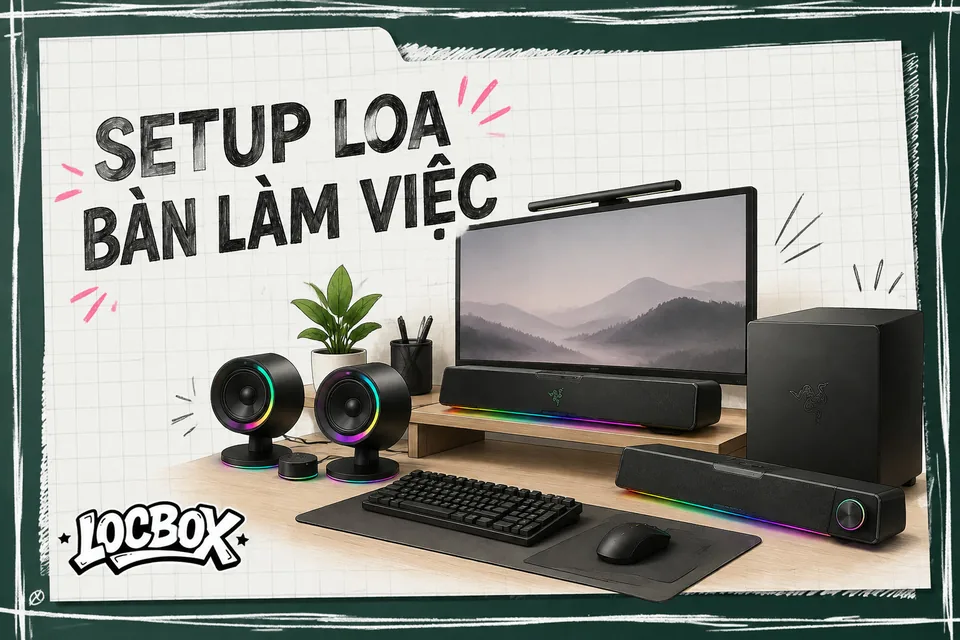
Setup loa bàn làm việc Razer không chỉ là bật RGB rồi đặt loa cạnh màn hình. Bài này đi từ kích thước bàn, vị trí màn hình đến kết nối Bluetooth, cáp quang và cách xử lý subwoofer cho Razer Leviathan V2, Razer Nommo V2 Pro và Creative Sound Blaster Katana V2.
Mục lục
- Chọn kiểu bố trí trước khi cắm dây
- So sánh Razer Leviathan V2, Razer Nommo V2 Pro và Creative Sound Blaster Katana V2
- Đo bàn và đặt màn hình trước
- Ba số đo cần ghi lại
- Vị trí ngồi cũng là một phần của setup
- Setup Razer Leviathan V2 trên bàn làm việc
- Cách đặt soundbar
- Cách đặt subwoofer rời
- Setup Razer Nommo V2 Pro trên bàn làm việc
- Đặt hai loa quanh màn hình
- Đặt subwoofer của Nommo V2 Pro
- Setup Creative Sound Blaster Katana V2 trên bàn làm việc
- Đặt soundbar dưới màn hình
- Nếu có subwoofer rời
- Kết nối Bluetooth, USB và cáp quang
- Kết nối với máy tính Windows qua USB
- Kết nối Bluetooth với điện thoại tại Việt Nam
- Kết nối bằng cáp quang
- Khi nào cần subwoofer rời?
- Bài kiểm tra âm thanh sau khi lắp
- Các lỗi bố trí thường gặp
- Đặt soundbar quá thấp hoặc bị che
- Kéo loa đôi quá xa
- Nhét subwoofer vào hộc kín
- Dùng Bluetooth cho mọi tình huống
- Để dây tín hiệu chạy ngang vùng tay
- Nếu bạn đang xem danh sách box âm thanh
Setup loa bàn làm việc Razer tốt không bắt đầu từ hiệu ứng RGB. Nó bắt đầu từ khoảng cách giữa hai loa, vị trí màn hình, độ sâu mặt bàn và chỗ đặt subwoofer. Với ba lựa chọn Razer Leviathan V2, Razer Nommo V2 Pro và Creative Sound Blaster Katana V2, cách bố trí phù hợp sẽ khác nhau vì soundbar, loa đôi và bộ có subwoofer rời chiếm không gian khác nhau. Để hiểu thêm về các loại loa di động khác, bạn có thể tham khảo bài viết về loa Marshall.
Bài này hướng dẫn theo kiểu làm thật tại nhà: đo bàn, đặt loa, nối với máy tính hoặc điện thoại, kiểm tra âm thanh rồi mới tinh chỉnh. Thông số được đối chiếu từ trang hãng Razer và Creative, xem ngày 8 tháng 10 năm 2026. Nếu trang hãng không công bố một con số cụ thể, tụi mình ghi rõ thay vì tự điền.
Chọn kiểu bố trí trước khi cắm dây
Razer Leviathan V2 là soundbar đặt ngang dưới màn hình; Razer Nommo V2 Pro là cặp loa trái phải có subwoofer đi kèm; Creative Sound Blaster Katana V2 là soundbar phù hợp bàn hẹp hoặc màn hình đặt trên arm. Vì vậy, lựa chọn đầu tiên không phải là “loa nào mạnh hơn”, mà là bàn của bạn có bao nhiêu chiều ngang, chiều sâu và khoảng trống dưới mặt bàn.
Nếu bàn hẹp, soundbar thường dễ sắp xếp hơn. Nếu bạn có hai bên màn hình còn trống và muốn âm thanh stereo rõ hơn, loa đôi có lợi thế về hình học. Nếu bạn chơi game có nhiều tiếng trầm hoặc nghe nhạc điện tử, subwoofer rời sẽ cần một vị trí riêng, không nên nhét kín vào hộc bàn.
Nguyên tắc nhanh: đặt loa sao cho hai kênh trái phải và vị trí nghe tạo thành tam giác gần cân; tweeter hoặc vùng phát âm chính hướng về tai; màn hình không che loa; dây nguồn và dây tín hiệu không kéo căng.
Chọn theo bàn
Chọn kiểu loa theo chỗ trống, không theo RGB.
- Bàn hẹp: soundbar thường dễ sắp xếp hơn.
- Hai bên màn hình trống: cân nhắc loa đôi.
- Cần tiếng trầm: dành vị trí riêng cho subwoofer.
So sánh Razer Leviathan V2, Razer Nommo V2 Pro và Creative Sound Blaster Katana V2
Ba mẫu này khác nhau ở dạng loa và cách chiếm chỗ. Razer Leviathan V2 và Creative Sound Blaster Katana V2 là soundbar, còn Razer Nommo V2 Pro là loa đôi có subwoofer đi kèm. Bảng dưới đây chỉ tóm tắt những điểm phục vụ trực tiếp cho việc setup bàn, dựa trên thông tin hãng xem ngày 8 tháng 10 năm 2026.
| Mẫu loa | Dạng bố trí | Subwoofer | Kết nối phù hợp khi setup bàn | Hợp với kiểu bàn |
|---|---|---|---|---|
| Razer Leviathan V2 | Soundbar đặt ngang | Bản Razer Leviathan V2 có subwoofer rời theo công bố sản phẩm | USB, Bluetooth; cổng quang cần kiểm tra đúng phiên bản và tài liệu hãng trước khi mua | Bàn vừa, màn hình đặt trên chân hoặc arm |
| Razer Nommo V2 Pro | Hai loa trái phải | Có subwoofer đi kèm; trang Razer gọi bộ sản phẩm là hệ thống loa 2.1 | USB, Bluetooth; kết nối cụ thể phụ thuộc thiết bị và tài liệu hãng | Bàn rộng, muốn tách kênh stereo |
| Creative Sound Blaster Katana V2 | Soundbar đặt ngang | Phiên bản Katana V2 tiêu chuẩn không mặc định có subwoofer rời; phụ kiện hoặc phiên bản đi kèm cần kiểm tra riêng | USB, Bluetooth, cáp quang theo thông tin Creative | Bàn hẹp, màn hình treo arm hoặc kệ thấp |
Về mặt bố trí, Razer Nommo V2 Pro cần nhiều chiều ngang nhất vì hai loa phải tách ra hai bên màn hình. Razer Leviathan V2 và Creative Sound Blaster Katana V2 gọn hơn theo chiều ngang, nhưng lại cần chú ý chiều cao soundbar để không che cạnh dưới màn hình.
Thông số kết nối và cấu hình có thể thay đổi theo thị trường hoặc phiên bản. Nguồn tham khảo: trang loa Razer tại razer.com/vn-vn/speakers và trang Creative tại vn.creative.com, xem ngày 8 tháng 10 năm 2026.
Đo bàn và đặt màn hình trước
Khoảng cách đặt loa với màn hình nên được quyết định sau khi màn hình đã vào vị trí sử dụng, không phải trước đó. Hãy ngồi ở tư thế bình thường, đo từ tai đến mặt màn hình, rồi lấy vị trí nghe đó làm tâm của bố trí. Với loa đôi, hai loa trái phải nên hướng về vị trí này. Với soundbar, thân loa nằm giữa màn hình và phát âm thanh từ một trục trung tâm.
Ba số đo cần ghi lại
- Chiều ngang trống: khoảng không từ mép trái đến mép phải quanh màn hình. Bỏ qua phần bị chân màn hình, dock hoặc giá đỡ chiếm chỗ.
- Chiều sâu: khoảng từ mép trước bàn đến tường hoặc mép sau bàn. Soundbar và loa đôi không nên nằm sát mép trước đến mức dễ bị tay chạm.
- Khoảng hở dưới màn hình: đo từ mặt bàn tới cạnh dưới màn hình. Đây là số quyết định soundbar có che màn hình hay không.
Đừng đặt loa sát tường chỉ vì muốn bàn gọn. Bề mặt tường có thể làm vùng trầm dày hơn và khiến âm thanh khó cân bằng. Với loa đôi, chừa khoảng hở hai bên để mặt phát âm không bị kệ hoặc màn hình chắn. Với subwoofer, ưu tiên nền chắc, không rung lắc và không bị ép kín trong hộc.
ba số đo trước setup
- chiều ngang trống: Loại trừ phần chân màn hình và phụ kiện chiếm chỗ.
- chiều sâu bàn: Đo từ mép trước tới tường hoặc mép sau bàn.
- khoảng hở dưới màn hình: Quyết định soundbar có che màn hình hay không.
Đo khi màn hình đã ở vị trí sử dụng.
Vị trí ngồi cũng là một phần của setup
Nếu bạn thường ngồi lệch sang một bên để dùng màn hình phụ, hãy chỉnh góc loa theo vị trí ngồi chính thay vì cố đặt đối xứng tuyệt đối với mép bàn. Âm thanh stereo được đánh giá từ nơi tai bạn thực sự ở đó. Một bố trí đẹp khi đứng nhìn chưa chắc là bố trí đúng khi ngồi làm việc.
Setup Razer Leviathan V2 trên bàn làm việc
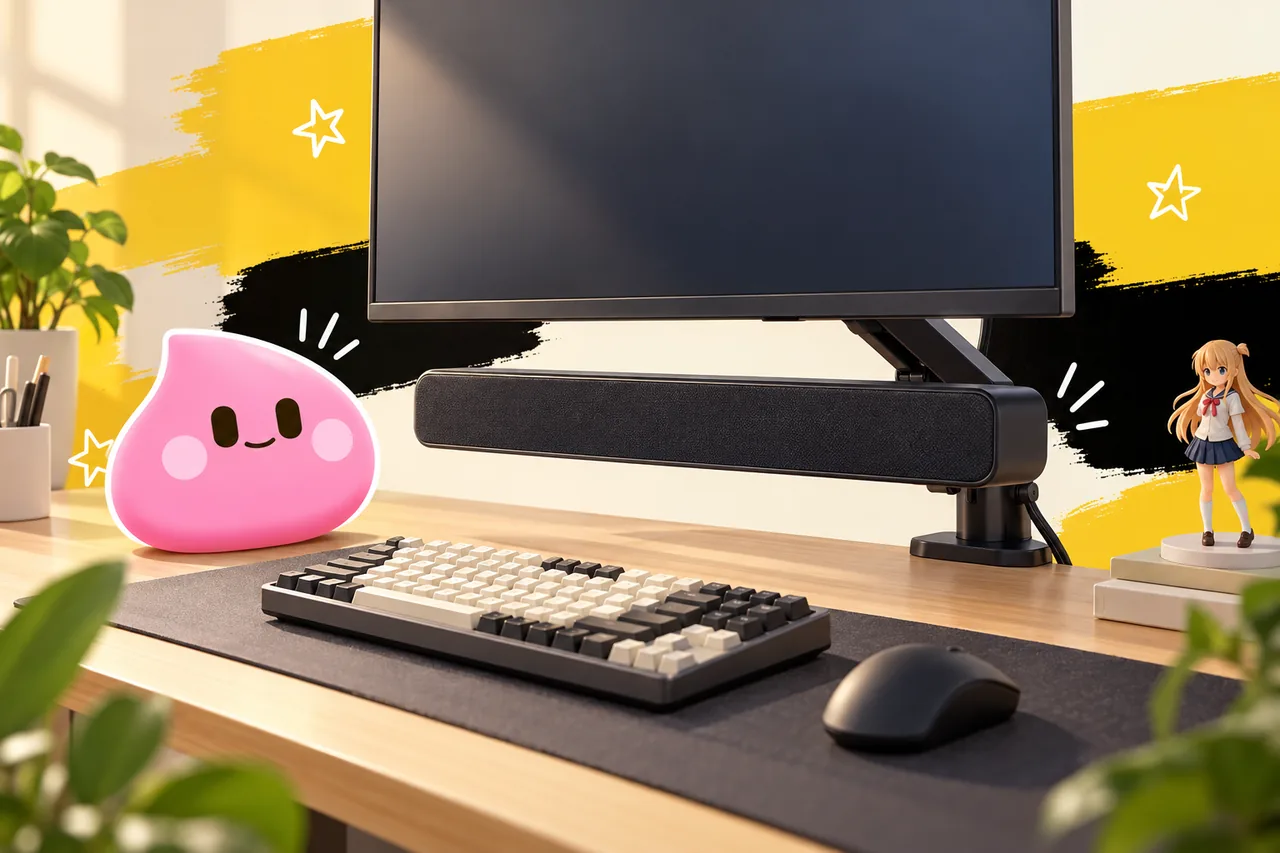
Razer Leviathan V2 phù hợp với bàn muốn giữ mặt bàn thoáng theo chiều ngang nhưng vẫn có âm thanh từ trái sang phải rõ hơn loa tích hợp của màn hình. Đặt soundbar chính giữa, ngay dưới màn hình, mặt trước hướng thẳng về vị trí ngồi; subwoofer rời đặt trên nền chắc ở bên cạnh bàn hoặc dưới bàn với mặt thoát âm không bị bịt kín.
Cách đặt soundbar
- Đưa màn hình về vị trí trung tâm và chỉnh độ cao để cạnh dưới không chạm vào soundbar.
- Đặt Razer Leviathan V2 chính giữa màn hình. Trục giữa của soundbar nên gần trục giữa màn hình và vị trí ngồi.
- Không đặt soundbar phía sau chân màn hình nếu chân này che phần mặt trước của loa.
- Chừa một khoảng hở nhỏ phía trước và hai đầu soundbar để dây không bị bẻ gập.
- Nếu màn hình dùng arm, đưa soundbar vào vùng dưới màn hình rồi kiểm tra khi nâng hạ arm, tránh va chạm.
Với bàn sâu, bạn có thể đặt soundbar lùi vào một chút để không nằm sát mép. Nhưng đừng đẩy loa sát tường. Nếu cạnh dưới màn hình thấp, nâng màn hình bằng arm hoặc riser phù hợp sẽ dễ xử lý hơn là nghiêng soundbar lên quá nhiều.
Cách đặt subwoofer rời
Razer Leviathan V2 có subwoofer rời theo cấu hình hãng. Subwoofer không cần nằm ngay cạnh soundbar để tạo cảm giác trung tâm, nhưng nên ở cùng mặt phẳng nền ổn định và không bị nhốt trong ngăn kín. Vị trí dưới bàn, lệch nhẹ sang trái hoặc phải, thường dễ dành chỗ hơn vị trí trên mặt bàn.
- Tránh đặt subwoofer sát vách mỏng, mặt kính rung hoặc hộc bàn kín.
- Không đặt ngay nơi chân thường xuyên đá vào.
- Nếu tiếng trầm ù, thử dịch subwoofer ra khỏi góc tường một đoạn rồi nghe lại.
- Nếu bàn rung, đặt thêm lớp đệm chống trượt phù hợp, nhưng không che các khe thoát âm.
Setup Razer Nommo V2 Pro trên bàn làm việc
Razer Nommo V2 Pro cần được setup như một cặp loa stereo, không phải như hai vật trang trí đặt hai bên màn hình. Hai loa nên cách nhau đủ để tạo sân khấu trái phải, cùng hướng về vị trí tai và có độ cao tương đối đồng đều. Bộ này có subwoofer đi kèm, nên bạn cần tính cả chỗ cho sub ngay từ đầu.
Đặt hai loa quanh màn hình
- Đặt màn hình ở giữa bàn và xác định vị trí ngồi chính.
- Đặt loa trái và phải ở hai bên màn hình, không để một loa nằm quá gần tai hơn loa còn lại.
- Hướng nhẹ mặt loa về vị trí ngồi. Góc xoay cụ thể không có một con số chung cho mọi bàn; hãy chỉnh đến khi giọng nói và hiệu ứng trung tâm không bị lệch.
- Đặt hai loa trên cùng mặt phẳng hoặc cùng độ cao tương đối. Không kê một loa trên chồng sách cao hơn loa còn lại.
- Giữ khoảng trống phía trước loa. Màn hình, mic hoặc giá đỡ không nên chắn đường âm.
Khoảng cách giữa hai loa nên tăng theo khoảng cách từ bạn tới loa. Nếu hai loa cách nhau quá ít, lợi thế stereo giảm. Nếu kéo quá rộng so với vị trí ngồi, âm thanh trung tâm có thể bị tách và giọng nói nghe lệch. Hãy bắt đầu với bố trí gần tam giác cân, sau đó chỉnh từng chút theo bàn thực tế.

Đặt subwoofer của Nommo V2 Pro
Subwoofer của Razer Nommo V2 Pro nên đặt dưới bàn hoặc cạnh bàn, ở nơi không bị vật dụng ép sát. Không cần đặt chính giữa hai loa. Điều cần ưu tiên là nền chắc, đường dây đủ chùng và vị trí không làm rung mặt bàn.
Nếu bạn dùng bàn nâng hạ, hãy kiểm tra dây khi bàn ở cả vị trí thấp và cao. Dây subwoofer, dây nguồn và dây tín hiệu cần có vòng chùng an toàn, không bị kéo căng khi bàn di chuyển. Tương tự, khi chọn máy ảnh hay thiết bị quay 4K, việc chọn đúng thẻ nhớ máy quay 4K phù hợp cũng rất quan trọng để tránh gián đoạn.
Setup Creative Sound Blaster Katana V2 trên bàn làm việc
Creative Sound Blaster Katana V2 là lựa chọn hợp với bàn hẹp, màn hình gắn arm hoặc góc làm việc cần giữ hai bên màn hình cho bàn phím, tay cầm và phụ kiện. Soundbar nên nằm chính giữa dưới màn hình, còn cáp quang hoặc USB đi theo một đường riêng để không cắt ngang vùng thao tác.
Đặt soundbar dưới màn hình
- Đo chiều cao soundbar và khoảng hở dưới màn hình.
- Đặt Creative Sound Blaster Katana V2 nằm ngang, mặt trước hướng về người nghe.
- Nếu chân màn hình chắn soundbar, chuyển màn hình lên arm hoặc kê cao bằng giải pháp chắc chắn.
- Không đặt soundbar quá sát mép bàn, đặc biệt khi bạn thường kéo bàn phím về phía trước.
- Kiểm tra cảm biến, nút điều khiển và màn hình hiển thị của loa có còn dễ thao tác không.
Katana V2 không có cùng cách bố trí với Razer Nommo V2 Pro. Bạn không cần chừa hai khoảng lớn hai bên cho hai loa vệ tinh, nhưng cần đảm bảo soundbar không bị màn hình hoặc phụ kiện che phần phát âm.
Nếu có subwoofer rời
Creative Sound Blaster Katana V2 tiêu chuẩn không mặc định có subwoofer rời trong mọi gói bán. Nếu bạn đang dùng một phiên bản hoặc bộ phụ kiện có subwoofer, hãy đặt sub dưới bàn hoặc cạnh bàn trên nền ổn định, không nhét kín vào hộc. Trước khi mua thêm, kiểm tra đúng model và cổng tương thích trên trang Creative, vì tên sản phẩm gần nhau không đồng nghĩa phụ kiện dùng chung.
Kết nối Bluetooth, USB và cáp quang
USB thường là lựa chọn dễ kiểm soát nhất khi nối loa với máy tính, còn Bluetooth tiện cho điện thoại hoặc laptop không muốn thêm dây. Cáp quang phù hợp khi thiết bị nguồn có cổng quang và bạn muốn dùng đường tín hiệu riêng. Không phải thiết bị nào cũng có đủ ba kiểu kết nối, nên hãy kiểm tra cổng trên đúng model trước khi mua, giống như việc bạn cần tìm hiểu kỹ về các phiên bản Apple Pencil trước khi mua cho iPad của mình.
Kết nối với máy tính Windows qua USB
- Đặt loa xong rồi mới cắm dây, tránh vừa kéo loa vừa làm căng cổng.
- Cắm USB trực tiếp vào máy tính nếu có thể, hạn chế đi qua hub rẻ hoặc hub đã quá nhiều thiết bị.
- Bật loa và mở phần cài đặt âm thanh của Windows.
- Chọn đúng tên loa ở mục thiết bị đầu ra.
- Mở một đoạn thoại, nhạc và game để kiểm tra âm lượng, kênh trái phải và độ trễ.
- Nếu dùng phần mềm điều khiển của hãng, cài từ trang chính thức rồi kiểm tra firmware theo hướng dẫn hiển thị.
USB phù hợp khi bạn dùng loa cố định với PC. Nó giúp giảm số lần ghép nối lại và thường dễ chọn làm thiết bị đầu ra chính. Tuy vậy, chất lượng thực tế vẫn phụ thuộc nguồn phát, cài đặt hệ điều hành, nội dung nghe và vị trí loa.
Nối loa với Windows qua USB
- Đặt loa trước: Đặt xong rồi cắm dây, tránh căng cổng.
- Cắm USB: Ưu tiên cắm trực tiếp vào máy tính.
- Mở cài đặt: Bật loa, mở cài đặt âm thanh Windows.
- Chọn đầu ra: Chọn đúng tên loa trong thiết bị đầu ra.
- Nghe thử: Kiểm tra âm lượng, trái phải và độ trễ.
- Phần mềm hãng: Nếu dùng, tải chính thức; kiểm tra firmware theo hướng dẫn.
Kết nối Bluetooth với điện thoại tại Việt Nam
- Bật loa và chuyển sang chế độ ghép nối theo hướng dẫn của hãng.
- Mở Cài đặt trên điện thoại Android hoặc iPhone.
- Vào Bluetooth, bật Bluetooth và chờ tên thiết bị xuất hiện.
- Chạm đúng tên model, không chọn một thiết bị lạ có tên gần giống.
- Mở một đoạn âm thanh ngắn để xác nhận kết nối.
- Khi dùng lại với máy tính, kiểm tra điện thoại đã ngắt hoặc chuyển đầu ra âm thanh đúng thiết bị.
Bluetooth tiện khi bạn muốn nghe nhạc từ điện thoại tại bàn. Với game cần phản hồi hình ảnh và âm thanh thật sát nhau, USB hoặc kết nối có dây thường là điểm bắt đầu dễ kiểm tra hơn. Tính năng Bluetooth và codec cụ thể cần đối chiếu trên tài liệu hãng của từng model.
Kết nối bằng cáp quang
Cáp quang chỉ hoạt động khi cả thiết bị nguồn và loa đều có cổng quang phù hợp. Creative Sound Blaster Katana V2 được Creative công bố hỗ trợ kết nối quang; với Razer Leviathan V2 và Razer Nommo V2 Pro, hãy kiểm tra đúng trang sản phẩm và hướng dẫn của phiên bản bạn có trước khi chuẩn bị dây.
- Kiểm tra cổng quang trên máy tính, màn hình, TV hoặc thiết bị phát.
- Tháo nắp bảo vệ đầu cáp nếu có.
- Cắm đầu cáp đúng chiều, không dùng lực xoắn.
- Chọn đầu vào quang trên loa.
- Trong thiết bị nguồn, chọn đầu ra quang hoặc định dạng âm thanh tương thích theo hướng dẫn hãng.
- Kiểm tra âm thanh bằng nội dung stereo trước, sau đó mới thử game hoặc phim.
Khi nào cần subwoofer rời?
Subwoofer rời cần thiết khi bạn muốn dải trầm xuống sâu hơn và có chỗ đặt riêng, nhưng không phải bàn nào cũng nên thêm sub. Nếu bạn làm việc trong phòng nhỏ, ở chung cư hoặc thường nghe thoại, soundbar hoặc loa đôi không sub có thể dễ kiểm soát hơn. Nếu bạn chơi game hành động, nghe nhạc nhiều bass và chấp nhận dành không gian dưới bàn, subwoofer sẽ đáng cân nhắc.
- Nên dùng subwoofer: bàn rộng, nền chắc, phòng không quá vang, bạn muốn tiếng nổ và nhịp trầm có thân hơn.
- Chưa cần thêm: bàn rung, hộc bàn kín, tường mỏng, vị trí ngồi sát góc hoặc bạn chủ yếu họp online và nghe podcast.
- Ưu tiên xử lý phòng trước: nếu tiếng trầm ù, hãy đổi vị trí sub và giảm mức trầm trước khi nghĩ đến thiết bị khác.
Razer Leviathan V2 và Razer Nommo V2 Pro đã có cấu hình đi kèm subwoofer theo thông tin sản phẩm tương ứng. Với Creative Sound Blaster Katana V2, cần phân biệt model tiêu chuẩn và gói có phụ kiện subwoofer. Đừng chỉ nhìn tên dòng sản phẩm rồi mua thêm một sub bất kỳ.
Bài kiểm tra âm thanh sau khi lắp
Một setup hoàn chỉnh cần được kiểm tra ở vị trí bạn ngồi hằng ngày. Đừng đánh giá chỉ bằng cách đứng phía sau bàn hoặc nghe ở cửa phòng. Hãy dùng cùng một đoạn âm thanh cho cả ba bố trí nếu bạn đang thử nhiều mẫu.
- Kiểm tra trái phải: mở một file hoặc video có giọng đọc kênh trái và phải. Nếu bên trái phát ở bên phải, kiểm tra lại cài đặt hệ điều hành.
- Kiểm tra trung tâm: nghe giọng nói hoặc vocal. Âm thanh nên có cảm giác nằm giữa màn hình, không kéo hẳn về một bên.
- Kiểm tra khoảng cách: kéo ghế lùi ra và tiến vào một chút. Nếu âm thanh thay đổi quá mạnh, chỉnh lại góc loa hoặc khoảng cách.
- Kiểm tra tiếng trầm: nghe một đoạn có bass đều. Nếu có một nốt ù kéo dài, thử dịch subwoofer hoặc giảm mức trầm.
- Kiểm tra khi làm việc: mở cuộc gọi thử, video và game. Loa nghe hay khi nhạc lớn chưa chắc dễ nghe trong giọng nói.
- Kiểm tra dây: nâng hạ bàn, xoay màn hình và kéo bàn phím. Không dây nào được căng hoặc cạ vào cạnh sắc.
Dấu hiệu setup đúng: bạn không phải quay đầu về phía loa để nghe thoại, âm thanh trung tâm nằm gần màn hình, tiếng trầm không làm rung bàn và các cổng vẫn dễ tiếp cận.
Kiểm tra tại vị trí ngồi hằng ngày
- Kênh trái phải: Nghe file đọc kênh; kiểm tra cài đặt nếu đảo.
- Âm thanh trung tâm: Nghe thoại; giọng nên nằm giữa màn hình.
- Khoảng cách nghe: Tiến, lùi ghế; chỉnh góc loa nếu thay đổi mạnh.
- Tiếng trầm: Nếu ù kéo dài, dịch subwoofer hoặc giảm trầm.
- Tình huống làm việc: Mở cuộc gọi thử, video và game.
- Độ chùng dây: Di chuyển bàn, màn hình; tránh dây căng, cạnh sắc.
Các lỗi bố trí thường gặp
Đặt soundbar quá thấp hoặc bị che
Soundbar nằm sau chân màn hình sẽ bị che phần phát âm và khiến âm thanh có cảm giác bí. Cách xử lý là nâng màn hình, đổi chân hoặc chuyển sang arm. Không nên nghiêng soundbar quá nhiều chỉ để “ném” âm thanh lên tai.
Kéo loa đôi quá xa
Razer Nommo V2 Pro cần khoảng cách hai loa, nhưng kéo chúng sát hai mép bàn có thể làm vị trí trung tâm bị rỗng. Hãy lấy vị trí ngồi làm tâm, đặt lại thành tam giác gần cân rồi nghe thử.
Nhét subwoofer vào hộc kín
Hộc kín làm tiếng trầm dễ dội và khiến bàn rung. Nếu không còn vị trí thoáng, hãy giảm mức trầm hoặc cân nhắc setup soundbar không sub thay vì ép thiết bị vào chỗ không phù hợp.

Dùng Bluetooth cho mọi tình huống
Bluetooth tiện, nhưng không phải lúc nào cũng là lựa chọn đầu tiên cho game hoặc video cần đồng bộ sát. Khi dùng PC cố định, hãy thử USB hoặc cáp quang nếu model và thiết bị nguồn hỗ trợ.
Để dây tín hiệu chạy ngang vùng tay
Dây vắt qua khu vực chuột và bàn phím sẽ nhanh rối, dễ bị kéo khỏi cổng. Gom dây theo một phía, chừa vòng chùng cho bàn nâng hạ và tách dây nguồn khỏi vùng thao tác.
Nếu bạn đang xem danh sách box âm thanh
Nếu bạn muốn xem các lựa chọn âm thanh theo hình thức mở box trên app, box đang bật là SOUNBOX CLUB - ÂM THANH MÊ HOẶC. Danh sách liên quan có Loa Razer Nommo V2 Pro (THX Spatial + Subwoofer), Loa Soundbar Creative Sound Blaster Katana V2, Loa Soundbar Razer Leviathan V2 kèm Subwoofer và Loa Razer Leviathan V2 RGB Chroma. Bạn có thể xem danh sách hiển thị trong app rồi chọn theo đúng không gian bàn và cách dùng của mình. Đừng quên tải app LOCBOX để trải nghiệm mở box online và khám phá thêm nhiều sản phẩm công nghệ độc đáo khác.
Trước khi lắp, bạn nên đọc thêm bài Razer Nommo V2 Pro cho góc làm việc để đi sâu vào bố trí loa đôi, và bài cách bảo quản loa máy tính để hạn chế bụi, ẩm và lỗi do dây cáp.
Việc cần làm ngay là đo ba số: chiều ngang trống, chiều sâu bàn và khoảng hở dưới màn hình. Nếu bàn hẹp, bắt đầu với soundbar; nếu hai bên màn hình còn rộng, cân nhắc loa đôi; nếu có chỗ dưới bàn thoáng và bạn cần tiếng trầm, mới tính đến subwoofer. Làm đúng ba bước này trước khi bật RGB, bạn sẽ có một setup gọn và dễ nghe hơn.
Câu hỏi thường gặp
Razer Leviathan V2 và Razer Nommo V2 Pro nên đặt cách màn hình bao xa?
Không có một khoảng cách cố định áp dụng cho mọi bàn. Razer Leviathan V2 nên nằm chính giữa ngay dưới màn hình, còn Razer Nommo V2 Pro nên đặt hai bên màn hình và hướng về vị trí ngồi. Hãy ưu tiên không che loa, không để loa sát mép bàn và giữ bố trí gần tam giác cân với vị trí nghe.
Razer Leviathan V2 có subwoofer rời không?
Razer Leviathan V2 được công bố theo cấu hình có subwoofer rời. Subwoofer nên đặt trên nền chắc, dưới hoặc cạnh bàn, không nhốt trong hộc kín và không để nơi chân thường xuyên va vào.
Creative Sound Blaster Katana V2 có cần mua thêm subwoofer không?
Không phải mọi bộ Creative Sound Blaster Katana V2 đều mặc định cần hoặc có subwoofer rời. Hãy kiểm tra đúng model, gói sản phẩm và cổng tương thích trên trang Creative trước khi mua thêm. Nếu bạn chủ yếu nghe thoại, họp online hoặc dùng bàn nhỏ, chưa cần thêm sub.
Nên kết nối loa bằng Bluetooth hay USB?
Bluetooth tiện cho điện thoại và laptop. USB thường dễ dùng với máy tính cố định và phù hợp khi bạn muốn giảm thao tác ghép nối. Với game hoặc video cần đồng bộ sát, hãy thử USB hoặc kết nối có dây được model hỗ trợ trước.
Có thể đặt subwoofer trên mặt bàn không?
Có thể nếu mặt bàn đủ chắc và không bị rung, nhưng thường nên đặt dưới hoặc cạnh bàn để tiết kiệm diện tích. Tránh hộc kín, góc quá bí và vị trí làm rung màn hình hoặc bàn phím.
Setup loa bàn làm việc Razer có cần bật phần mềm hãng không?
Không phải lúc nào cũng cần. Bạn có thể bắt đầu bằng kết nối và chọn đúng thiết bị đầu ra. Phần mềm hãng hữu ích khi model hỗ trợ điều khiển âm thanh, hiệu ứng hoặc cập nhật firmware; hãy tải từ trang chính thức và dùng đúng phiên bản.