
Huawei Watch GT6 thiết lập với iPhone và điện thoại Android khác nhau thế nào
Huawei Watch GT6 kết nối iPhone và Android qua Huawei Health với các bước nền tảng gần giống nhau. Khác biệt nằm ở quyền thông báo, đồng bộ nền và một số tính năng tương tác sau khi ghép đôi.
Mục lục
- Cần chuẩn bị gì trước khi ghép đôi?
- Danh sách kiểm tra nhanh
- Huawei Watch GT6 kết nối iPhone từng bước
- Bước 1: Cài Huawei Health trên iPhone
- Bước 2: Bật các quyền cần thiết
- Bước 3: Thêm Huawei Watch GT6 trong Huawei Health
- Bước 4: Cập nhật phần mềm và mặt đồng hồ
- Bước 5: Chọn ứng dụng được phép gửi thông báo
- Kết nối với điện thoại Android từng bước
- Bước 1: Cài Huawei Health
- Bước 2: Cấp quyền cho Huawei Health
- Bước 3: Thêm đồng hồ trong Huawei Health
- Bước 4: Cho phép đồng bộ nền
- Bước 5: Kiểm tra cập nhật
- iPhone và Android khác nhau ở đâu sau khi ghép đôi?
- Vì sao trả lời tin nhắn trên iPhone có thể hạn chế?
- Android có phải lúc nào cũng đầy đủ tính năng hơn?
- Kiểm tra Huawei Watch GT6 sau khi kết nối
- Danh sách kiểm tra trong 5 phút
- Những gì không nên suy diễn từ dữ liệu sức khỏe
- Các lỗi thường gặp và cách xử lý
- Huawei Health không tìm thấy đồng hồ
- Đã ghép Bluetooth nhưng Huawei Health vẫn báo chưa kết nối
- Đồng hồ không nhận thông báo
- Kết nối chập chờn sau khi rời điện thoại
- Muốn đổi sang điện thoại khác
- Một vài lưu ý để dùng ổn định lâu dài
- Nên chọn iPhone hay Android để dùng Huawei Watch GT6?
Câu trả lời ngắn: Huawei Watch GT6 kết nối iPhone và điện thoại Android đều bắt đầu bằng việc cài Huawei Health, bật Bluetooth, đăng nhập tài khoản Huawei rồi thêm thiết bị trong ứng dụng. Phần khác nhau nằm sau bước ghép đôi: Android thường cho phép cấp quyền nền và thông báo linh hoạt hơn, còn iPhone có thể giới hạn một số tương tác như trả lời tin nhắn tùy mẫu máy, phiên bản phần mềm và chính sách của iOS.
Nếu bạn vừa mở hộp đồng hồ và muốn đeo thử ngay, hãy làm theo đúng thứ tự bên dưới. Tụi mình tập trung vào thao tác thực tế trên điện thoại ở Việt Nam, không kéo sang các tính năng sức khỏe mà tài liệu hãng chưa xác nhận cụ thể.
Cần chuẩn bị gì trước khi ghép đôi?
Trước khi ghép đôi, bạn cần một chiếc Huawei Watch GT6 đã có pin, điện thoại tương thích, kết nối internet và ứng dụng Huawei Health bản mới. Huawei Health là ứng dụng chính thức để quản lý đồng hồ Huawei, ghép nối thiết bị, nhận dữ liệu hoạt động và thay đổi cài đặt. Tụi mình khuyên không ghép đồng hồ từ mục Bluetooth của điện thoại trước, vì cách này dễ tạo kết nối dang dở trong ứng dụng. Bạn có thể tham khảo thêm cách ghép nối đa điểm Bluetooth nếu có nhu cầu kết nối nhiều thiết bị cùng lúc.
Danh sách kiểm tra nhanh
- Sạc đồng hồ đủ để hoàn tất cập nhật và thiết lập ban đầu.
- Bật Bluetooth trên điện thoại.
- Bật Wi-Fi hoặc dữ liệu di động ổn định.
- Cài Huawei Health từ nguồn chính thức của Huawei hoặc kho ứng dụng phù hợp với điện thoại.
- Đăng nhập hoặc tạo tài khoản HUAWEI ID.
- Đặt đồng hồ gần điện thoại trong suốt quá trình ghép đôi.
- Nếu đồng hồ từng ghép với máy khác, chuẩn bị thao tác ngắt ghép đôi hoặc khôi phục theo hướng dẫn trên màn hình.
Trang sản phẩm HUAWEI WATCH GT 6 của Huawei công bố các thông tin như thời lượng pin theo từng phiên bản, khả năng tương thích rộng với iOS và Android, cùng hệ thống theo dõi sức khỏe và luyện tập của thiết bị. Thời lượng sử dụng thực tế còn phụ thuộc phiên bản 41 mm hoặc 46 mm, cài đặt, bài tập và cách dùng. Nguồn tham khảo: Huawei, trang HUAWEI WATCH GT 6, xem ngày 8 tháng 10 năm 2026.
Huawei Watch GT6 kết nối iPhone từng bước
Với iPhone, bạn nên ghép Huawei Watch GT6 từ Huawei Health, không ghép trực tiếp trong phần Bluetooth trước. Sau khi ứng dụng nhận đồng hồ, iPhone sẽ lần lượt hỏi quyền Bluetooth, thông báo và hoạt động nền. Cấp quyền đúng ngay từ đầu giúp giảm tình trạng đồng hồ không báo tin nhắn hoặc ứng dụng bị ngắt đồng bộ khi bạn đóng màn hình. Đối với người dùng iPhone mới, việc kích hoạt iPhone và chuyển dữ liệu từ Android cũng có thể ảnh hưởng đến trải nghiệm ban đầu.
Bước 1: Cài Huawei Health trên iPhone
- Mở App Store trên iPhone.
- Tìm “Huawei Health”.
- Kiểm tra nhà phát triển và chọn ứng dụng chính thức của Huawei.
- Nhấn tải về, sau đó mở ứng dụng.
- Đăng nhập HUAWEI ID hoặc tạo tài khoản theo hướng dẫn.
Nếu không tìm thấy ứng dụng hoặc phiên bản hiển thị khác với hướng dẫn, hãy kiểm tra khu vực Apple ID và trang hỗ trợ chính thức của Huawei. Không nên cài tệp ứng dụng không rõ nguồn trên iPhone.
Bước 2: Bật các quyền cần thiết
- Vào Cài đặt trên iPhone.
- Mở Quyền riêng tư & Bảo mật, chọn Bluetooth, rồi bật quyền cho Huawei Health nếu hệ thống yêu cầu.
- Vào Thông báo, chọn Huawei Health và cho phép thông báo.
- Trong phần cài đặt của Huawei Health, cho phép ứng dụng gửi thông báo đến đồng hồ nếu tùy chọn này xuất hiện.
- Nếu muốn dữ liệu sức khỏe làm việc với Apple Health, kiểm tra mục quyền dữ liệu trong Huawei Health và Apple Health. Chỉ bật những loại dữ liệu bạn thực sự muốn đồng bộ.
Tên menu có thể thay đổi nhẹ theo phiên bản iOS. Nếu bạn không thấy một mục giống hoàn toàn, hãy dùng ô tìm kiếm trong Cài đặt với từ khóa “Bluetooth”, “Thông báo” hoặc “Sức khỏe”.
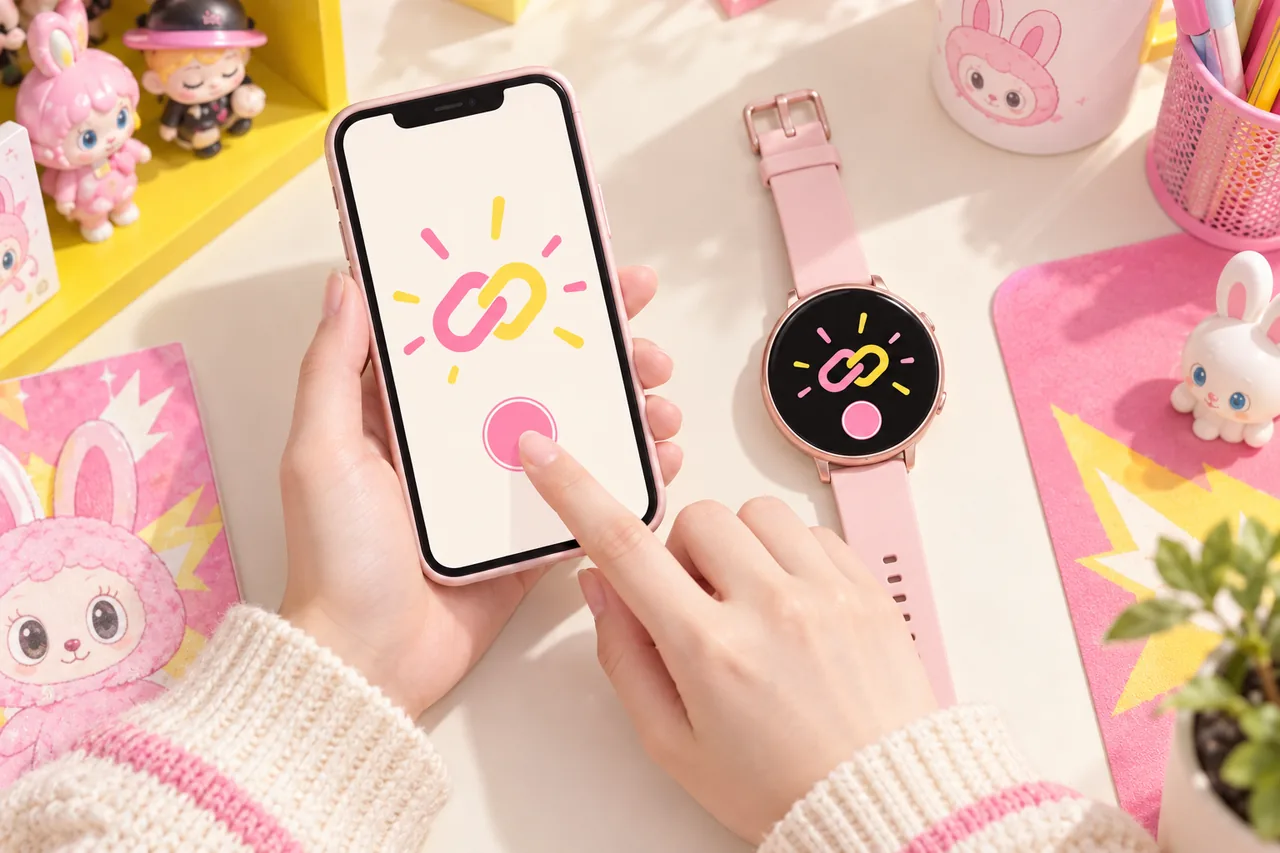
Bước 3: Thêm Huawei Watch GT6 trong Huawei Health
- Mở Huawei Health.
- Chọn tab quản lý thiết bị hoặc mục thêm thiết bị.
- Nhấn biểu tượng thêm, sau đó chọn thiết bị đeo.
- Chờ Huawei Watch GT6 xuất hiện trong danh sách.
- Chọn đúng tên đồng hồ hiển thị trên màn hình.
- Đối chiếu mã ghép đôi trên iPhone và đồng hồ.
- Chấp nhận yêu cầu ghép đôi trên cả hai thiết bị.
- Đọc các quyền được yêu cầu rồi chọn cho phép nếu bạn muốn dùng chức năng tương ứng.
Đừng rời ứng dụng trong lúc ghép đôi. Nếu màn hình đồng hồ hiện mã nhưng iPhone không phản hồi, chờ vài giây rồi đóng và mở lại Huawei Health. Khi vẫn không nhận, xem phần xử lý lỗi ở cuối bài thay vì bấm ghép đi ghép lại liên tục.
Bước 4: Cập nhật phần mềm và mặt đồng hồ
- Trong trang thiết bị của Huawei Health, mở phần cập nhật firmware nếu có.
- Đặt đồng hồ trên tay hoặc gần iPhone, giữ pin ở mức đủ dùng.
- Không tắt Bluetooth và không khởi động lại điện thoại trong lúc cập nhật.
- Sau khi cập nhật xong, mở lại trang thiết bị để kiểm tra trạng thái kết nối.
Bản cập nhật có thể thay đổi tên menu hoặc cách hiển thị quyền. Vì vậy, nếu bạn đang làm theo một video cũ mà giao diện khác, hãy ưu tiên hướng dẫn trên màn hình của Huawei Health.
Bước 5: Chọn ứng dụng được phép gửi thông báo
- Trong Huawei Health, mở trang Huawei Watch GT6.
- Chọn mục thông báo.
- Bật thông báo ứng dụng.
- Chọn những ứng dụng bạn muốn nhận cảnh báo trên cổ tay.
- Gửi thử một tin nhắn hoặc cuộc gọi từ máy khác để kiểm tra.
Trên iPhone, thông báo hiển thị trên đồng hồ chịu ảnh hưởng bởi cài đặt thông báo của iOS. Nếu một ứng dụng bị tắt hiển thị trên màn hình khóa hoặc bị giới hạn xem trước, đồng hồ cũng có thể chỉ hiện cảnh báo rút gọn.
Kết nối với điện thoại Android từng bước
Đồng hồ Huawei dùng với Android cũng ghép qua Huawei Health, nhưng Android thường có thêm bước cấp quyền chạy nền và tự khởi động. Các quyền này giúp ứng dụng duy trì liên kết Bluetooth, đồng bộ dữ liệu và chuyển thông báo ổn định hơn. Tên menu thay đổi theo Samsung, Xiaomi, OPPO, vivo, Google Pixel hoặc từng phiên bản Android, nên hãy tìm theo từ khóa nếu đường dẫn không giống máy bạn. Nếu bạn đang tìm kiếm một chiếc đồng hồ phù hợp với iPhone, hãy xem xét Apple Watch SE 3 hay Series 11.
Bước 1: Cài Huawei Health
- Mở nguồn chính thức phù hợp với điện thoại Android của bạn, chẳng hạn kho ứng dụng hoặc trang tải của Huawei.
- Tìm Huawei Health.
- Cài ứng dụng chính thức của Huawei.
- Mở ứng dụng và đăng nhập HUAWEI ID.
Android có nhiều giao diện nhà sản xuất. Nếu Huawei Health không xuất hiện trong kho ứng dụng bạn thường dùng, hãy vào trang hỗ trợ của Huawei để lấy đường dẫn cài đặt chính thức cho khu vực Việt Nam. Tránh tải bản chỉnh sửa hoặc tệp từ diễn đàn không rõ nguồn.
Bước 2: Cấp quyền cho Huawei Health
- Cho phép Huawei Health dùng Bluetooth hoặc thiết bị lân cận.
- Cho phép thông báo nếu bạn muốn nhận tin nhắn, cuộc gọi và cảnh báo ứng dụng trên đồng hồ.
- Cho phép vị trí khi ứng dụng yêu cầu trong quá trình tìm thiết bị. Một số phiên bản Android dùng quyền vị trí cho việc quét thiết bị Bluetooth.
- Vào phần pin của Huawei Health và chọn chế độ không hạn chế hoặc tương đương nếu điện thoại thường xuyên đóng ứng dụng nền.
- Bật quyền tự khởi động nếu giao diện máy có mục này.
Không phải quyền nào cũng bắt buộc cho mọi chức năng. Nếu bạn không dùng một tính năng, có thể giữ quyền đó ở mức hạn chế. Riêng Bluetooth, thiết bị lân cận và thông báo là các mục nên kiểm tra đầu tiên khi đồng hồ không đồng bộ.
Bước 3: Thêm đồng hồ trong Huawei Health
- Mở Huawei Health.
- Chọn quản lý thiết bị hoặc thêm thiết bị.
- Chọn thiết bị đeo và tìm Huawei Watch GT6.
- Chọn đúng tên đồng hồ.
- Kiểm tra mã ghép đôi trên điện thoại và đồng hồ.
- Chấp nhận ghép đôi trên cả hai màn hình.
- Chờ ứng dụng hoàn tất đồng bộ ban đầu.
Nếu Android tự mở màn hình Bluetooth trong lúc này, hãy quay lại Huawei Health để hoàn tất quy trình. Ghép được trong Bluetooth nhưng chưa hiện thiết bị trong Huawei Health chưa có nghĩa là thiết lập đã xong.
Bước 4: Cho phép đồng bộ nền
- Mở Cài đặt của Android.
- Tìm Huawei Health trong danh sách ứng dụng.
- Mở Pin hoặc Mức sử dụng pin.
- Chọn cho phép hoạt động nền hoặc không tối ưu hóa pin, tùy giao diện.
- Mở mục Dữ liệu di động và Wi-Fi, bật dữ liệu nền nếu bạn muốn đồng bộ khi không mở ứng dụng.
- Kiểm tra mục thông báo và bật những loại cảnh báo cần dùng.
Đây là điểm Android khác iPhone rõ nhất trong quá trình thiết lập. Android cho bạn nhiều quyền kiểm soát hơn, nhưng cũng dễ tự giới hạn ứng dụng để tiết kiệm pin. Khi thấy đồng hồ lúc nhận thông báo, lúc không, hãy kiểm tra phần pin trước khi xóa và cài lại ứng dụng.
Bước 5: Kiểm tra cập nhật
- Trong Huawei Health, mở trang thiết bị.
- Chọn cập nhật firmware nếu có.
- Giữ điện thoại và đồng hồ ở gần nhau.
- Không bật chế độ tiết kiệm pin quá mạnh trong lúc cập nhật.
- Sau khi hoàn tất, kiểm tra lại thông báo và đồng bộ.
Thiết lập trên Android
- cài Huawei Health: Đăng nhập HUAWEI ID trong ứng dụng chính thức.
- cấp quyền ứng dụng: Cho phép các quyền cần thiết theo yêu cầu.
- thêm và ghép đồng hồ: Xác nhận mã ghép đôi trên cả hai màn hình.
- cho phép đồng bộ nền: Kiểm tra giới hạn pin và dữ liệu nền.
- kiểm tra cập nhật: Kiểm tra lại thông báo và đồng bộ sau cập nhật.
Ghép đôi trong Huawei Health, không ghép Bluetooth riêng lẻ.
iPhone và Android khác nhau ở đâu sau khi ghép đôi?
Khác biệt lớn không nằm ở thao tác bấm “thêm thiết bị”, mà nằm ở quyền hệ điều hành và mức độ tương tác với thông báo. Huawei công bố HUAWEI WATCH GT 6 tương thích với iOS và Android, nhưng hãng cũng lưu ý trải nghiệm và tính năng có thể thay đổi theo hệ điều hành, mẫu điện thoại, phiên bản ứng dụng và khu vực.
| Nội dung | iPhone | Android |
|---|---|---|
| Ứng dụng ghép đôi | Huawei Health bản dành cho iOS | Huawei Health bản dành cho Android |
| Cách thêm đồng hồ | Thêm trong Huawei Health, sau đó xác nhận Bluetooth | Thêm trong Huawei Health, có thể cần xác nhận thiết bị lân cận |
| Quyền chạy nền | iOS tự quản lý hoạt động nền theo chính sách hệ thống | Thường cần kiểm tra tối ưu pin, dữ liệu nền và tự khởi động |
| Thông báo | Phụ thuộc quyền thông báo và cách iOS hiển thị nội dung | Phụ thuộc quyền thông báo và việc Android có đóng Huawei Health nền hay không |
| Trả lời tin nhắn | Có thể bị giới hạn trên iOS tùy tính năng được Huawei và iOS hỗ trợ | Có thể có nhiều tùy chọn hơn trên một số mẫu máy và phiên bản, cần kiểm tra trực tiếp trong Huawei Health |
| Đồng bộ dữ liệu | Cần cho phép quyền tương ứng trong Huawei Health và Apple Health nếu dùng | Cần cấp quyền dữ liệu và cho phép ứng dụng hoạt động nền |
| Khắc phục mất kết nối | Kiểm tra Bluetooth, thông báo, quyền nền và ghép lại trong Huawei Health | Kiểm tra thêm pin, tự khởi động, dữ liệu nền và quyền thiết bị lân cận |
Kết luận từ bảng: nếu bạn chỉ cần xem giờ, theo dõi hoạt động, nhận cảnh báo và quản lý đồng hồ, cả iPhone lẫn Android đều có thể dùng Huawei Watch GT6 qua Huawei Health. Nếu bạn cần trả lời tin nhắn hoặc muốn kiểm soát sâu hoạt động nền, Android thường có lợi thế về quyền hệ thống, nhưng tính năng thực tế vẫn phải xem trên chính điện thoại của bạn.
Vì sao trả lời tin nhắn trên iPhone có thể hạn chế?
Trả lời tin nhắn từ đồng hồ không chỉ phụ thuộc vào phần cứng. Tính năng này còn cần quyền tương tác giữa ứng dụng đồng hồ, hệ điều hành điện thoại và ứng dụng nhắn tin. iOS quản lý các quyền này chặt hơn, nên một số thao tác trả lời nhanh có thể không xuất hiện hoặc không đầy đủ như trên Android.
Đừng xem việc không có nút trả lời trên iPhone là lỗi ghép đôi ngay lập tức. Hãy mở Huawei Health, kiểm tra trang tính năng của thiết bị, cập nhật ứng dụng và firmware, rồi đối chiếu tài liệu hỗ trợ Huawei cho phiên bản hiện tại. Nếu mục này vẫn không xuất hiện, đó có thể là giới hạn tương thích của iOS.
Android có phải lúc nào cũng đầy đủ tính năng hơn?
Không nên kết luận tuyệt đối như vậy. Android thường mở rộng quyền chạy nền và tương tác thông báo hơn, nhưng mỗi hãng điện thoại lại có cách tiết kiệm pin riêng. Một máy Android chặn Huawei Health nền quá mạnh có thể cho trải nghiệm kém ổn định hơn iPhone dù về lý thuyết có nhiều quyền hơn.
Với Android, hãy ưu tiên ba việc: cấp quyền thiết bị lân cận, cho phép thông báo và bỏ giới hạn pin cho Huawei Health. Nếu dùng máy có trình quản lý tự khởi động, thêm Huawei Health vào danh sách được phép chạy nền.
Khác biệt sau ghép đôi
Cả hai dùng Huawei Health; khác biệt nằm ở quyền.
- iPhone có thể hạn chế trả lời tin nhắn.
- Android thường cần kiểm tra pin và quyền chạy nền.
- Tính năng thực tế cần kiểm tra trên máy bạn.
Kiểm tra Huawei Watch GT6 sau khi kết nối
Sau khi ghép đôi, đừng chỉ nhìn biểu tượng “đã kết nối”. Một thiết lập hoàn chỉnh nên được kiểm tra bằng vài thao tác nhỏ: đồng bộ dữ liệu, thông báo, cuộc gọi và cập nhật. Làm ngay lúc còn ở nhà giúp bạn biết vấn đề nằm ở quyền điện thoại hay ở kết nối Bluetooth. Bạn cũng có thể xem thêm về cách vệ sinh dây đồng hồ thông minh để giữ thiết bị luôn bền đẹp.
Danh sách kiểm tra trong 5 phút
- Mở Huawei Health và xác nhận Huawei Watch GT6 đang hiện trạng thái kết nối.
- Vuốt hoặc mở trang dữ liệu để xem thông tin từ đồng hồ đã đồng bộ chưa.
- Gửi một tin nhắn thử từ điện thoại khác.
- Thực hiện một cuộc gọi thử và kiểm tra cảnh báo trên đồng hồ.
- Đổi mặt đồng hồ trong Huawei Health để xác nhận lệnh được truyền sang thiết bị.
- Mở phần cập nhật để xem firmware đã ở bản mới chưa.
- Khởi động lại cả điện thoại và đồng hồ một lần nếu quá trình cài đặt vừa hoàn tất.
Những gì không nên suy diễn từ dữ liệu sức khỏe
Huawei Health có thể ghi nhận nhiều nhóm dữ liệu hoạt động, luyện tập và sức khỏe tùy thiết bị, khu vực và phiên bản phần mềm. Tuy nhiên, dữ liệu từ đồng hồ không thay thế đánh giá y tế. Nếu bạn thấy chỉ số bất thường hoặc có triệu chứng, hãy trao đổi với nhân viên y tế thay vì tự kết luận từ một lần đo.
Trang HUAWEI Health của Huawei giới thiệu Activity Rings với các nhóm Move, Exercise và Stand, cùng khả năng ghi hoạt động thể thao. Các mục hiển thị thực tế trên Huawei Watch GT6 có thể phụ thuộc cài đặt và phiên bản phần mềm. Nguồn: Huawei HUAWEI Health, xem ngày 8 tháng 10 năm 2026.
Các lỗi thường gặp và cách xử lý
Phần lớn lỗi kết nối đến từ việc ghép sai nơi hoặc quyền nền bị chặn. Hãy xử lý theo thứ tự từ nhẹ đến mạnh: kiểm tra Bluetooth, mở lại Huawei Health, cấp quyền, xóa ghép đôi cũ rồi mới cân nhắc khôi phục đồng hồ.
Huawei Health không tìm thấy đồng hồ
- Đưa đồng hồ lại gần điện thoại.
- Tắt rồi bật Bluetooth.
- Đảm bảo đồng hồ chưa kết nối với điện thoại khác ở gần.
- Đóng Huawei Health hoàn toàn rồi mở lại.
- Khởi động lại cả hai thiết bị.
- Thử thêm thiết bị từ Huawei Health thay vì vào Bluetooth để ghép trước.
Đã ghép Bluetooth nhưng Huawei Health vẫn báo chưa kết nối
Vào Bluetooth, chọn tên Huawei Watch GT6 và ngắt kết nối hoặc quên thiết bị. Sau đó mở Huawei Health và thực hiện lại quy trình thêm thiết bị từ đầu. Trên Android, kiểm tra thêm quyền thiết bị lân cận. Trên iPhone, kiểm tra quyền Bluetooth dành cho Huawei Health.
Đồng hồ không nhận thông báo
- Kiểm tra thông báo của Huawei Health trong cài đặt điện thoại.
- Kiểm tra danh sách ứng dụng được phép gửi cảnh báo trong Huawei Health.
- Đảm bảo chế độ Không làm phiền không chặn đồng hồ.
- Trên Android, bỏ giới hạn pin và bật dữ liệu nền.
- Trên iPhone, kiểm tra ứng dụng có được phép hiện thông báo trên màn hình khóa hay không.
Kết nối chập chờn sau khi rời điện thoại
Android thường gặp tình trạng này khi hệ thống đóng Huawei Health để tiết kiệm pin. Hãy cho phép ứng dụng chạy nền và tự khởi động. Với iPhone, kiểm tra Bluetooth, cập nhật iOS và Huawei Health, đồng thời tránh vuốt tắt Huawei Health liên tục khỏi màn hình đa nhiệm nếu bạn đang cần đồng bộ nền.
Muốn đổi sang điện thoại khác
- Mở Huawei Health trên điện thoại cũ và đồng bộ dữ liệu lần cuối.
- Ngắt kết nối hoặc xóa thiết bị khỏi tài khoản theo hướng dẫn trong ứng dụng.
- Nếu cần, vào Bluetooth của điện thoại cũ và chọn quên Huawei Watch GT6.
- Cài Huawei Health trên điện thoại mới.
- Đăng nhập cùng HUAWEI ID.
- Thêm đồng hồ lại trong Huawei Health.
Nếu đồng hồ yêu cầu khôi phục cài đặt gốc, hãy đọc kỹ cảnh báo trước khi xác nhận. Một số dữ liệu cục bộ hoặc tùy chỉnh có thể bị xóa. Chỉ khôi phục khi các bước ngắt ghép đôi thông thường không giải quyết được.
Xử lý từ nhẹ đến mạnh
- Kiểm tra Bluetooth: Tắt rồi bật Bluetooth; đưa đồng hồ lại gần.
- Mở lại Huawei Health: Đóng hoàn toàn ứng dụng rồi mở lại.
- Kiểm tra quyền: Kiểm tra thông báo, Bluetooth và quyền chạy nền.
- Xóa ghép đôi cũ: Thêm lại đồng hồ từ Huawei Health.
- Cân nhắc khôi phục: Chỉ làm khi bước trước thất bại; đọc cảnh báo.
Một vài lưu ý để dùng ổn định lâu dài
Thiết lập xong chỉ là bước đầu. Đồng hồ thông minh làm việc ổn định hơn khi điện thoại, Huawei Health và firmware được cập nhật đồng bộ. Bạn cũng nên kiểm tra quyền sau mỗi lần cập nhật hệ điều hành, vì iOS và Android đều có thể thay đổi cách quản lý Bluetooth, thông báo hoặc hoạt động nền. Để hiểu rõ hơn về các tiêu chuẩn độ bền, bạn có thể tham khảo thêm về chuẩn chống nước IP67 và IP68.
- Không cài nhiều ứng dụng quản lý đồng hồ cùng lúc nếu không cần.
- Không ghép đồng hồ với nhiều điện thoại cùng thời điểm.
- Giữ HUAWEI ID và phương thức đăng nhập ở nơi an toàn.
- Kiểm tra quyền dữ liệu sức khỏe trước khi bật đồng bộ với ứng dụng khác.
- Nếu cho người khác mượn điện thoại để thử, hãy kiểm tra lại thiết bị đã ghép sau đó.
- Vệ sinh dây và thân đồng hồ theo hướng dẫn của hãng, tránh để nước hoặc hóa chất đi vào các khe.
Bạn có thể xem thêm bài hướng dẫn bảo quản đồng hồ thông minh và bài hướng dẫn sử dụng Huawei Watch để xử lý phần vệ sinh, sạc và thói quen dùng hằng ngày. Nếu website chưa có hai bài này, hãy thay bằng đường dẫn nội bộ tương ứng trước khi xuất bản.
Nên chọn iPhone hay Android để dùng Huawei Watch GT6?
Nếu bạn đang có iPhone, Huawei Watch GT6 vẫn có thể thiết lập và dùng qua Huawei Health cho các nhu cầu cốt lõi như quản lý đồng hồ, theo dõi hoạt động và nhận thông báo tương thích. Bạn chỉ cần chuẩn bị tâm lý rằng một số thao tác tương tác sâu, đặc biệt là trả lời tin nhắn, có thể bị giới hạn bởi iOS.
Nếu bạn đang dùng Android, quá trình ghép đôi không khó hơn, nhưng cần dành thêm thời gian cho quyền chạy nền, tối ưu pin và tự khởi động. Làm đủ các bước này sẽ giúp kết nối ổn định hơn, thay vì chỉ ghép Bluetooth rồi bỏ qua Huawei Health.
Với bạn đang cân nhắc một thiết bị công nghệ trong trải nghiệm sưu tầm, box Thành thị tinh tế trên LOCBOX hiện có món [LIVE] Đồng Hồ Thông Minh HUAWEI WATCH GT6 Series | Tập Luyện Nâng Cao | Theo Dõi Sức Khỏe Toàn Diện | Pin Đến 21 Ngày. Bạn có thể xem danh sách hiển thị trên app, rồi tự quyết định theo thông tin đang có. Đừng quên tải app LOCBOX để trải nghiệm mở box online và khám phá nhiều sản phẩm công nghệ độc đáo khác.
Câu hỏi thường gặp
Huawei Watch GT6 có kết nối được với iPhone không?
Có. Bạn cài Huawei Health trên iPhone, đăng nhập HUAWEI ID, bật Bluetooth và thêm đồng hồ từ trong ứng dụng. Một số tính năng có thể khác Android do giới hạn của iOS.
Huawei Watch GT6 kết nối iPhone có cần ghép trong phần Bluetooth trước không?
Không nên. Hãy thêm đồng hồ từ Huawei Health trước, sau đó xác nhận yêu cầu Bluetooth mà iPhone hiển thị. Ghép trực tiếp trước có thể khiến ứng dụng không nhận đúng trạng thái thiết bị.
Đồng hồ Huawei dùng với Android có cần cài Huawei Health không?
Có. Huawei Health là ứng dụng chính để thêm thiết bị, quản lý cài đặt, cập nhật firmware và đồng bộ dữ liệu. Bluetooth riêng lẻ không thay thế toàn bộ chức năng của ứng dụng.
Vì sao Android kết nối được nhưng thông báo vẫn chập chờn?
Nguyên nhân thường là Android giới hạn Huawei Health chạy nền hoặc tắt dữ liệu nền. Hãy kiểm tra quyền thông báo, quyền thiết bị lân cận, mức sử dụng pin và tự khởi động của Huawei Health.
iPhone có trả lời tin nhắn từ Huawei Watch GT6 được không?
Tính năng này có thể bị giới hạn trên iOS và phụ thuộc phiên bản thiết bị, firmware, Huawei Health, ứng dụng nhắn tin và chính sách của iPhone. Hãy kiểm tra trực tiếp mục thông báo và tài liệu hỗ trợ Huawei ở phiên bản bạn đang dùng.
Có nên khôi phục cài đặt gốc khi đồng hồ không kết nối?
Chưa cần làm ngay. Hãy kiểm tra Bluetooth, quyền Huawei Health, ghép đôi cũ, hoạt động nền và khởi động lại hai thiết bị trước. Chỉ khôi phục khi các bước này không giải quyết được và bạn đã hiểu dữ liệu nào có thể bị xóa.