
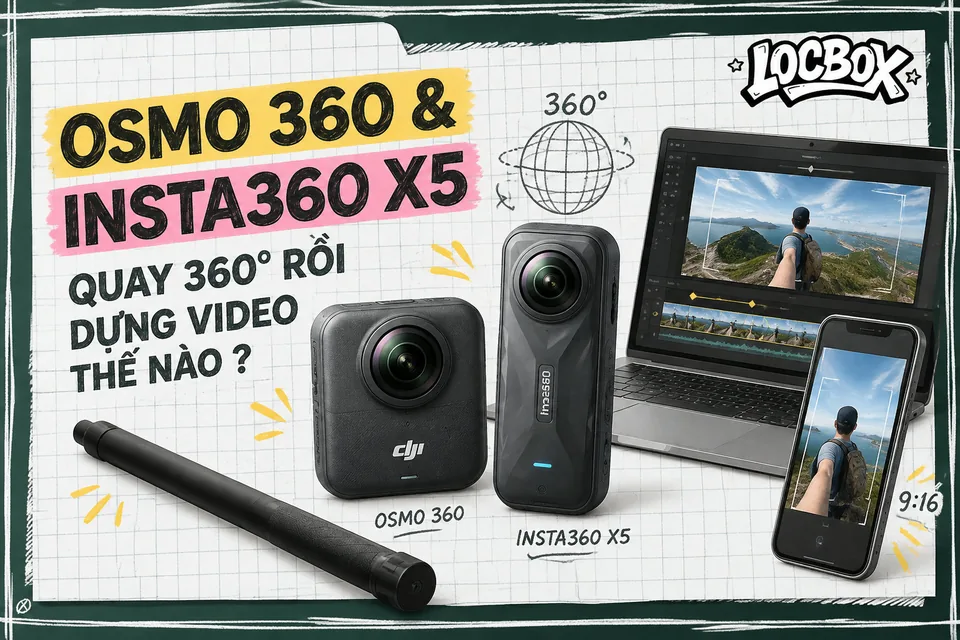
Osmo 360 và Insta360 X5 quay 360 độ rồi dựng video thế nào
Muốn quay video 360 độ dựng thế nào cho đúng, bạn cần tách quy trình thành ba phần: quay đủ sạch, chuyển file đúng app và Reframe trước khi xuất dọc. Bài này hướng dẫn từng bước cho Osmo 360 và Insta360 X5, kèm cách xử lý lỗi thường gặp trên điện thoại.
Mục lục
- Video 360 độ khác video thường ở đâu?
- Reframe là gì?
- Đừng nhầm Reframe với cắt video
- Chuẩn bị trước khi quay và dựng
- Thiết bị cần có
- Kiểm tra vị trí gậy
- Cách quay bằng gậy tự xóa
- Bước 1: Lắp camera và kiểm tra đường chân trời
- Bước 2: Bật chế độ phù hợp
- Bước 3: Đi chậm và giữ nhịp
- Bước 4: Quay một đoạn kiểm tra ngắn
- Dựng video Osmo 360 trong DJI Mimo
- Bước 1: Kết nối Osmo 360 với DJI Mimo
- Bước 2: Chọn clip và tải bản xem trước
- Bước 3: Chọn Reframe
- Bước 4: Tạo chuyển động nhìn
- Bước 5: Cắt và xuất
- Dựng video Insta360 X5 trong Insta360 App
- Bước 1: Kết nối Insta360 X5
- Bước 2: Mở clip 360
- Bước 3: Dùng Reframe
- Bước 4: Chọn khung dọc và xuất
- Cách Reframe để video dọc không bị trôi chủ thể
- Công thức ba mốc cho người mới
- Chọn góc nhìn theo loại cảnh
- Đường chân trời và tốc độ xoay
- Osmo 360 hay Insta360 X5: chọn workflow nào?
- Các lỗi thường gặp khi dựng video 360 độ
- Gậy không biến mất
- Video bị giật khi xem trong app
- Chủ thể chạy ra khỏi khung
- Video dọc bị cắt mất đầu hoặc chân
- Âm thanh bị gió hoặc tiếng cầm gậy
- Checklist xuất video dọc trước khi đăng
- Liên kết đọc thêm
- Kết luận thực hành
Quay xong bằng osmo 360 hoặc Insta360 X5, việc khó chưa nằm ở nút ghi hình. Phần dễ sai nhất là dựng: bạn phải chọn lại góc nhìn từ video 360, rồi mới xuất thành khung dọc 9:16 cho TikTok, Reels hoặc Shorts. Nếu xuất nhầm ngay từ đầu, chủ thể có thể bị trôi khỏi khung, đường chân trời nghiêng hoặc cảnh bị cắt mất.
Quy trình gọn nhất là: quay với gậy tự xóa, mở file trong đúng ứng dụng, dùng công cụ Reframe để chọn hướng nhìn và keyframe, sau đó xuất video dọc. Tên nút có thể thay đổi nhẹ theo phiên bản ứng dụng, vì vậy tụi mình ghi theo giao diện và tài liệu hãng được kiểm tra ngày 8 tháng 10 năm 2026.
Video 360 độ khác video thường ở đâu?
Video 360 là cảnh ghi toàn bộ không gian quanh máy, còn video dọc là một khung nhìn được cắt ra sau đó. Vì vậy, khi bạn hỏi “quay video 360 độ dựng thế nào”, câu trả lời không phải là kéo file vào app rồi cắt vài đoạn. Bạn cần quyết định người xem sẽ nhìn về hướng nào ở từng thời điểm.
Với video góc rộng thông thường, ống kính đã quyết định phần lớn bố cục lúc bấm quay. Với Insta360 X5 và Osmo 360, bạn có thể quay trước, đi qua cảnh, rồi chọn lại hướng nhìn khi dựng. Đây là lợi thế lớn khi quay một mình, nhưng cũng là lý do người mới dễ bỏ qua bước Reframe. Để tìm hiểu thêm về các lựa chọn camera hành trình, bạn có thể tham khảo thêm bài viết so sánh Osmo Action 5 Pro.
Reframe là gì?
Reframe là thao tác chọn một góc nhìn phẳng từ video 360 để tạo thành video xuất thông thường. Bạn có thể xoay hướng nhìn, thay đổi độ rộng khung và đặt các mốc chuyển cảnh bằng keyframe. File gốc vẫn là video 360; bản dọc bạn đăng mạng xã hội là một phiên bản đã chọn khung.

Đừng nhầm Reframe với cắt video
Cắt video quyết định đoạn nào được giữ lại trên dòng thời gian. Reframe quyết định máy quay về đâu trong đoạn đó. Một video có thể cắt đúng thời lượng nhưng vẫn khó xem nếu chủ thể nằm ngoài khung. Tụi mình thường làm theo thứ tự: chọn đoạn cần giữ, Reframe chủ thể, kiểm tra chuyển động, rồi mới xuất.
Quay 360 khác quay thường thế nào?
| Tiêu chí | Video 360 | Video góc rộng thông thường |
|---|---|---|
| Không gian ghi | Toàn bộ không gian quanh máy | Trong góc nhìn của ống kính |
| Quyết định bố cục | Chọn lại hướng nhìn khi dựng | Phần lớn lúc bấm quay |
| Chọn hướng xem | Reframe từ không gian 360 | Ống kính quyết định phần lớn |
Bản dọc chỉ là một khung nhìn từ file 360.
Chuẩn bị trước khi quay và dựng
Để dựng ổn định, hãy chuẩn bị cả khâu quay lẫn khâu chuyển file. Điện thoại không đủ dung lượng hoặc kết nối chập chờn thường gây lỗi trước cả khi bạn chạm vào Reframe. Nếu đang tìm camera với mục đích khác, bạn có thể cân nhắc Osmo Pocket 4 và Insta360 Ace Pro 2.
Thiết bị cần có
- Osmo 360 hoặc Insta360 X5 đã sạc đủ pin.
- Gậy tự xóa tương thích với camera và lắp thẳng vào ngàm.
- Điện thoại đã cài DJI Mimo cho Osmo 360 hoặc Insta360 App cho Insta360 X5.
- Không gian trống trong điện thoại đủ cho file gốc và file xuất.
- Kết nối Wi-Fi hoặc Bluetooth theo yêu cầu của ứng dụng.
Với Insta360 X5, trang tải xuống chính thức của Insta360 là nguồn nên kiểm tra đầu tiên khi cần cập nhật ứng dụng, firmware hoặc tài liệu hỗ trợ. Tụi mình đã kiểm tra trang Insta360 X5 Download ngày 8 tháng 10 năm 2026. Với Osmo 360, hãy dùng DJI Mimo và trang hỗ trợ chính thức của DJI để đối chiếu phiên bản phần mềm hiện tại.
Kiểm tra vị trí gậy
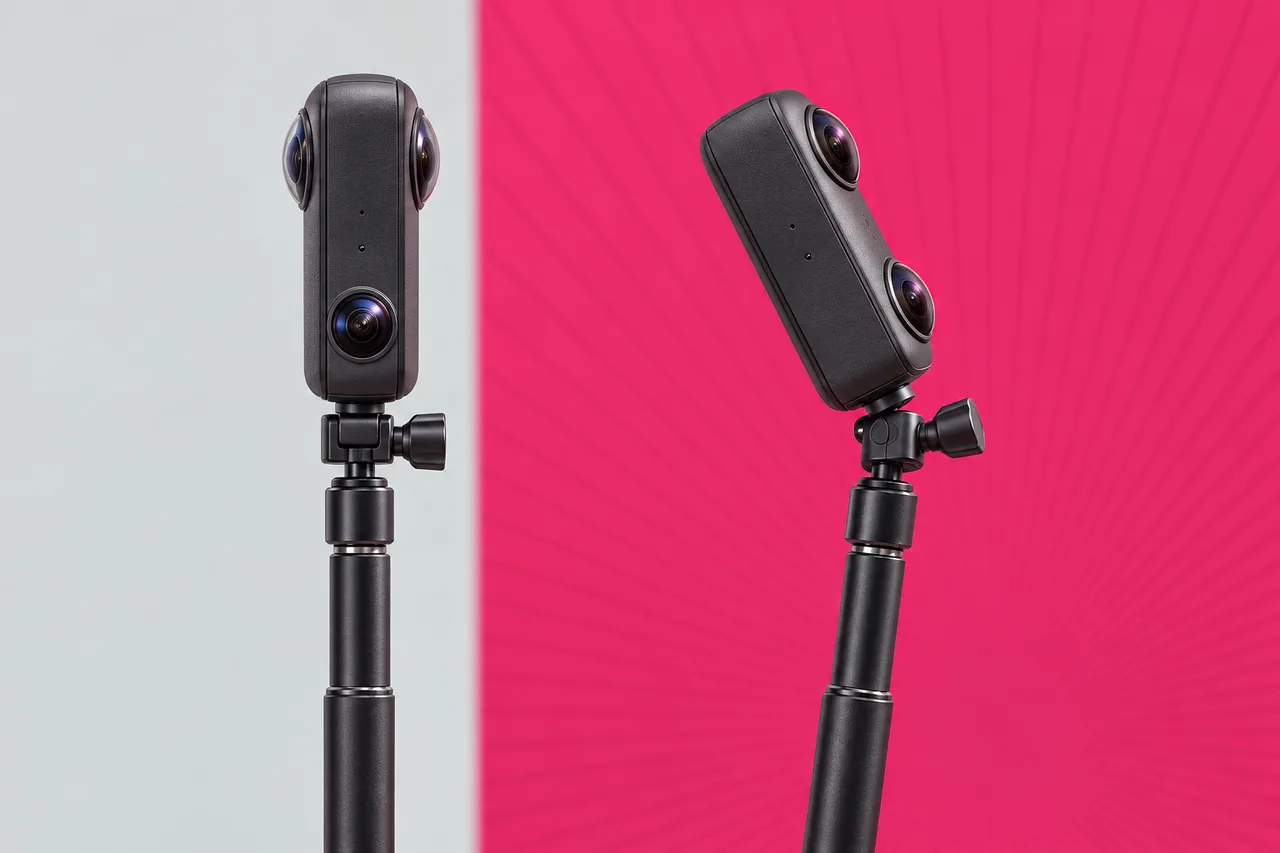
Gậy tự xóa hoạt động tốt nhất khi nằm đúng trục dưới camera, không bị nghiêng mạnh và không che vùng ghép hình. Trước khi quay, mở màn hình xem trước, đưa gậy vào khung rồi xoay máy một vòng. Nếu thấy phần gậy bị méo lớn hoặc đường ghép chạy qua chủ thể, chỉnh lại ngàm trước.
Gậy tự xóa không có nghĩa là mọi vật thể cầm tay đều biến mất. Bàn tay, dây đeo, quai túi hoặc phần đầu gậy có thể vẫn xuất hiện nếu nằm quá sát ống kính. Hãy giữ tay thấp, tránh đưa vật thể sát hai camera và chừa khoảng cách với người đi cạnh.
Cách quay bằng gậy tự xóa
Quay 360 bằng gậy tự xóa cần ưu tiên đường đi ổn định, khoảng cách với chủ thể và vị trí đường ghép. Đừng vừa đi vừa liên tục xoay cổ tay để “tìm góc đẹp”, vì góc nhìn sẽ được chọn sau trong bước Reframe.
Bước 1: Lắp camera và kiểm tra đường chân trời
- Lắp gậy vào đúng ren hoặc ngàm của camera.
- Giữ camera thẳng đứng nếu mục tiêu là video dọc trên điện thoại.
- Kiểm tra màn hình xem trước để chắc máy không bị nghiêng.
- Đặt chủ thể chính cách máy một khoảng vừa phải, tránh sát một bên ống kính.
Nếu quay người, hãy để chủ thể cách máy đủ xa để hai ống kính có thể ghép hình tự nhiên. Nếu quay mô hình hoặc bàn trưng bày, đặt camera cao hơn mặt bàn một chút và tránh để chi tiết quan trọng nằm đúng đường ghép giữa hai ống kính.
Bước 2: Bật chế độ phù hợp
Chọn chế độ quay 360 trong camera. Không cần cố dùng độ phân giải hoặc tốc độ khung hình cao nhất cho mọi cảnh. Cảnh đi bộ, chuyển động nhanh và ánh sáng yếu có yêu cầu khác nhau. Hãy ưu tiên thông số mà điện thoại của bạn có thể xử lý mượt khi xem và dựng.
Thông số chế độ cụ thể nên đối chiếu trang hãng theo đúng firmware đang dùng. Bài này tập trung vào quy trình hậu kỳ, không suy diễn giới hạn giữa các phiên bản phần mềm.
Bước 3: Đi chậm và giữ nhịp
- Bấm quay trước khi bắt đầu di chuyển vài giây.
- Giữ gậy bằng tay ổn định, khuỷu tay gần thân.
- Đi đều, tránh đổi hướng gấp.
- Dừng lại vài giây trước khi bấm dừng.
Ba giây đầu và cuối là khoảng đệm rất có ích khi dựng. Bạn có thể cắt bỏ phần thừa mà không làm mất khoảnh khắc chính. Nếu bấm dừng ngay khi vừa tới điểm cần quay, đôi khi thao tác chạm tay làm khung rung hoặc khiến đoạn cuối bị thiếu.
Bước 4: Quay một đoạn kiểm tra ngắn
Trước khi quay cả buổi, hãy ghi một đoạn 10 đến 15 giây. Mở xem lại trên camera hoặc ứng dụng để kiểm tra gậy có được xóa, đường ghép có chạy qua mặt người hay vật thể chính không, và âm thanh có bị gió lấn quá mạnh không. Một đoạn thử ngắn tiết kiệm hơn nhiều so với phát hiện lỗi sau khi đã quay cả chuyến đi.
Dựng video Osmo 360 trong DJI Mimo
Với Osmo 360, DJI Mimo là điểm bắt đầu để kết nối, xem file và chỉnh video trên điện thoại. Tên mục có thể thay đổi theo phiên bản ứng dụng, nhưng logic thao tác vẫn là kết nối camera, chọn clip, mở trình chỉnh sửa, chọn khung nhìn rồi xuất. Để tối ưu trải nghiệm, hãy tìm hiểu thêm về cách thiết lập DJI Osmo Pocket 4 cho người mới quay vlog.
Bước 1: Kết nối Osmo 360 với DJI Mimo
- Bật Osmo 360.
- Mở DJI Mimo trên điện thoại.
- Cho phép các quyền ứng dụng cần thiết để kết nối và truy cập file.
- Chọn thiết bị Osmo 360 trong màn hình kết nối.
- Xác nhận ghép nối nếu ứng dụng yêu cầu.
Nếu không thấy camera, hãy kiểm tra Wi-Fi và Bluetooth, tắt kết nối với thiết bị khác đang chiếm quyền, rồi khởi động lại ứng dụng. Đừng vội xóa ứng dụng khi chưa kiểm tra firmware và quyền truy cập mạng cục bộ của điện thoại.
Bước 2: Chọn clip và tải bản xem trước
- Mở thư viện hoặc mục chứa media của Osmo 360.
- Chọn clip cần dựng.
- Chờ ứng dụng tạo bản xem trước hoặc tải file cần thiết.
- Chạm vào biểu tượng chỉnh sửa để mở trình dựng.
Trong bước này, bản xem trước có thể chạy mượt hơn file xuất cuối. Nếu video bị giật khi kéo thanh thời gian, chưa nên kết luận file hỏng. Hãy chờ tải đủ hoặc chuyển file về điện thoại trước khi chỉnh chi tiết.
Bước 3: Chọn Reframe
- Trong trình chỉnh sửa, chọn công cụ Reframe nếu giao diện hiển thị mục này.
- Kéo hình để xoay hướng nhìn.
- Dùng thao tác chụm hai ngón để thay đổi độ rộng khung.
- Đưa thanh thời gian tới điểm bắt đầu chủ thể xuất hiện.
- Đặt keyframe tại hướng nhìn mong muốn.
Keyframe là mốc ghi nhớ hướng nhìn tại một thời điểm. Khi bạn đặt thêm keyframe ở thời điểm sau và xoay sang hướng khác, ứng dụng sẽ tạo chuyển động nhìn giữa hai mốc. Đây là phần quyết định video dọc có cảm giác “đang theo người” hay chỉ là một khung hình bị kéo ngang.
Bước 4: Tạo chuyển động nhìn
- Đặt keyframe đầu khi chủ thể ở gần trung tâm.
- Di chuyển tới thời điểm chủ thể đổi hướng hoặc đi ngang.
- Xoay khung để chủ thể vẫn nằm trong vùng dễ nhìn.
- Đặt keyframe thứ hai.
- Xem lại đoạn chuyển tiếp và giảm số keyframe nếu chuyển động bị giật.
Đừng đặt keyframe sau mỗi giây. Quá nhiều mốc khiến hướng nhìn liên tục đổi và người xem dễ mệt. Với một đoạn đi bộ ngắn, vài mốc rõ ràng thường dễ kiểm soát hơn một chuỗi mốc dày.
Bước 5: Cắt và xuất
- Dùng công cụ cắt để bỏ phần đầu và cuối thừa.
- Chọn khung hình dọc nếu mục tiêu là TikTok, Reels hoặc Shorts.
- Xem lại toàn bộ đoạn đã Reframe.
- Chọn Export hoặc Save theo tên hiển thị trong DJI Mimo.
- Chờ ứng dụng hoàn tất xử lý trước khi khóa màn hình.
Nếu muốn giữ bản gốc 360 để dựng lại sau này, đừng xóa file gốc ngay sau khi xuất. Bản dọc chỉ là một góc nhìn đã chọn, không thay thế toàn bộ dữ liệu 360.
Dựng video Insta360 X5 trong Insta360 App
Insta360 X5 được dựng trên điện thoại bằng Insta360 App, trong đó Reframe là bước chọn góc nhìn trước khi xuất video phẳng. App cũng cho phép bạn xem lại cảnh 360, đặt keyframe và xuất một khung hình phù hợp với mạng xã hội.
Bước 1: Kết nối Insta360 X5
- Bật Insta360 X5.
- Mở Insta360 App.
- Cho phép quyền truy cập cần thiết.
- Chọn camera trong danh sách thiết bị.
- Xác nhận kết nối và mở thư viện camera.
Nếu app không nhận máy, hãy kiểm tra camera đã bật Wi-Fi chưa, điện thoại có đang nối một mạng khác gây xung đột không, và ứng dụng có được phép truy cập mạng cục bộ không. Khi cần cập nhật, đối chiếu phiên bản từ trang tải xuống chính thức của Insta360 đã nêu ở trên. Việc này cũng tương tự như cách bạn ghép nối DJI Mic Mini với điện thoại.
Bước 2: Mở clip 360
- Vào thư viện media trong Insta360 App.
- Chọn video 360 cần dựng.
- Chờ app tải hoặc tạo bản xem trước.
- Chọn Edit để mở màn hình chỉnh sửa.
Hãy chọn đúng file 360 thay vì một bản đã xuất trước đó. File đã xuất thành video phẳng sẽ không còn toàn bộ không gian để bạn xoay lại như clip gốc.
Bước 3: Dùng Reframe
- Chọn Reframe trong màn hình chỉnh sửa.
- Kéo khung nhìn tới hướng cần giữ.
- Điều chỉnh mức phóng hoặc góc nhìn bằng thao tác trên màn hình.
- Đặt keyframe tại thời điểm đầu.
- Di chuyển trên timeline và đặt keyframe tiếp theo khi chủ thể đổi vị trí.
Trong một cảnh có người đi từ trái sang phải, hãy đặt mốc đầu ở người, mốc giữa khi người gần trung tâm và mốc cuối khi người rời khung. Đừng cố giữ chủ thể ở đúng một điểm tuyệt đối. Một chút chuyển động tự nhiên thường dễ xem hơn việc khung hình bám cứng.
Bước 4: Chọn khung dọc và xuất
- Chuyển canvas hoặc tỷ lệ khung sang dọc 9:16 nếu mục tiêu là nền tảng video dọc.
- Xem lại phần đầu, giữa và cuối clip.
- Kiểm tra chủ thể có bị cắt đầu, tay hoặc phụ kiện không.
- Chọn Export hoặc Save Video theo tên hiển thị trong app.
- Chờ file được lưu vào thư viện điện thoại.
Xuất dọc sau khi đã Reframe giúp bạn kiểm soát bố cục tốt hơn. Nếu đổi tỷ lệ sau khi đã xuất, ứng dụng mạng xã hội có thể tự cắt thêm một lần và làm mất phần khung bạn đã căn.
Cách Reframe để video dọc không bị trôi chủ thể
Muốn dựng video 360 độ dễ xem, hãy đặt khung theo hành động của chủ thể thay vì cố giữ một hướng nhìn cố định. Video 360 cho bạn nhiều không gian, nhưng video dọc chỉ hiển thị một cửa sổ hẹp. Nhiệm vụ của Reframe là dẫn mắt người xem qua cửa sổ đó.
Công thức ba mốc cho người mới
- Mốc mở: chủ thể xuất hiện và người xem hiểu đang nhìn gì.
- Mốc dẫn: chủ thể di chuyển, camera ảo xoay theo vừa đủ.
- Mốc kết: giữ chủ thể trong khung thêm một nhịp trước khi cắt.
Với cảnh quay mô hình, mốc mở có thể là toàn bộ bàn trưng bày, mốc dẫn là chuyển sang nhân vật chính, mốc kết là cận chi tiết khuôn mặt hoặc phụ kiện. Với cảnh đi bộ, mốc mở nên cho người xem biết không gian, sau đó mới bám theo người hoặc vật đang chuyển động.
Ba mốc Reframe cho cảnh quay mô hình
- Mốc mở: Cho thấy toàn bộ bàn trưng bày.
- Mốc dẫn: Chuyển góc nhìn sang nhân vật chính.
- Mốc kết: Cận chi tiết khuôn mặt hoặc phụ kiện.
Chọn góc nhìn theo loại cảnh
| Loại cảnh | Cách Reframe nên dùng | Lỗi cần tránh |
|---|---|---|
| Đi bộ hoặc du lịch | Dùng keyframe thưa, xoay theo hướng di chuyển | Xoay liên tục khiến khung rung và người xem mất phương hướng |
| Quay người nói | Giữ mặt gần vùng trung tâm, hạn chế đổi góc | Để mặt sát mép khung hoặc cắt mất tay khi nói |
| Quay mô hình | Mở bằng toàn cảnh, sau đó tiến vào chi tiết | Đặt vật thể chính đúng đường ghép |
| Cảnh có nhiều người | Chọn một chủ thể chính, dùng mốc chuyển rõ | Cố bám tất cả người cùng lúc trong khung dọc |
Đường chân trời và tốc độ xoay
Nếu đường chân trời nghiêng, kiểm tra công cụ ổn định hoặc tùy chọn khóa đường chân trời trong app nếu phiên bản đang dùng có hỗ trợ. Nếu khung xoay quá nhanh, tăng khoảng cách giữa các keyframe hoặc giảm số lần đổi hướng. Chuyển động ảo cần có lý do: chủ thể đổi vị trí, cảnh mở ra hoặc bạn muốn chuyển sang chi tiết mới.
Osmo 360 hay Insta360 X5: chọn workflow nào?
Hai workflow đều đi theo cùng một logic, nhưng bạn nên dùng đúng ứng dụng đi kèm camera: DJI Mimo cho Osmo 360 và Insta360 App cho Insta360 X5. Đừng chuyển file qua quá nhiều ứng dụng trước khi Reframe, vì mỗi lần xuất trung gian có thể làm giảm chất lượng hoặc làm mất dữ liệu 360.
| Nhu cầu | Workflow phù hợp | Điểm cần nhớ |
|---|---|---|
| Muốn dựng nhanh trên điện thoại | Camera → app chính hãng → Reframe → xuất dọc | Giữ file gốc cho lần dựng sau |
| Muốn chọn lại nhiều góc nhìn | Camera → lưu clip 360 → dựng từng bản Reframe | Mỗi bản dọc có thể là một góc khác nhau |
| Muốn đăng mạng xã hội | Reframe trước, chọn 9:16, rồi Export | Kiểm tra lại sau khi lưu vào thư viện |
| Muốn chỉnh màu hoặc âm thanh sâu hơn | Reframe trong app chính hãng, sau đó đưa bản phẳng vào app dựng khác | Không xuất đi xuất lại nhiều lần |
Điểm thực tế nhất là giữ một bản dựng phẳng chất lượng tốt rồi mới thêm chữ, nhạc hoặc phụ đề ở ứng dụng khác. Nếu bạn đưa file 360 gốc vào một trình dựng không hỗ trợ 360, phần mềm có thể hiển thị hình méo dạng bản đồ. Đó không phải lỗi camera, mà là do phần mềm chưa hiểu cách giải mã không gian 360.
Từ file 360 đến video dọc
- Mở file 360 gốc: Dùng DJI Mimo hoặc Insta360 App đúng camera.
- Chọn đoạn cần giữ: Cắt bỏ phần đầu và cuối thừa.
- Reframe bằng keyframe: Chọn hướng nhìn theo chuyển động chủ thể.
- Chọn khung dọc 9:16: Kiểm tra bố cục trước khi xuất.
- Xuất video phẳng: Chờ ứng dụng hoàn tất xử lý.
- Xem lại bản xuất: Mở video từ thư viện điện thoại.
Giữ file gốc để chọn lại góc nhìn sau này.
Đúng app, đúng thứ tự
Reframe trong app chính hãng trước khi dựng sâu.
- Osmo 360 dùng DJI Mimo; X5 dùng Insta360 App.
- Giữ file gốc để chọn lại nhiều góc nhìn.
- Tránh xuất đi xuất lại qua nhiều ứng dụng.
Các lỗi thường gặp khi dựng video 360 độ
Gậy không biến mất
Kiểm tra gậy có đúng loại tương thích, camera có nằm đúng vị trí trên đầu gậy và phần gậy có bị che bởi vật thể khác không. Nếu gậy nằm lệch khỏi trục, vùng ghép có thể không phủ đúng vị trí cần xóa.
Video bị giật khi xem trong app
Nguyên nhân thường là file lớn, điện thoại thiếu dung lượng tạm hoặc bản xem trước chưa tải xong. Đóng ứng dụng khác, chờ tải hoàn tất, giảm số ứng dụng chạy nền và thử lại. Nếu vẫn lỗi, chuyển file về điện thoại hoặc máy tính theo phương thức hãng hỗ trợ rồi dựng từ bản nội bộ.
Chủ thể chạy ra khỏi khung
Thêm keyframe ở thời điểm chủ thể đổi hướng. Nếu phải thêm quá nhiều mốc, hãy xem lại cách quay: chủ thể có thể đã ở quá gần, đi quá nhanh hoặc nằm ngoài vùng dễ bám. Trong dựng, đôi khi cắt ngắn đoạn đó sẽ hiệu quả hơn cố cứu một chuyển động khó.
Video dọc bị cắt mất đầu hoặc chân
Kiểm tra tỷ lệ 9:16 trước khi xuất, sau đó xem bản lưu trong thư viện điện thoại. Một số nền tảng còn cắt thêm khi hiển thị trong giao diện của họ. Chừa khoảng thở quanh đầu và hai bên chủ thể, nhất là khi bạn dự định thêm chữ ở phía trên hoặc phía dưới.
Âm thanh bị gió hoặc tiếng cầm gậy
Quay thử trước để kiểm tra hướng gió. Khi dựng, cắt những đoạn âm thanh không cần thiết, giảm âm lượng nền nếu app có tùy chọn và thêm phụ đề khi lời nói không rõ. Đừng tăng âm lượng tối đa để cứu một đoạn đã bị méo tiếng.
Checklist xuất video dọc trước khi đăng
Trước khi bấm đăng, tụi mình thường kiểm tra theo danh sách ngắn dưới đây. Nó giúp phát hiện lỗi bố cục nhanh hơn việc xem lại cả thư viện.
- Đã giữ lại file gốc 360 chưa?
- Đã chọn đúng đoạn cần dùng chưa?
- Chủ thể có xuất hiện rõ trong ba giây đầu không?
- Khung nhìn có chuyển theo hành động thay vì xoay ngẫu nhiên không?
- Đường chân trời có bị nghiêng không?
- Gậy, tay hoặc dây đeo có lộ ở vùng ghép không?
- Video đã đặt tỷ lệ dọc trước khi Export chưa?
- Âm thanh có bị gió, rè hoặc quá nhỏ không?
- Chữ và phụ đề có nằm trong vùng an toàn của nền tảng không?
- Bản xuất cuối đã được mở xem lại từ thư viện điện thoại chưa?
Nguyên tắc dễ nhớ: quay rộng, dựng hẹp, xuất một lần. Hãy giữ lại không gian của file 360 cho đến khi bạn chắc chắn đã chọn đúng góc nhìn.
Liên kết đọc thêm
Nếu bạn đang cân nhắc thiết bị, có thể đọc thêm bài Insta360 X5 để xem hướng tiếp cận phù hợp với workflow của mình. Sau khi nhận và dùng camera, hãy tham khảo thêm bài bảo quản camera 360 để hạn chế bụi, trầy ống kính và lỗi do cất giữ sai cách.
Kết luận thực hành
Muốn quay video 360 độ dựng thế nào cho gọn, bạn chỉ cần nhớ đúng thứ tự: lắp gậy thẳng, quay đoạn có khoảng đệm, mở file bằng app chính hãng, Reframe bằng keyframe, chọn 9:16 rồi xuất. Osmo 360 đi với DJI Mimo; Insta360 X5 đi với Insta360 App. Đừng xuất video phẳng trước khi chọn xong hướng nhìn.
Nếu bạn đang xem các thiết bị quay trong một box đang bật trên app, BOX MÁY ẢNH · KHOẢNH KHẮC VÀNG hiện có các món liên quan gồm Máy quay DJI Osmo 360 Adventure Combo (Chính hãng) và Máy quay Insta360 X5 Essentials Bundle (Chính hãng, Black). LOCBOX hiển thị thông tin box trên app để bạn tự xem trước rồi quyết định theo nhu cầu sưu tầm và công nghệ của mình. Đừng quên tải app LOCBOX để trải nghiệm mở blind box các sản phẩm công nghệ hot nhất.
Câu hỏi thường gặp
Quay video 360 độ dựng thế nào để đăng TikTok?
Hãy mở file trong app chính hãng, dùng Reframe để chọn hướng nhìn, đặt keyframe theo chuyển động của chủ thể, chuyển tỷ lệ sang 9:16 rồi Export. Sau khi lưu, mở lại file trong thư viện điện thoại để kiểm tra nền tảng có cắt thêm khung hay không.
Insta360 X5 dựng bằng ứng dụng nào?
Insta360 X5 dựng trên Insta360 App. Bạn có thể kết nối camera, chọn clip 360, vào Edit, dùng Reframe và keyframe, sau đó xuất video dọc.
Osmo 360 dựng bằng ứng dụng nào?
Osmo 360 dùng DJI Mimo cho quy trình kết nối, xem file, chỉnh sửa, Reframe và Export. Tên mục có thể thay đổi theo phiên bản ứng dụng.
Có nên xóa file 360 sau khi xuất video dọc không?
Không nên xóa ngay nếu bạn còn muốn chọn góc nhìn khác. File dọc chỉ là một khung đã cắt từ không gian 360, còn file gốc cho phép dựng lại nhiều phiên bản.
Vì sao video 360 bị méo khi mở bằng app dựng thông thường?
Vì app đó có thể không hỗ trợ giải mã video 360. Hãy Reframe trong DJI Mimo hoặc Insta360 App trước, rồi đưa video phẳng đã xuất sang ứng dụng dựng khác.